一次性批次擷取整個資料夾中所有檔案的路徑/名稱/副檔名資訊並彙整成清單
翻譯:简体中文繁體中文,更新時間:2023-04-21 15:01:40
在實際的工作中,我們通常需要處理大量的檔案,有時候需要準確的記錄整個資料夾中所有檔案的資訊,例如檔案路徑、檔案名稱以及檔案、副檔名等等。如果您還是只會手動去記錄這些資訊的話,這聽起來無疑是一項很令人頭疼的任務。今天這篇文章內容就會為您詳細介紹,如何自動化的批次擷取資料夾中所有檔案的路徑/名稱/副檔名資訊並彙整成清單,解決您的煩惱。
相信很多朋友都會遇到需要處理大量文件的情況,例如資料分析,文件管理,圖片處理等等,一般我們會將這些文件進行分類,將同主題文件儲存在一個資料夾中。在某些情況下,我們需要準確的記錄整個資料夾中所有文件的路徑資訊,方便日後您進行快速準確的搜尋、操作等。此外文件路徑清單還可被用於其他方面,例如匯入資料庫等等。因此掌握如何一次性批量提取整個資料夾中所有文件的路徑/名稱/副檔名資訊並彙總成清單是非常重要的。
今天要為您介紹的是「我的ABC軟體工具箱」。它可以幫助您一次性批量處理文件,例如批量合併拆分,批量提取,內容批量,格式轉換等等,當然我們今天所討論的批量提取文件路徑清單也是不在話下。該軟體介面簡潔直觀,易於使用,就算是職場小白也可以很快上手。那麼接下來就一起看看他是如何一步步實現一次性批量提取整個資料夾中所有文件的路徑/名稱/副檔名資訊並彙總成清單的吧~
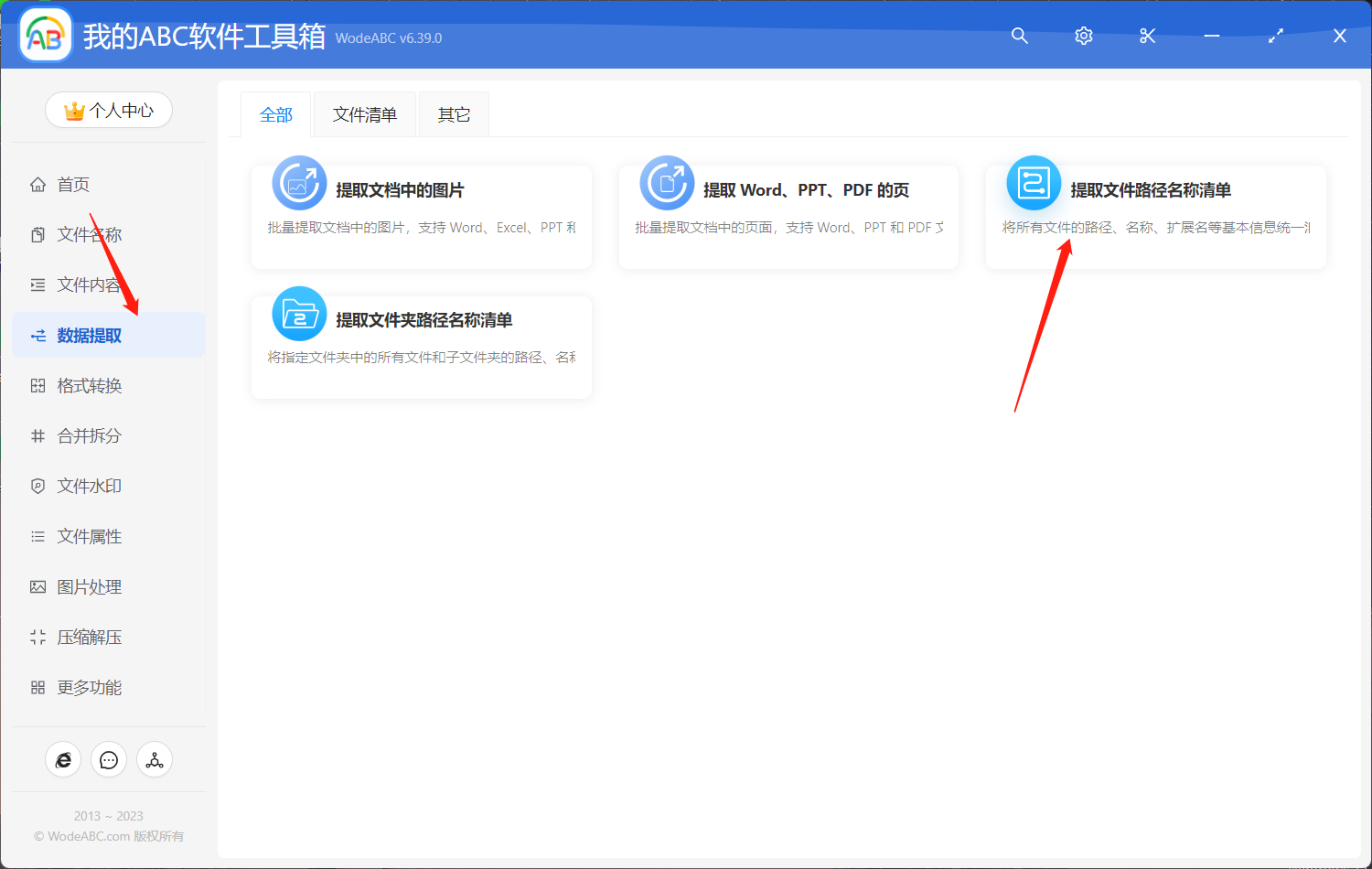
首先我們打開軟體,點選「資料提取」-「提取文件路徑名稱清單」。
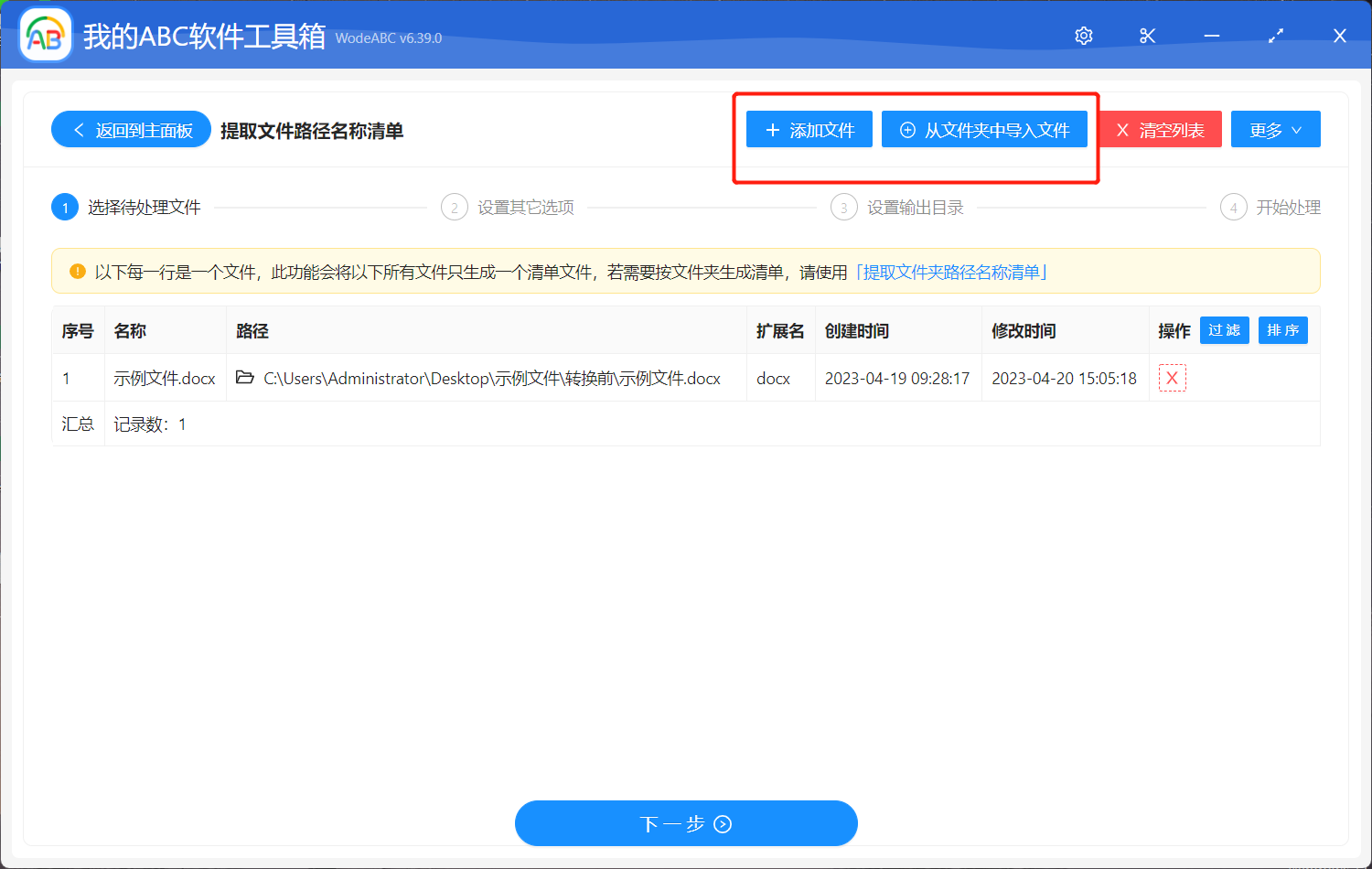
然後添加需要批量提取其所有文件的路徑/名稱/副檔名資訊的資料夾。
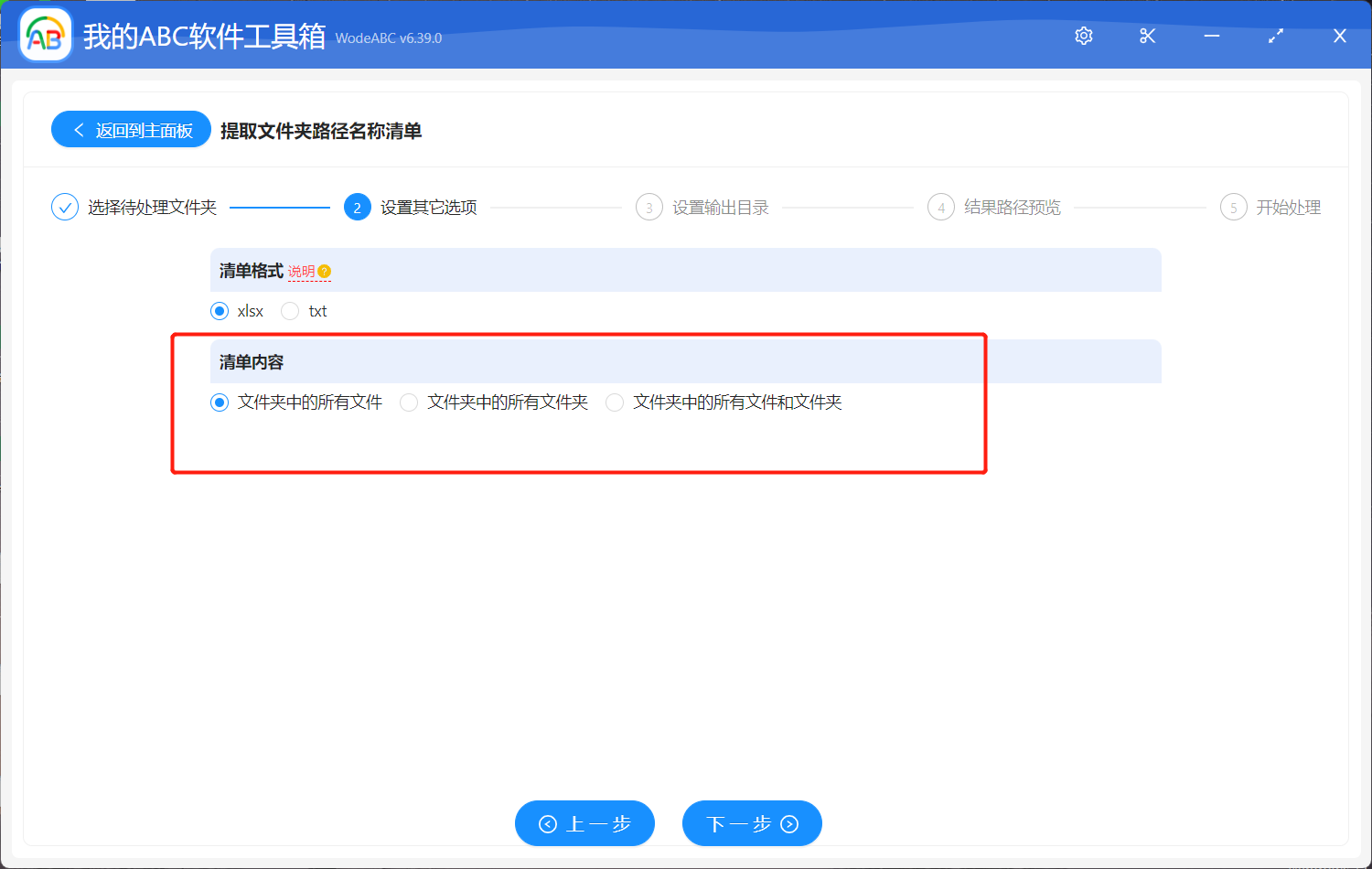
接著來到自定義設定介面。按照圖示選擇「資料夾中的所有文件」。此外您可以根據自身需求選擇清單的格式,包括 Excel 表格和 txt 記事本兩種。
之後的介面較為簡單就不做介紹了,其內容就是設定好您的輸出目錄,並對結果路徑進行預覽,最後點選開始處理。
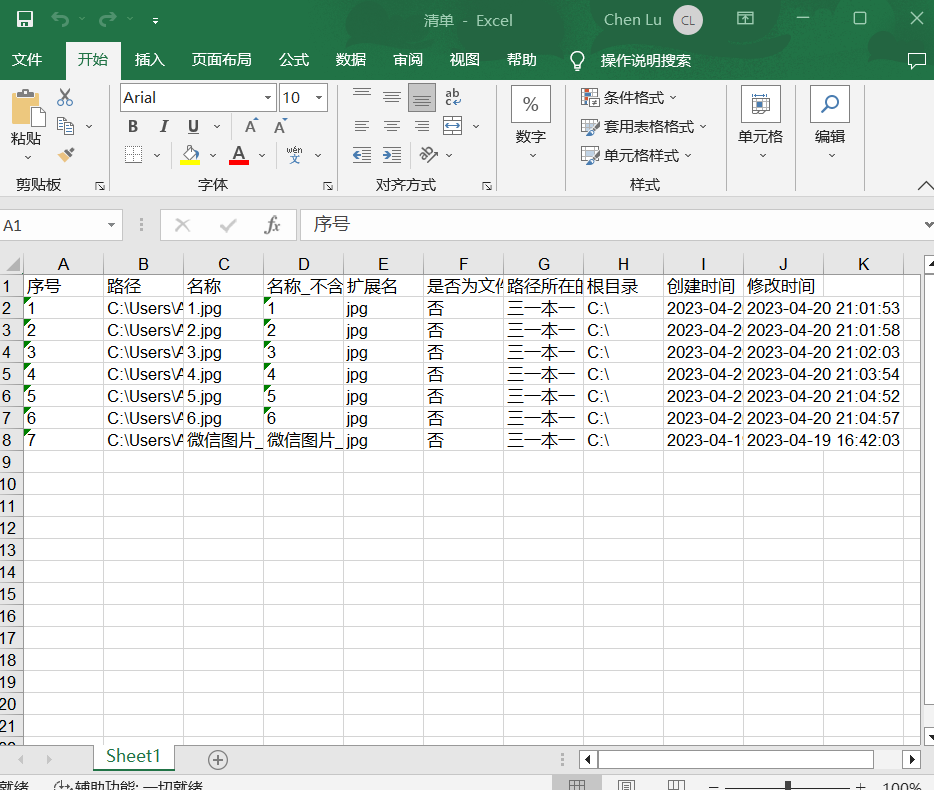
等待處理完成,您可以在剛剛設定好的資料夾中找到輸出結果對其進行檢視。以下是我所得清單的文件展示,可以看到在這份表格清單中包括了原資料夾中所有文件的路徑、名稱、副檔名、根目錄和日期等資訊,僅供參考。
透過上述操作,您就能夠準確的記錄整個資料夾中所有文件的路徑資訊,避免手動記錄的繁瑣和容易出錯的問題。如果您的工作中也遇到了類似的問題不知道怎麼解決,不妨試試看用文中提到的輔助工具來幫助您快速完成工作任務。