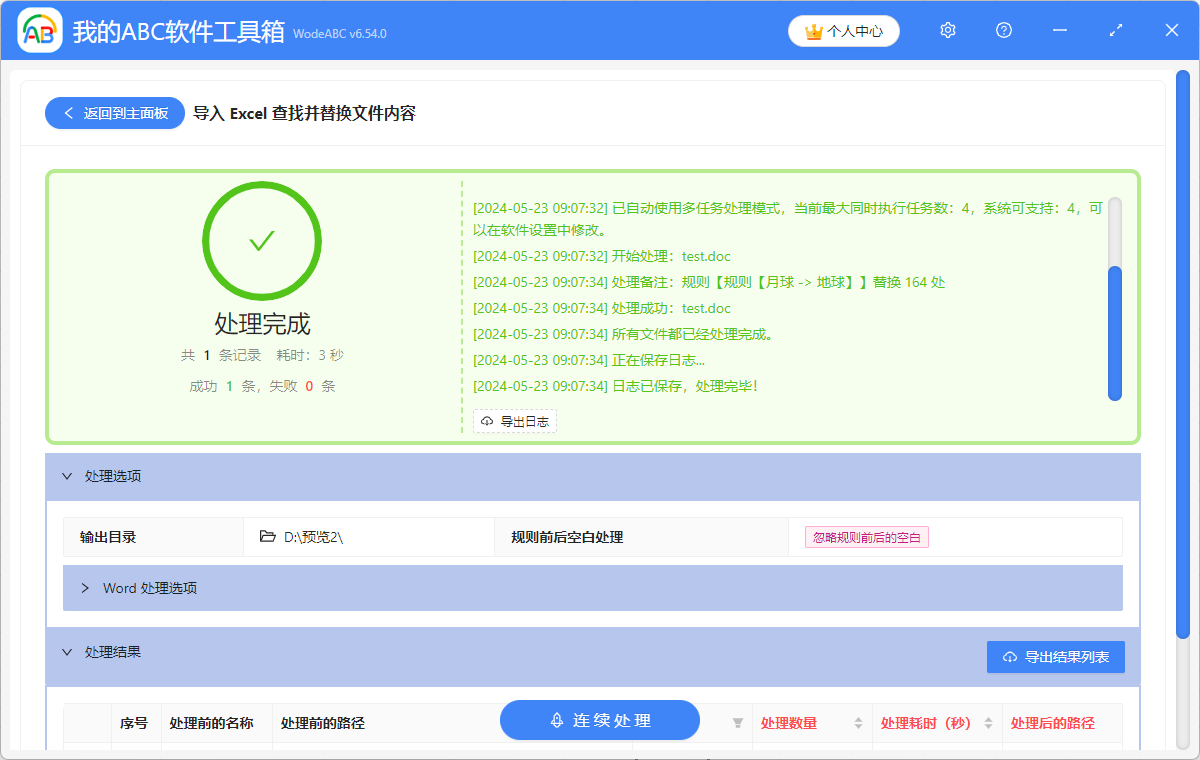
Word是大家日常工作或者生活中最常使用的一款文字處理與排版軟體,有時候在進行文件編輯工作時,很多人都會經常用到搜尋和取代功能來修改一些內容,要是只對一兩篇文件進行搜尋取代的話還好說,如果遇到幾十個甚至上百個文件都需要取代其中的一些文字,那還選擇手動操作麻煩不說,關鍵很浪費時間精力,就沒有什麼辦法能夠一次性取代多個Word文件內容的辦法嗎?其實是有的,不僅有而且這個方法非常簡單,只需要輕鬆幾步就可以實現批次搜尋取代多個Word文件中的內容。
使用場景
利用匯入的 Excel 表格檔案,來批次查找並修改檔案內容,同時支援 Word、Excel、PPT、PDF、文字檔案等常見的檔案類型。
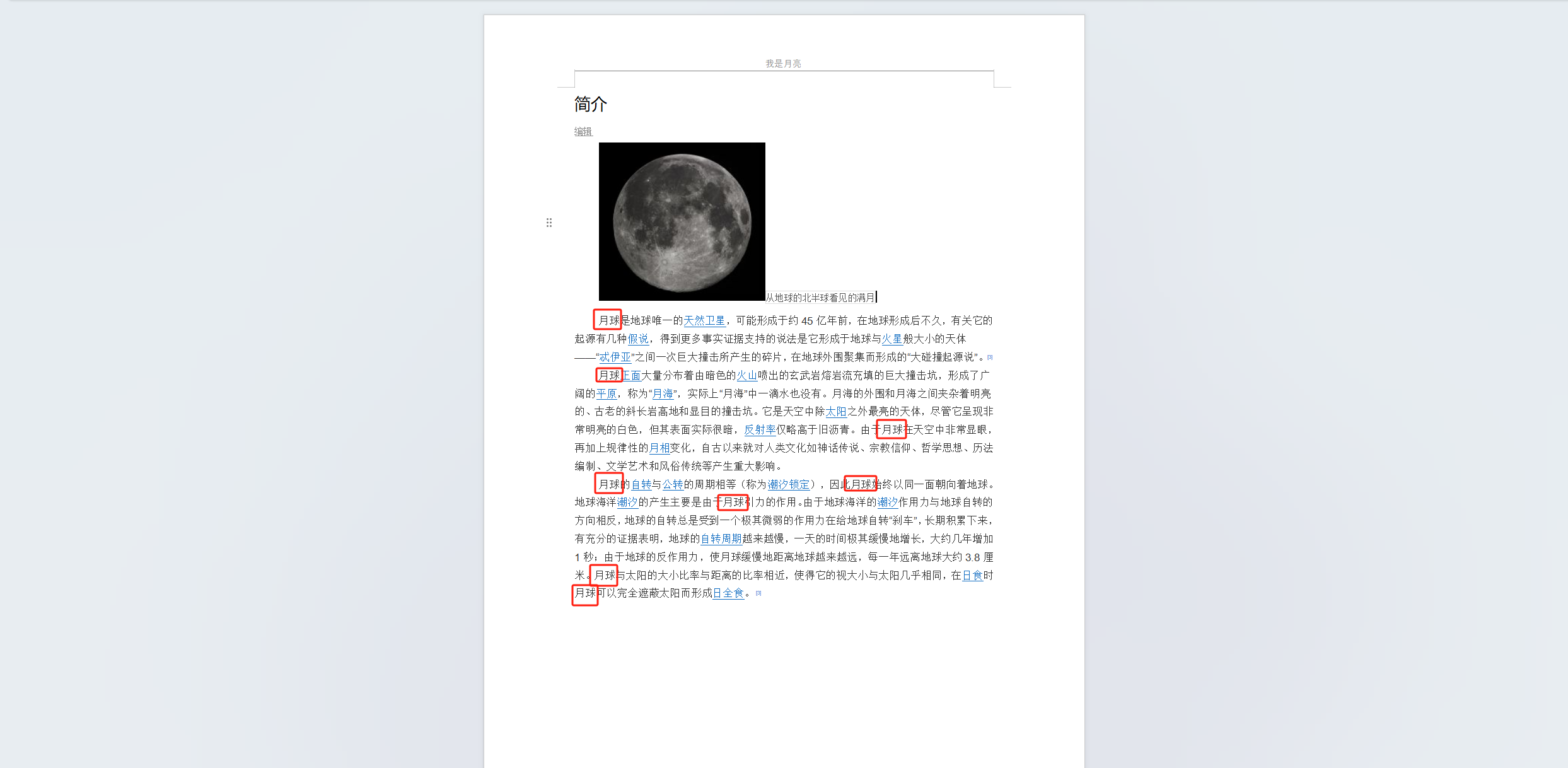
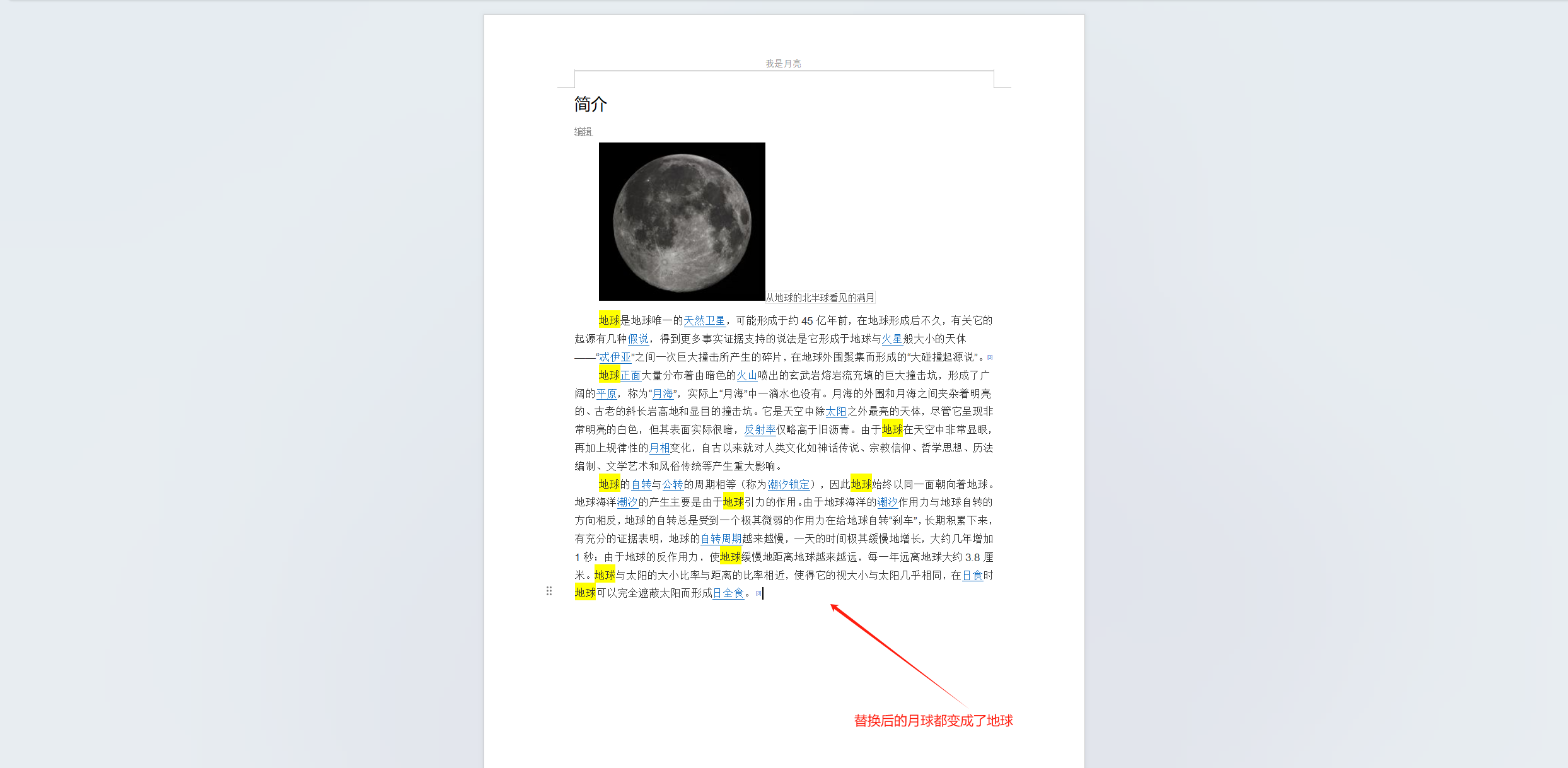
效果預覽
處理前
處理後
操作步驟
1.先打開下面這個工具箱,點擊「檔案內容」,並在上方選擇「Excel」,之後就可以找到「匯入Excel查找並取代檔案內容」功能了。

2.進入這個功能頁面後,先下載Excel範本,如果沒有待處理檔案路徑清單,可以先使用「提取檔案路徑名稱清單」功能。

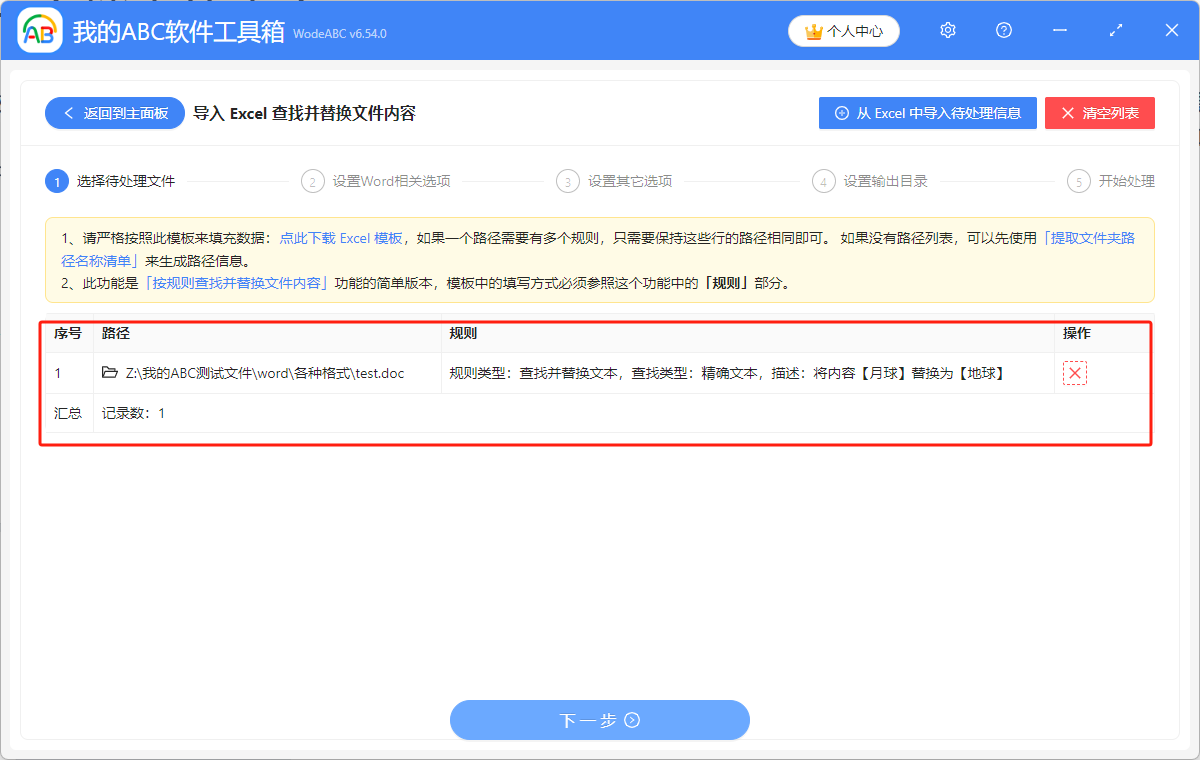
下載並填好的範本如下圖所示。

3.然後將範本匯入下圖所示的區域,並點擊下一步選擇是否要將取代後的內容凸顯。

4.選好後注意看下一步的說明文字,一般是選擇不保留規則前後的空白文字的,不然可能會導致查找不到結果,但如果需要保留的話,只用開啟這個選項就可以。

4.下一步點擊「瀏覽」,設定檔案儲存位置,然後等待片刻,在看到處理完成的綠色標誌出現後就可以了。