jpg圖片怎麼轉webp格式?分享4個方法快速解決
翻譯:简体中文繁體中文,更新時間:2025-07-23 18:02:42
在現今數位時代,網站效能與使用者體驗都是相對而且非常重要的,而圖片最佳化是提升頁面載入速度的關鍵因素。WEBP 作為一種現代圖像格式,能在保持高品質的同時顯著減小檔案體積。現在隨著 Edge、Chrome 等主流瀏覽器的支援,WEBP 已經成為了網頁圖片的標準格式,當有著大量 JPG、PNG 等傳統格式的圖片,我們應該如何去高效批次轉換成 WEBP 格式呢?本篇文章將從四個方面來說明圖片怎麼批次轉WEBP,每種方面都介紹詳細的操作步驟,讓大家根據自身最適合的情況選擇方案。
JPG、PNG等圖片格式轉換成WEBP在什麼情況下會用到?
- JPG、PNG 轉換成 WEBP 格式能夠大幅減小圖片檔案的大小,提升圖片放入網頁後的載入速度,適合最佳化網站的效能以及增強使用者體驗。
- 當儲存的空間不多時,圖片轉為 WEBP 格式能夠有效節省儲存容量,並保持比較高的圖片品質。
- 在需要透明背景的情況下,使用 WEBP 格式代替 PNG 等其他格式的透明通道圖片,能提供更高的壓縮率,並保持透明度效果不變。
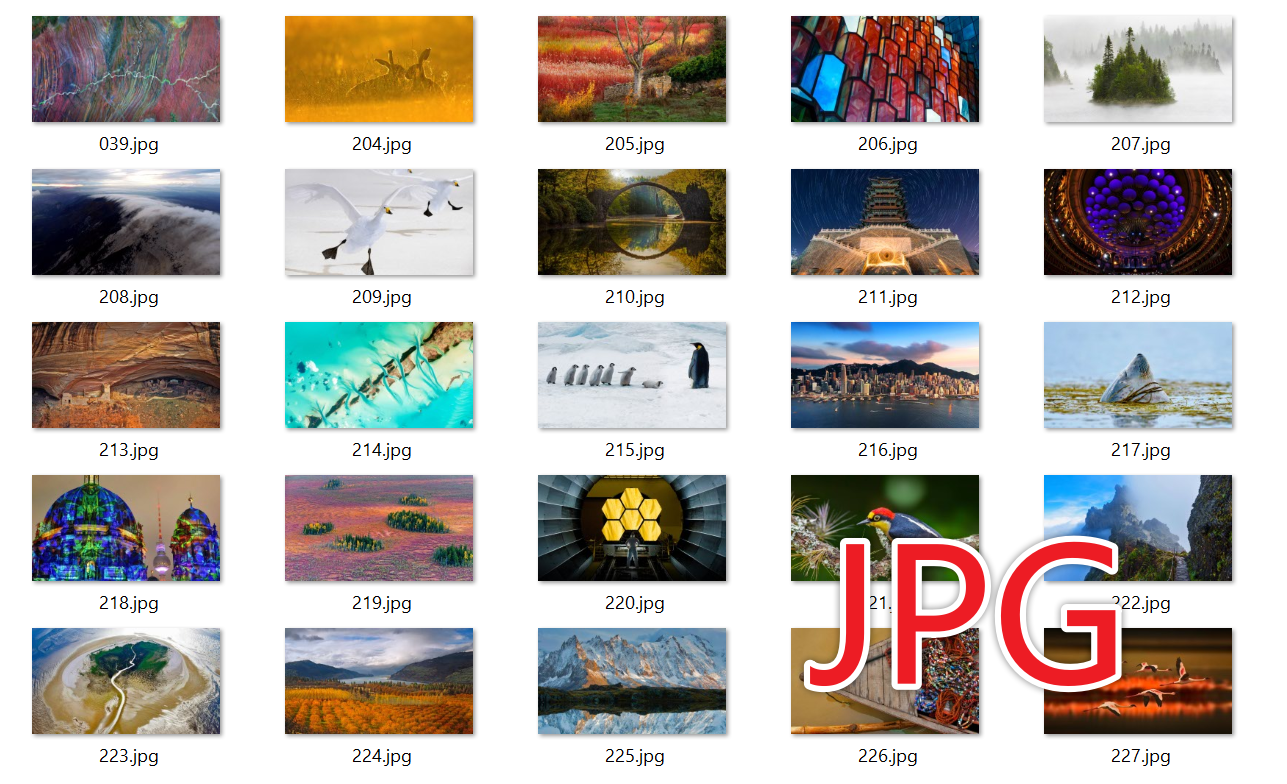
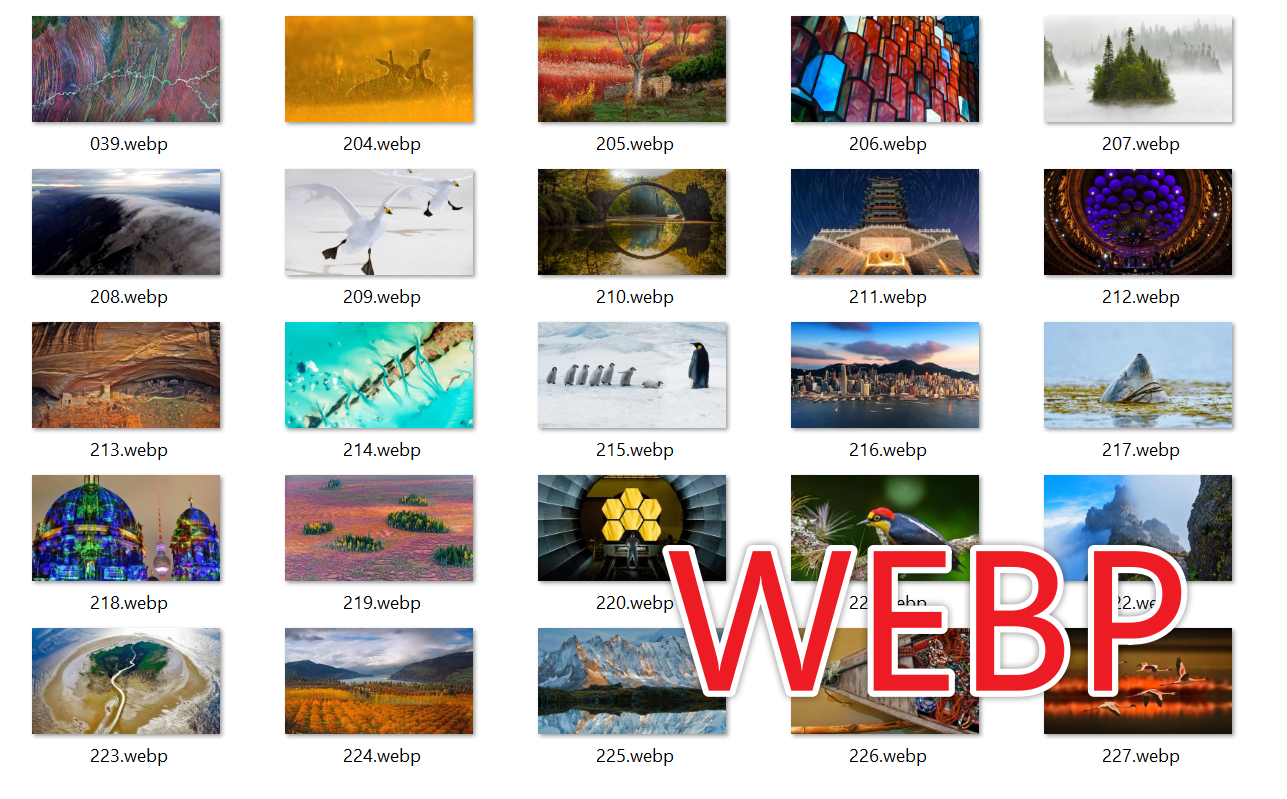
圖片批次轉換成WEBP格式的效果預覽
處理前:
處理後:
方法一:使用我的ABC軟體工具箱將JPG、PNG圖片轉WEBP格式
推薦指數:★★★★★
優點:
直覺的使用者介面,支援幾百幾千張以上的圖片同時批次轉換。
所有圖片都在本機處理,不涉及上傳性質,保護使用者隱私。
缺點:
只能安裝軟體在電腦中操作。
操作步驟:
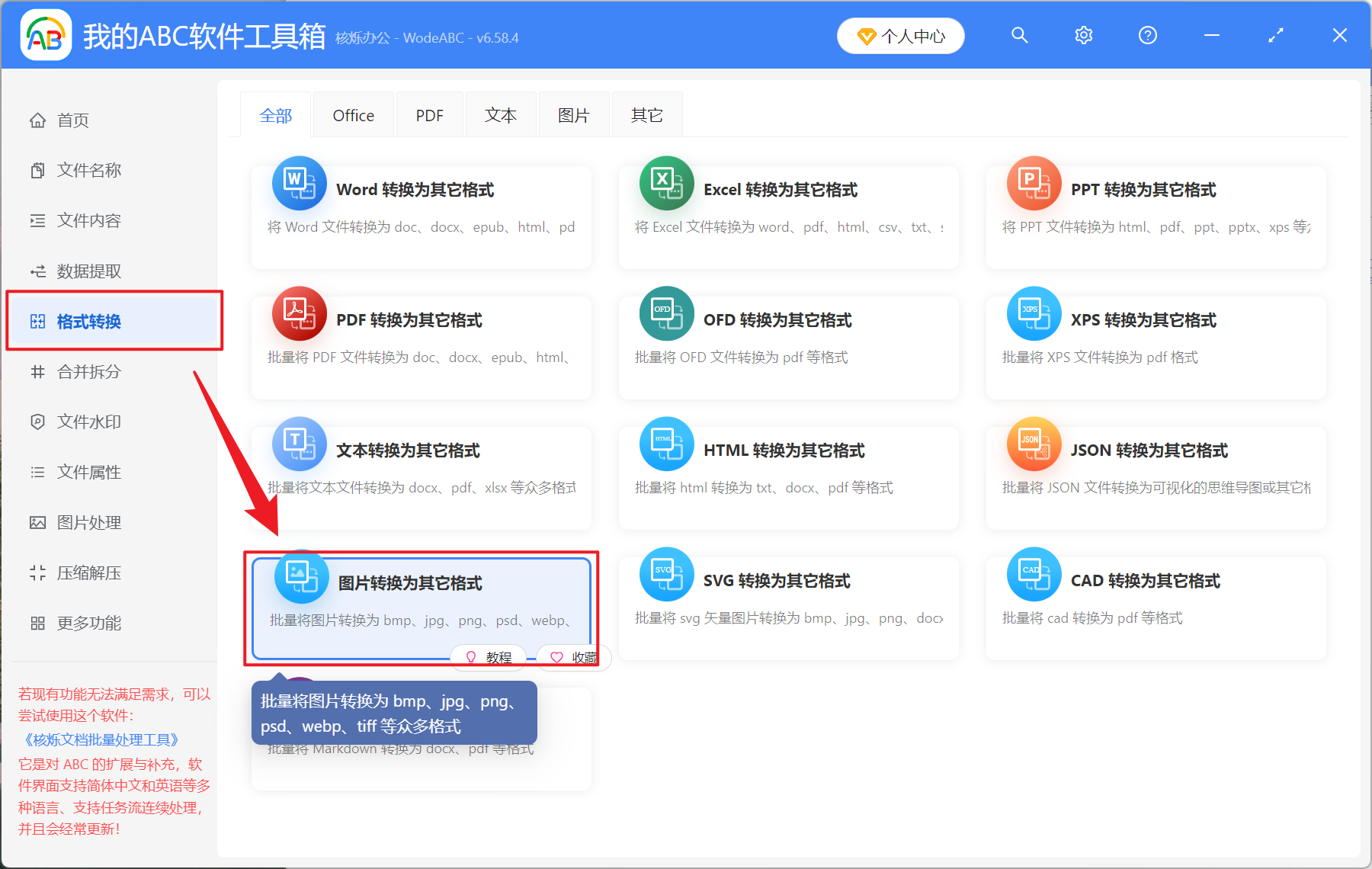
1、開啟【我的ABC軟體工具箱】,選擇【格式轉換】-【圖片轉換為其他格式】。
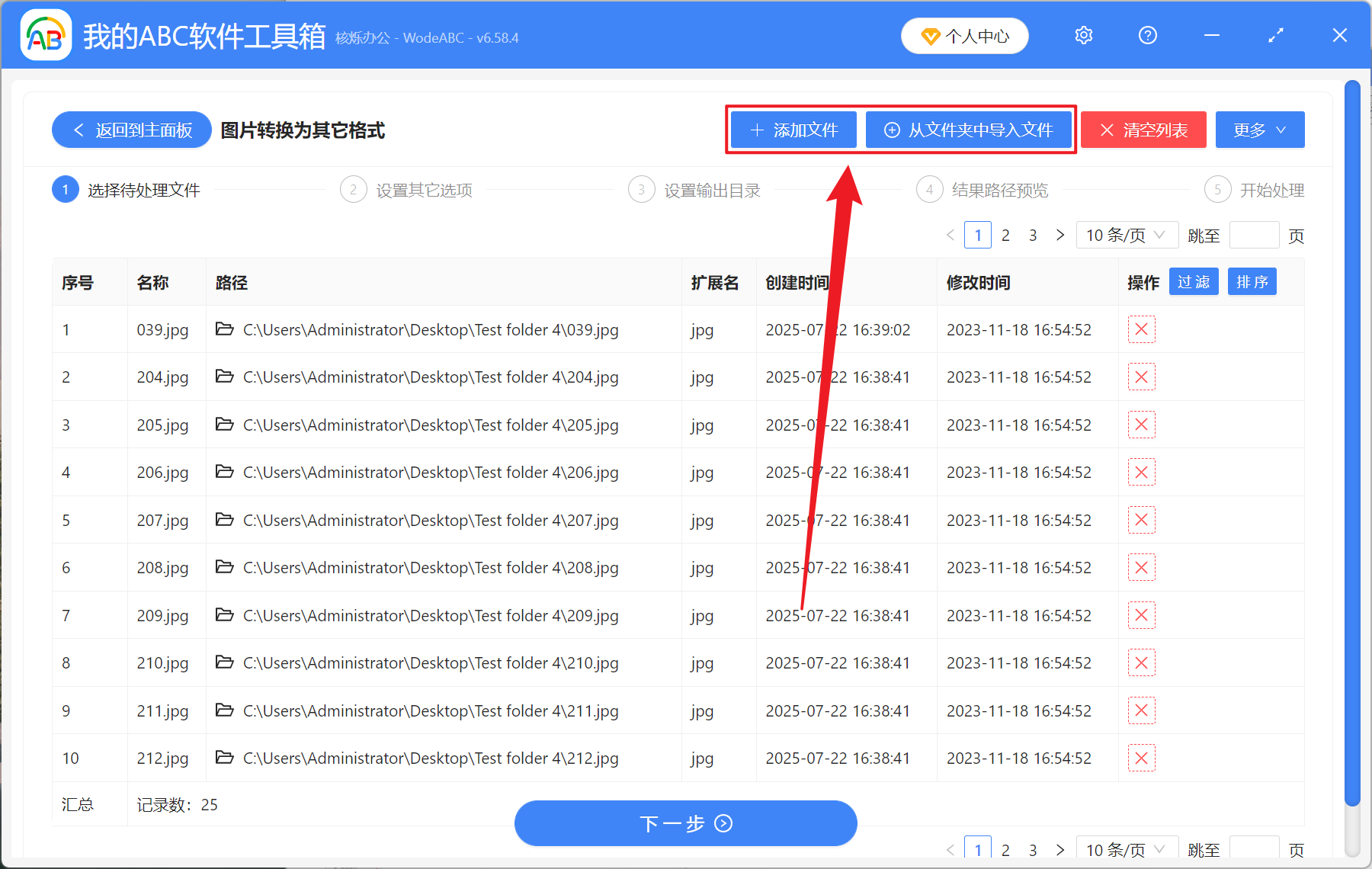
2、點選【新增檔案】或【從資料夾中匯入檔案】中選擇一種新增圖片的方式,也可以直接將圖片拖入下方,確認匯入的圖片沒有問題後,點選下一步。
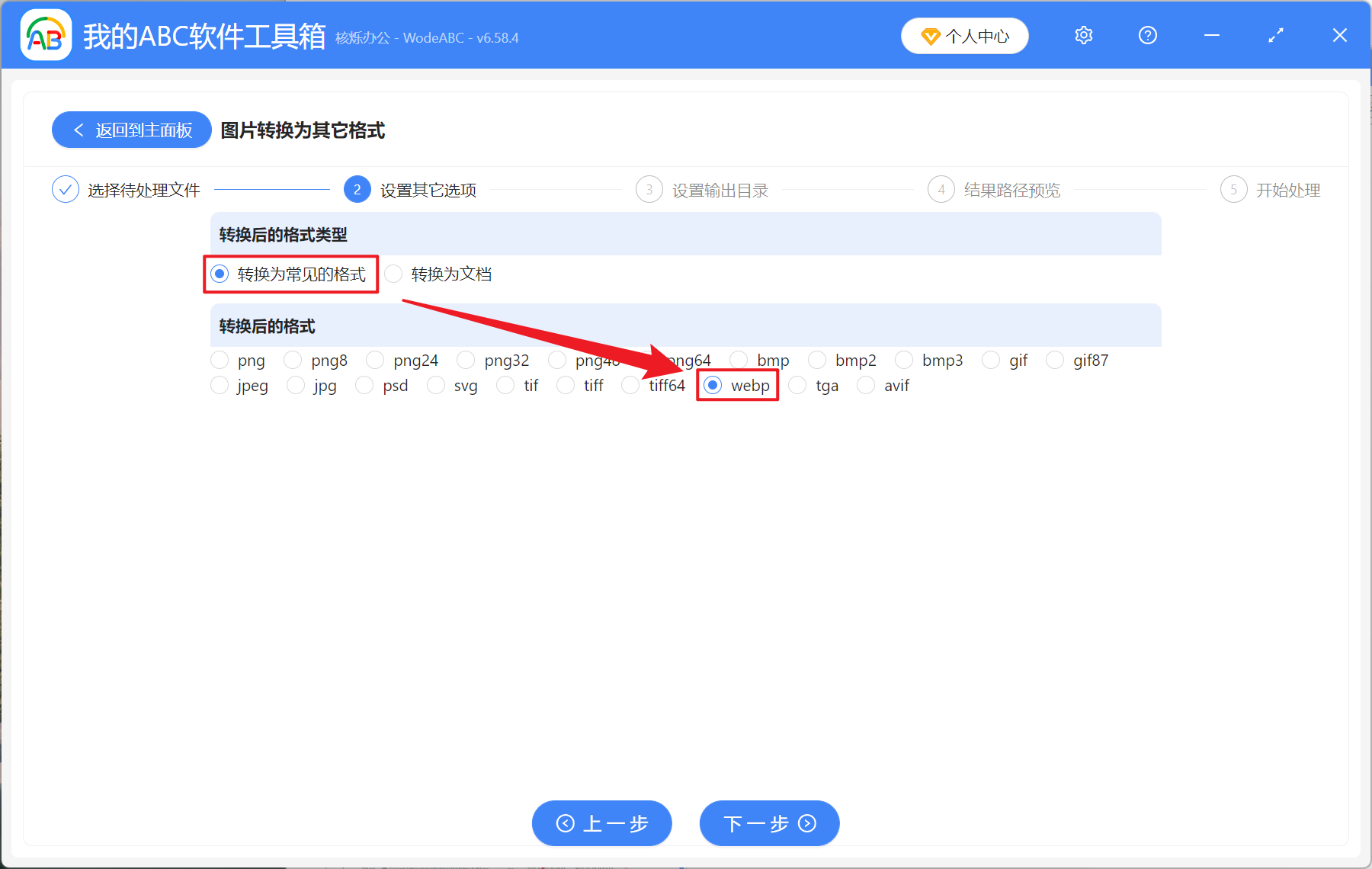
3、在選項設定介面中選擇轉換後的格式類型中的【轉換為常見的格式】,轉換後的格式中的【webp】,然後再次點選下一步。進入儲存介面後,點選瀏覽選擇好轉換後 WEBP 圖片的儲存位置。
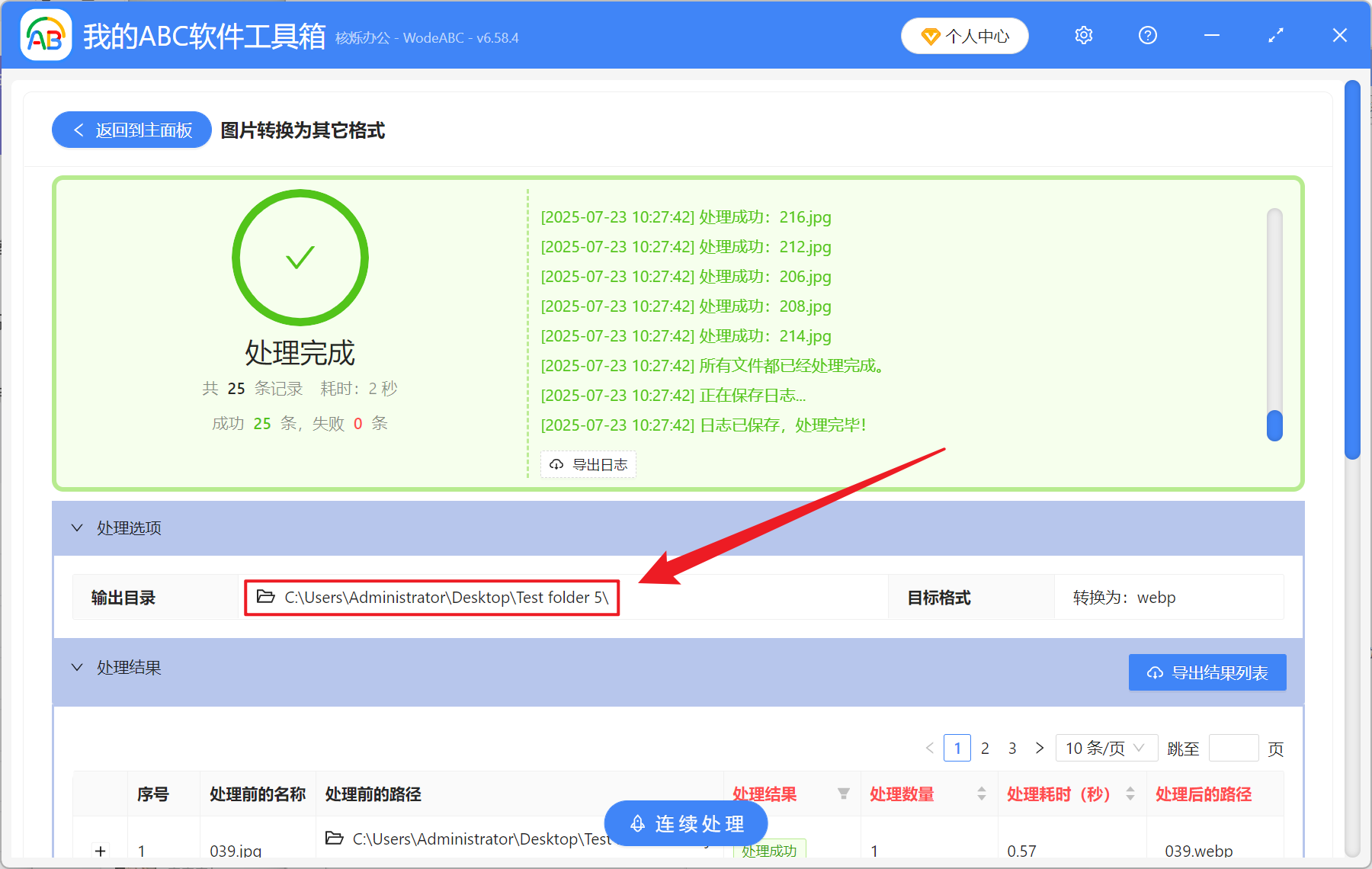
4、處理結束之後,點選紅框內的路徑即可開啟資料夾檢視轉換完成的 WEBP 圖片。
方法二:使用線上轉換工具將JPG、PNG格式轉化為WEBP圖片
推薦指數:★★★☆☆
優點:
不用安裝其它的軟體,只需要瀏覽器開啟網頁即可。
能直接跨平台使用,手機也支援轉換。
缺點:
網路環境較差的情況下,上傳下載時間耗時較長
線上轉換必須上傳檔案,可能會有洩露隱私的風險
操作步驟:
1、在網頁搜尋圖片線上轉換,進入轉換介面。

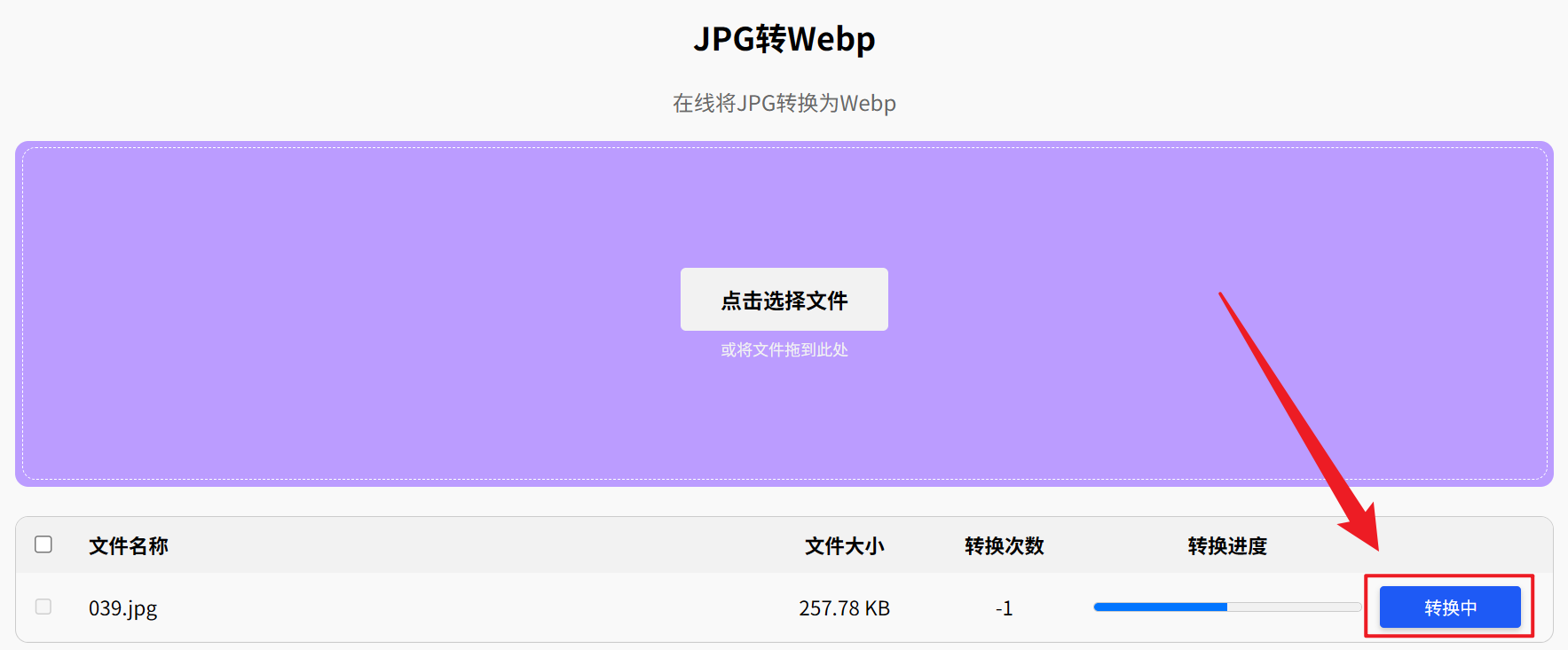
2、上傳圖片,點選轉換按鈕。
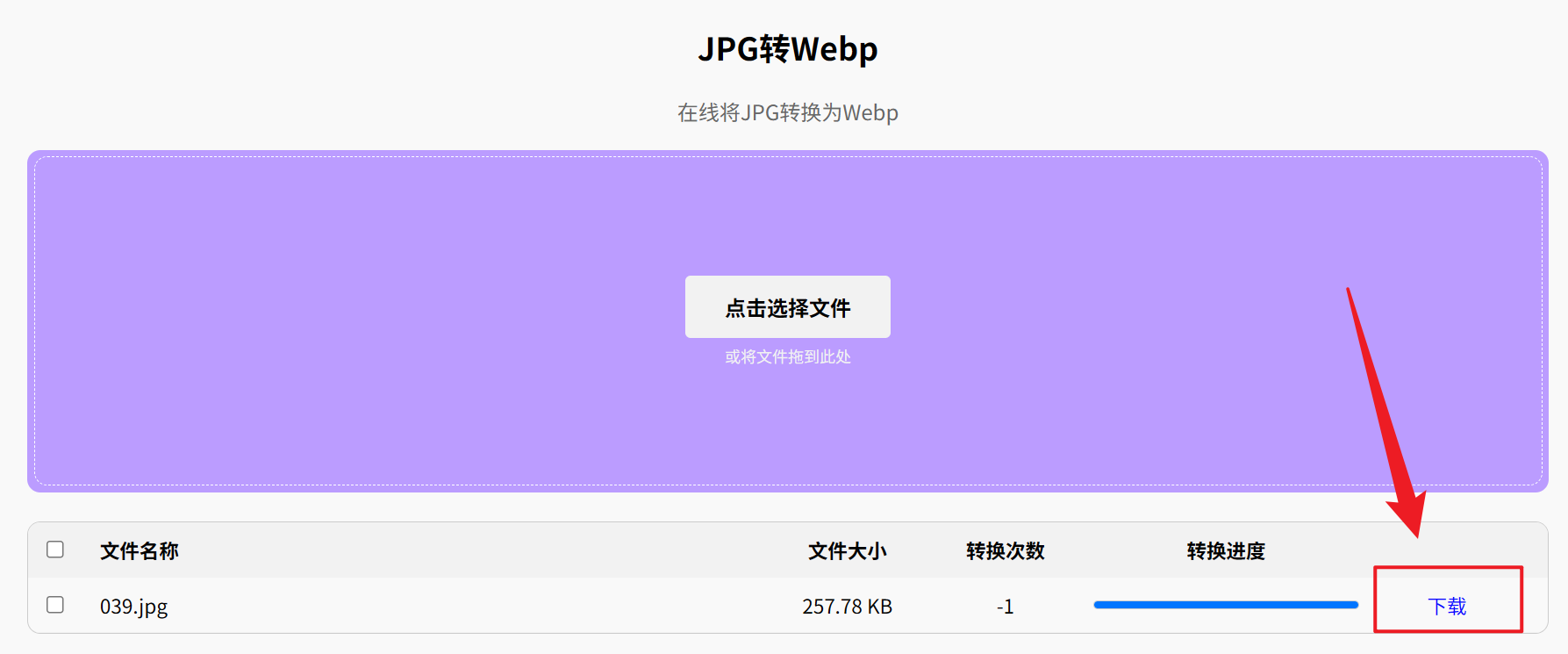
3、下載轉換完成後的WEBP檔案。
方法三:使用命令列將圖片批次變為WEBP格式
推薦指數:★★☆☆☆
優點:
在伺服器的環境下處理速度非常快。
參數控制精細,同時能整合到自動化流程。
缺點:
學習成本較高,需要學會命令列的操作知識。
錯誤處理需要額外的指令碼。
操作步驟:
1、在 Windows 下載 libwebp。
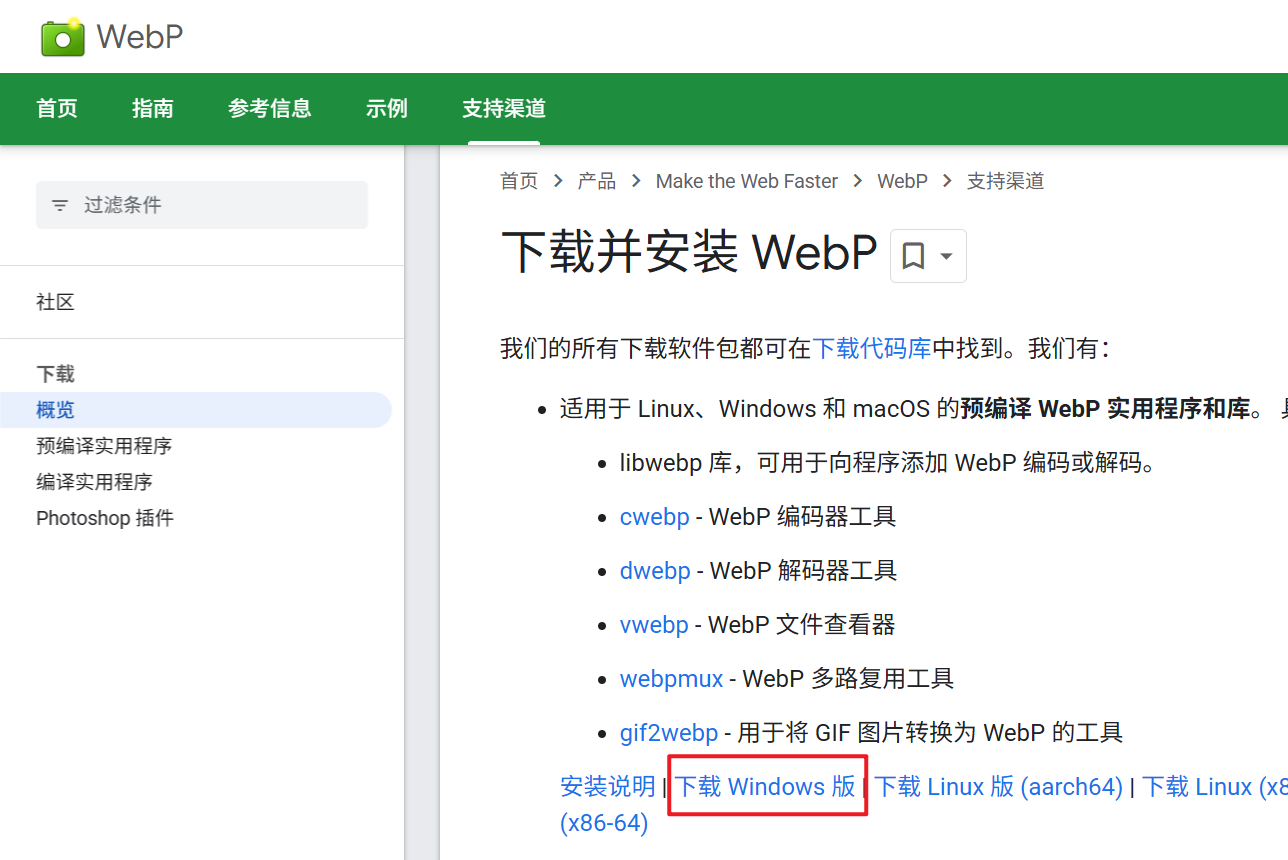
2、進入圖片目錄執行命令:
for file in *.jpg; do
cwebp -q 80 "$file" -o "${file%.*}.webp"
done
方法四:使用Python指令碼將JPG、PNG等圖片批次轉WEBP
推薦指數:★★★☆☆
優點:
- 能夠完全自定義轉換邏輯。
- 可以拓展其他的內容,比如浮水印新增。
缺點:
需要 Python 基礎環境。
首次配置起來較為複雜。
操作步驟:
1、安裝 Pillow 庫:
pip install pillow
2、建立轉換指令碼webp_converter.py:
from PIL import Image
import os
quality = 85
input_folder = "source_images"
output_folder = "webp_output"
os.makedirs(output_folder, exist_ok=True)
for filename in os.listdir(input_folder):
if filename.lower().endswith(('.png', '.jpg', '.jpeg')):
img = Image.open(os.path.join(input_folder, filename))
output_name = os.path.splitext(filename)[0] + ".webp"
img.save(os.path.join(output_folder, output_name),
'webp',
quality=quality,
method=6)
3、接著再執行指令碼:
python webp_converter.py
關鍵字:圖片怎麼批量變 WEBP 格式 , JPG , PNG 批量轉為 WEBP , 圖片怎麼轉成網頁使用的 WEBP 格式