檔案/資料夾名稱批次修改工具,在檔案名稱結尾添加文字
翻譯:简体中文繁體中文,更新時間:2026-01-22 19:44:44
整理照片、資料的時候,想給一批資料夾加上日期、作者名這類標記,就得老老實實右鍵、重新命名、打字、Enter……重複幾十遍,人都麻了。其實,你只需要一個能批次在檔名最後插入文字的功能。它能讓你一口氣給幾十上百個資料夾統一加上相同的後綴,比如「_2026年歸檔」、「_最終版」、「_張三負責」,徹底告別繁瑣的手動操作。
為什麼需要給檔案名稱末尾插入文字?
1、區分版本:手裡有「行銷方案」這個資料夾,每次都得手動加上「v1」、「v2_修改」。用這個功能,可以批次給所有歷史版本資料夾在檔案名稱最後面加上統一的版本識別。
2、歸檔時新增日期:每到年底或專案結束,要把一堆資料夾歸檔。手動給每個資料夾名稱末尾插入文字,加上「_202601歸檔」,整理得清清楚楚,以後尋找也方便。
3、標註檔案歸屬:團隊協作時,不同人處理的資料夾混在一起。可以快速為屬於張三的資料夾在檔案名稱末尾新增文字,比如「_by張三」,避免混亂。
4、分類整理資料:下載或收集的各類素材、教學資料夾,名稱五花八門。可以批次給它們在檔案名稱末尾新增文字進行歸類,如「_技術文件」、「_參考圖片」,讓零散資料變得有條理。
5、臨時標記狀態:有些資料夾裡的內容還在處理中,需要特別提醒。可以快速給這些資料夾檔案名稱末尾插入文字,加上「_審核中」或「_待整理」的後綴,防止誤操作。
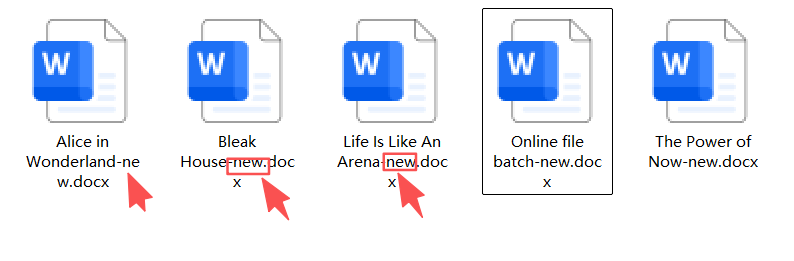
在資料夾名稱末尾插入文字的效果預覽
處理前:
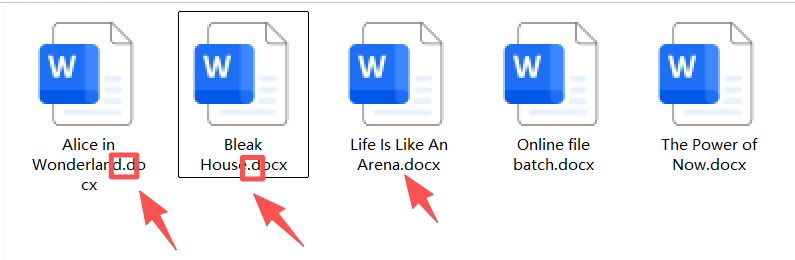
處理後:
方法一:使用核爍文檔批量處理工具來在檔案名稱末尾插入文字
推薦指數:★★★★★
優點:
1、功能介面清晰:開啟介面,目標很明確,就是在檔案名稱末尾插入文字。沒有複雜的參數,你想加什麼字,輸進去就行。
2、批次處理:不管你有十個還是一百個資料夾,一次性全選拖進來。設定好要加的文字,點一下開始就能全部加上後綴,效率提升幾十倍。
3、本機安全:整個操作都在你自己電腦上完成,檔案資料不出門,絕對安全,商業資料、個人檔案都能放心處理。
缺點:
【核爍文檔批量處理工具】需要在電腦本機才能使用。
操作步驟:
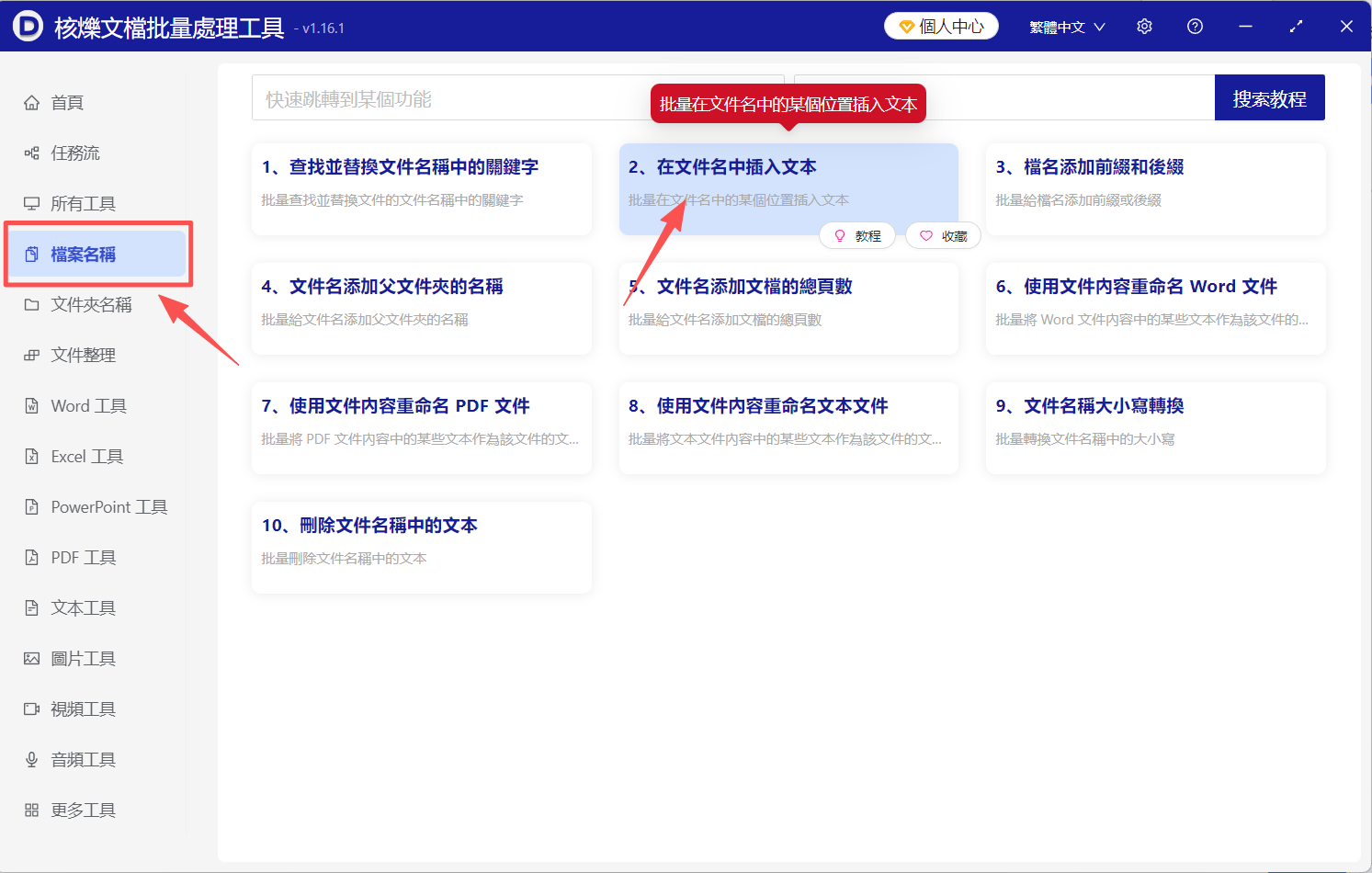
1、開啟【核爍文檔批量處理工具】,在左邊選擇【檔案名稱】,再到右側選擇【在檔案名稱中插入文字】。
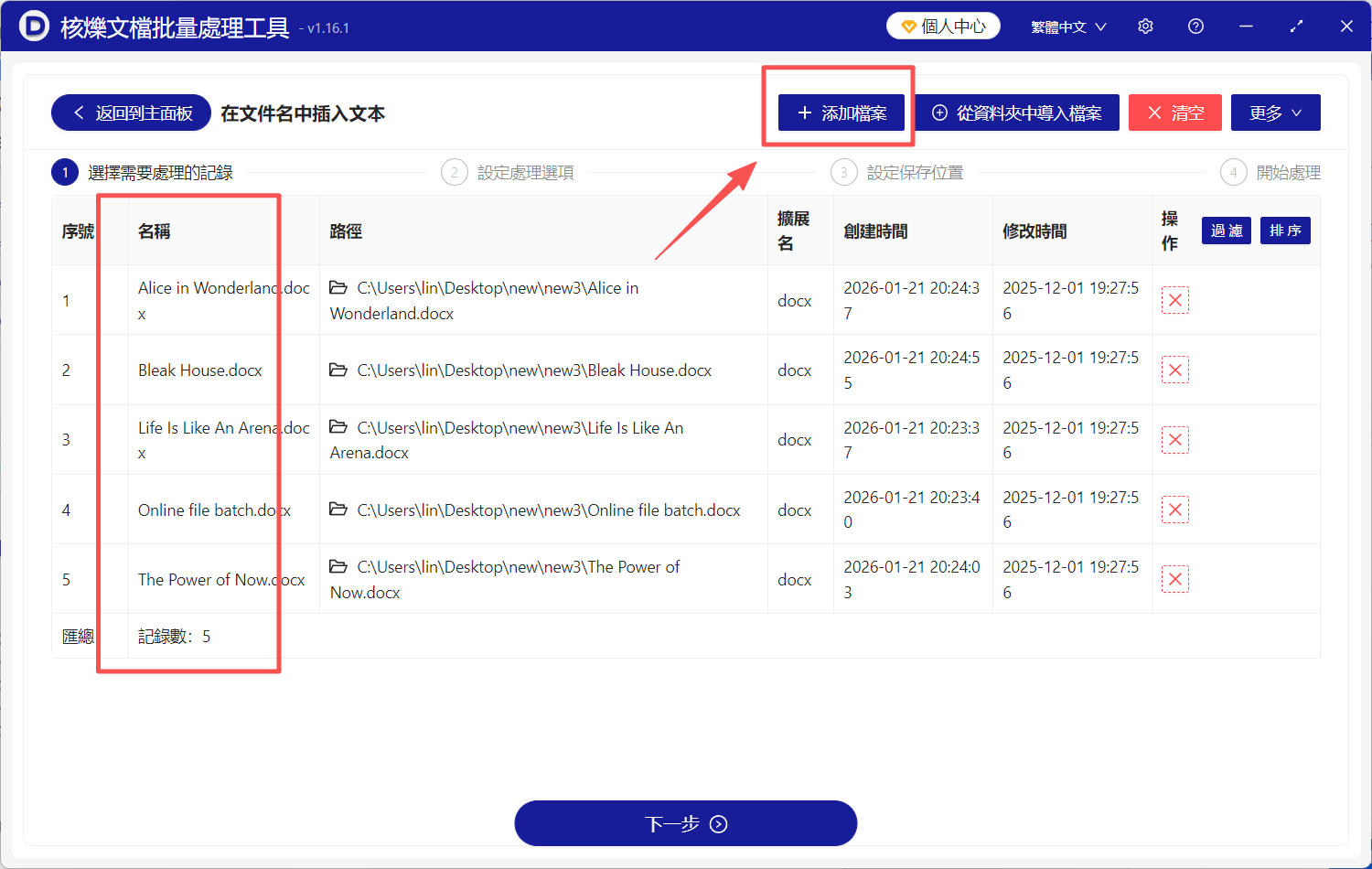
2、點選右上角【新增檔案】,或者拖曳待處理檔案到指定位置,完成檔案匯入。
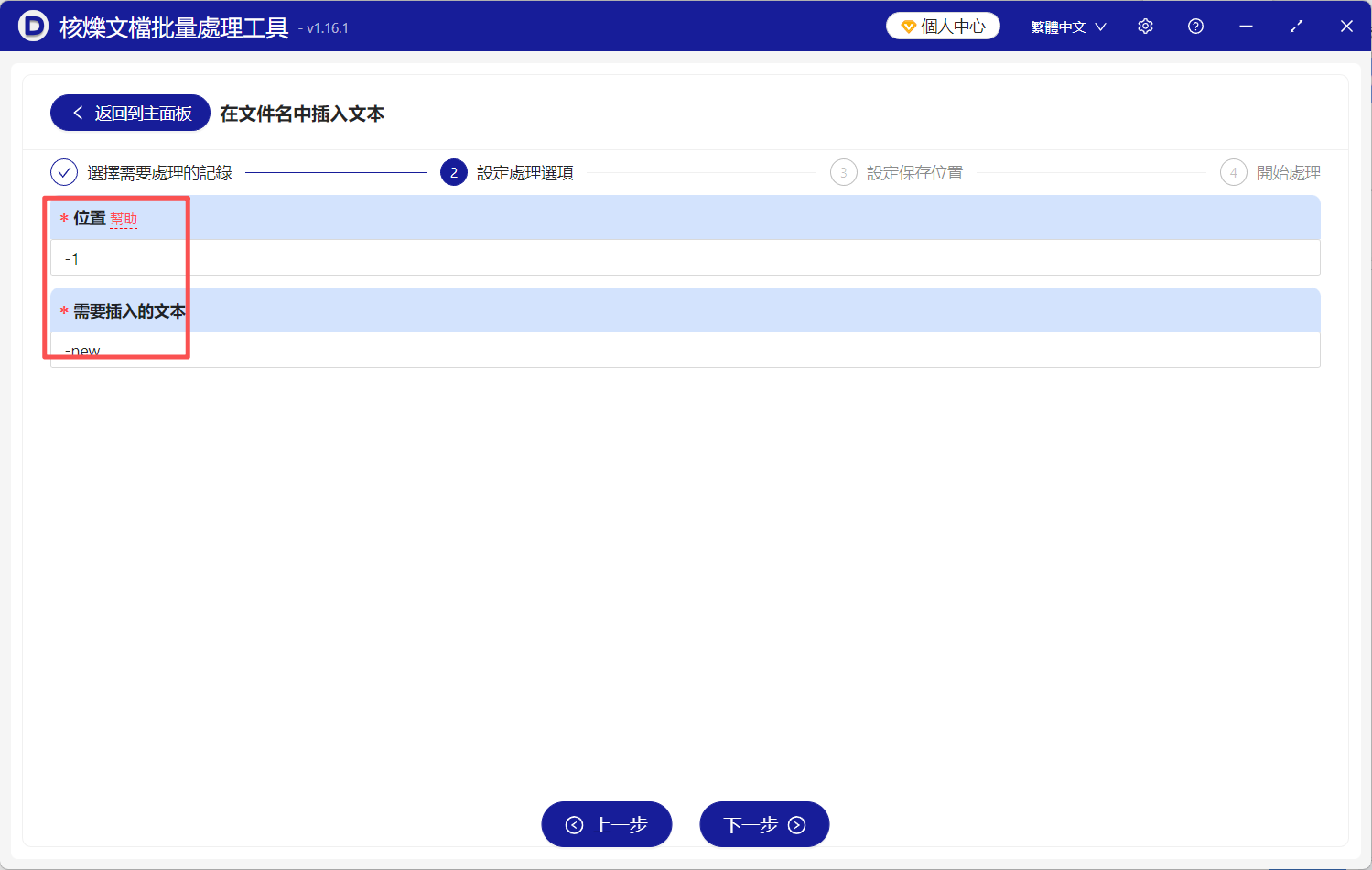
3、點選【下一步】,如果要在末尾新增文字就輸入【-1】,有其他需求就點選後面的【說明】,有具體說明。再輸入需要插入的文字。
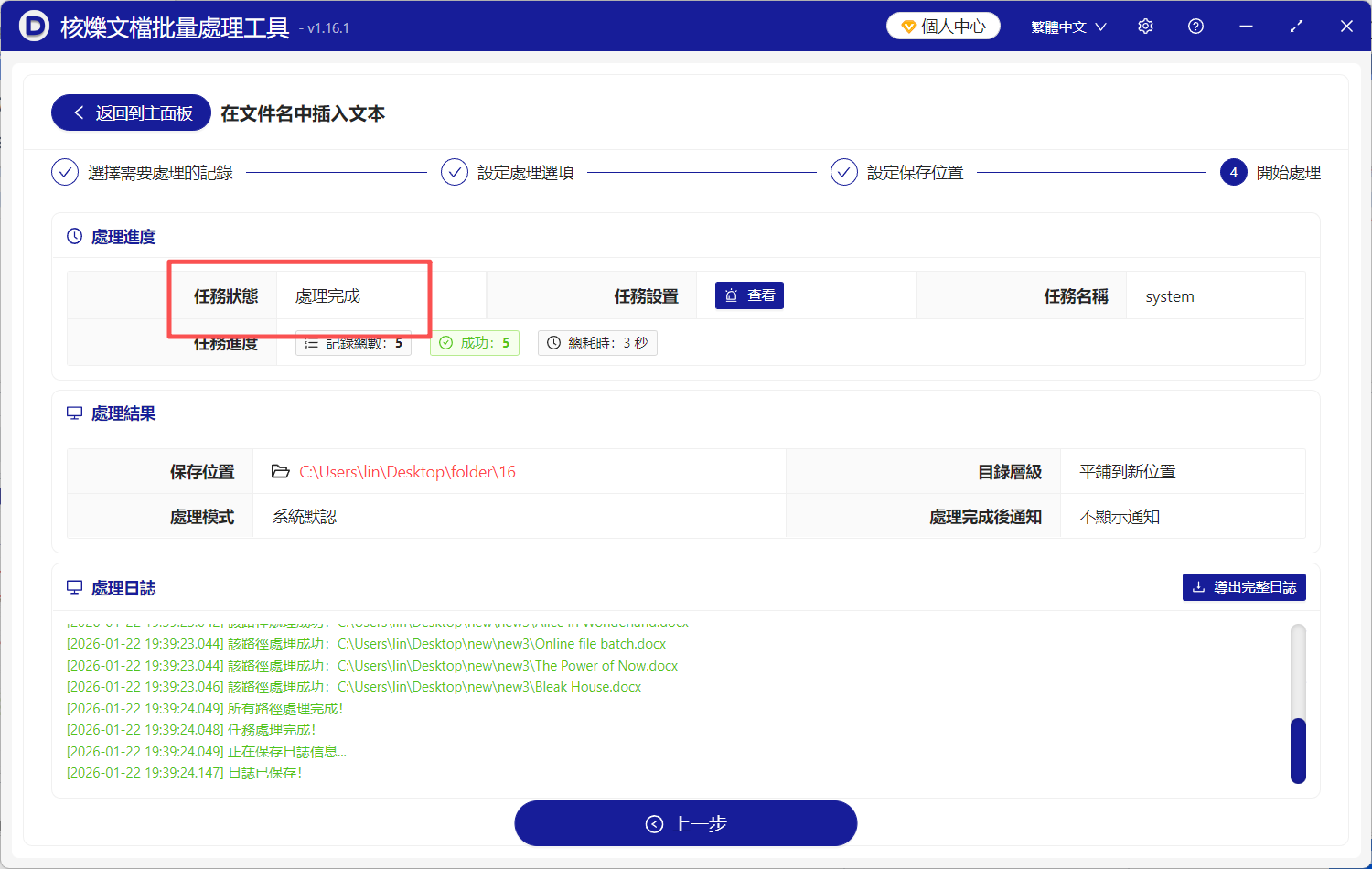
4、點選【下一步】,工具會自動開始在檔案末尾新增文字,完成後會及時給出提示。
方法二:使用Windows 檔案總管在檔案名稱末尾新增文字
推薦指數:★★★☆☆
優點:電腦內建的,零成本,不用裝任何新軟體。改一兩個資料夾名稱的時候最直接。
缺點:你得對每個資料夾重複「選取-F2-打字-Enter」這套動作,十幾個資料夾就能讓你點到手痠,效率低還容易出錯。
操作步驟:
1、開啟資料夾,找到需要改的檔案。
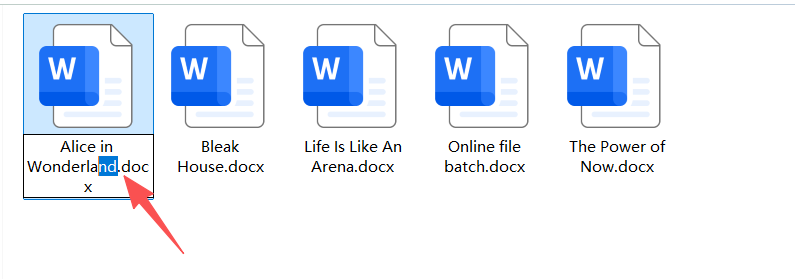
2、右鍵點選第一個資料夾,選擇「重新命名」就行。
3、把游標用滑鼠點到名稱的最後面。
4、手動輸入你想加的文字,比如「_終版」這種。
5、按Enter確認一下就行。
6、然後,對下一個資料夾,把上面2到5步再來一遍。
方法三:使用Bulk Rename Utility在檔案名稱末尾新增文字
推薦指數:★★★☆☆
優點:功能非常強大,有幾十種重新命名規則,幾乎沒有它做不到的改名操作,包括在末尾加字。
缺點:介面非常複雜。滿螢幕的按鈕、選項卡,為了加個後綴,你需要在一大堆不相關的功能裡找半天,對新手很不友好。
操作步驟:
1、裝好軟體開啟,它這個介面有點複雜,左邊找到資料夾把它開啟。
2、右邊就列出所有檔案了,根據你的需求全選或挑幾個要改的。
3、關鍵看上面一排選項,找到Name或Suffix標籤頁。
4、在裡面找到輸入框,直接打上想加的字,比如「_終版」。
5、這時候看下面檔案列表,新名稱已經即時顯示出來了。
6、確認沒問題,就點Rename按鈕搞定。
方法四:使用Total Commander在檔案名稱最後面加字
推薦指數:★★★☆☆
優點:內建的批次重新命名工具滿好用的,支援多檔案操作。
缺點:首先你得習慣用這個左右分欄、不太一樣的檔案管理器。它的批次改名功能雖然比較強,但操作方式還是偏技術流,不夠直觀易懂,新手不太容易操作。
操作步驟:
1、先用Total Commander找到你要改名的那些資料夾,把它們都選上。
2、直接按快捷鍵Ctrl+M,它的批次改名工具就會彈出來。
3、在對話方塊裡看到"[N]"了嗎?它代表原來的名稱,直接在它後面加上你要加的字就行。
4、加完字後,下面就會顯示新名稱的預覽效果。
5、檢查覺得沒問題,點一下「開始」按鈕就搞定了,非常簡單。
方法五:使用線上檔案重新命名網站給檔案名稱末尾加文字
推薦指數:★★★☆☆
優點:不用裝軟體,開啟網頁就能用,看起來很方便。
缺點:最大的問題是隱私和安全。你得把本機檔案上傳到別人的伺服器。功能通常較弱,對資料夾支援差,還有檔案數量、大小等限制。
操作步驟:
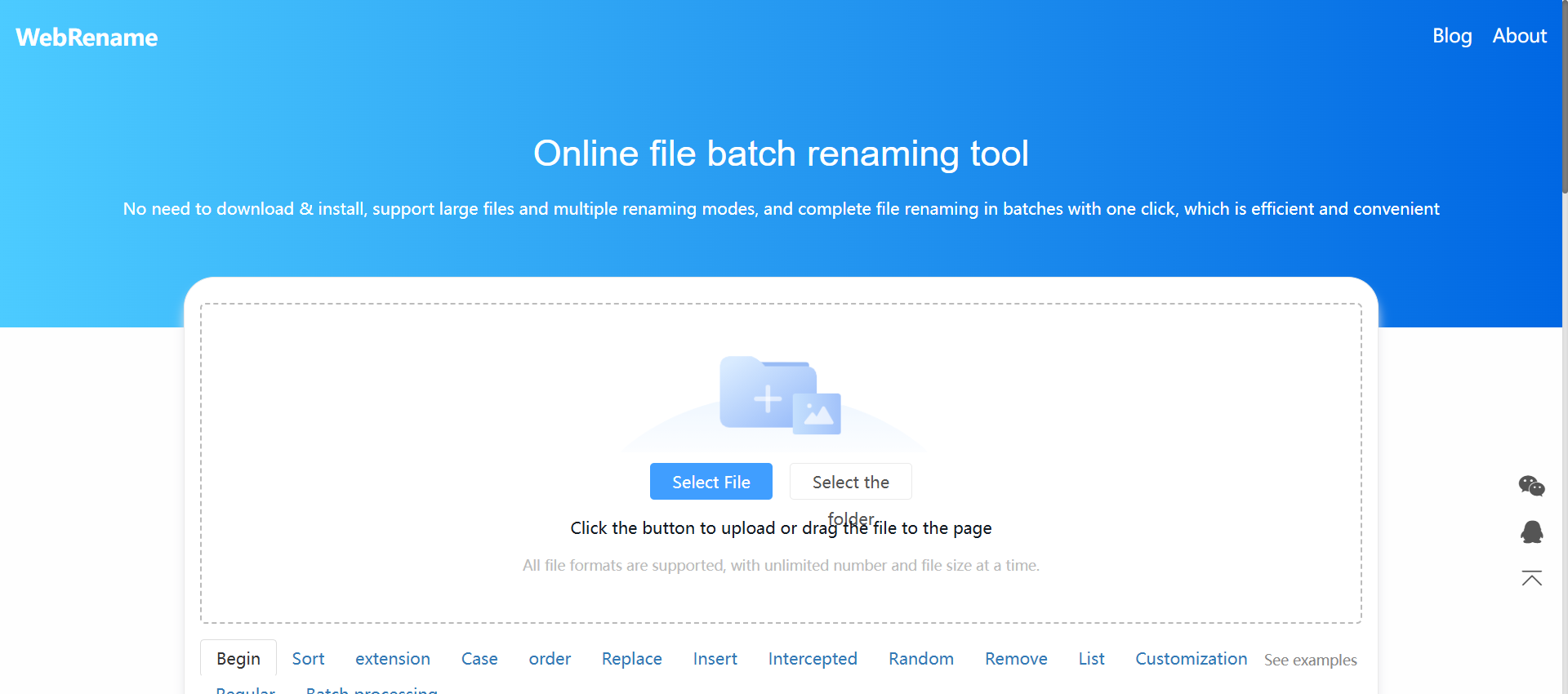
1、在瀏覽器裡搜一個線上重新命名網站並開啟,比如:webrename這種。
2、點選上傳按鈕,很多網站可能不支援直接上傳資料夾,需要你先打包。
3、上傳後,在網站上找新增後綴這個功能。
4、在文字框你輸入想新增的文字。
5、點選「開始處理」按鈕,等網頁處理。
6、處理完,再去把檔案下載回來。
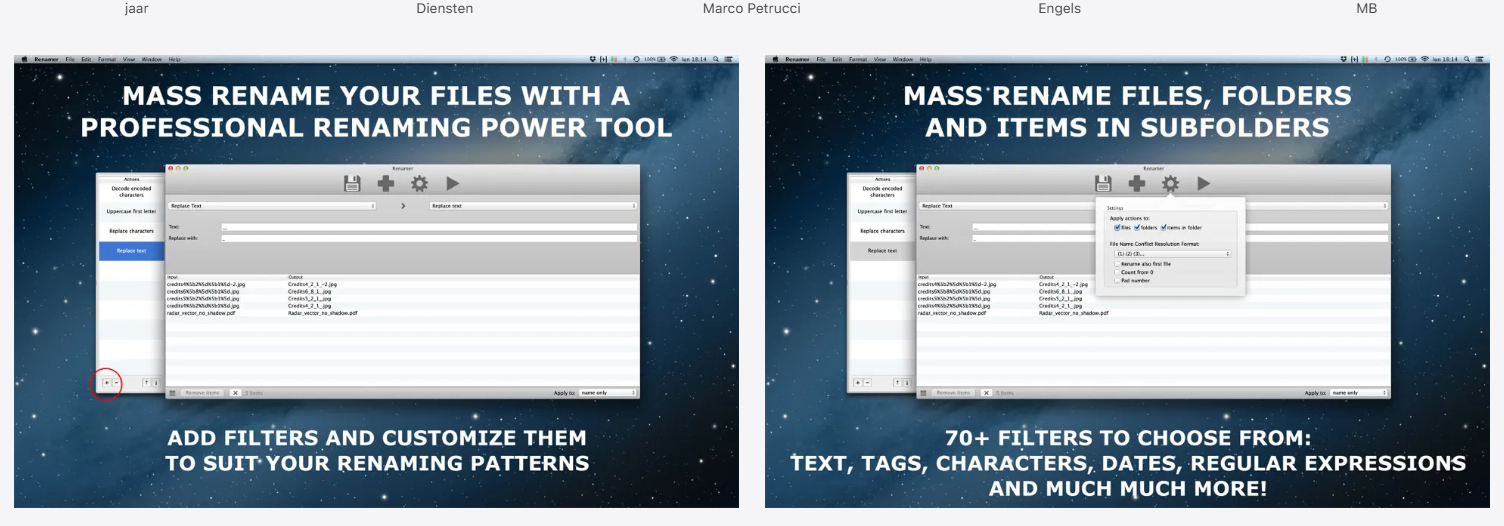
方法六:使用ReNamer給檔案名稱末尾新增文字
推薦指數:★★☆☆☆
優點:一款專門做重新命名的軟體,功能還是比較強大,支援很多規則,包括新增後綴。
缺點:雖然功能強,但對於只想完成「在檔案名稱末尾新增文字」這個簡單操作的使用者來說,顯得有些複雜,需要一點學習時間。
操作步驟:
1、下載並安裝好ReNamer後,開啟它。
2、直接把要改名的檔案或資料夾拖到軟體視窗裡。
3、然後在左邊面板,點選「新增規則」按鈕,從規則列表裡找到「後綴」或「插入」的選項。
4、然後在出現的框裡輸入要加在末尾的文字。
5、點選「預覽」就能看到改名後的效果,確定沒問題,就點「重新命名」按鈕完成操作。
方法七:使用macOS 系統內建的Finder在檔案名稱最後面加字
推薦指數:★★☆☆☆
優點:蘋果電腦內建,操作流暢。
缺點:它的批次重新命名選項很有限。雖然能「新增文字」,但新增位置是固定的(前綴或後綴),無法靈活地只在檔案名稱末尾插入文字,功能比較死板。
操作步驟:
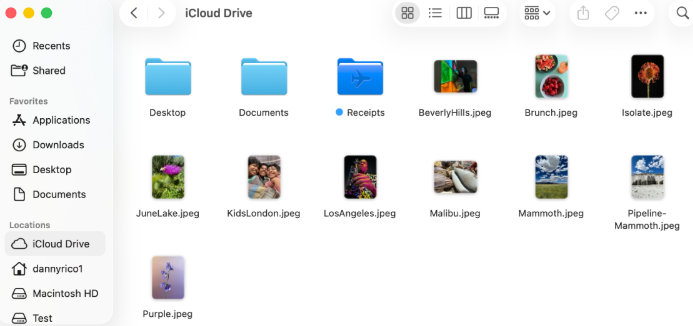
1、在Mac的Finder裡,選取你要改名的所有資料夾。
2、右鍵點選,選擇選單裡的「重新命名X個項目」。
3、彈出的選項裡,找到並點選「加入文字」,在文字框裡輸入你想加上的內容。
4、最後點一下「重新命名」按鈕就完成了,操作很直觀。
方法八:使用手機檔案管理APP給檔案名稱末尾新增文字
推薦指數:★★☆☆☆
優點:在手機上就能操作,適合應急處理手機裡的資料夾。
缺點:手機螢幕小,操作不便。這類APP的批次重新命名功能通常很一般,且和電腦端檔案管理是不太相容的。
操作步驟:
1、先用手機裝個檔案管理APP,比如FE。
2、找到你要處理的資料夾,選取。
3、選單裡找找「重新命名」功能,一般都會支援批次操作。
4、選擇「加入後綴」的選項,輸入你想加的文字。
5、最後確認一下效果,沒問題就點確定完成。
如果你受夠了為給檔案加後綴而進行重複機械勞動,又害怕學習複雜的指令碼和軟體,擔心線上工具洩露隱私,那麼【核爍文檔批量處理工具】在資料夾名稱最後插入文字這個功能就是你的最佳選擇。它就是瞄準「批次、簡單、安全地給資料夾名稱加後綴」這個最實際的痛點來設計的。別再讓這種小事消耗你的時間和耐心了,用好工具,把精力留給更有價值的工作。
關鍵字:檔案名稱末尾插入文字 , 檔案名稱末尾添加文字 , 檔案名稱最後加後綴