怎麼批量在很多文件名稱的後面插入相同的文字?
翻譯:简体中文繁體中文,更新時間:2025-06-07 20:23:07
在每日工作處理檔案中,我們常常會為大量檔案的檔案名稱添加上能直觀看出檔案內容資訊的後綴,雖然這個操作簡單方便,卻可以帶來很高的效率和管理成效。例如公司的新專案已經進入了尾聲階段,為了更方便管理檔案的版本,在每個檔案的最後面加上 ” 最終版 ” 的後綴,相較於手動去操作添加可以節省大部分的時間,而不添加的話會導致找不到檔案,整體的檢索效率降低,檔案還容易混淆;同時還可以進行批量添加日期、姓名等後綴內容,讓檔案有多方面、多層次的管理,在一些部門的報表檔案名稱末尾添加上年份、月份的文本之後,使用日期進行搜尋更方便也更準確,並且再添加上操作人姓名也能讓檔案後續查找更加具體,追溯更直觀。對檔案的名稱末尾合理的批量添加文本不僅是提升工作效率的好方法,並且也能減少手動操作的錯誤,讓搜尋檔案更加輕鬆,那麼遇到幾十上百個檔案需要在檔案名稱最後面批量添加文本內容的時候,我們應該怎麼去以最短的時間和 0 錯誤率去給這些檔案添加上文本後綴呢?
1、使用場景
當處理企業中幾百個檔案時,需要同時在檔案名稱最後面添加上日期和名字來直觀的查看檔案處理時間和處理人,我們可以直接批量在這些檔案的名稱末尾插入文字內容,來提高我們工作的效率和降低手動操作的錯誤率。
2、效果預覽
處理前:

處理後:

3、操作步驟
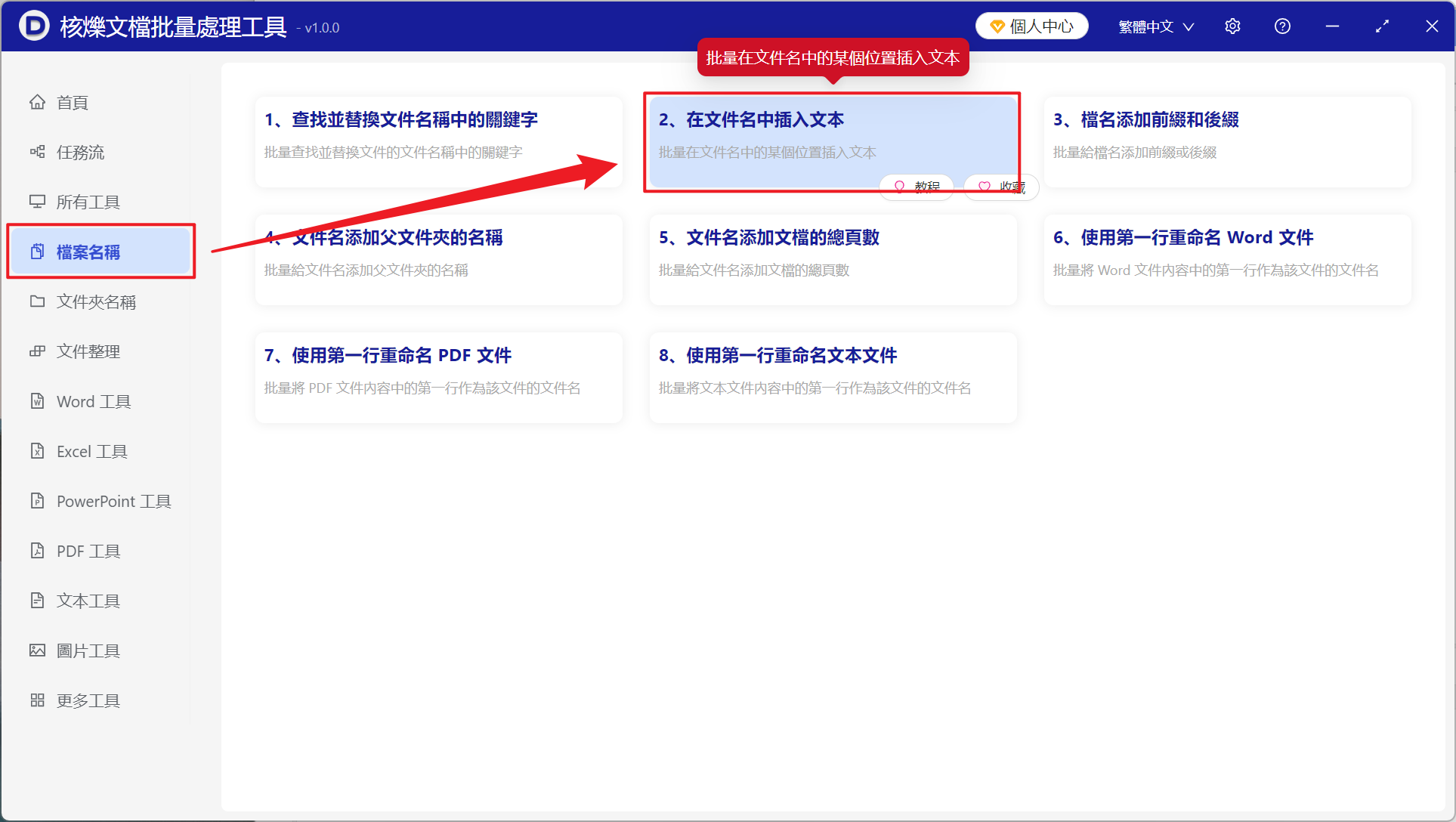
打開【核爍文檔批量處理工具】,選擇【檔案名稱】-【在檔案名稱中插入文字】。
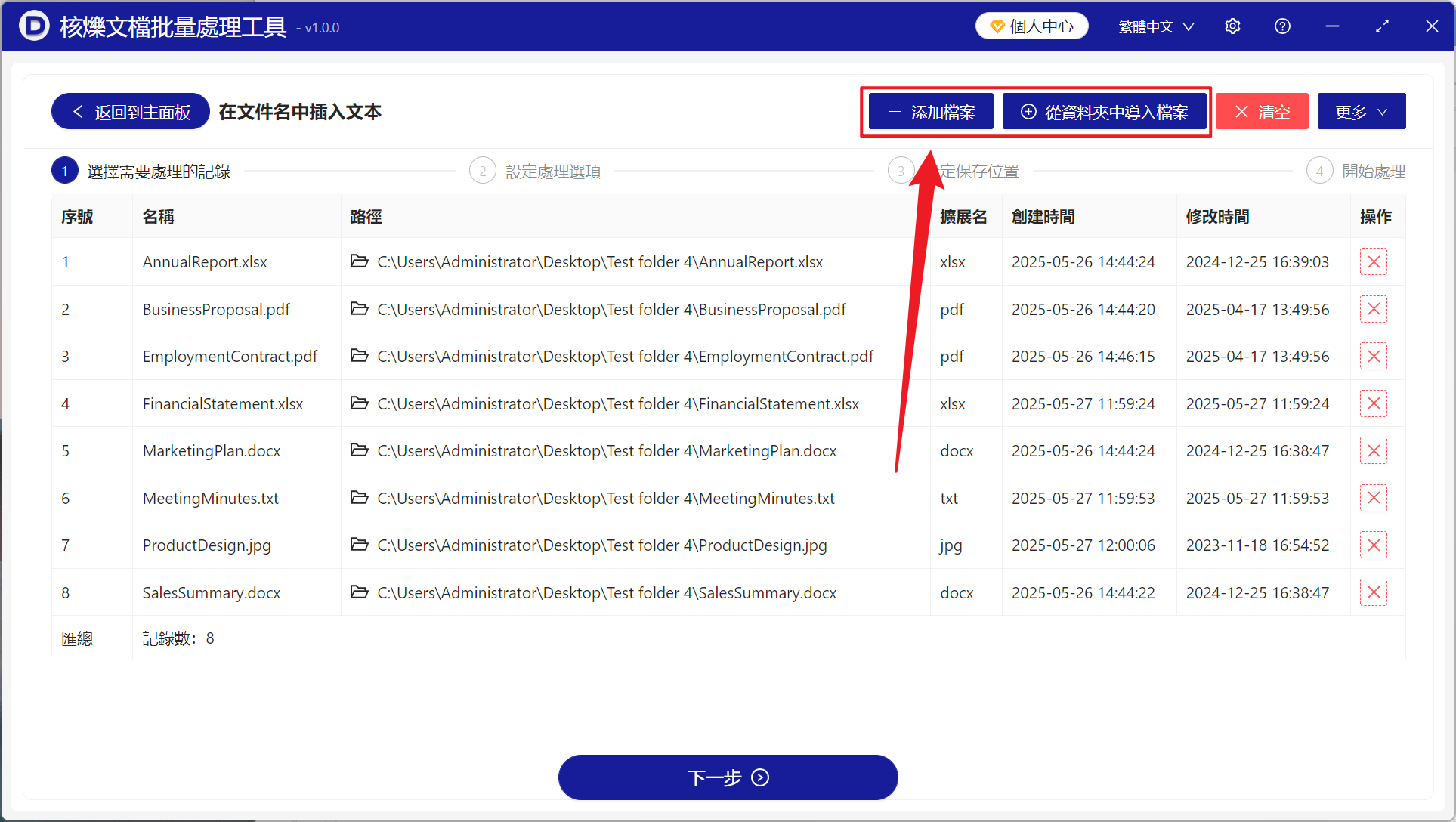
【添加檔案】自主添加需要添加文字後綴的檔案。
【從文件夾中匯入檔案】匯入選中文件夾中所有的檔案。
下方可查看已匯入的檔案。
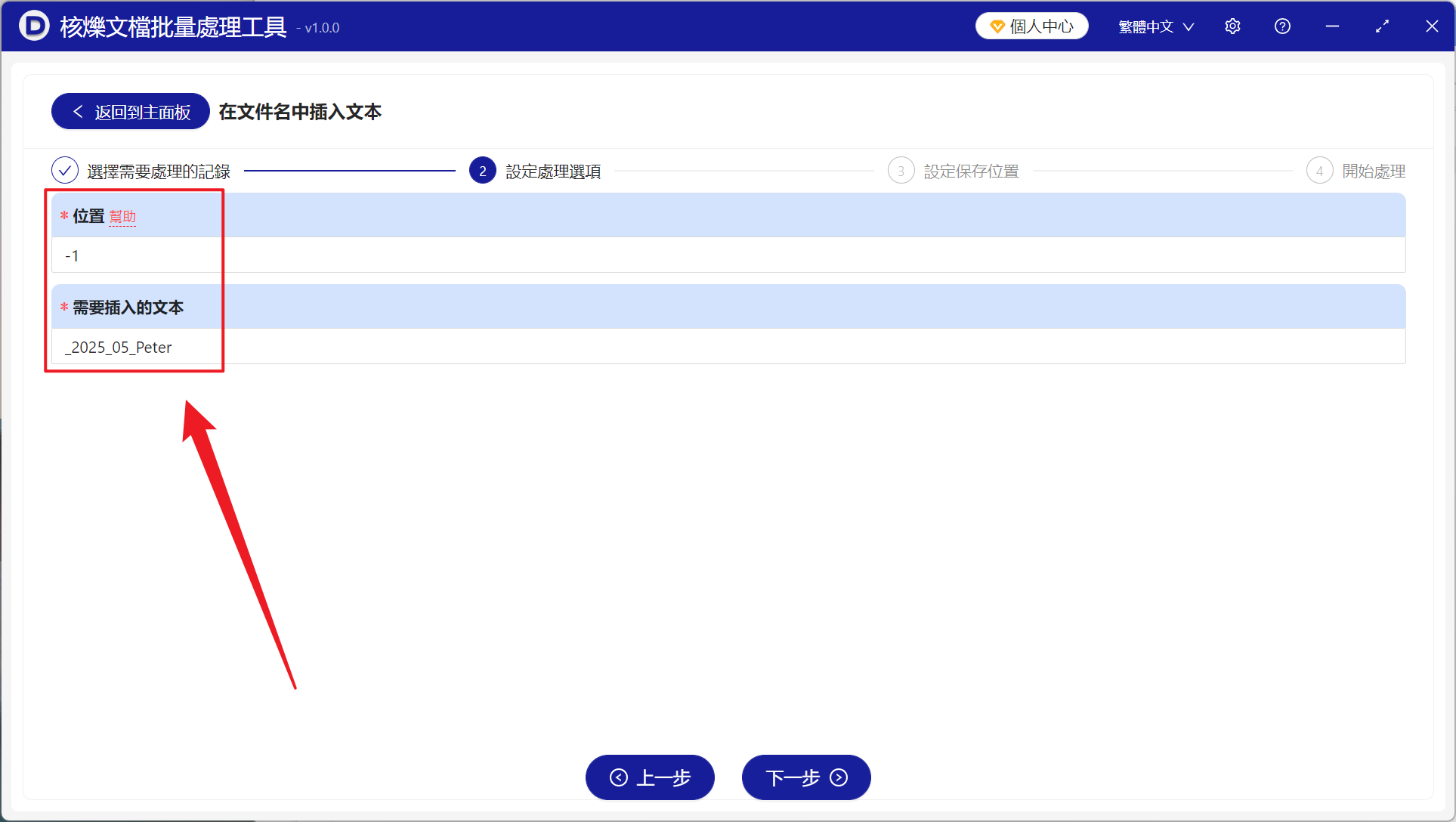
【位置】插入至開頭就輸入 -1 ,假如有別的需求可以查看下方幫助說明。
【需要插入的文字】這裡自行輸入或貼上需要作為後綴的文字。
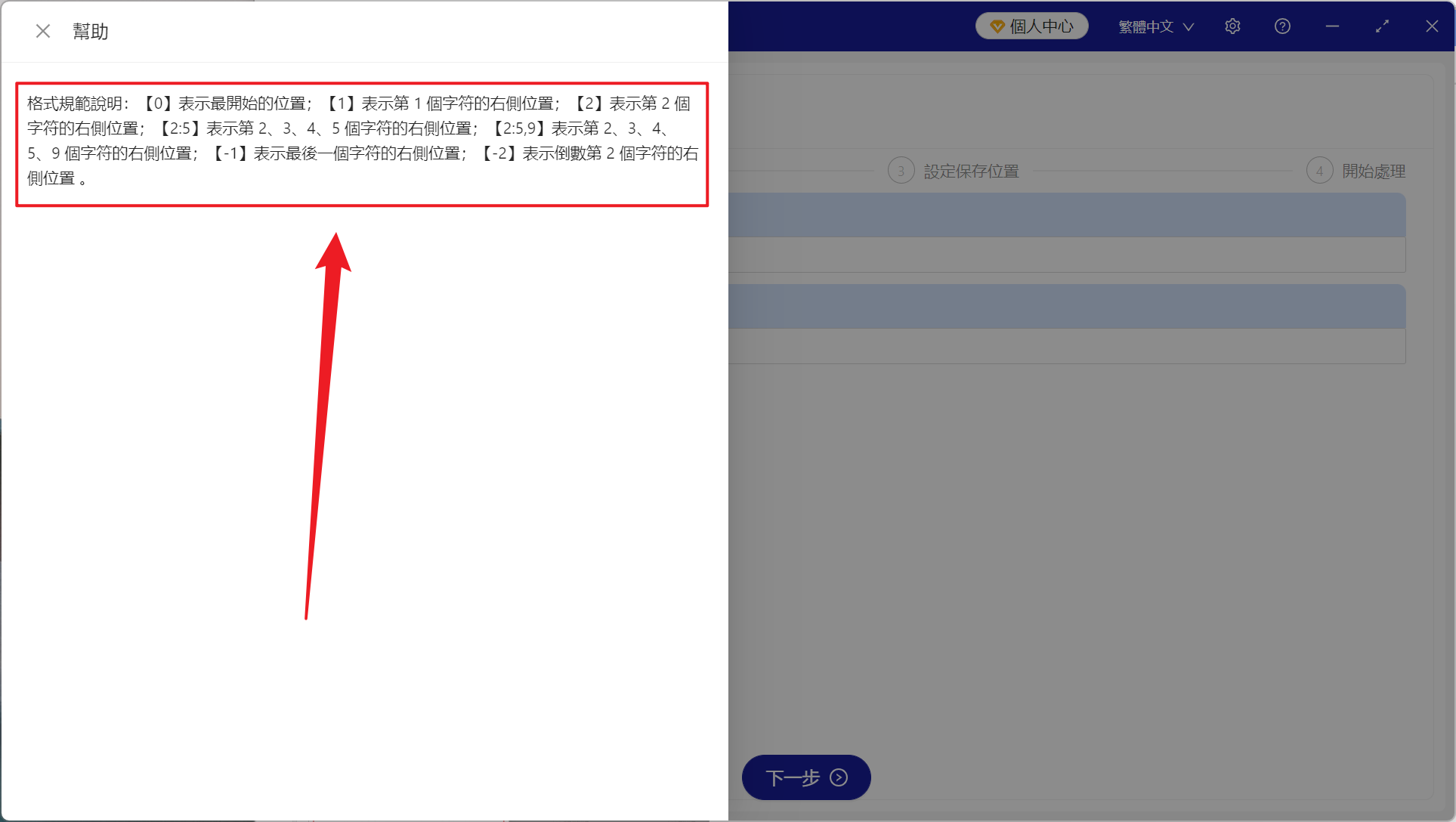
【0】表示在檔案名稱開頭添加文字。
【1】表示在第一個字母、漢字、數字或符號的右側添加文字。
【2】表達第二個,以此類推。
【2:5】表示在第 2、3、4、5 個字元右側都添加文字。
【3,9】表示在第 3 個和第 9 個字元右側插入文字。
【-1,-2】分別最後 1 個字元和倒數第 2 個字元的右側插入文字。
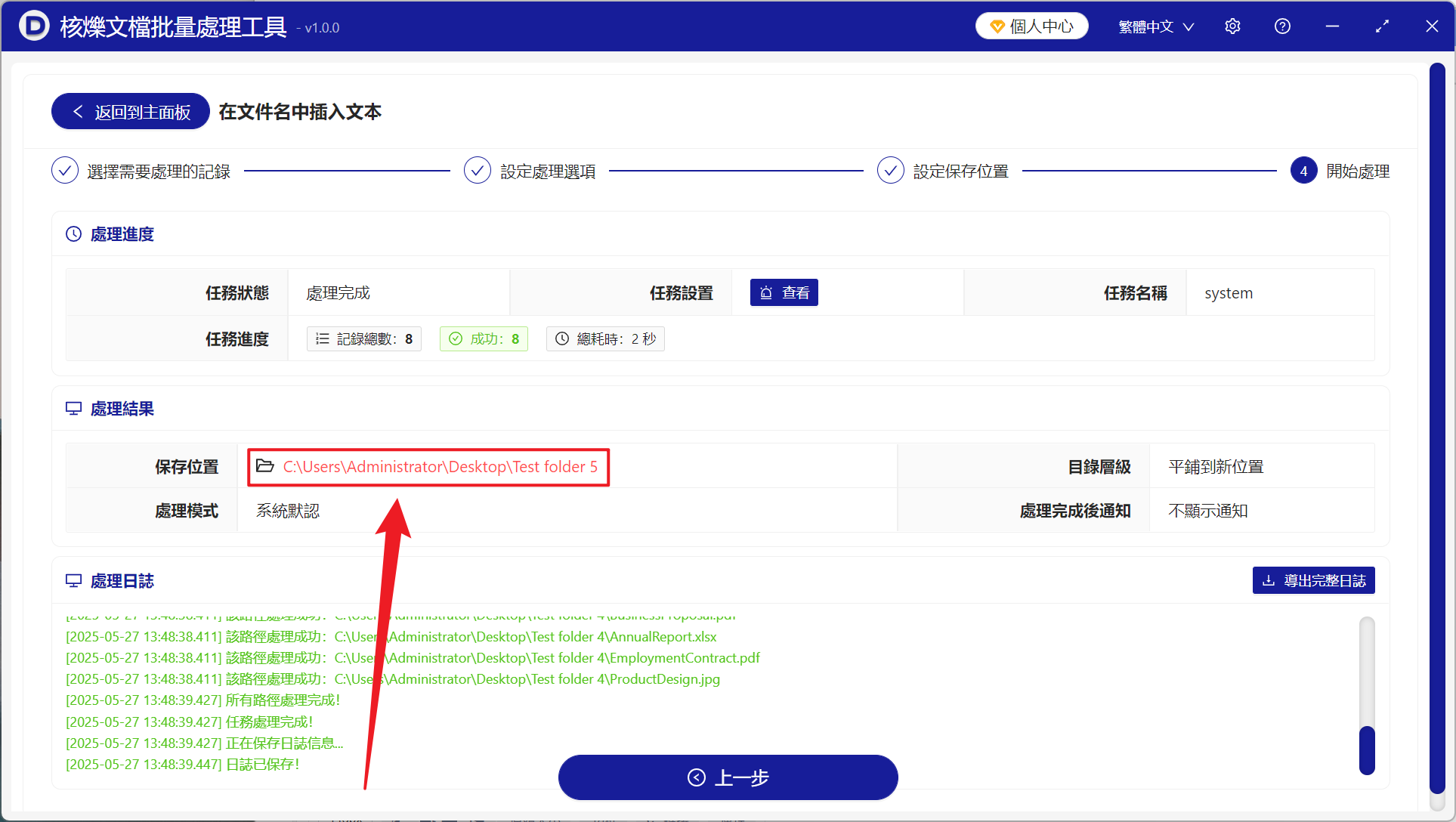
處理完成後,點擊儲存位置後方的紅色路徑查看添加完成的檔案。
關鍵字:檔案名稱批量添加後綴 , 檔案名稱末尾插入文字 , 重新命名檔名