怎麼批量在檔案名稱的中間新增文字?3個專業方法解決
翻譯:简体中文繁體中文,更新時間:2025-07-09 18:03:33
在日常管理檔案時,我們時常都需要修改檔案的名稱,比如在數百個檔案名稱中加入日期標識,或是插入一些版本號參數等。手動來操作修改的話,效率不高是首要,其次還容易出現修改錯誤和遺漏。這裡我們透過這篇文章,來掌握批量在檔案名稱的中間處插入文字的三個快速方法,每一種方法都說明詳細的操作步驟,分析優點和缺點來提高大家文件管理的效率,不論是普通使用者或是企業辦公人員都可以找到適合自己的解決方案。
為什麼需要在檔案名稱的中間加入文字?
- 在整理檔案時,為了方便區分不同檔案版本和用途,批量在檔案名稱的中間添加文字能夠標記版本號和專案名稱,用於快速識別和管理。
- 多人協作當中,在檔案名稱中間插入部門名稱或日期的文字來統一命名,避免檔案混淆。
- 備份檔案的時候,通過批量在檔案名稱中間添加標識,能夠直觀展示檔案來源和備份時間,方便我們查找。
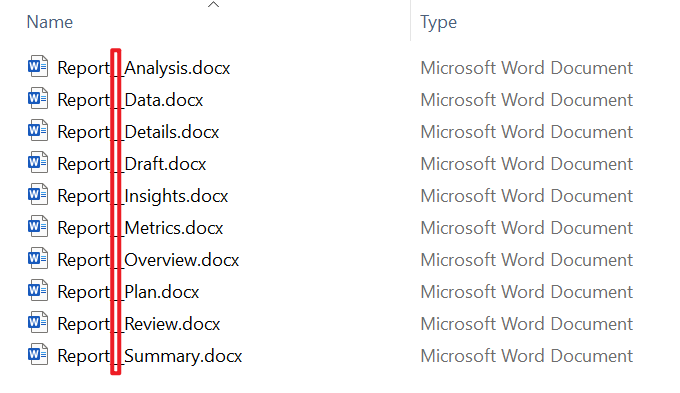
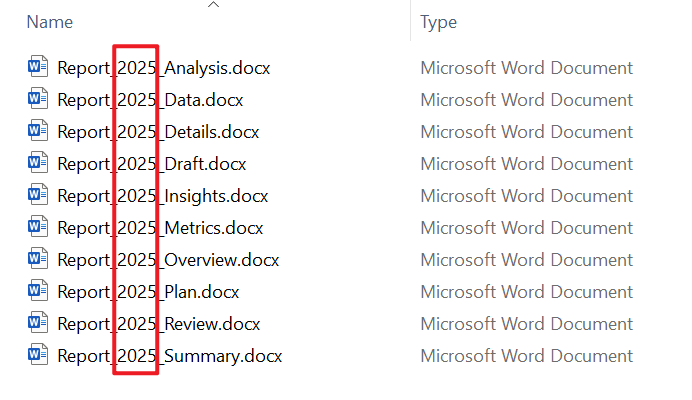
批量在檔案名稱中間添加文字的效果預覽
處理前:
處理後:
方法一:使用核爍文檔批量處理工具在檔案名稱中間添加文字
推薦指數:★★★★★
優點:
- 支援添加上百、上千個檔案同時批量處理,大幅縮短處理檔案的效率。
- 能夠在檔案名稱中的任意位置插入文字,沒有侷限性。
缺點:
- 只能安裝軟體在電腦上操作。
操作步驟:
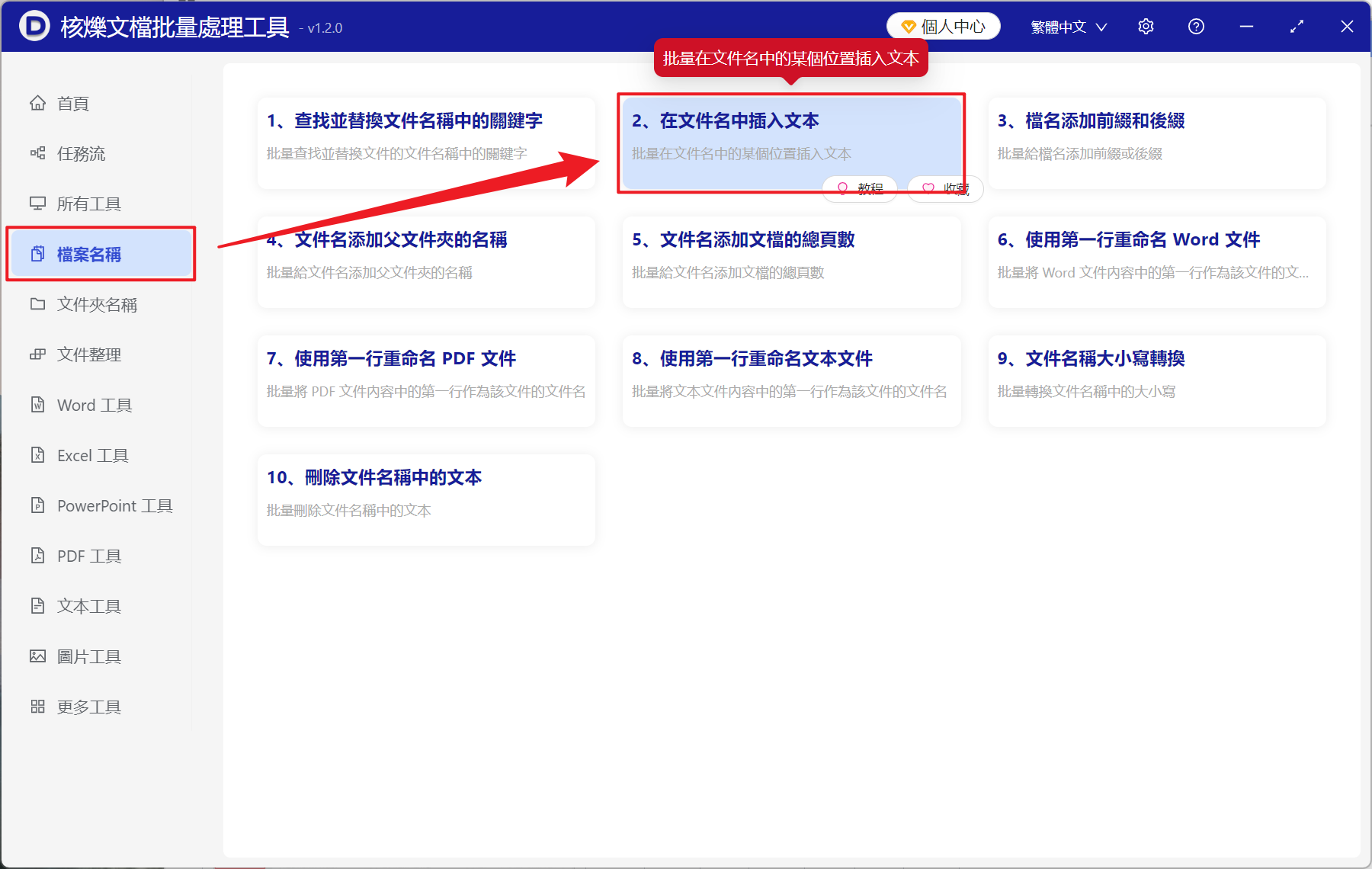
1、打開【核爍文檔批量處理工具】,選擇【檔案名稱】-【在檔案名稱中插入文字】。
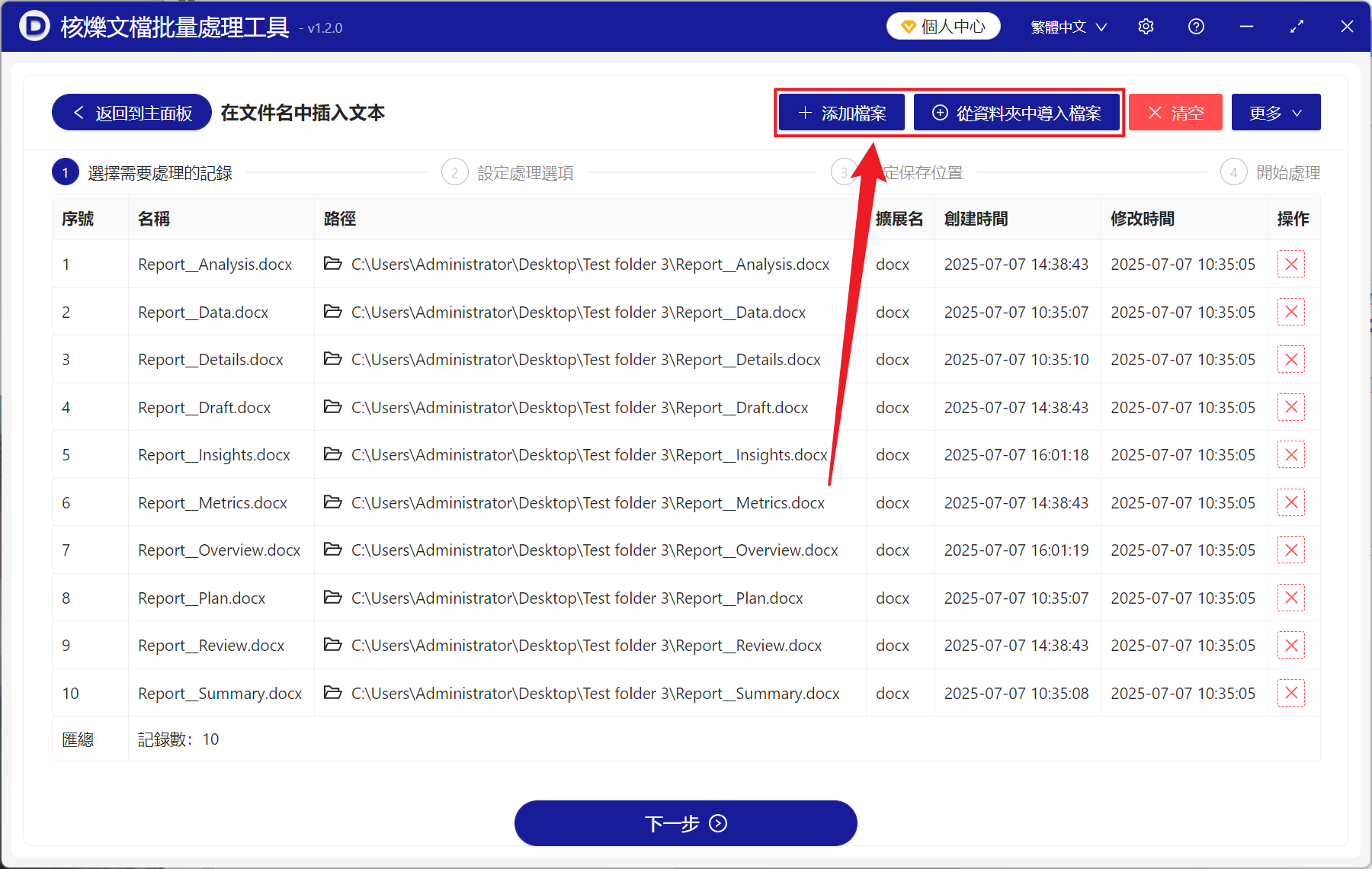
2、選擇右側的【添加檔案】或【從資料夾中匯入檔案】兩種方法中的一種將需要重新命名的檔案匯入進來,也可以將需要添加文字的檔案拖入進來,確認添加的檔案沒問題後,點選下一步。
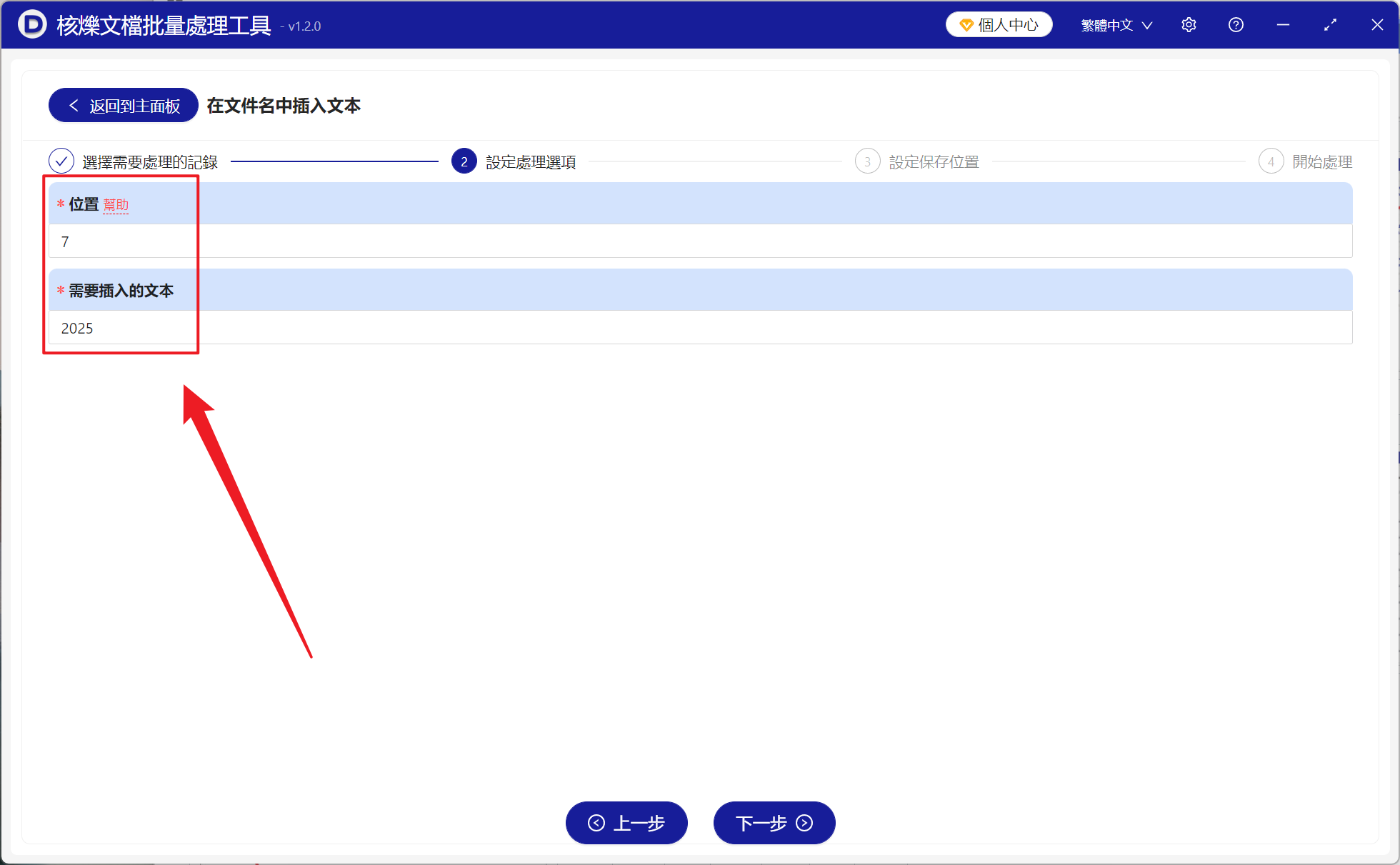
3、處理選項介面的位置下方輸入需要在檔案名稱哪個位置添加文字,例如 7 就是在檔案名稱第 7 個字元後面插入文字,需要插入的文字下方輸入要在檔案名稱中添加的內容,再次點選下一步。
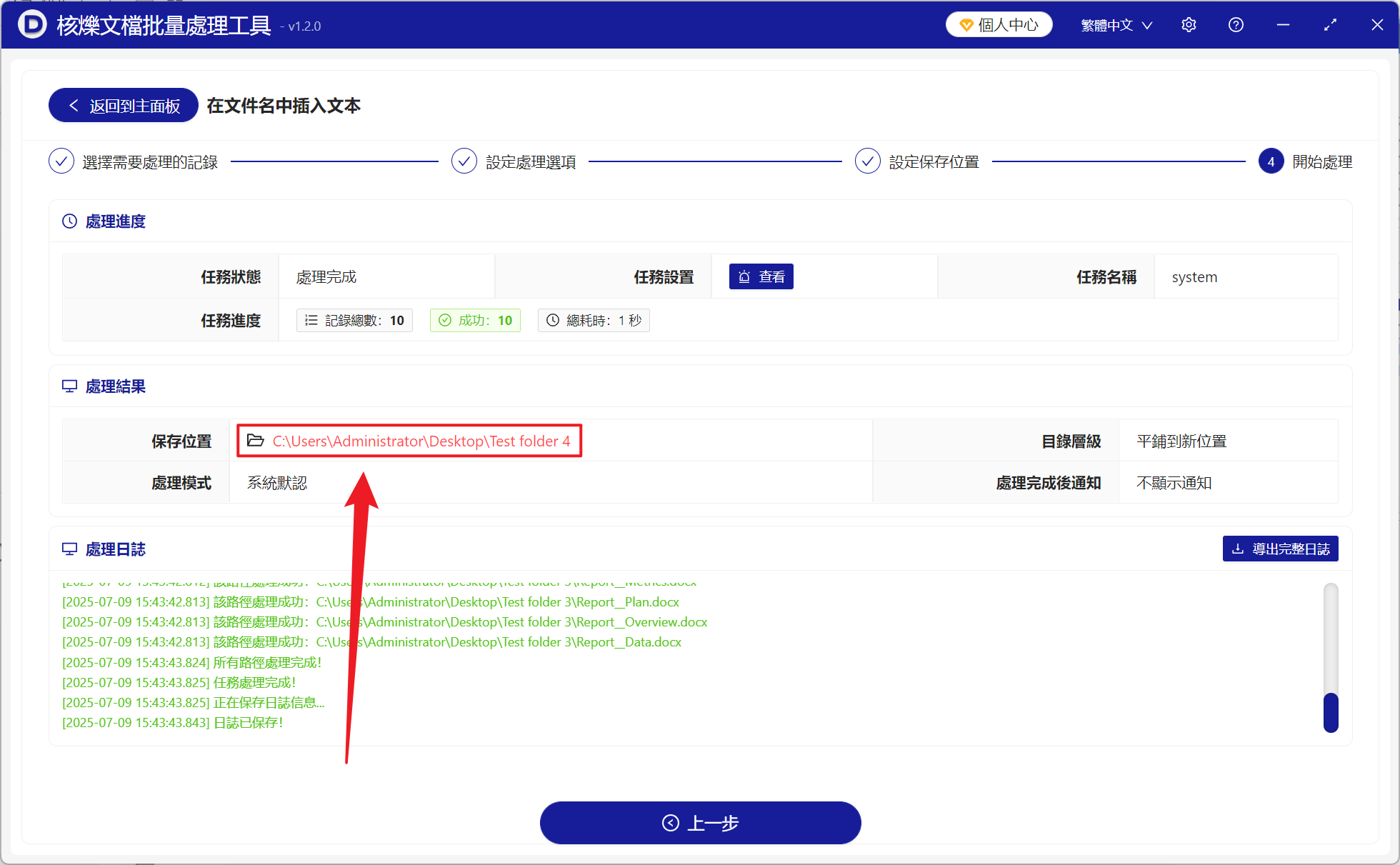
4、等待處理完成之後,點選紅框內的紅色路徑即可檢視添加文字後的檔案。
方法二:使用Windows重新命名功能在檔案名稱中添加文字
推薦指數:★★☆☆☆
優點:
- Windows 原生功能,不用安裝額外的工具。
- 操作簡單直觀,適合臨時檔案操作。
缺點:
- 沒有辦法進行批量操作,只能一個檔案一個檔案修改。
- 人工操作容易出現遺漏和修改錯誤的問題。
操作步驟:
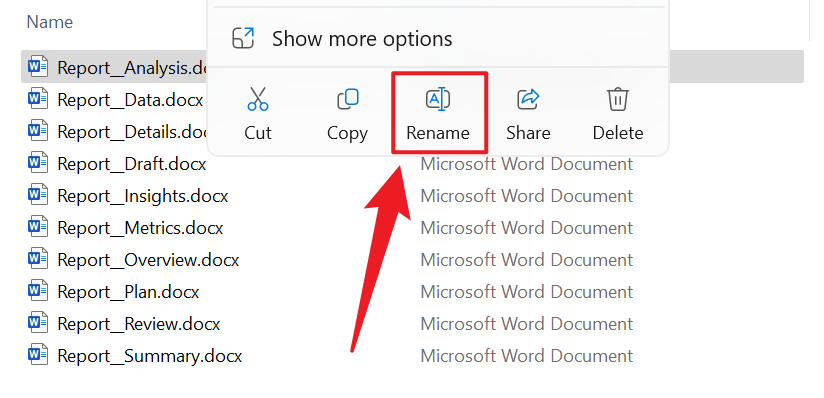
1、選擇需要添加文字的檔案,右鍵點選【重新命名】。
2、在檔案名稱輸入新文字進行檔案的重新命名即可。
方法三:使用PowerShell指令碼在檔案名稱中添加文字
推薦指數:★★★☆☆
優點:
- 能夠精準定位檔案名稱中的任意位置插入文字。
- Windows 官方支援,無安全風險。
缺點:
- 學習成本較高,需要基礎的程式設計知識。
- 假如命名輸入錯誤容易導致檔案出錯。
操作步驟:
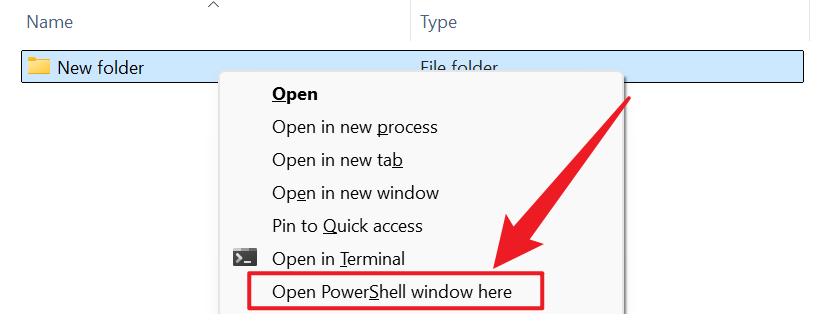
1、選中包含需要重新命名檔案的資料夾,按住 Shift 鍵再右鍵點選,選擇【Open PowerShell Windows here】。
2、輸入下方的命名,接著執行即可。
Get-ChildItem | Rename-Item -NewName {
$_.BaseName.Insert(7,"2025") + $_.Extension
}
總結
選擇合理的工具和方法,能夠讓檔案名稱中間批量添加文字的操作變得更高效更準確,顯著的提高大家檔案管理效率。對於有著大量零零碎碎需要統一命名的檔案,使用核爍文檔批量處理工具和 PowerShell 命令能夠快速批量在檔案名稱任意位置插入文字,而少量的檔案只需使用重新命名即可快速完成修改,大家一起來嘗試操作一下吧!
關鍵字:檔案名稱批次重新命名 , 檔案名稱中間怎麼加文字 , 檔案名稱中批次插入文字