如何批量在檔案名稱的最前面加上日期?5個方法幫你!
翻譯:简体中文繁體中文,更新時間:2025-09-29 14:33:22
日常辦公,誰都逃不過被堆砌的文件包圍的宿命,而文件管理,特別是對於HR來說,其效率直接影響工作進程。當面對數百個未命名的照片、版本迭代的文檔或跨時間的專案文件時,傳統的手動重新命名方式不僅耗時,還容易因名稱相似導致誤用。批量給文件添加日期前綴的解決方案,就此應運而生,它透過在檔案名稱前統一添加指定日期,構建清晰的時間軸,使文件檢索效率提升數倍。
本文我將為大家深入探討三大需要修改檔案前置詞的核心場景與必要性,以及為大家提供幾款可行簡便的操作辦法。從功能、操作步驟、優缺點等方面為大家一一介紹說明,無論你是技術小白還是資深檔案管理使用者,都能從中找到最適合自己的解決方案,讓檔案管理從「混亂」走向「有序」,如果你正在為了整理大量的檔案名稱而苦惱,希望我這篇文章可以幫助到你。
為什麼需要把檔案名稱的開頭批量加上時間日期?
- 專案文檔管理,時間軸追溯的需求。比如同一類文檔可能存在多個版本,為了剛好的區分,透過添加日期前置詞可直觀定位文檔生成時間,尤其在審計或覆盤時,能快速篩選特定期間內的檔案。
- 照片與影片檔案的歸檔。我們拍攝的照片/影片常以「IMG_001」「MOV_002」等預設名稱儲存,導致查找時需逐個預覽。批量添加拍攝日期前置詞可大大節省查找時間。
- 在團隊協作中,同一文檔可能被多人多次修改,若添加日期前置詞,可明確最終版本生成時間,避免因名稱相似導致的版本混淆。
批量把檔案名稱的最前面加上日期的效果預覽
處理前:
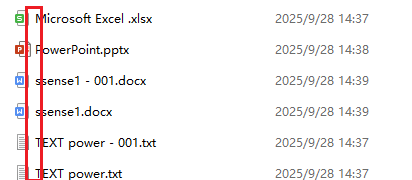
處理後:
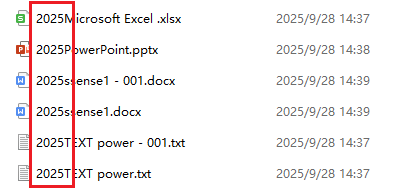
方法一:使用核爍文檔批量處理工具為檔案名稱添加前置詞
推薦指數:★★★★★
優點:
- 所有操作均在本地完成,無需上傳到網端,避免敏感資訊洩露風險,符合隱私合規需求。
- 功能全面,支援多格式,可處理Word、Excel、PPT、PDF、文字、圖片等檔案格式,甚至可以處理資料夾名稱。
- 支援同時處理數十甚至上萬個檔案,節省人工操作時間,非常高效。
- 操作簡便,介面直觀方便查找功能,操作流程清晰,新手可快速上手。
- 即時預覽效果,修改規則後立即顯示效果,避免誤操作。
缺點:
- 僅支援windows電腦系統,平板電腦或者手機都無法下載安裝。
- 需要安裝才可以使用,佔用空間儲存。
操作步驟:
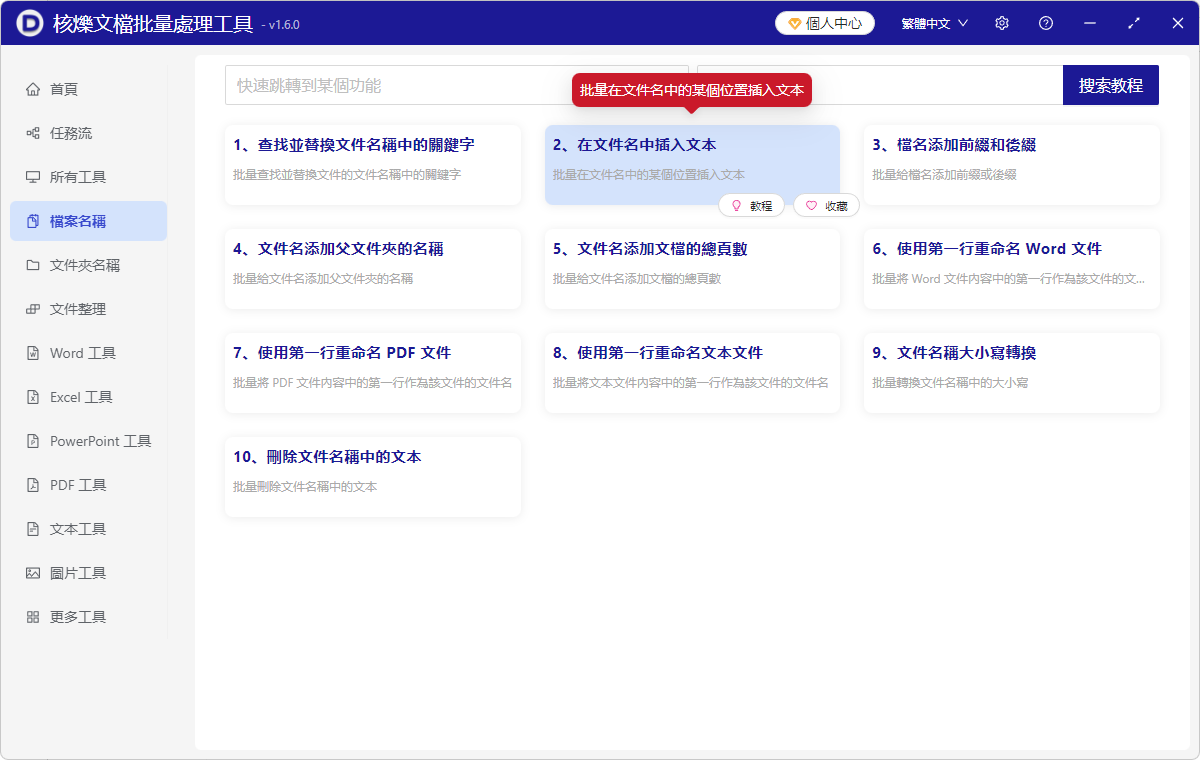
1、安裝好軟體之後,開啟【核爍文檔批量處理工具】,選擇【檔案名稱】——【在檔案名稱中插入文字】。
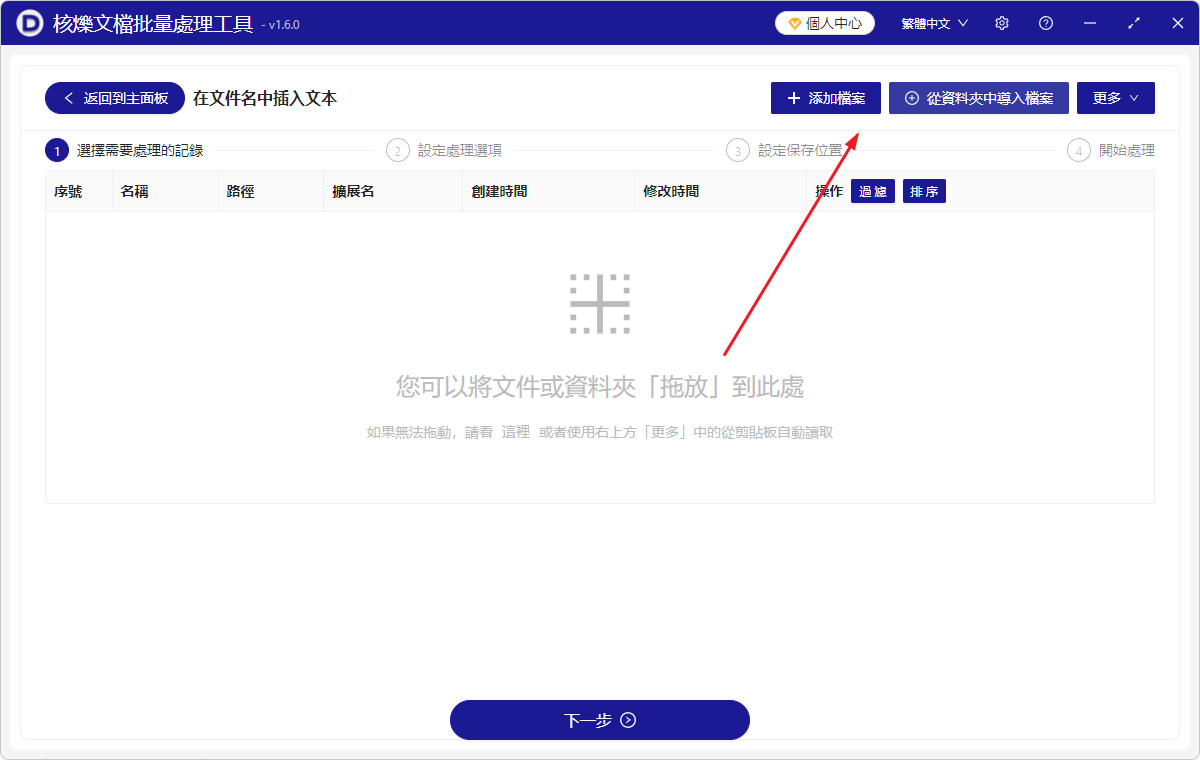
2、添加需要修改檔案名稱的檔案,任何格式類型都可以同時添加。【添加檔案】——自主添加需要添加文字前置詞的檔案;【從資料夾中匯入檔案】——匯入選中資料夾中所有的檔案;你也可以一鍵拖拽檔案進來。
3、【位置】處輸入 0 ,表示插入至開頭。假如有別的需求可以查看下方幫助說明,具體為:
【0】表示在檔案名稱開頭添加文字。
【1】表示在第一個字母、漢字、數字或符號的右側添加文字。
【2】表達第二個,以此類推。
【2:5】表示在第 2、3、4、5 個字元右側都添加文字。
【3,9】表示在第 3 個和第 9 個字元右側插入文字。
【-1,-2】分別最後 1 個字元和倒數第 2 個字元的右側插入文字。
在需要插入的文字選框中,自行輸入或貼上需要作為前置詞的文字,比如【2025】。
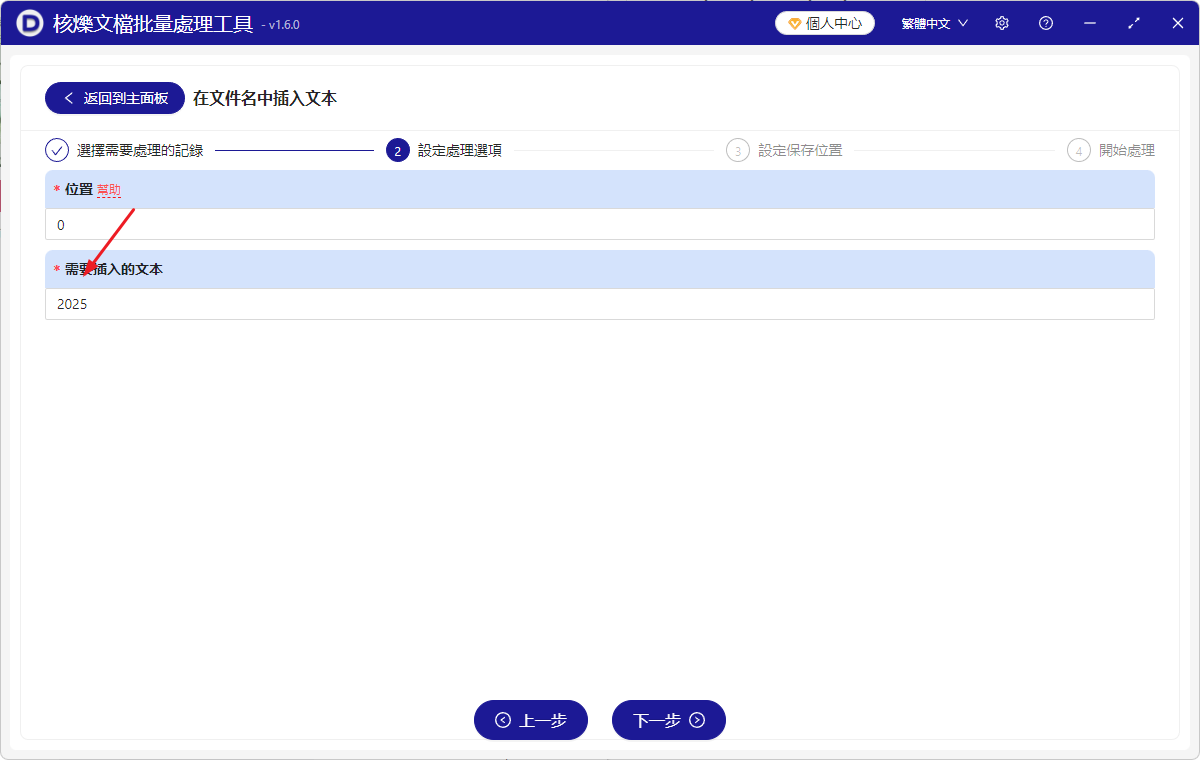
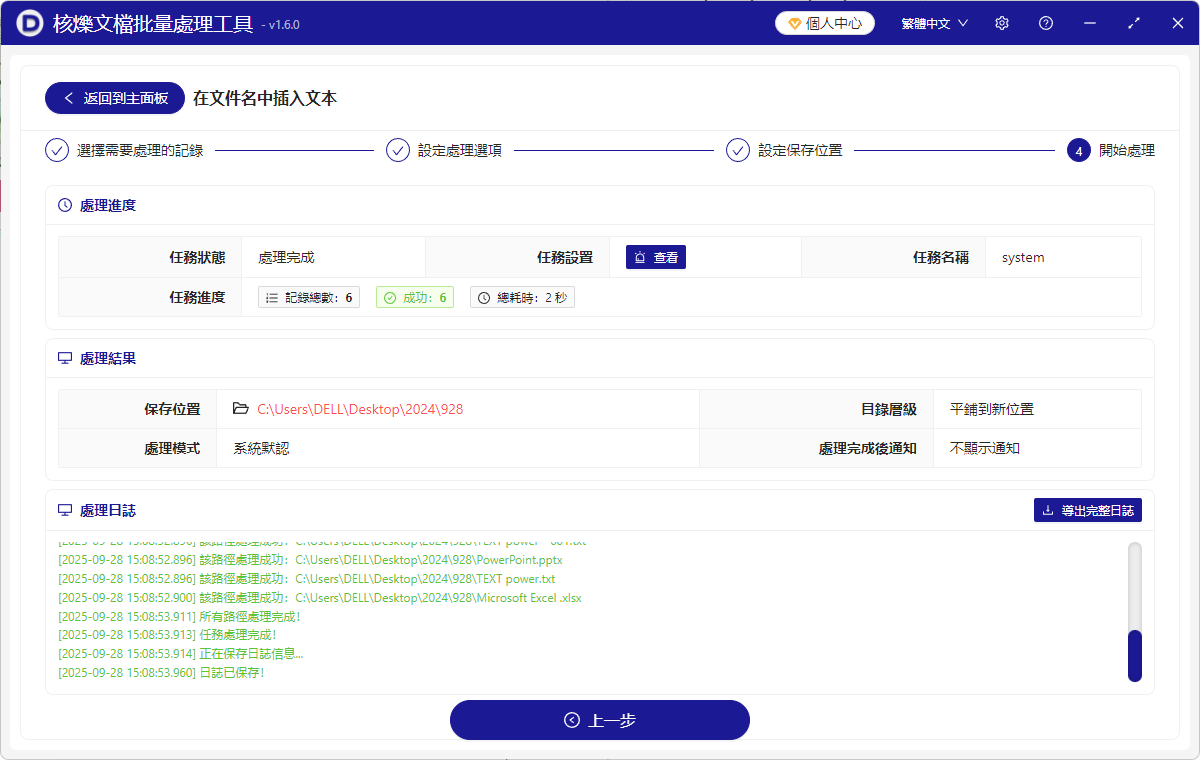
4、等待幾秒,處理完成後,點選儲存位置,即可查看添加完成的檔案。
方法二:使用WebRename網頁線上工具批量修改檔案名稱
推薦指數:★★★☆☆
優點:
- 純網頁操作,無需下載,不用擔心佔記憶體,也支援直接拖放檔案至網頁區域。
- 多規則組合,即可同時應用替換、序號、正則表示式等7種規則。
- 是專業的檔案名稱修改工具,支援多語言處理。
缺點:
- 檔案數量限制,即免費版單次最多處理幾十個檔案,更多的檔案需要付費。
- 介面複雜,規則設定選項較多,新手易混淆。
操作步驟:
1、首先開啟網址網頁,添加需要修改名稱的檔案;
2、然後選擇「插入」模式,輸入日期前置詞,如「2025」;
3、然後預覽效果,確認後點選「執行」就行了,最後下載處理後的檔案儲存即可。
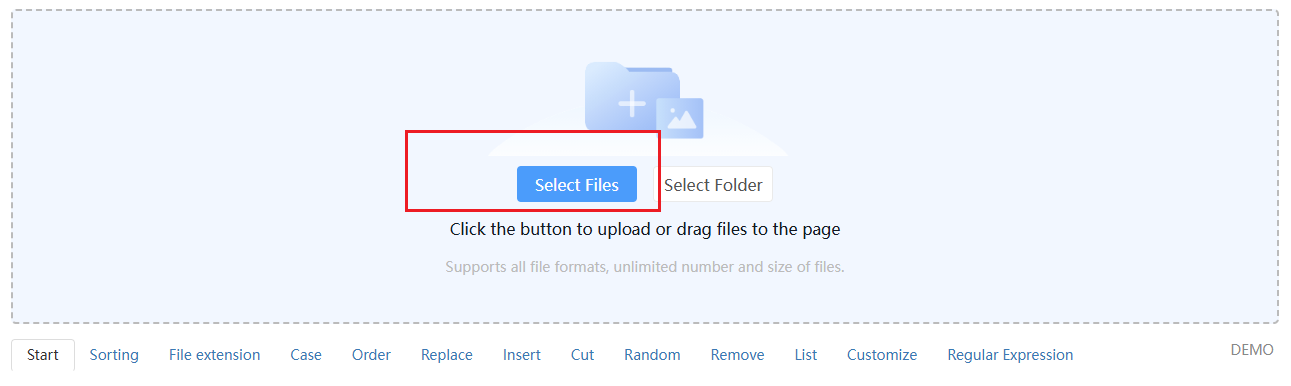
方法三:使用ReNamer線上版處理多個檔案名稱
推薦指數:★★★☆☆
優點:
- 線上工具不用安裝,不佔用電腦記憶體。
- 正則表示式支援,適合技術使用者處理複雜規則。
缺點:
- 無預覽功能,修改後無法即時查看效果。
- 操作複雜,正則表示式規則需程式設計基礎,小白恐怕不會操作,學習成本高。
- 沒有免費版,需要購買,不購買則需要安裝第三方軟體,但是也需要付費,成本高。
操作步驟:
1、訪問網站,注意要找到正確的網址,然後查找替換,添加檔案,選擇「插入字串」;
2、輸入日期前置詞,選擇插入位置,點選「應用規則」,下載結果即可。
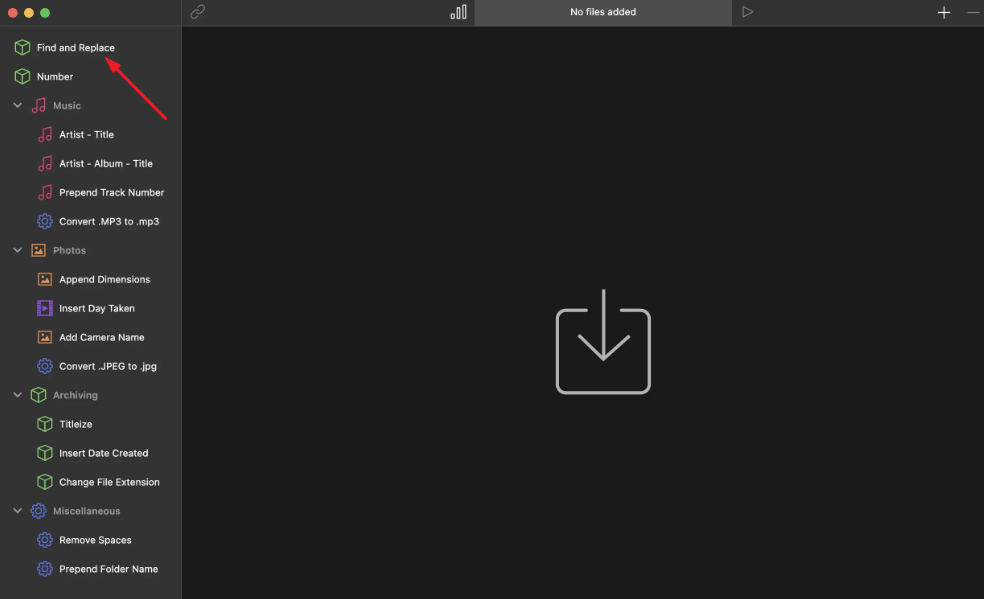
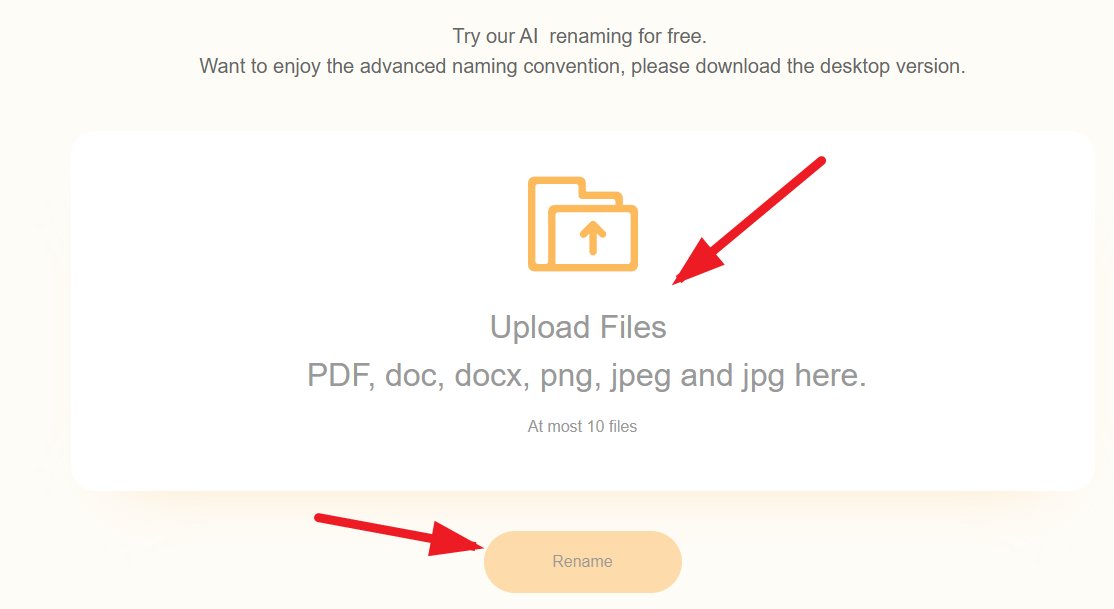
方法四:使用WisFile智慧重新命名工具添加檔案名稱前置詞
推薦指數:★★★☆☆
優點:
- AI內容智慧識別,自動解析檔案內容,提取關鍵詞,精準命名。
- 批量處理,支援數百個檔案同時處理,效率非常之高。
- 隱私安全,本地處理,檔案資料不上傳雲端。
缺點:
- 對檔案類型有要求,僅支援pdf或者word、圖片等檔案名稱的修改,格式相容性差,其他檔案類型用不了。
- 學習成本高,AI規則設定需一定技術基礎,不適合機器小白。
操作步驟:
1、開啟網站之後添加需重新命名的docx、pdf等格式檔案,啟用AI識別。
2、然後點選rename,自動完成重新命名及分類歸檔。
方法五:使用傳統辦法在檔案名稱上直接進行修改跟添加
推薦指數:★★★☆☆
優點:
- 無需安裝任何軟體,電腦系統自帶功能,相容所有Windows版本。
- 不需要學習,不用付費,任何人都可以用,也都會用。
- 操作簡單,適合快速處理少量資料夾。
缺點:
- 僅支援基礎替換、添加功能,無法處理複雜規則。
- 無法批量同時操作,需要手動逐個完成。
- 效率低,操作繁瑣,容易造成錯誤跟疲勞感。
- 非常不適合檔案超過10個以上的作業。
操作步驟:
1、開啟檔案資源管理器,定位到目標檔案。
2、選中需重新命名的檔案,右鍵點選檔案,選擇「重新命名」或者直接修改。

總結
批量添加日期前置詞是提升檔案管理效率的關鍵策略,它透過時間軸的構建,解決了傳統命名方式導致的檢索困難、版本混淆等問題。第一種核爍文檔批量處理工具,不但功能全面還非常適合小白操作,且處理速度快,還能保證檔案的私密隱私,支援大量檔案的使用,對於個人或者企業來說都是一種不錯的選擇哦~
未來,檔案管理工具將進一步智慧化,例如自動識別檔案內容並生成語義化名稱。但在當前階段,批量添加日期前置詞仍是價效比最高的解決方案。透過合理使用這些工具,我們不僅能節省大量時間,還能為團隊協作、專案覆盤提供更可靠的資料支援,真正實現「讓檔案管理服務於效率提升」的目標,大家可以按需所取,希望可以幫助到你哦。
關鍵字:檔案名稱批量添加文字前綴 , 文件名稱最前面插入文字 , 重新命名檔案添加文字