如何在檔案名稱中間批次新增文字或符號
翻譯:简体中文繁體中文,更新時間:2025-06-07 20:23:05
重新命名檔案時,一個清晰規範的檔案名稱快速找到需要的檔案,避免檔案之間的管理混亂,同時在一些特殊情況下,我們可能要在檔名中的每一個字後面添加一個固定的字母、數字或字元,這種方法雖然不常用,但遇到了也能讓我們管理檔案的效率大大提高。例如保護檔案的隱私或者避免檔案被快速搜尋到,能夠透過在檔名中插入一些固定的字元來起到保護作用;其次多個檔案放在同一個資料夾中,後續添加的檔案可能會導致重複覆蓋的問題,若在檔名中統一添加額外的文字、字母或字元就能讓檔名變得獨一無二,從而避免了檔案之間的衝突。這一種檔名處理方式雖然很少會用到,但是在特殊的場景當中能有效解決檔案名稱中出現的難題,合理的去操作能有效提升管理檔案的專業性。那麼遇到有大量檔案需要在檔名的第一個、第二個、第三個、第四個、第五個……文字後批次添加一樣的字母、字元或文本應該如何統一進行處理呢?
1、使用場景
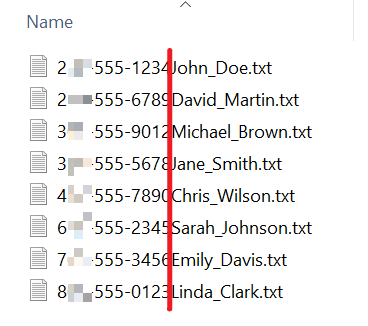
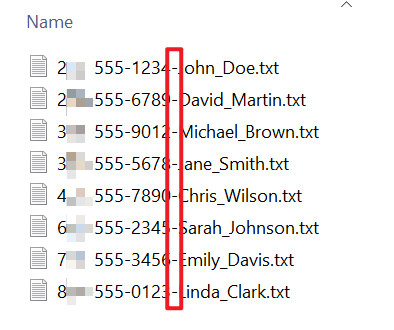
在處理文件名稱為電話號碼和個人姓名的文件時,號碼和姓名可能銜接在一起並沒有去分開,導致查看起來並不方便,這時我們可以直接在文件名中的電話後面批量添加同樣的文字字符 , 將電話和姓名用分隔開來,讓文件名稱更直觀、更方便管理。
2、效果預覽
處理前:
處理後:
3、操作步驟
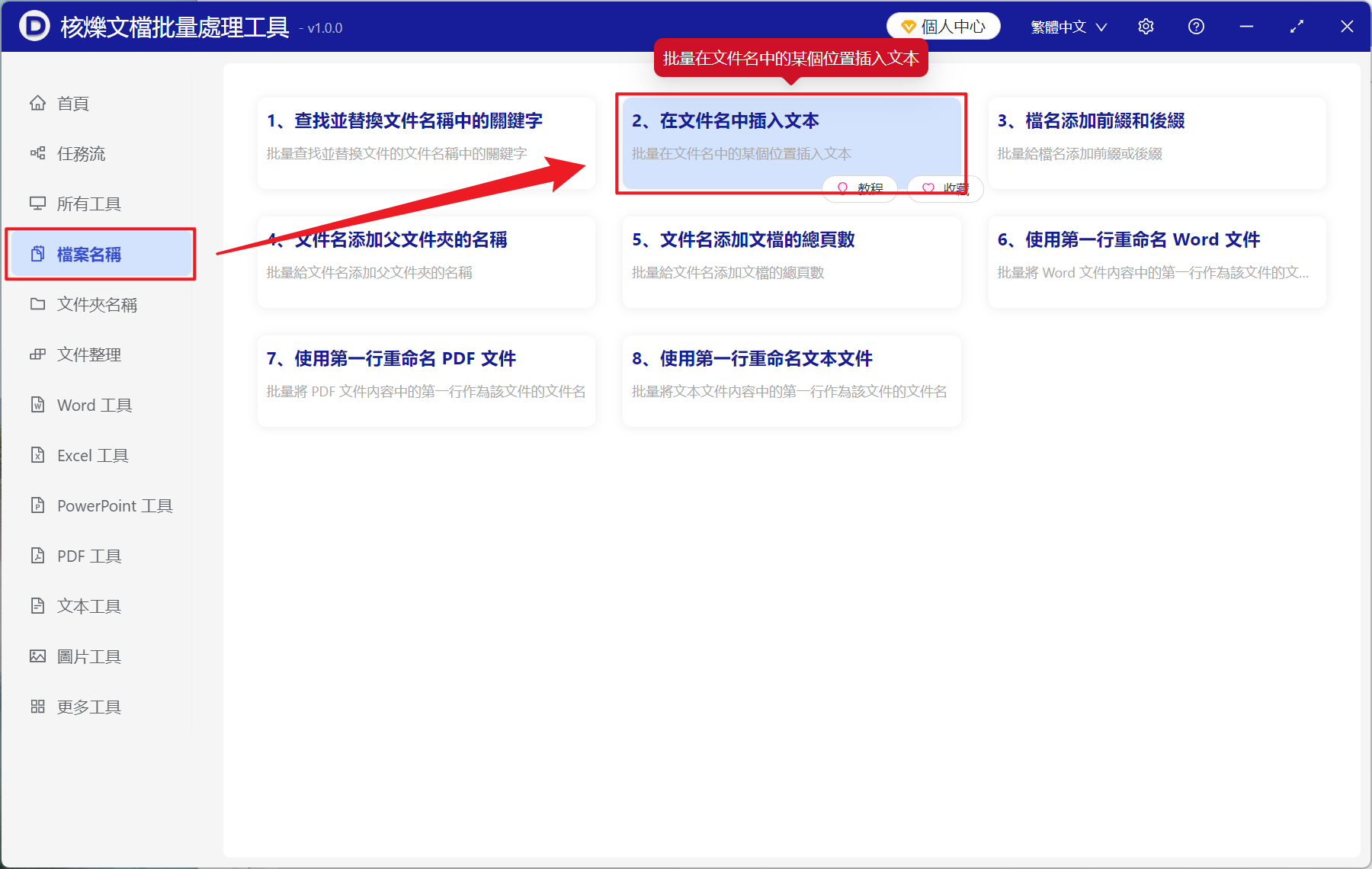
打開【核爍文檔批量處理工具】,選擇【文件名稱】-【在文件名中插入文本】。
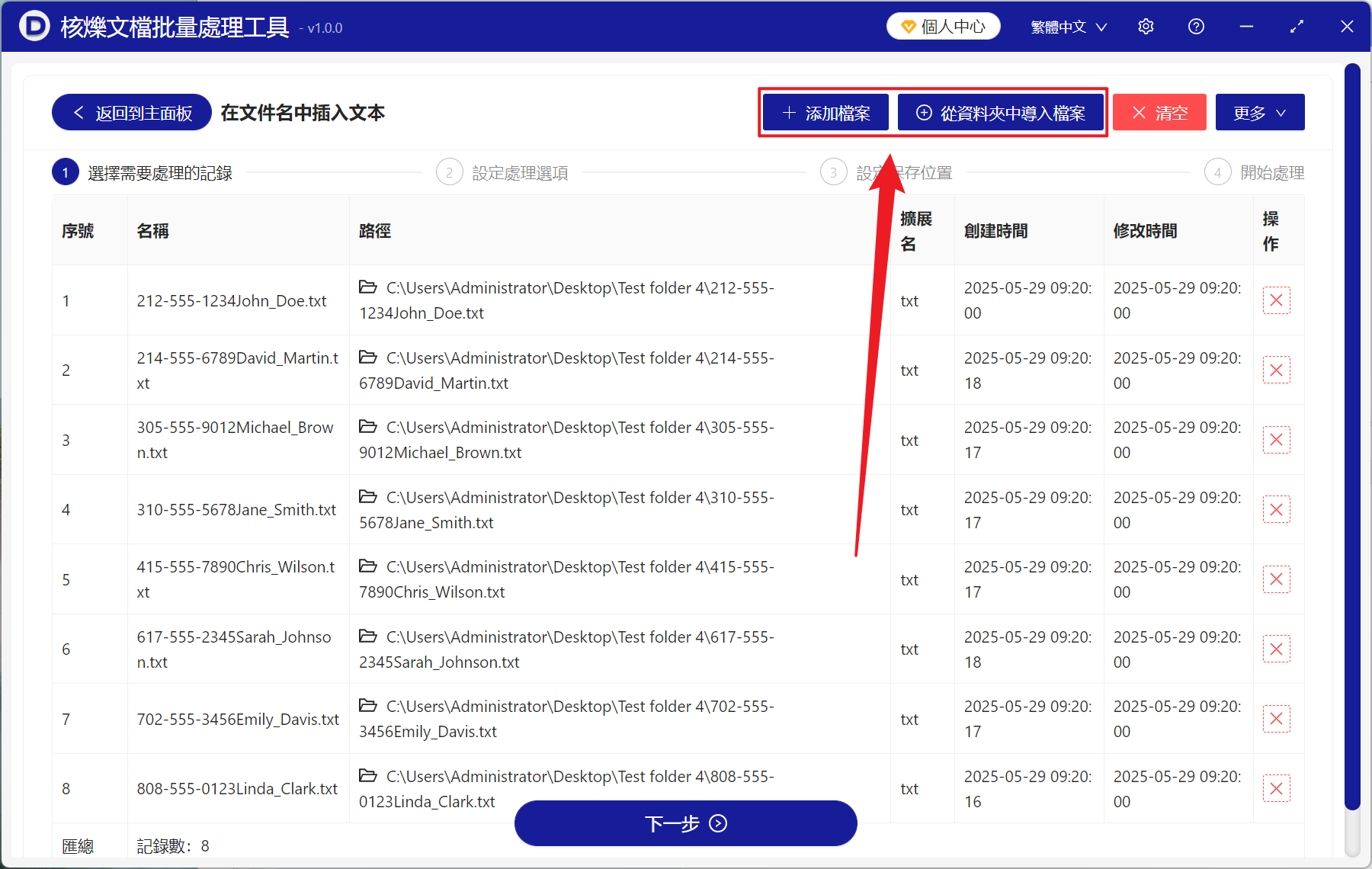
【添加文件】自主添加需要在文件名稱每一個字後面添加內容的文件。
【從文件夾中導入文件】導入選中文件夾中所有的文件。
下方可查看已導入的文件。
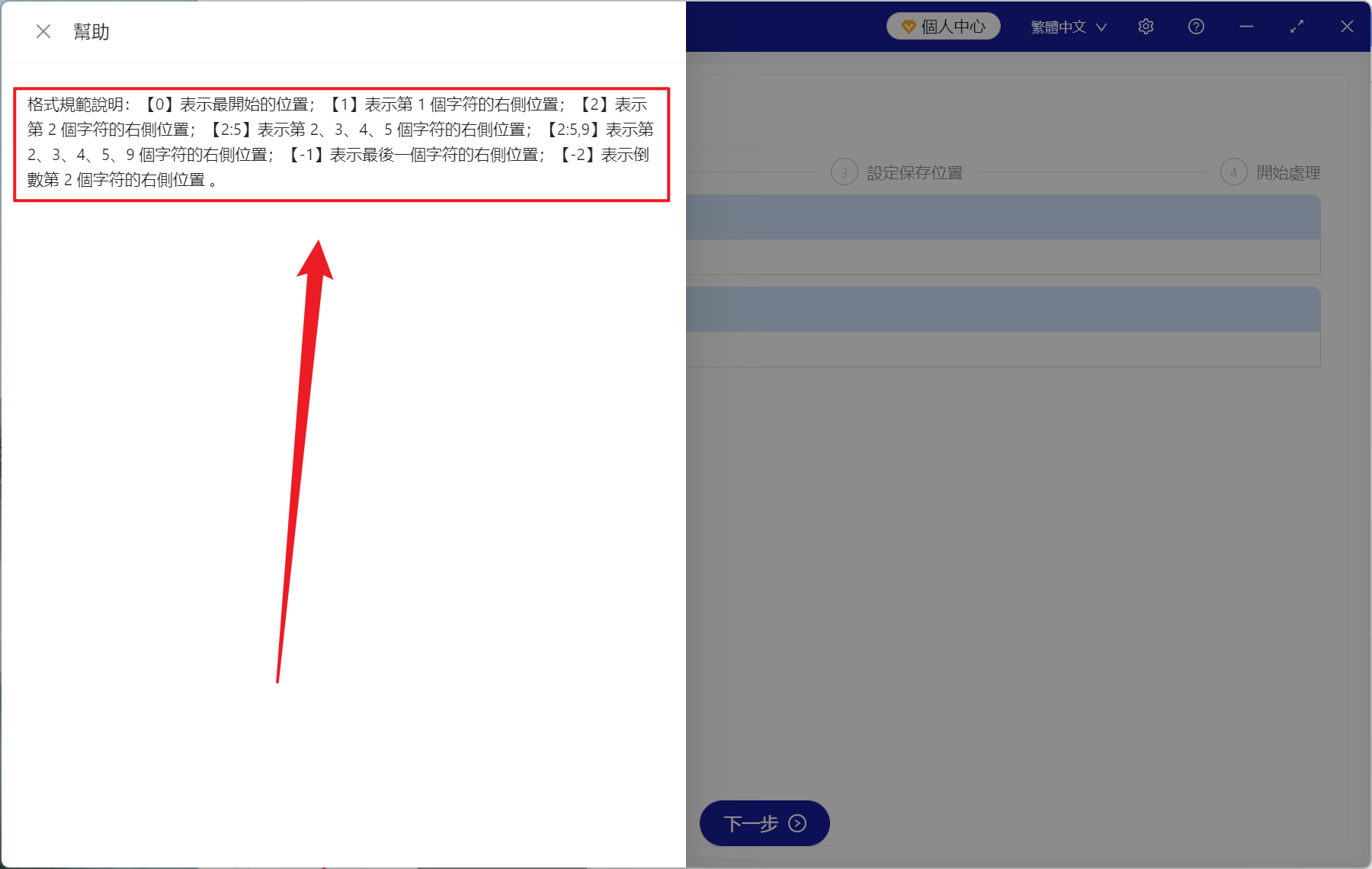
【位置】這裡可以根據需求自行輸入,可以查看下方幫助說明。
【需要插入的文本】這裡自行輸入或粘貼需要添加的字母、文字、字符或文本。
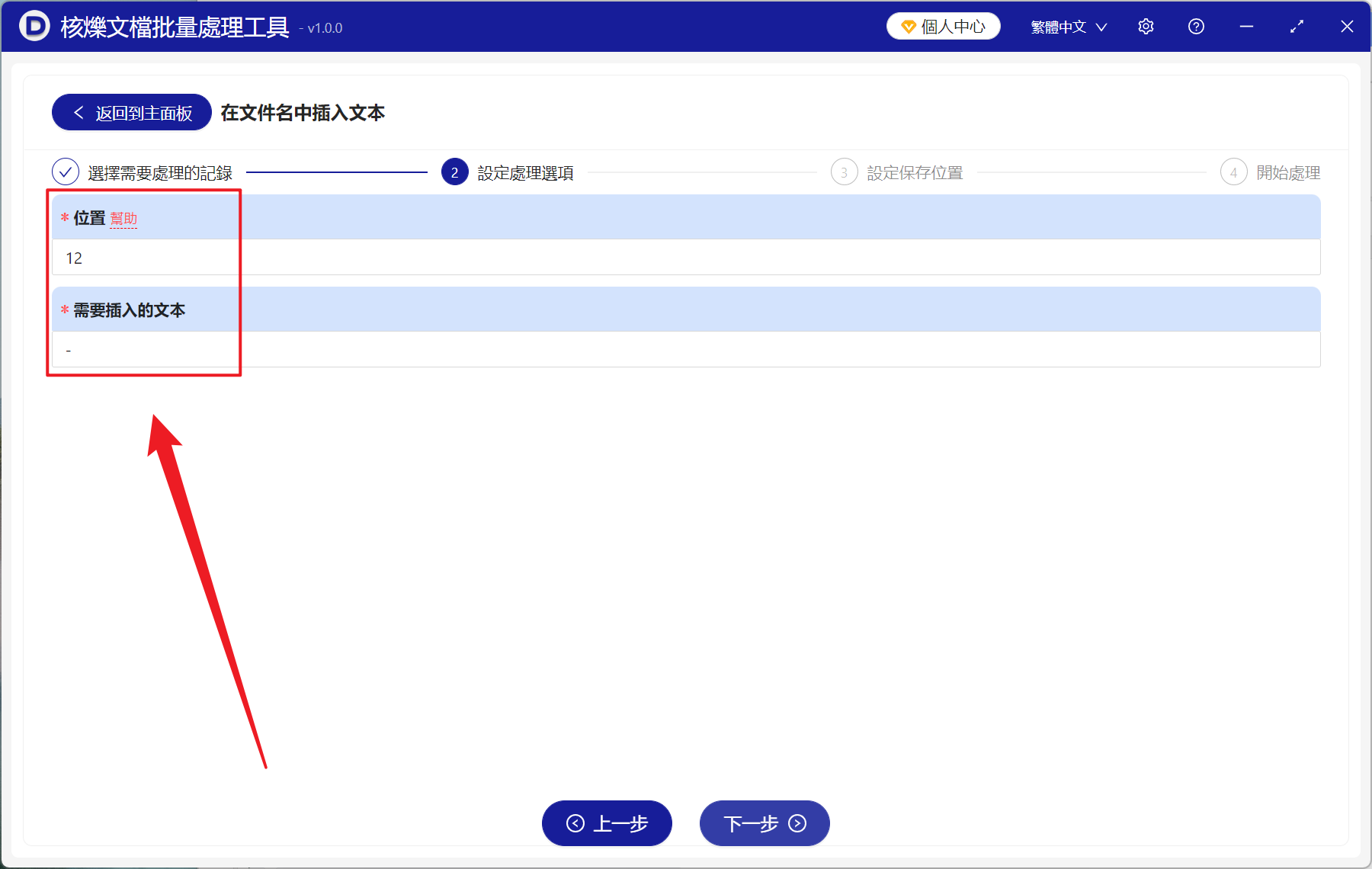
【0】表示在文件名開頭添加文本。
【1】表示在第一個字母、漢字、數字或符號的右側添加文本。
【2】表達第二個,以此類推。
【2:5】表示在第 2、3、4、5 個字符右側都添加文本。
【3,9】表示在第 3 個和第 9 個字符右側插入文本。
【-1,-2】分別最後 1 個字符和倒數第 2 個字符的右側插入文本。
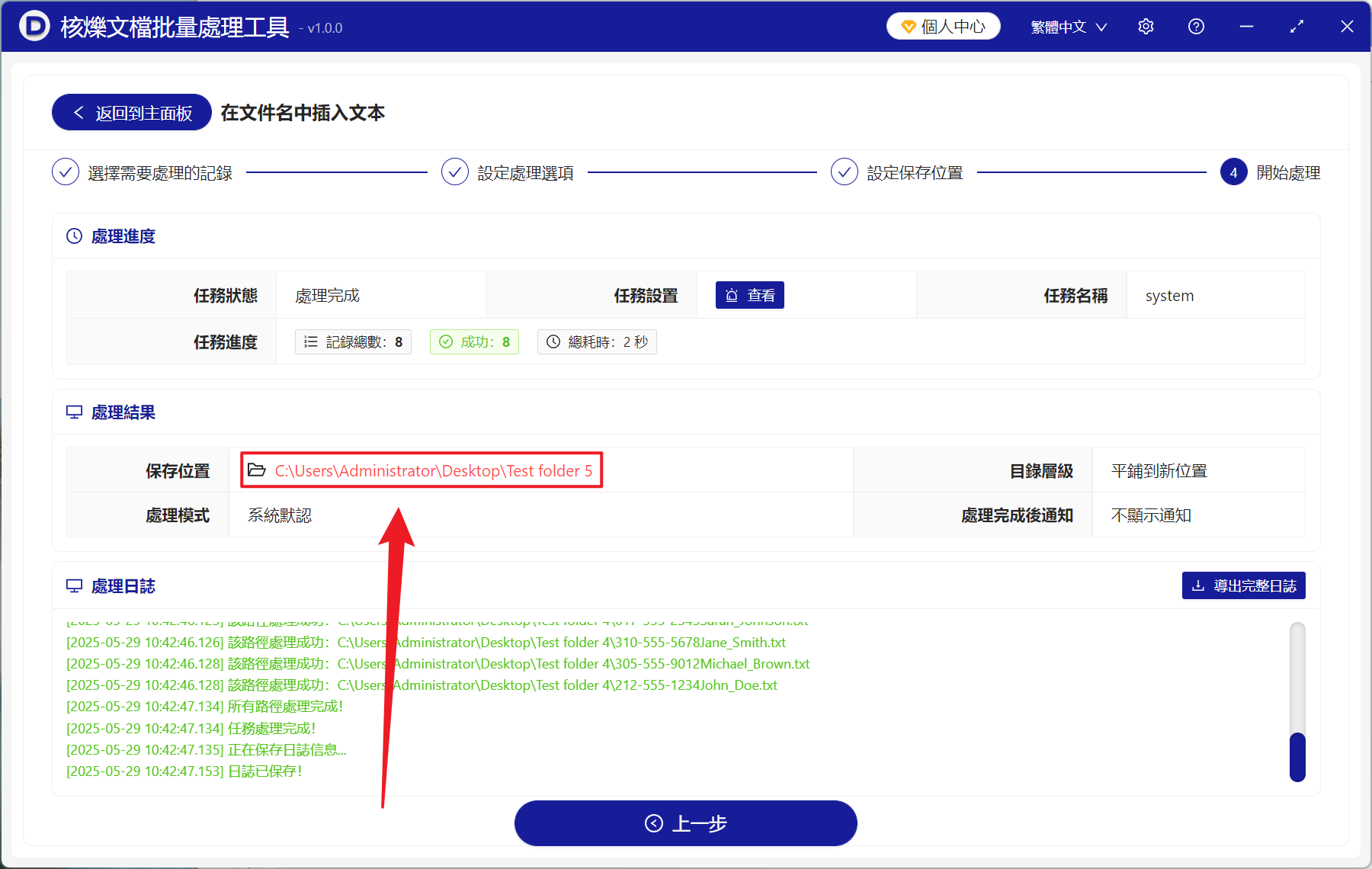
處理完成後,點擊保存位置後方的紅色路徑查看添加完成的文件。
關鍵字:檔名批量重新命名 , 檔名批量添加一樣的文字 , 檔名指定位置添加字元