擴展名不見了?怎麼批量給文件添加擴展名?
翻譯:简体中文繁體中文,更新時間:2025-04-23 15:24:22
有時候由於我們的誤操作,會導致我們本地檔案的副檔名遺失,或者網路上下載下來的檔案本來就沒有副檔名。這樣會導致我們在開啟檔案的時候,系統不知道該用什麼軟體去開啟這些檔案。那我們怎麼給這些副檔名不見的檔案批次添加副檔名呢?
有時候我們在網路上上下載一些安裝包或檔案時,總看到檔名後面會帶一些網址、站點名稱或者版本號,這不僅可以給下載的文件做一個標識,還能起到廣告宣傳的作用。當我們面對大量的檔案都需要加相同的後綴的時候,該怎麼做呢?怎麼批量給一堆的檔名都加上相同的後綴呢?
當我們打開 Windows 的檔案總管,發現看不到檔案的副檔名的時候,有兩種可能:
1、檔案總管的設定中沒有勾選「檔案副檔名」,這樣是不會顯示檔案副檔名的,我們只需要按照下圖進行設定即可!
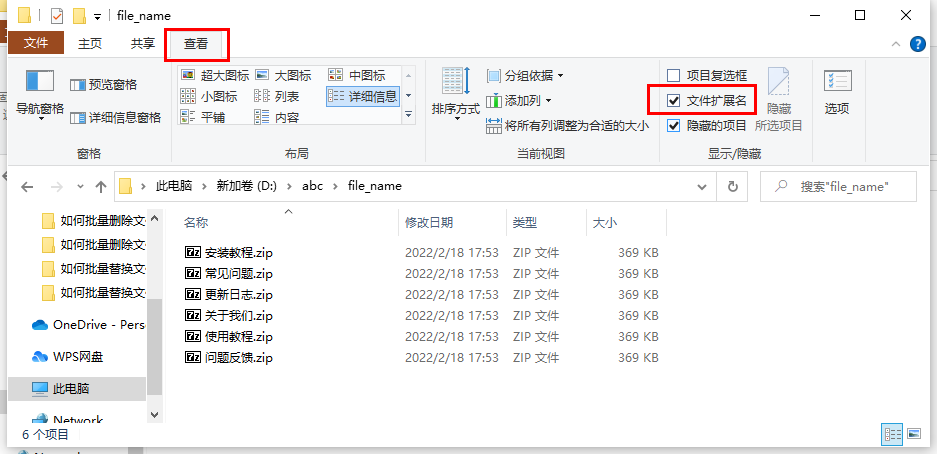
2、當我們勾選了「檔案副檔名」但依然看不到檔案副檔名的時候,那就表明檔案本來就沒有副檔名或者副檔名被誤刪了。
下面我們就介紹怎麼給這些檔案批量的加上副檔名。需要注意的是,這裡不是格式轉換,所以需要確保加上的副檔名跟檔案本身的類型是相容的!
效果預覽
今天給大家介紹的是使用「我的ABC軟體工具箱」批量給檔案加上副檔名, 我們先來看下批量給檔名加上副檔名的效果吧!
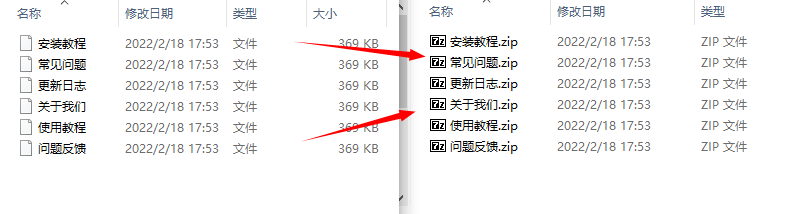
我們能看到所有的檔案都已經加上了「zip」的副檔名了,我們來看下具體的操作吧!
工具準備
我們打開「我的ABC軟體工具箱」,按下圖所示選擇「檔名稱」-「按規則尋找並取代副檔名」的功能。

規則設定
在我們選擇好待處理檔案後,就進入到規則設定的介面。

這個介面看上去可以設定的東西非常多,但是由於我們這裡介紹的是如何批量給檔案添加副檔名,所以只需要把我箭頭標記的三個地方按照截圖進行選擇或者填寫即可!
注意:「正規表示式」輸入框中的字元是「$」,在輸入法英文狀態下按「Shift+4」組合鍵就可以出來!
處理完成
設定完規則後,點選下一步,軟體就開始對我們選擇的多個檔案文件進行批量添加副檔名的操作了!你學會了嗎?