1000 個 PowerPoint 批次轉換成 PDF 文件的方法
翻譯:简体中文繁體中文,更新時間:2025-06-07 20:21:34
在日常工作中,我們經常要把 PowerPoint 做出的簡報轉換成 PDF 格式,能夠讓 PPT 投影片的格式保持整齊劃一的樣式,避免不同的排版帶來的混亂,查閱起來也一目了然。在分發的過程中,之間發送 PPT 檔案也許會導致接收的人不小心刪除或改掉了重要的內容,轉換成 PDF 就能防止被隨意修改,又能確保每一個 PPTX 檔案都統一版本,對於需要在外跑業務的人員,PDF 在手機以及平板上都能自由打開檢視,不用再去擔心沒有安裝軟體帶來的不便;在工作上將投影片發送給主管後,在自己電腦中檢視的字型,而發送過去後卻完全變了樣式,轉換成 PDF 就能徹底解決這個問題,無論在什麼裝置開啟,字型、排版都保持原樣;將公司的重要會議中的會議資料進行長久儲存或需要列印出來,轉換成 PDF 格式後不僅能夠存放很多都不會出現相容性的問題,依然可以隨意開啟檢視,並且可以確保列印出來的效果和電腦上顯示的一模一樣,不會出現排版錯位的尷尬。雖然這只是一個簡單的格式轉換,但關鍵時刻能避免很多麻煩,特別是需要對外發送、長期儲存或是多人協作的 PPT ,轉化成 PDF 能讓工作更規範、效率更高效,那麼我們該如何快速地將 PPT、PPTX 等多種 PowerPoint 簡報文件批次轉換為 PDF 檔案格式呢?
1、使用場景
當有大量 PowerPoint 簡報重要檔案需要對外傳送後防止內容被修改,又或是需長期保存後依然可以正常查閱,我們可以一次性批量變換為 PDF 格式,解決格式相容性問題,提升文件的專業性和可靠性。
2、效果預覽
處理前:
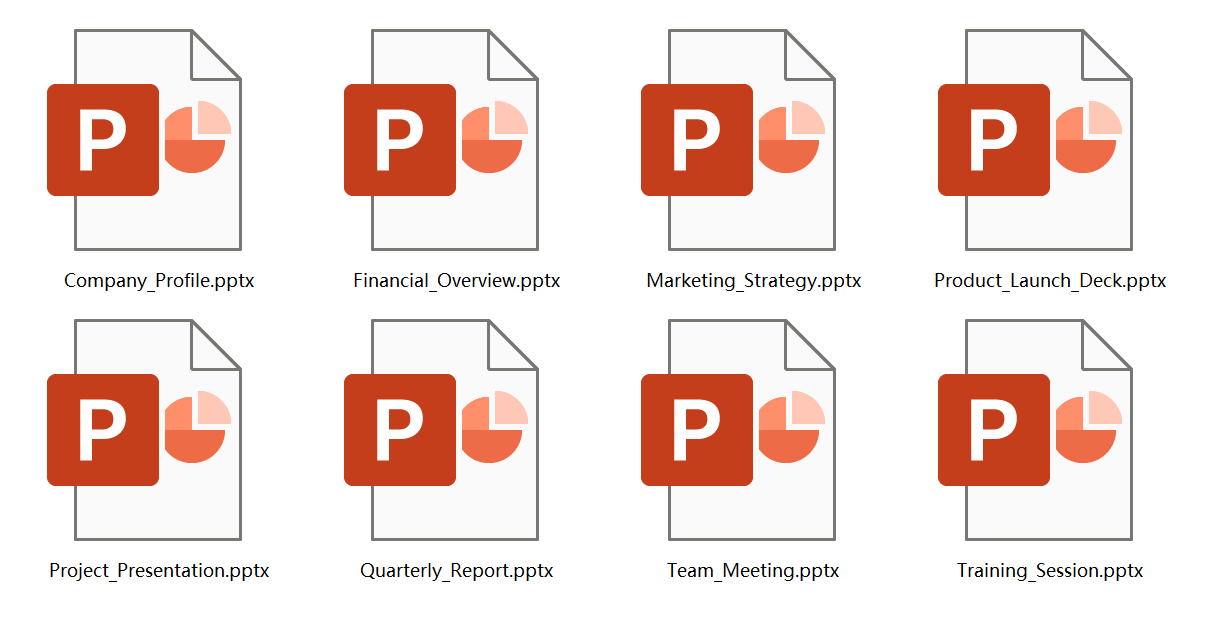
處理後:
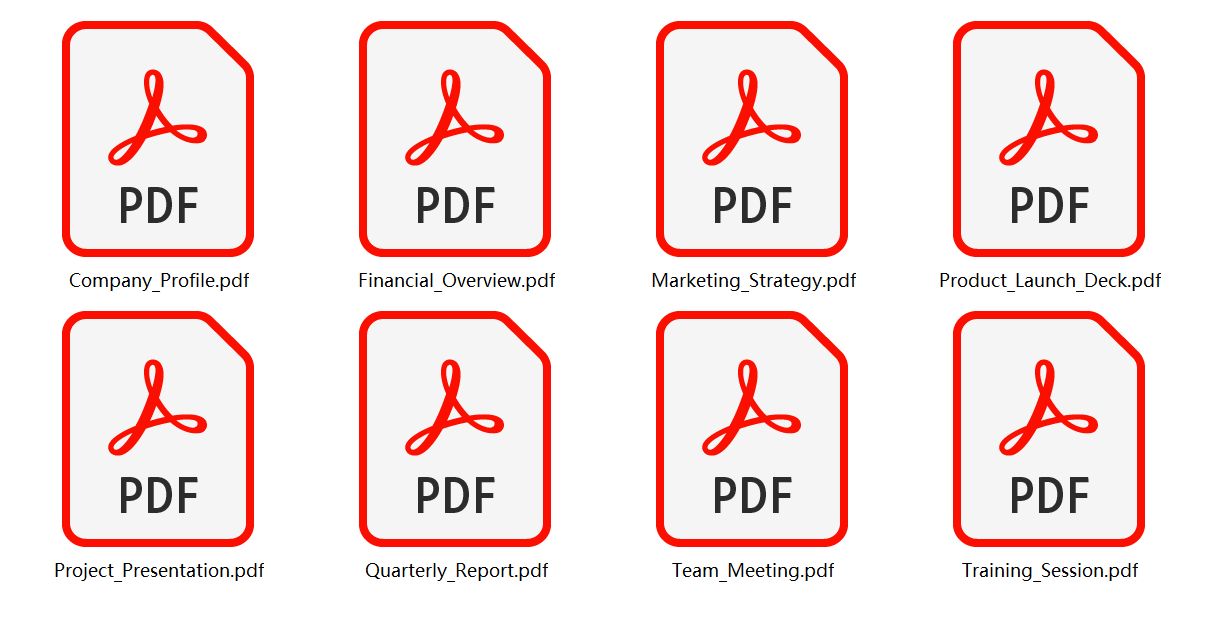
3、操作步驟
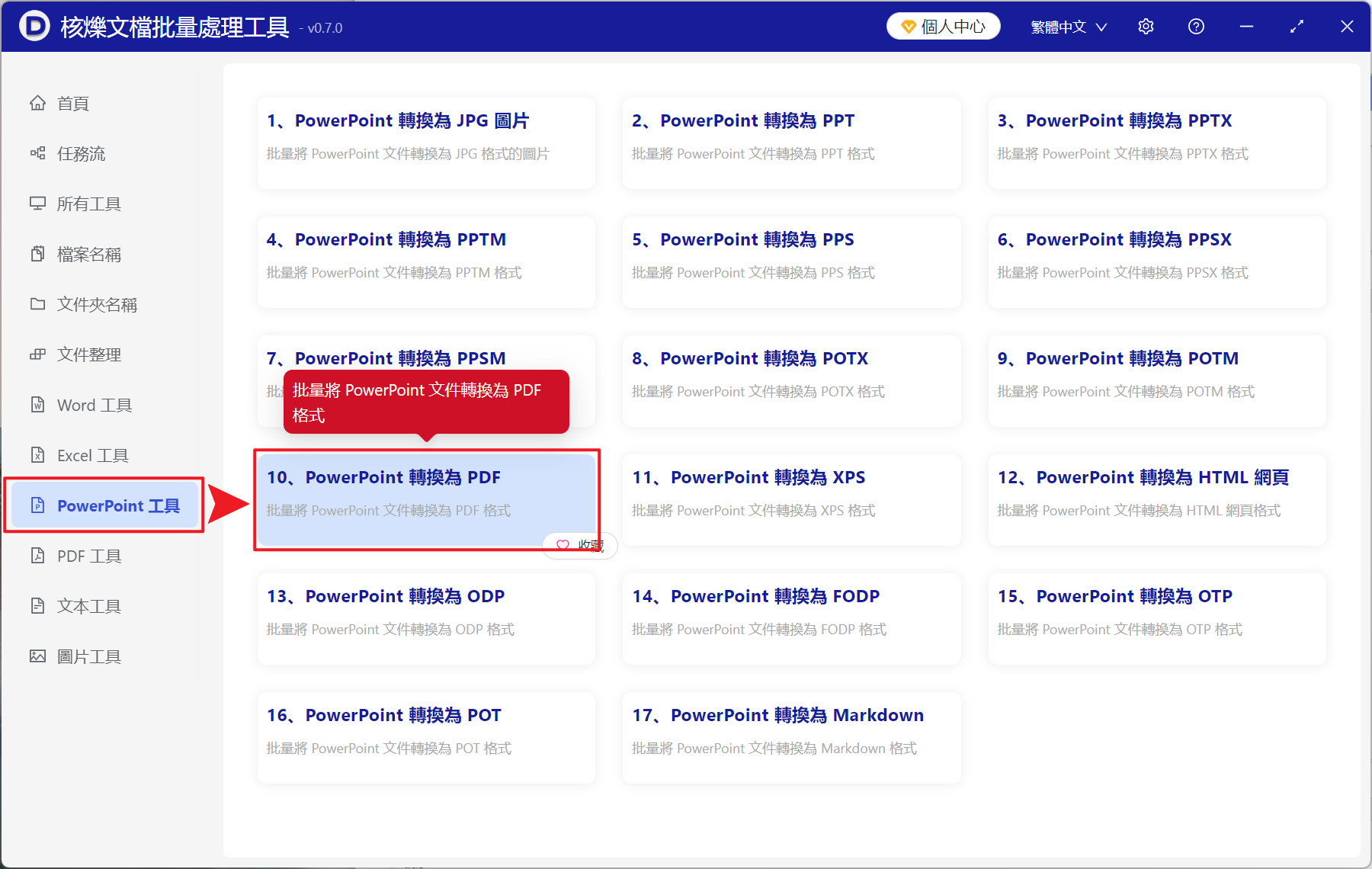
開啟【核爍文檔批量處理工具】,選擇【PowerPoint 工具】-【PowerPoint 轉換為 PDF】。
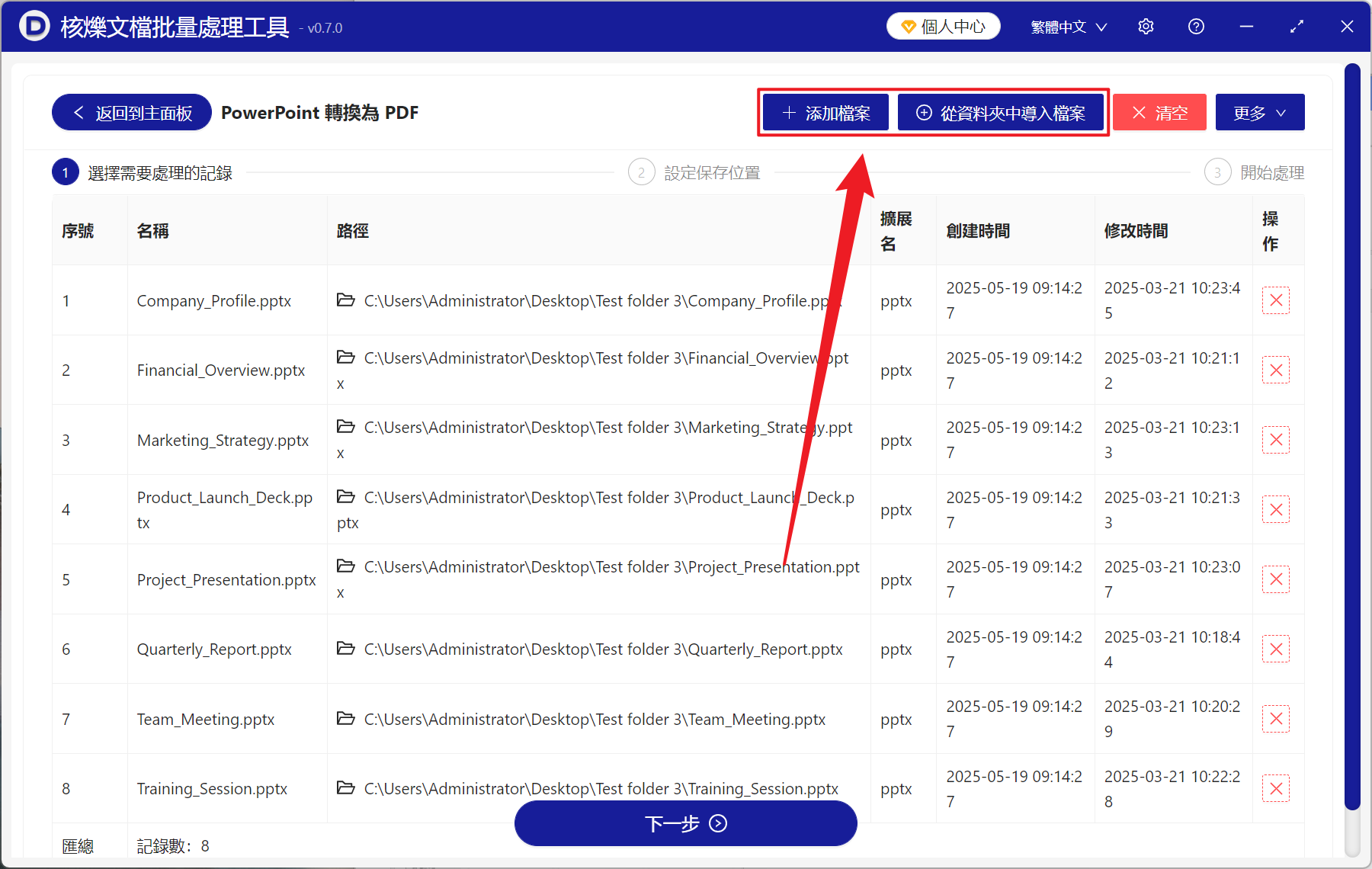
【新增檔案】自主選擇新增需要轉換為 PDF 檔案的 PowerPoint 簡報。
【從資料夾中匯入檔案】匯入選中資料夾中所有的 PowerPoint 簡報。
下方可檢視已匯入的檔案。
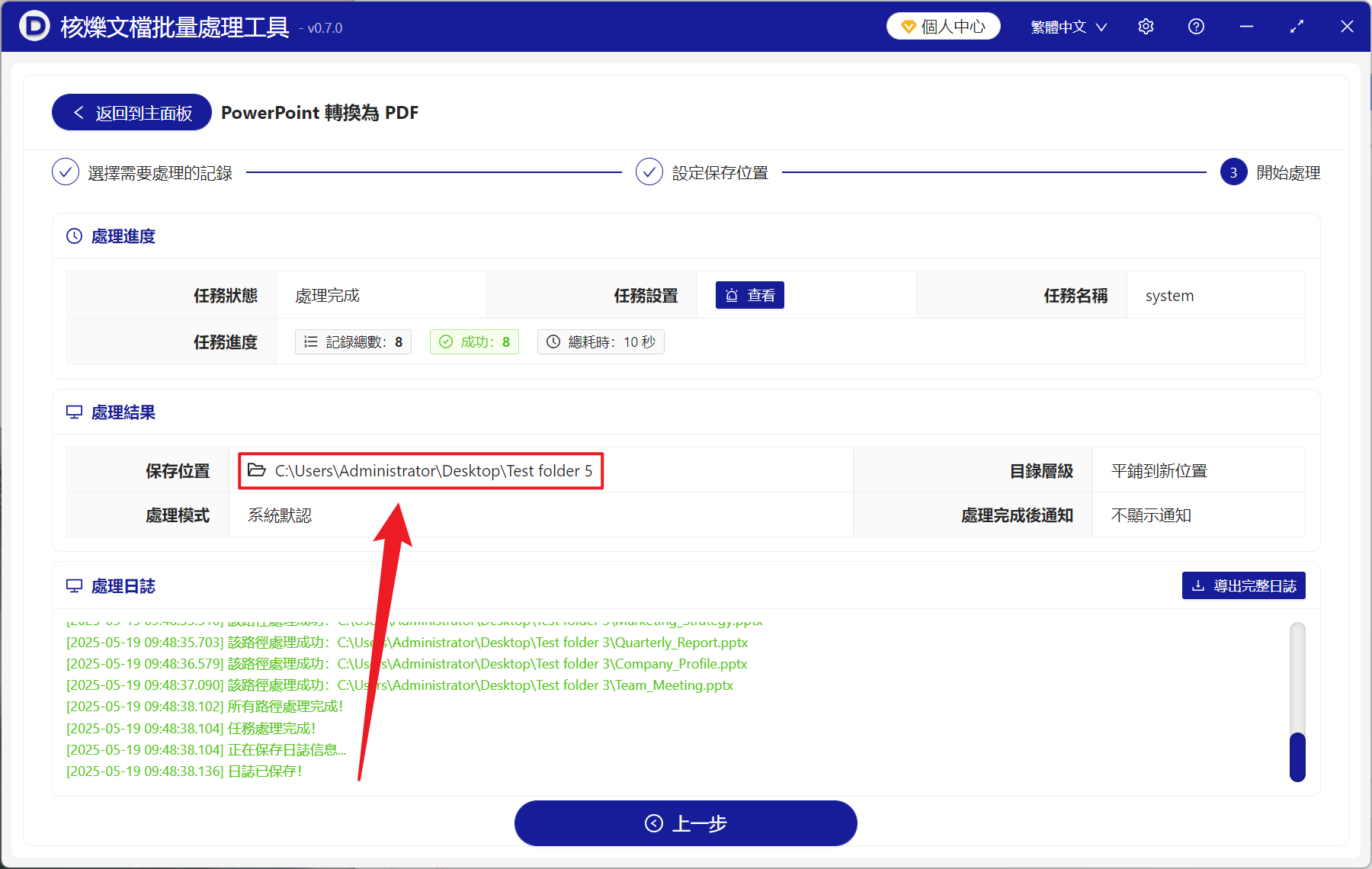
處理完成後,點選儲存位置處檢視轉換成功的 PDF 檔案。
關鍵字:PPT 批量轉換 PDF , 投影片批量儲存為 PDF , PPTX 變成 PDF 轉換器