上百個PPT幻燈片檔案快速轉換為PDF格式
翻譯:简体中文繁體中文,更新時間:2025-06-07 20:21:35
內容說明:本文內容依據發佈時的軟體版本整理,介面與功能可能隨版本更新而變化,請以目前軟體的實際表現為準。如發現內容有誤,歡迎回饋。
本文相關軟體核爍文檔批量處理工具
製作完 PPT 後,為確保幻燈片的格式固定,避免不同設備或軟體版本造成排版錯亂,轉換成 PDF 格式能夠完美解決這個問題,並且 PDF 檔案其良好的專業性和安全性,在正式場合都非常適用。對於包含敏感資訊的 PPTX 幻燈片檔案,PDF 也可以透過密碼加密或權限設定保護檔案中的內容。
1、使用場景
當有大量 PPTX 幻燈片檔案製作完成需要進行分享或列印,將其批次轉換成 PDF 檔案可以確保檔案內容清晰可讀以及在不同裝置或軟體版本上開啟檢視時排版、格式不變。
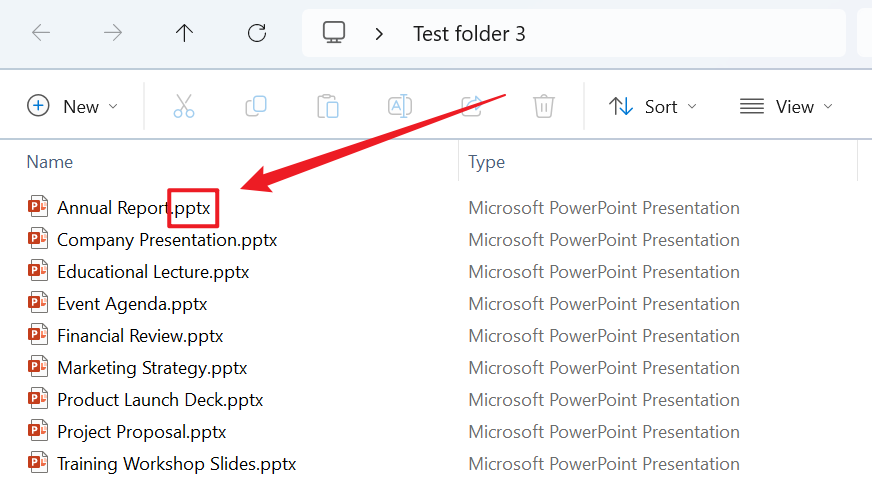
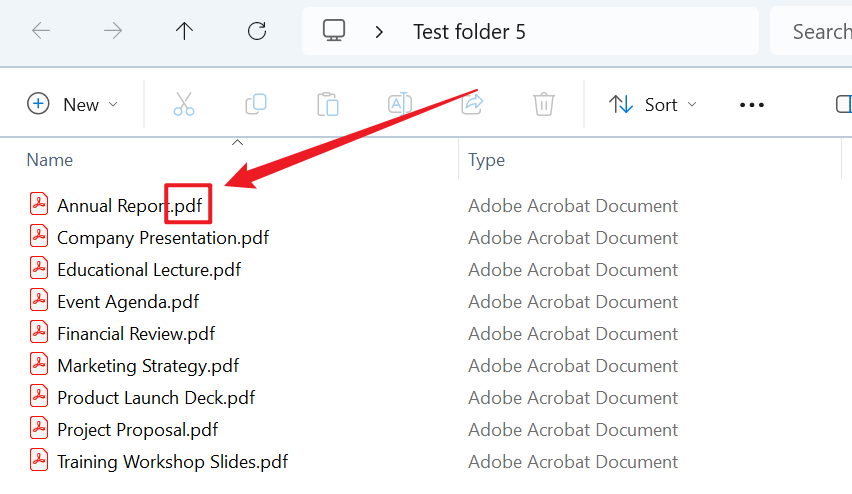
2、效果預覽
處理前:
處理後:
3、操作步驟
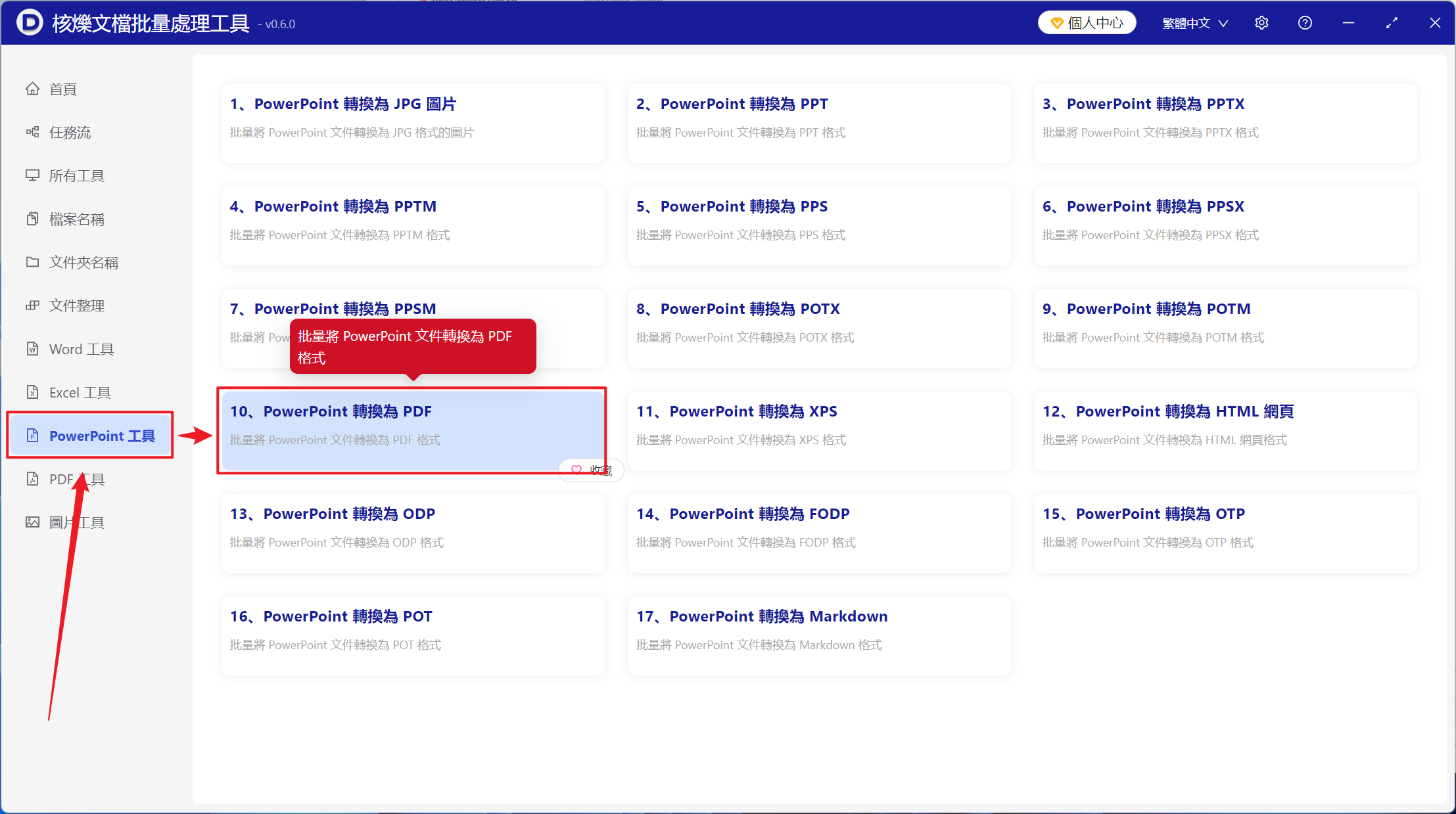
開啟【核爍文檔批量處理工具】,選擇【PowerPoint 工具】-【PowerPoint 轉換為 PDF】。
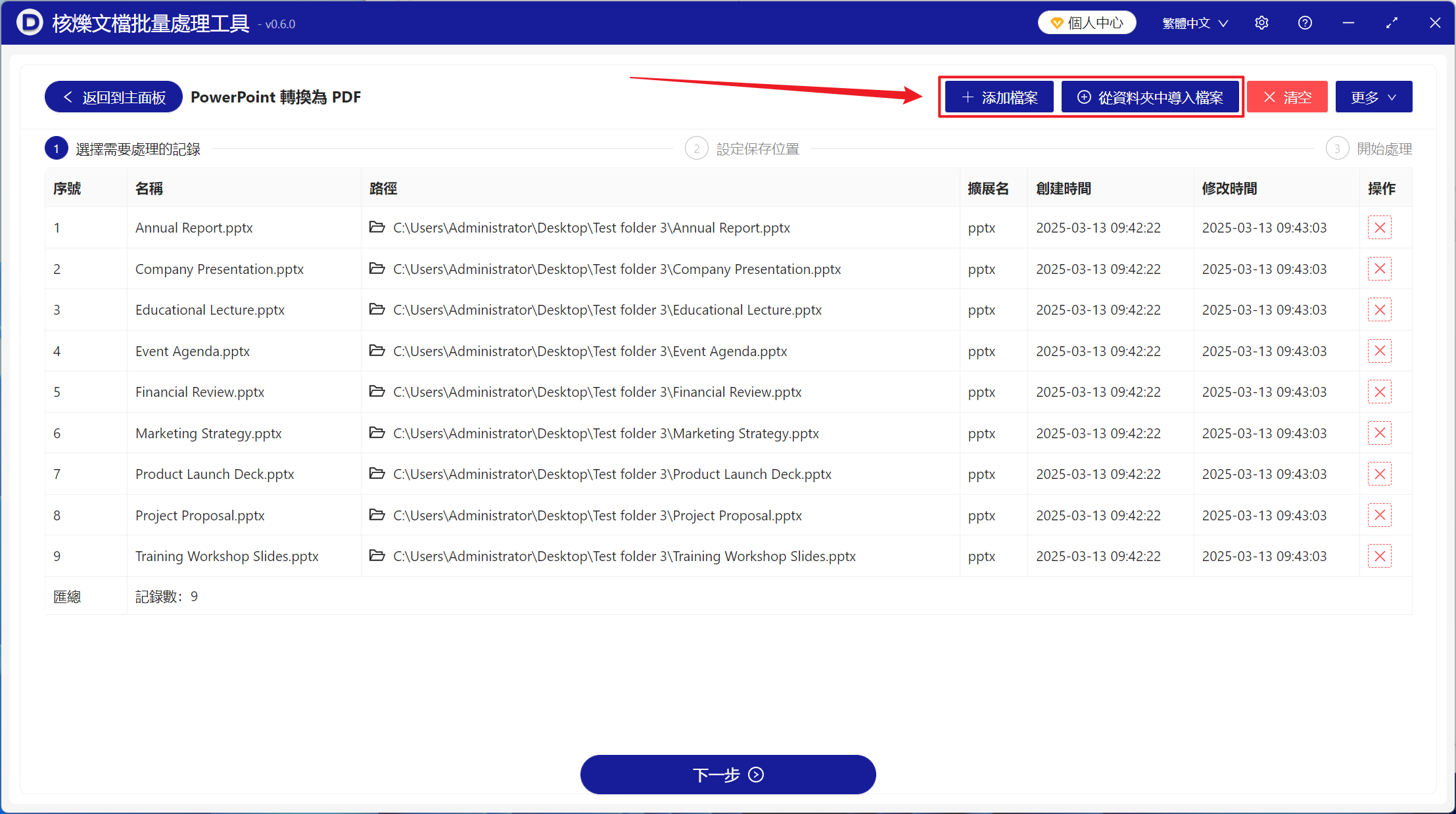
【新增檔案】新增單個或多個需要轉換為 PDF 檔案的 PPT 幻燈片檔案。
【從資料夾中匯入檔案】匯入選中資料夾中所有的 PPT 幻燈片檔案。
下方可檢視已匯入的檔案。
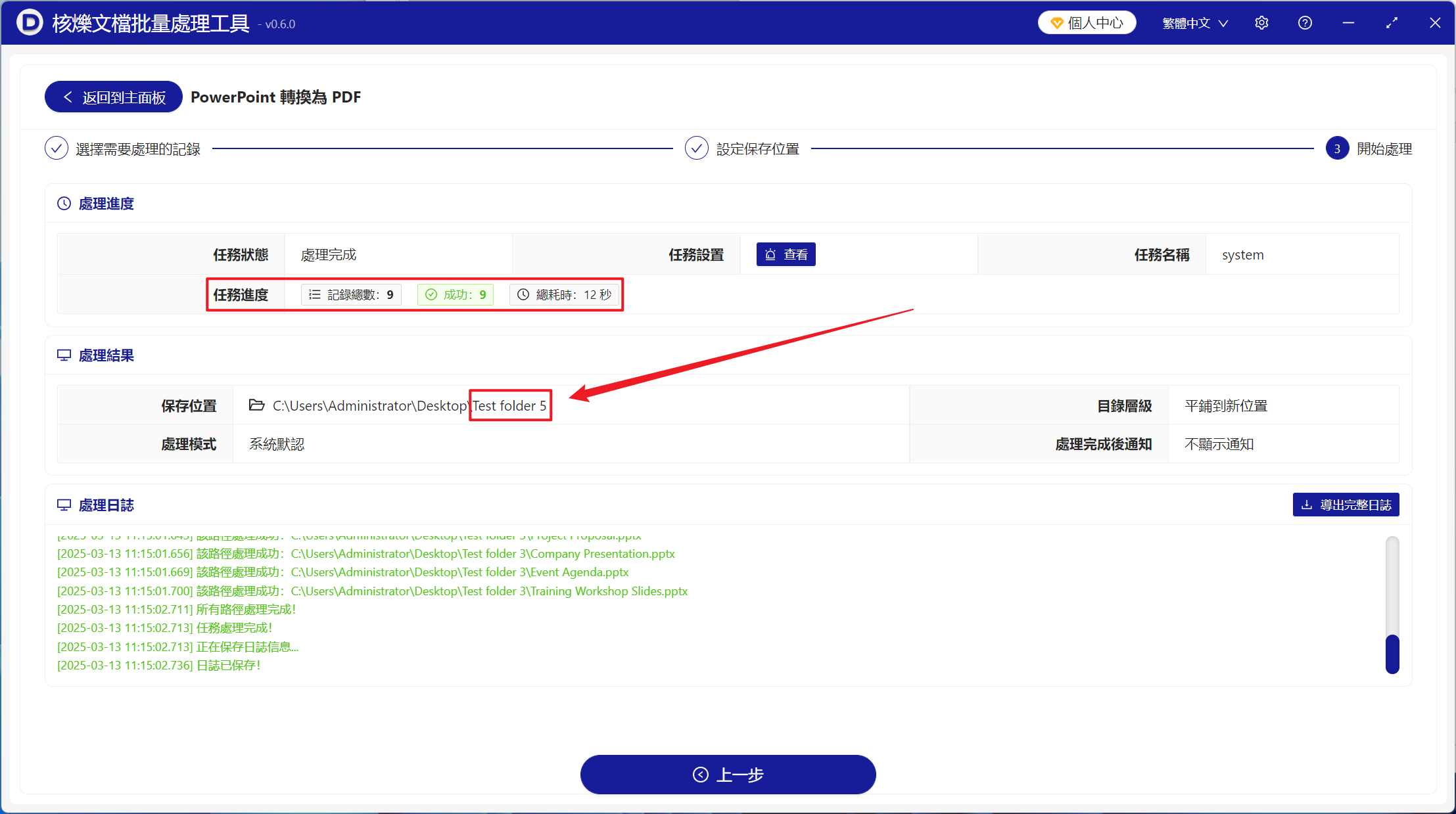
處理完成後,點選儲存位置處檢視轉換成功的 PDF 檔案。
創建時間:2025-03-13 09:25:48
本文相關軟體核爍文檔批量處理工具
內容說明:本文內容依據發佈時的軟體版本整理,介面與功能可能隨版本更新而變化,請以目前軟體的實際表現為準。如發現內容有誤,歡迎回饋。
相關文章
PPT投影片頁面批次轉PDF!五種不燒腦方式輕鬆解決PPT批次轉換PDF怎麼做?一次把多個PPTX投影片轉成PDF檔案PPTX 批量轉 PDF 教學:多個簡報一次轉換完成多份PPTX如何快速轉成PDF?PowerPoint文件批量轉換方法詳解多個 PowerPoint 檔案怎麼快速轉成 PDF?批量轉換方法詳解如何批量將多個 PPTX 投影片轉換為 PDF 檔案多個PowerPoint檔案如何統一匯出PDF?PPT、PPTX批次轉PDF教學1000 個 PowerPoint 批次轉換成 PDF 文件的方法PPT批量转换PDF怎么做?多份PPTX投影片一键转PDF教程批量修改Excel单元格关键字:跨工作簿通配符查找替换实操MP4影片批次提取為OGG音訊怎麼做?辦公場景下的高效率轉換流程PDF批量转换为SVG图片怎么做?多份PDF一键转矢量图片教程