1000 多個 PPT、PPTX 簡報批次轉換為 JPG 完整長圖
翻譯:简体中文繁體中文,更新時間:2025-06-07 20:21:26
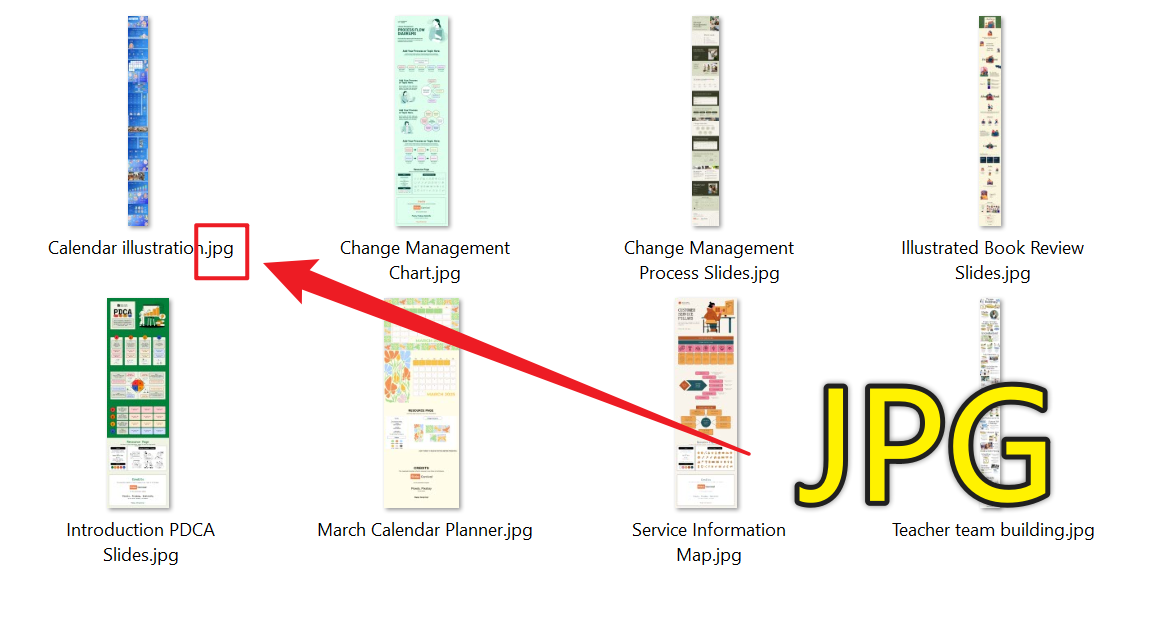
在現今資訊傳播高效的社會中,PowerPoint 簡報轉為完整的 JPG 長圖已經是提升傳播效率的重要技術手段,長圖不像普通圖片,能保持簡報內容的完整性,避免分頁檢視,適應多種傳播場景的特殊需求。例如在社群媒體平台或部落格 PPTX 格式的產品介紹,直接傳送檔案還需下載整個 PPTX 檔案才能檢視,而轉換成 JPG 長圖後,只需要點開順著往下滑就能預覽完所有內容,假如身邊沒有電腦或軟體版本不匹配打不開 PowerPoint 簡報,只需要將其做成一張長圖片,在手機、平板等各種行動裝置就能直接展示,不必再去擔心軟體不相容的問題。簡單來說,只要是需要手機分享、防止修改、快速展示或長期保存的情況下,將 PPT 投影片轉換成完整的 JPG 長圖不失為一個好辦法,不僅保持了原本的排版效果,又能在各種場合輕鬆使用,那麼我們應該如何將大量 PowerPoint 投影片批次轉換成完整的 JPG 長圖片呢?
1、使用場景
當有很多介紹內容的 PPT 幻燈片需要分發到大量行動裝置的用戶查看,為了避免 PPTX 帶來的下載和分頁查看不方便,我們可以將這些簡報批次轉換成完整的 JPG 長圖,讓用戶能無縫滑動瀏覽體驗,大幅提升內容傳播效果。
2、效果預覽
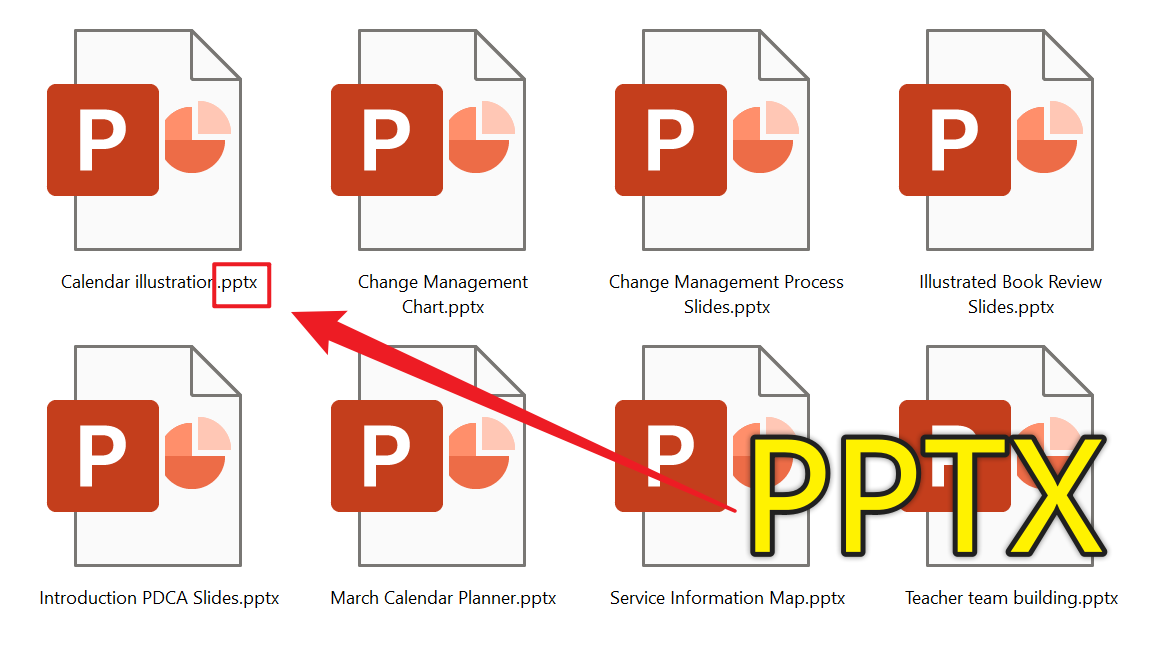
處理前:
處理後:
3、操作步驟
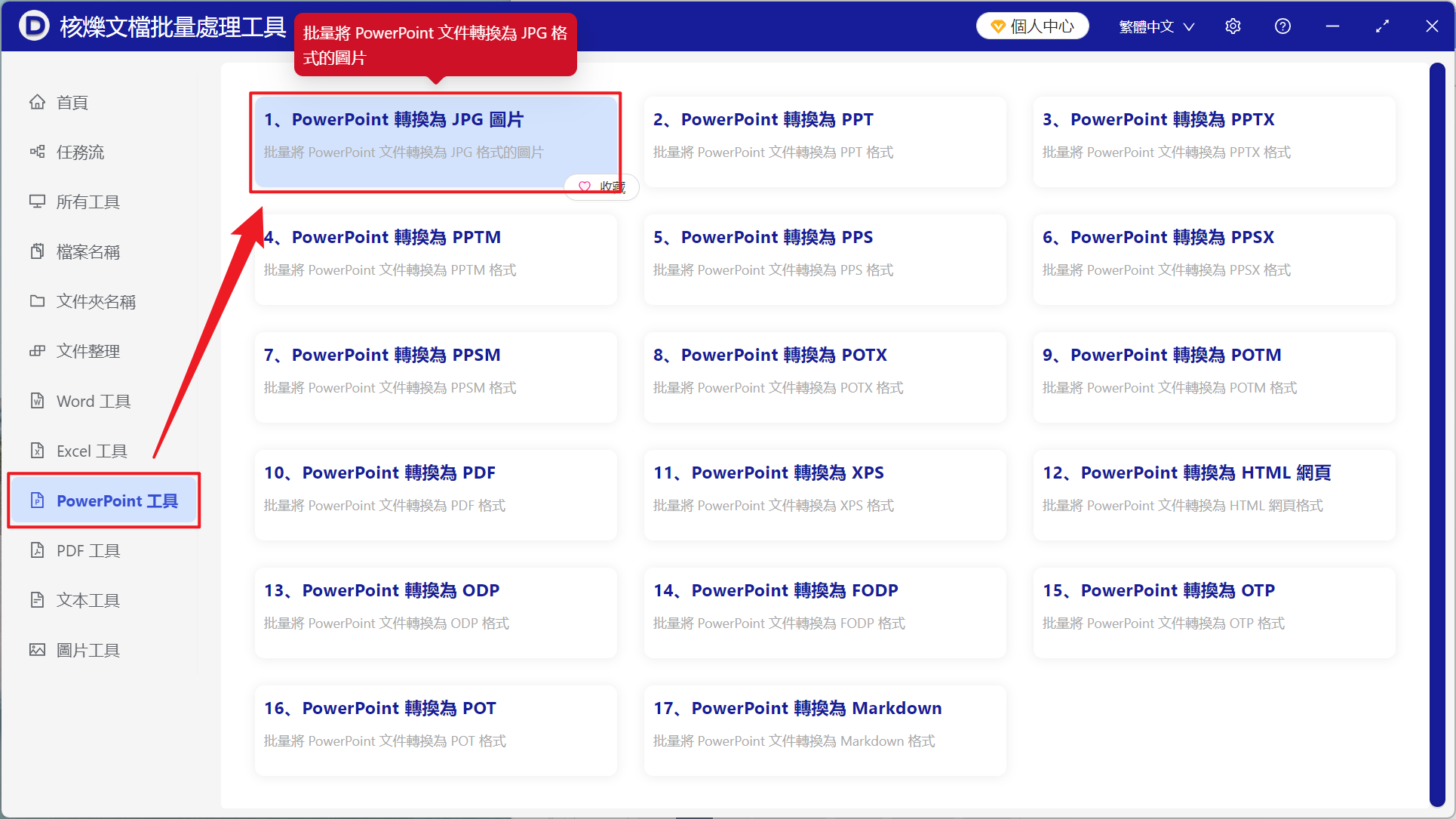
打開【核爍文檔批量處理工具】,選擇【PowerPoint 工具】-【PowerPoint 轉換為 JPG 圖片】。
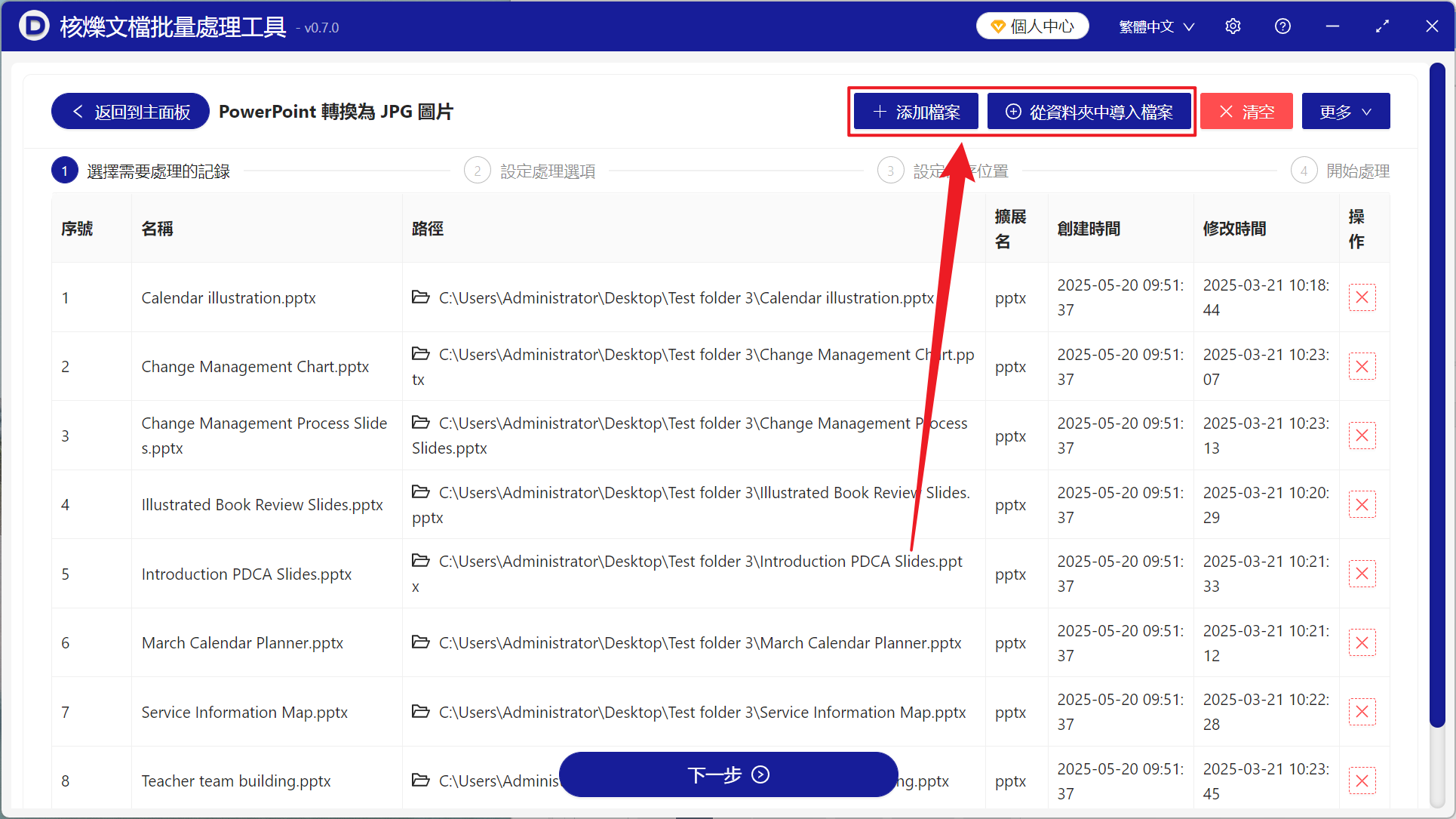
【新增檔案】自主新增需要的 PowerPoint 簡報。
【從資料夾中匯入檔案】將資料夾中所有的 PowerPoint 幻燈片全部匯入。
下方可檢視已匯入的檔案。
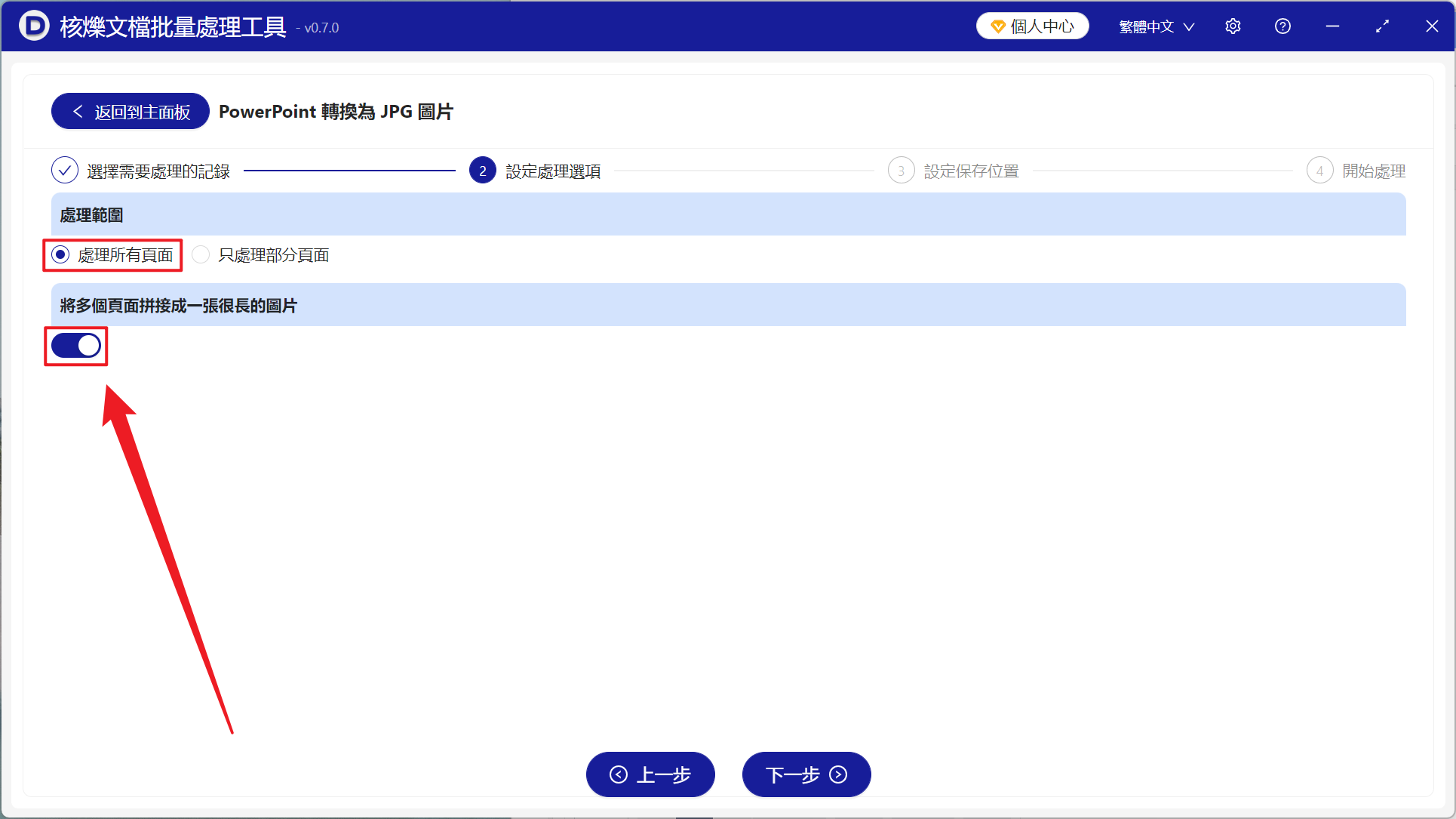
【處理範圍】選擇處理所有頁面,打開【將多個頁面拼接成一張很長的圖片】,然後點選下一步。
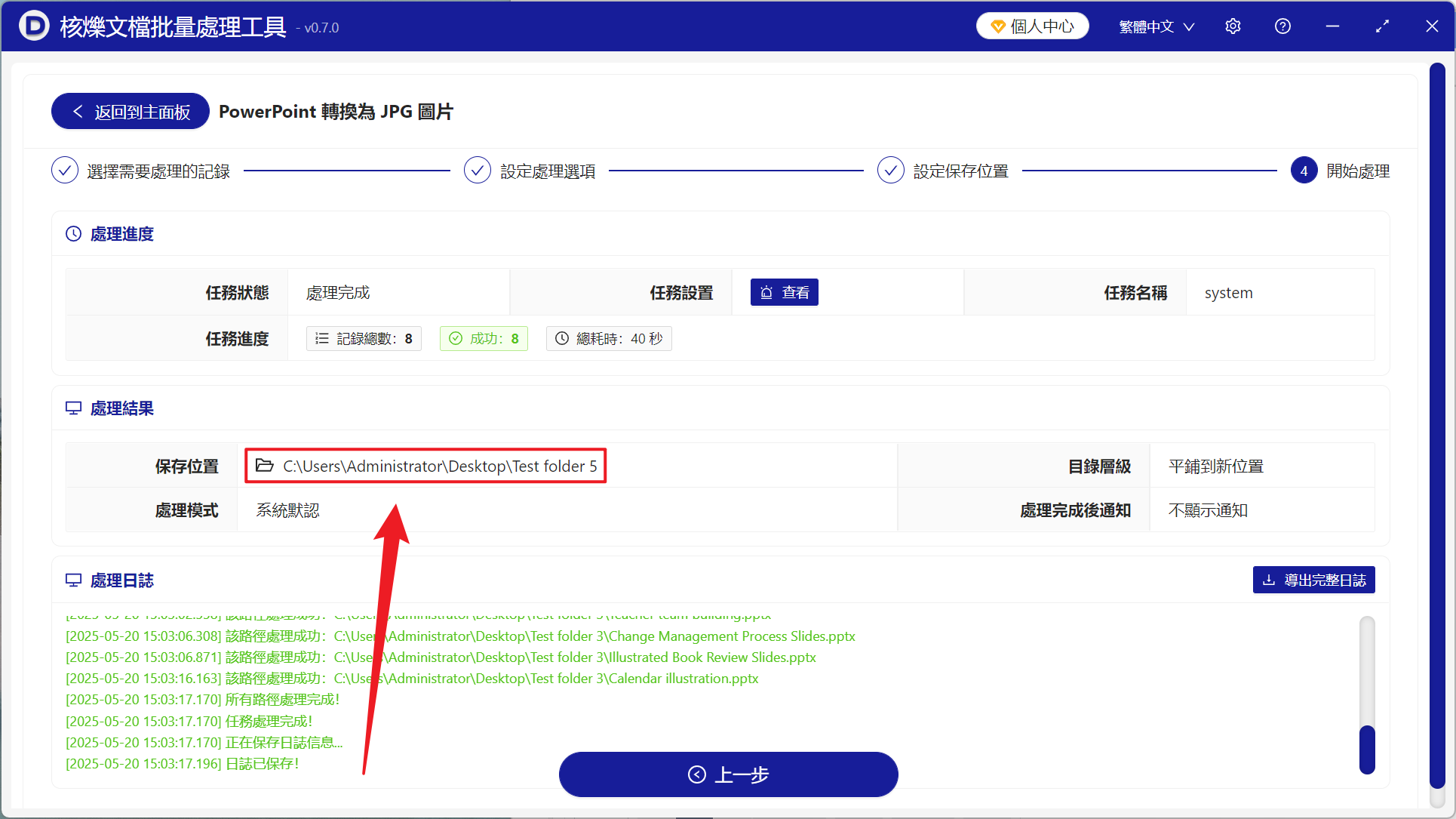
處理完成後,點選儲存位置處檢視轉換成功的 JPG 長圖片。
關鍵字:PowerPoint 批量轉換 JPG 長圖 , PPTX 怎麼變為圖片 , 幻燈片轉圖片