上百個 PPT、PPTX 投影片檔案的每一頁都批次變成一張張 JPG 圖片
翻譯:简体中文繁體中文,更新時間:2025-06-07 20:21:22
內容說明:本文內容依據發佈時的軟體版本整理,介面與功能可能隨版本更新而變化,請以目前軟體的實際表現為準。如發現內容有誤,歡迎回饋。
本文相關軟體核爍文檔批量處理工具
在日常辦公和創作當中,偶爾會遇到需要將 PPT、PPTX 格式檔案的每頁投影片都轉換成 JPG 圖片,這種方式在多個場景都能大幅提升效率。在微博、Instagram 等社群媒體平台分享簡報內容時,JPG 圖片比 PPTX 格式更適合直接展示,並且能夠快速方便地上傳至平台,保留內容的視覺效果;製作網頁內容或製作 PDF 報告時,需要將簡報中的投影片嵌入進去,轉換成 JPG 格式更方便進行插入;同時 PPT、PPTX 檔案在不同裝置或版本可能會出現相容性的問題,遇到打不開、字型佈局發生變化等情況,而 JPG 圖片可以規避這些問題,保證在任何裝置上都能有一致的顯示效果。下面介紹怎麼樣去將大量 PowerPoint 投影片檔案的每個投影片檔案的每一頁都轉換成對應的 JPG 圖片放進單獨的資料夾中,支援 PPT、PPTX、PPSX、POTX 等多種檔案格式。
1、使用場景
當有多個 PowerPoint 投影片內容需要嵌入網頁、文件中或是傳輸至行動裝置檢視,我們可以將這些 PPT、PPTX 檔案的每一頁投影片統一轉換為 JPG 圖片放進對應的資料夾中。
2、效果預覽
處理前:
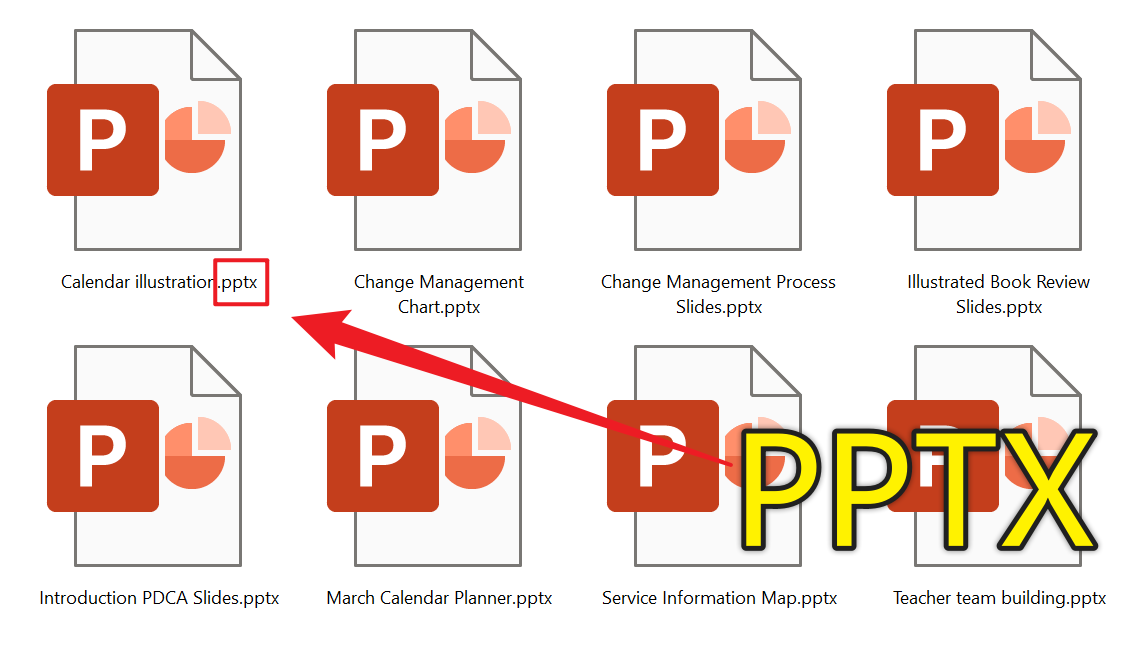
處理後:
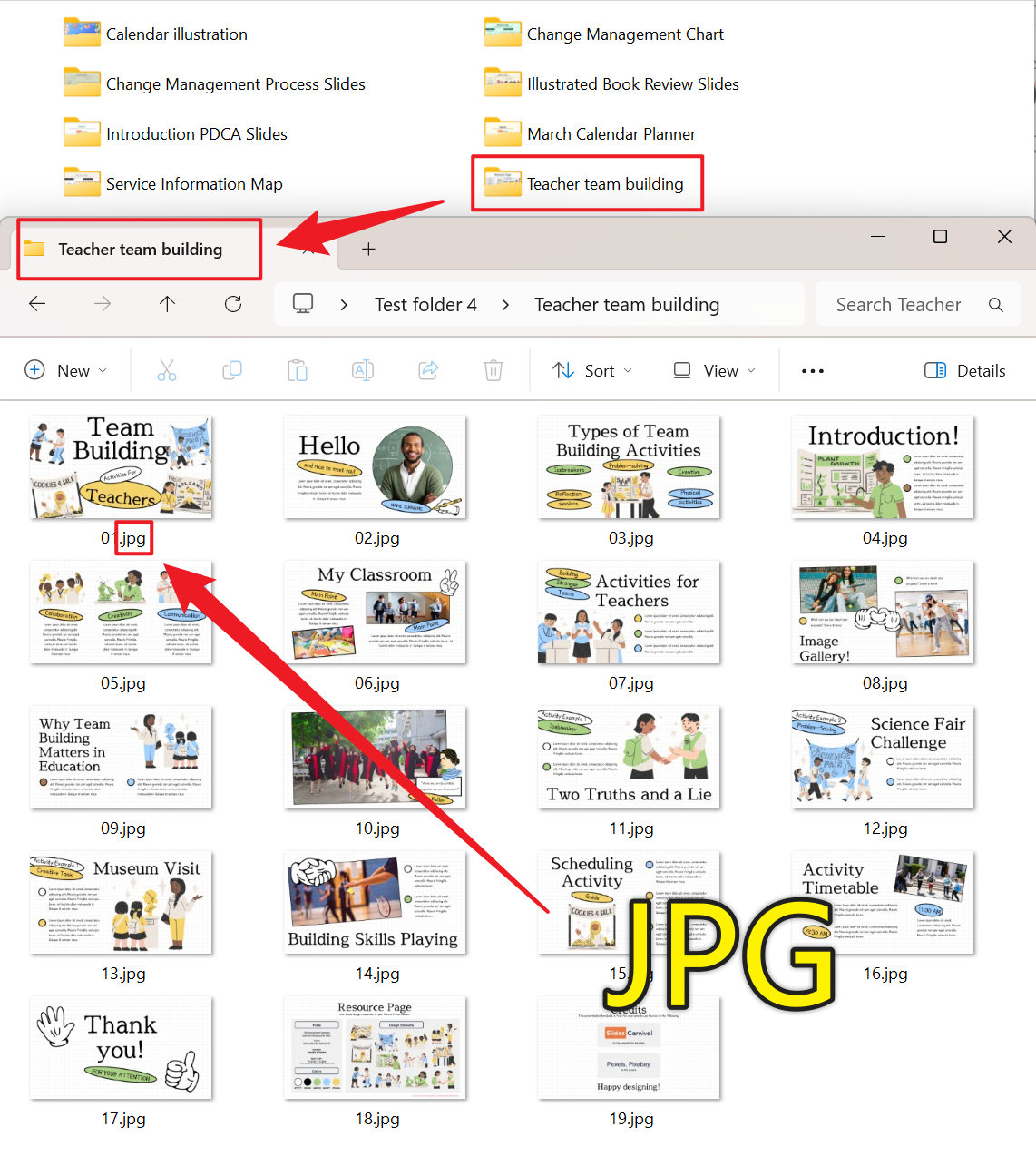
3、操作步驟
開啟【核爍文檔批量處理工具】,選擇【PowerPoint 工具】-【PowerPoint 轉換為 JPG 圖片】。
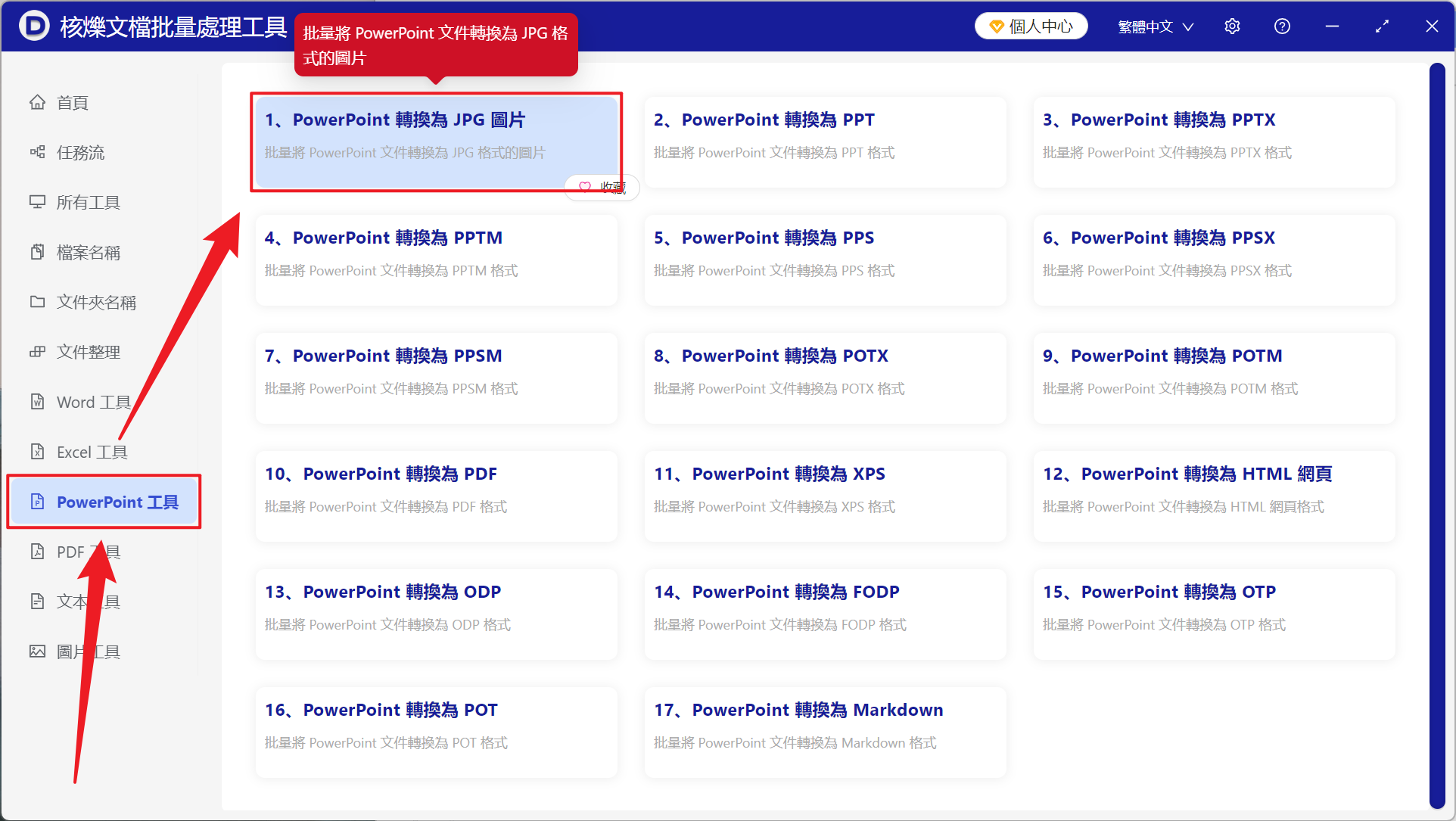
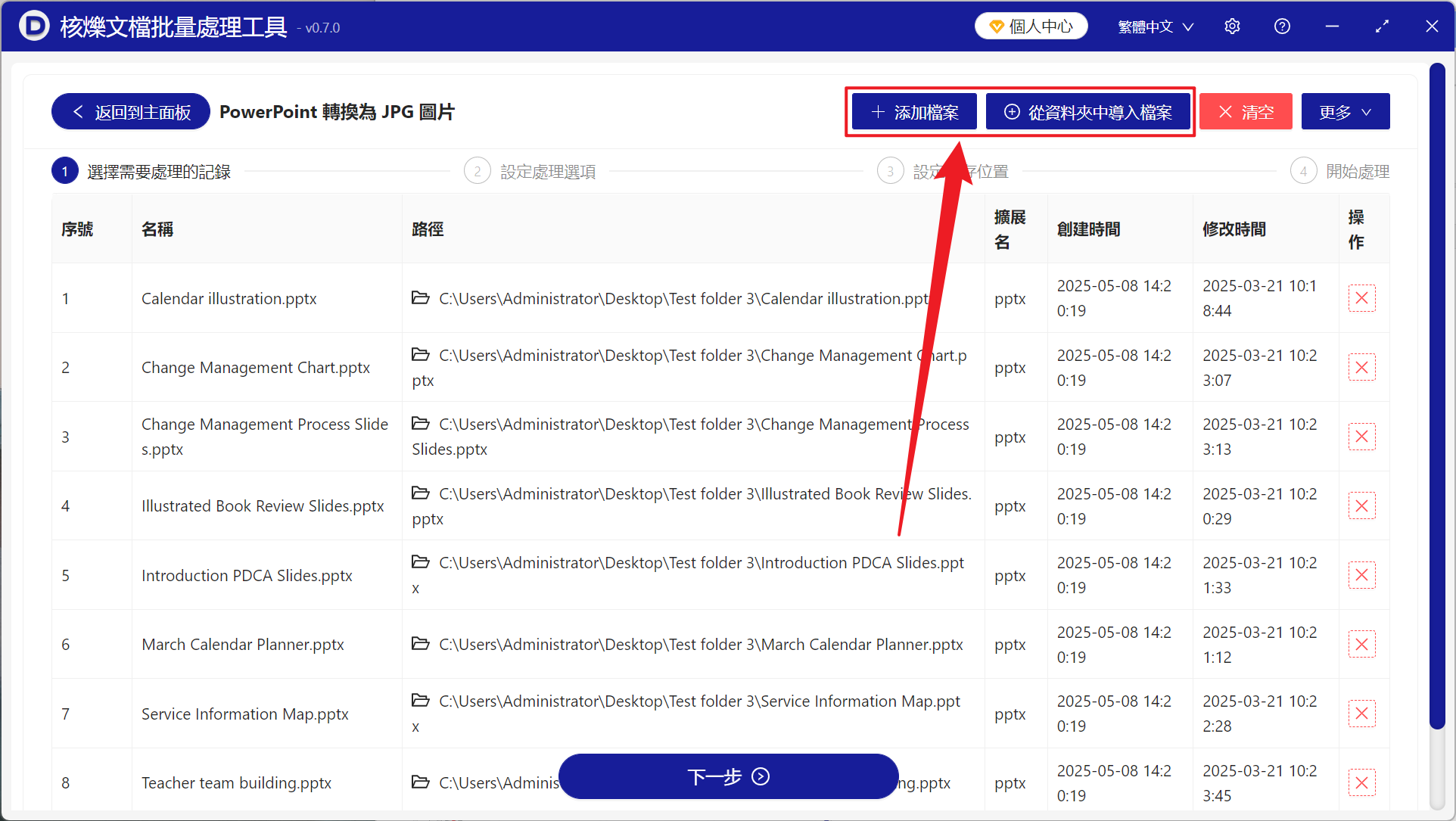
【新增檔案】自主選擇新增需要轉換的 PPT、PPTX 投影片。
【從資料夾中匯入檔案】匯入選擇資料夾中的所有 PowerPoint 檔案。
下方檢視已匯入的檔案。
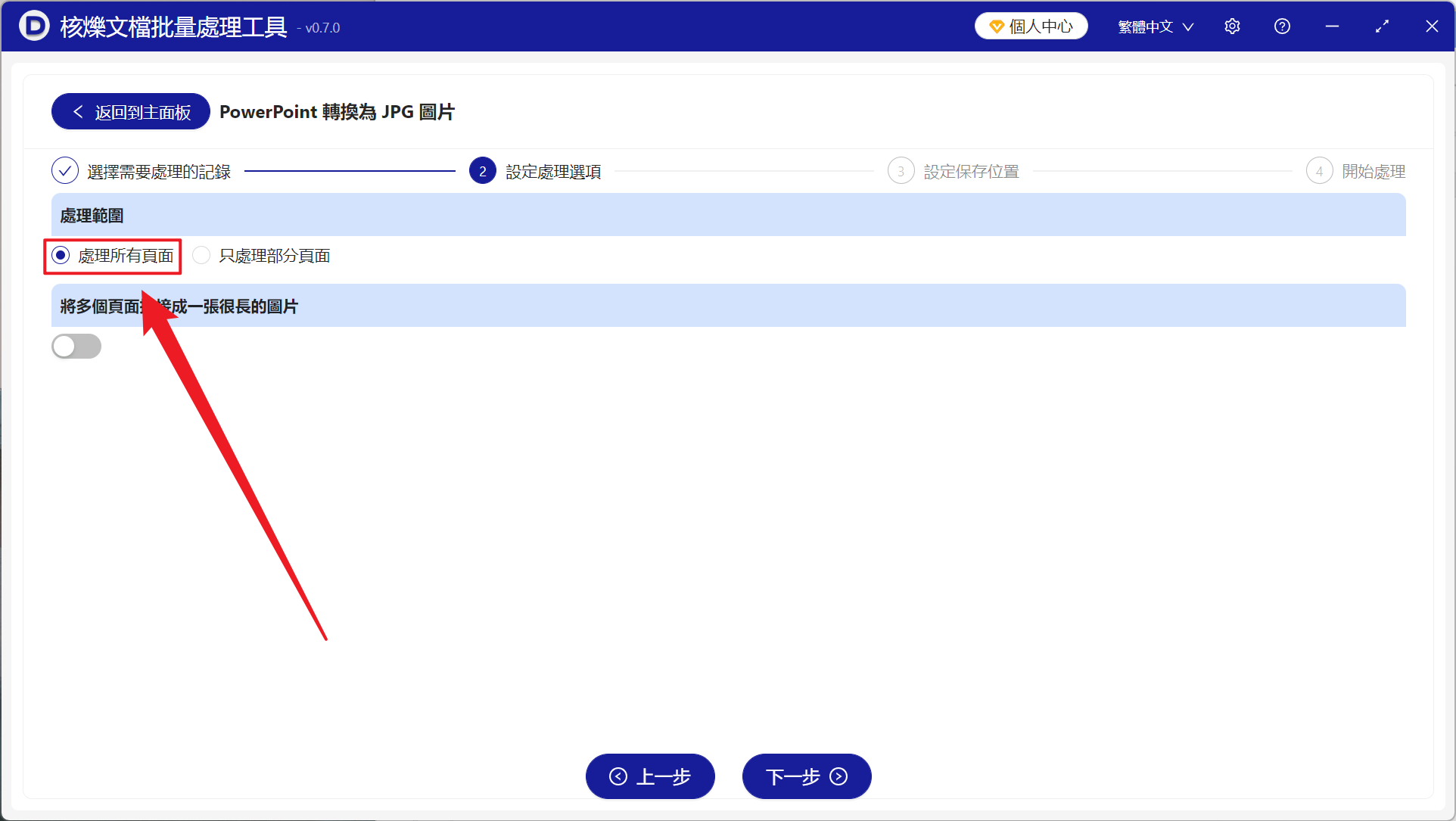
【處理範圍】選擇處理所有頁面。
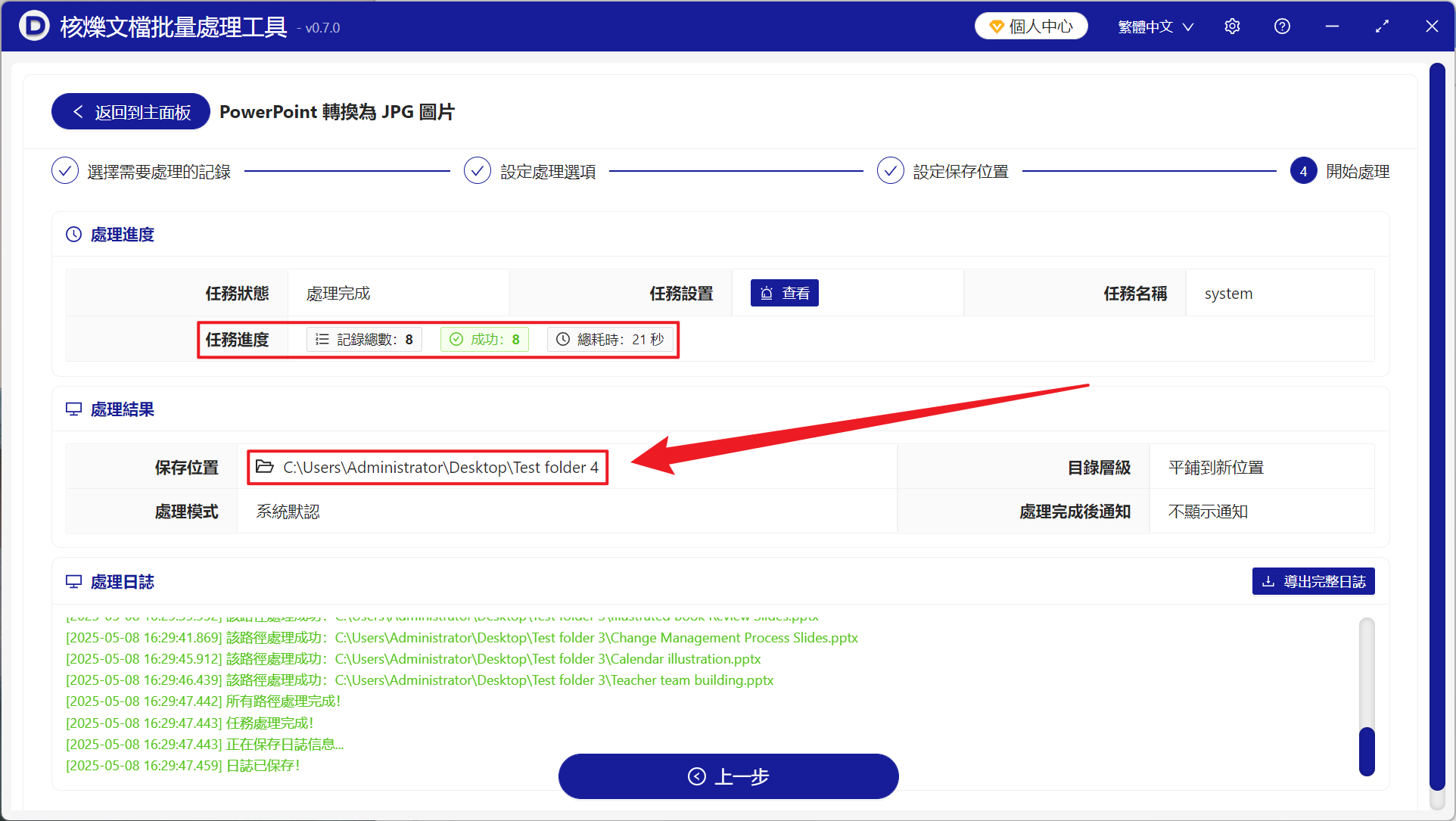
處理完成後,點選儲存位置處檢視轉換完成的檔案。
創建時間:2025-05-08 15:13:37
本文相關軟體核爍文檔批量處理工具
內容說明:本文內容依據發佈時的軟體版本整理,介面與功能可能隨版本更新而變化,請以目前軟體的實際表現為準。如發現內容有誤,歡迎回饋。
相關文章
如何將PPT的頁面批次轉換為jpg圖片?6個辦法幫你!如何批量把PPT每頁投影片拼成一張長JPG?PowerPoint轉長圖實用指南PowerPoint投影片批次產生JPG圖片:高清匯出全部頁面的辦公技巧許多 PowerPoint 批次儲存為高清晰度的 JPG 圖片怎麼把ppt轉成一張jpg長圖?教你3種簡單的轉換方法非常多的PowerPoint投影片檔案中單一檔案內容統一大量轉換成一張JPG長圖PPTX批量轉JPG圖片教學:一次匯出多個簡報的全部頁面多個PowerPoint檔案只匯出指定投影片為JPG的批量處理方法怎麼把PPT轉換成JPG圖片?教你快速將所有投影片轉換為圖片多個PPTX檔案一鍵匯出所有幻燈片為JPG圖片的詳細教學如何批量將多個PPT每一頁轉換成JPG圖片並按文件夾保存PPT投影片批次拼接成長圖JPG的方法:將多頁PPTX一次性產生長截圖