將 PPT 部分頁面轉換為圖片,分享六種簡單的方法
翻譯:简体中文繁體中文,更新時間:2025-10-24 18:38:16
我們有時需要將PPT中的特定頁面轉換為圖片格式。例如將關鍵數據圖表單獨匯出用於報告附件,或將設計精美的投影片轉為圖片用於網頁展示。通常情況下,通過螢幕截圖方式可以實現,但往往無法保證圖片的清晰度和尺寸統一,手動調整也較為耗時。通過針對PPT檔案的匯出功能,可以精準選擇需要轉換的頁面範圍,直接生成高品質影像檔案,並保持原始排版和設計元素的完整性。這種方式既確保了輸出圖片的清晰度,也提高了內容重複使用的效率。下文將介紹如何完成PPT頁面到圖片格式的選擇性轉換。
效果預覽
處理前,ppt檔案:
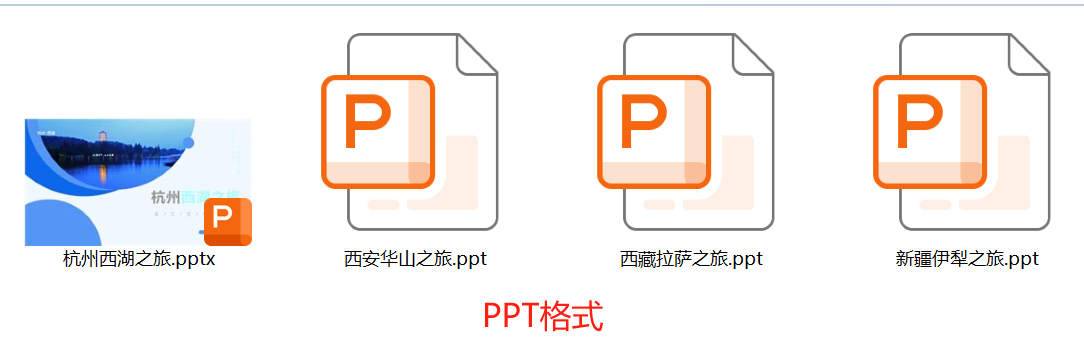
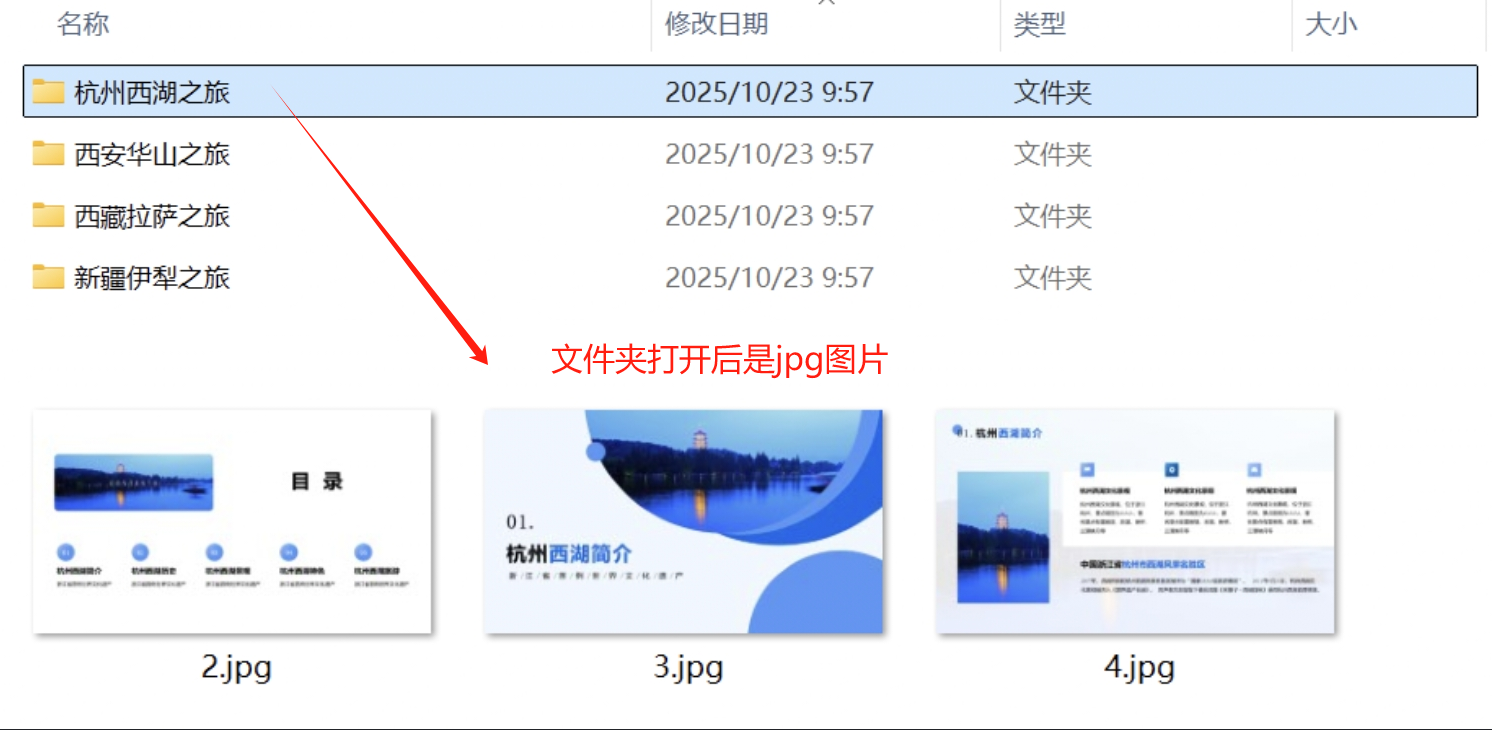
處理後,針對原ppt檔案對應生成資料夾,資料夾開啟為從原ppt中提取出來的頁面,以jpg圖片的格式呈現:
一、核爍文檔批量處理工具
優點:
- 專業本機處理工具,操作簡便,一般辦公人員都可以直接上手使用。
- 支援批次處理,可以一次性處理多個 PowerPoint 檔案,且處理大量檔案不會導致操作繁瑣。
- 處理效率高,本機處理軟體不用將檔案反覆上傳下載,以及提取ppt指定頁面並將其轉換為jpg圖片的速度很快。
缺點:
- 需要在電腦上安裝軟體。
操作步驟:
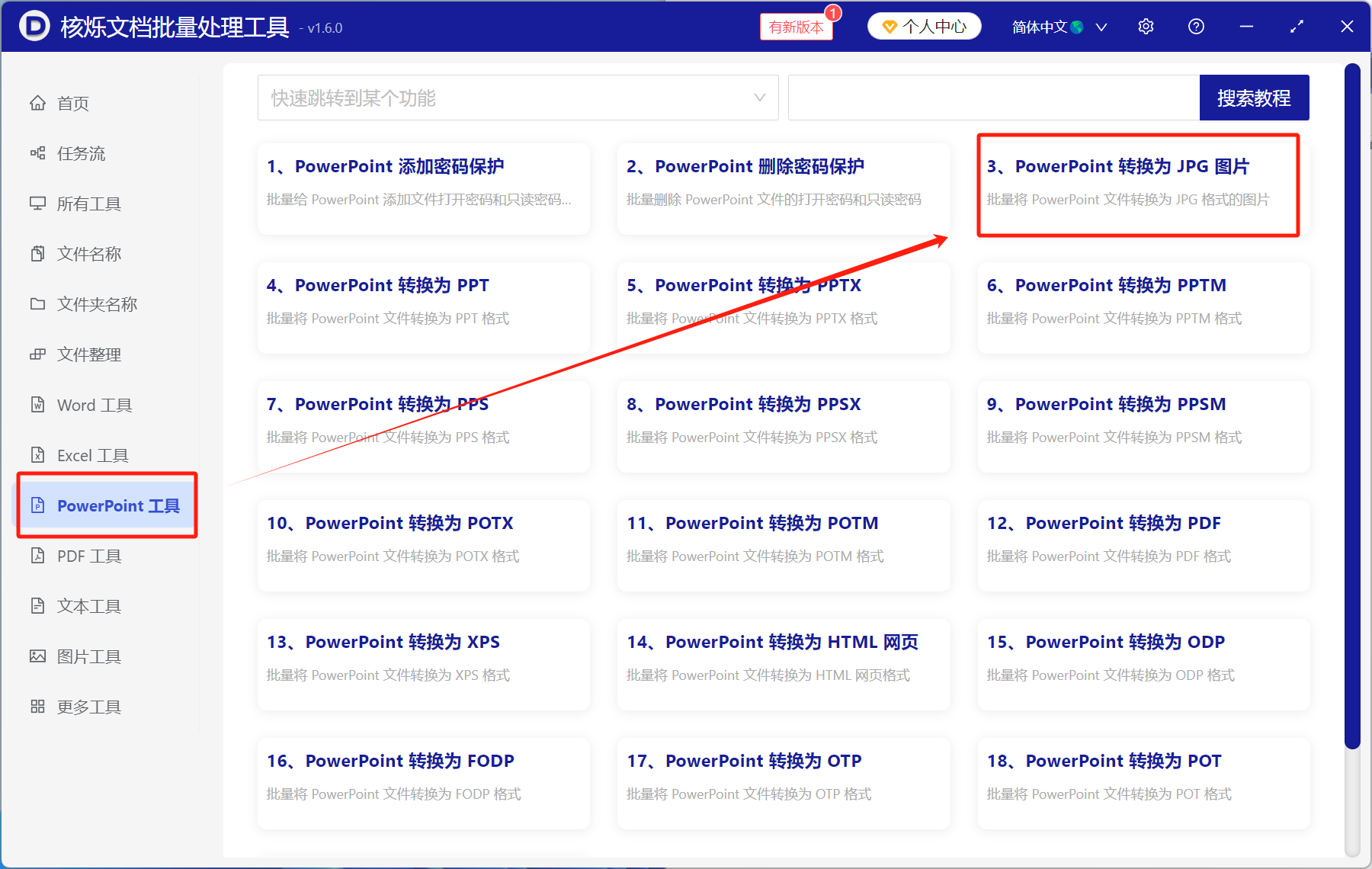
1、開啟【核爍文檔批量處理工具】,點選左側工具分類欄中的【PowerPoint 工具】,軟體介面將顯示針對 PowerPoint 檔案的處理功能,如圖所示,點選【3、PowerPoint 轉換為 JPG 圖片】。
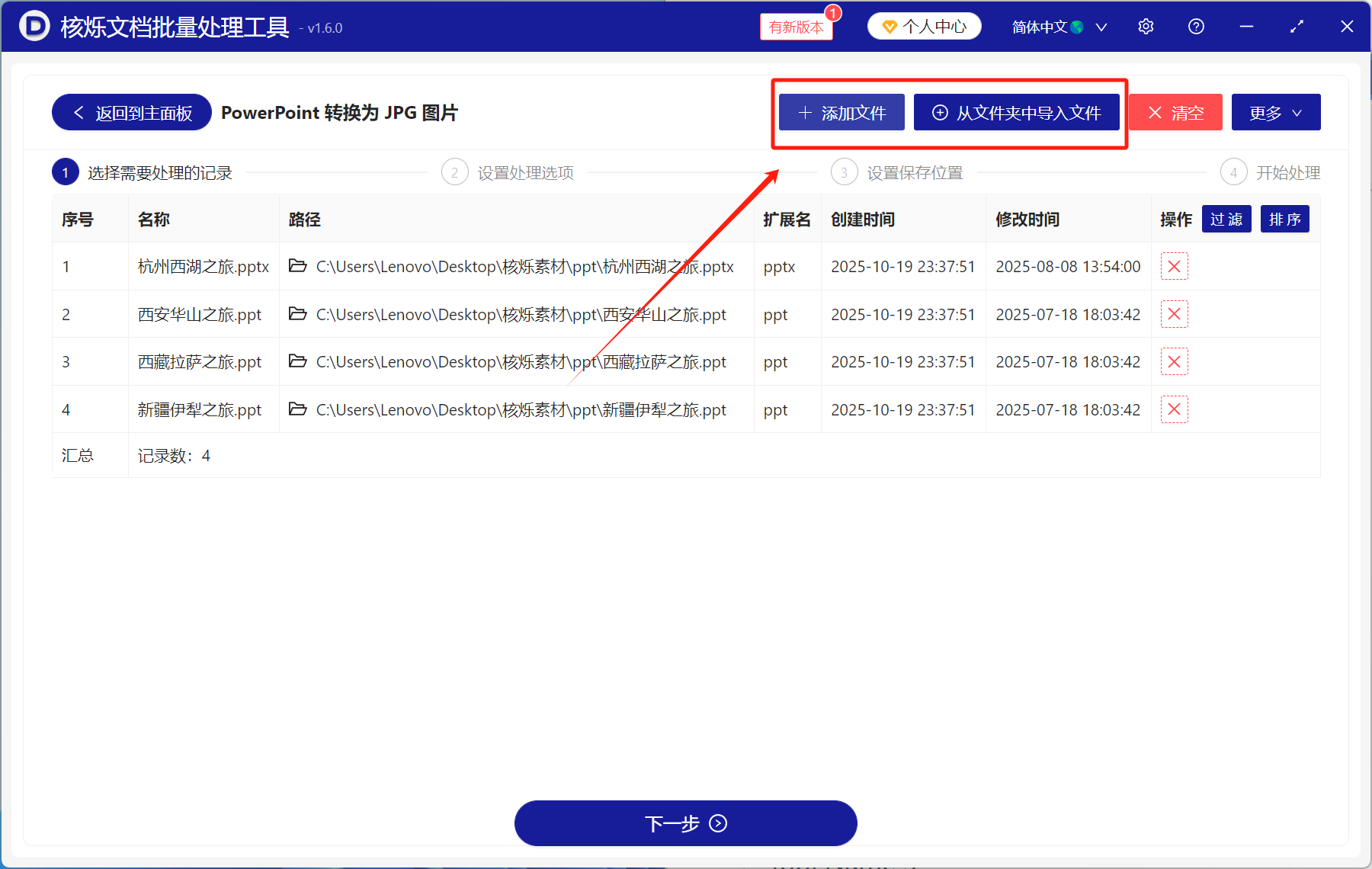
2、點選【加入檔案】,將需要提取部分頁面並生成為圖片的 PowerPoint 檔案都上傳進來,這裡對上傳的檔案數量和大小都沒有限制。
3、進入轉換設定頁面,勾選【只處理部分頁面】,並在【頁面範圍】中填入範圍。
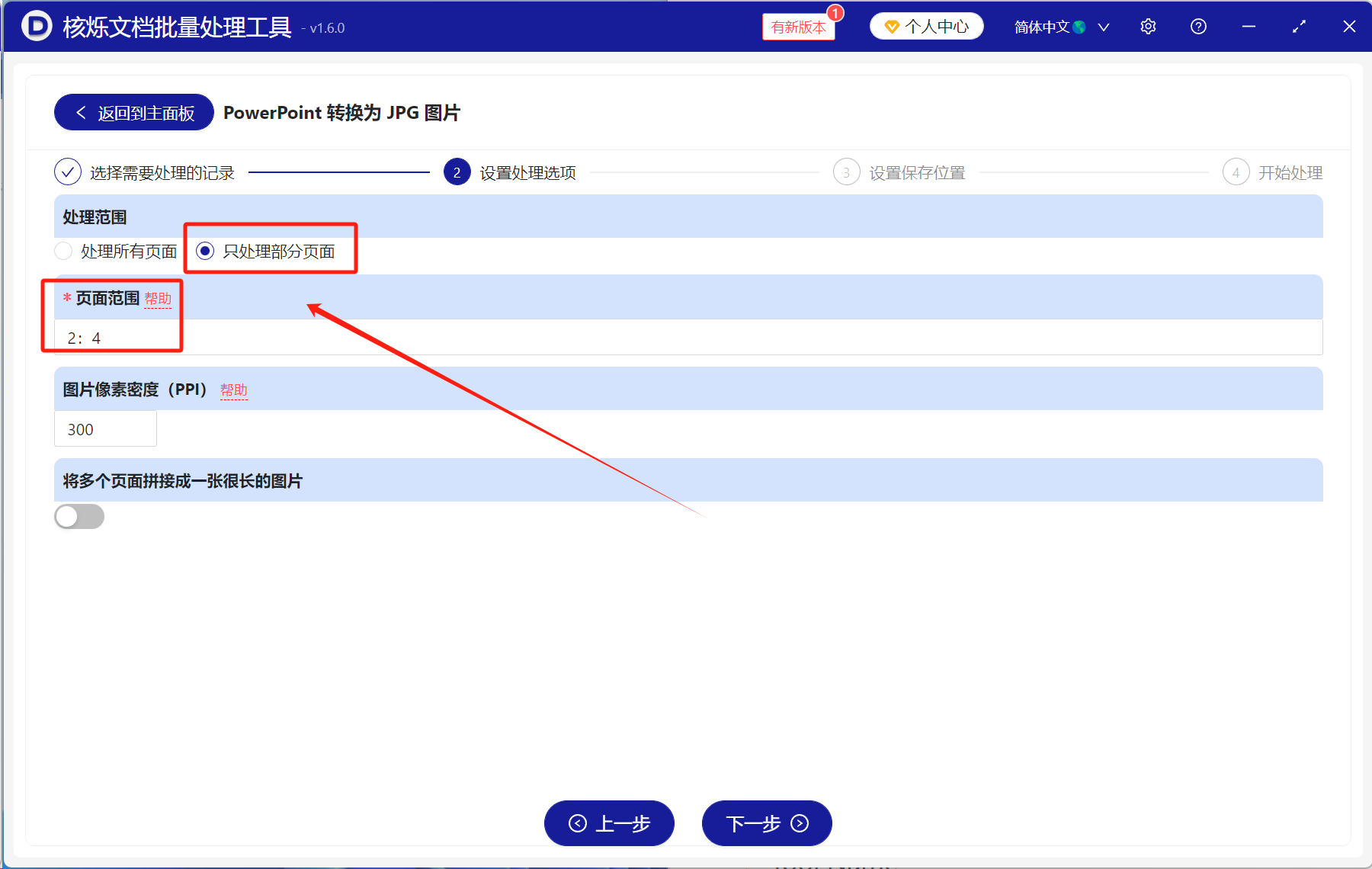
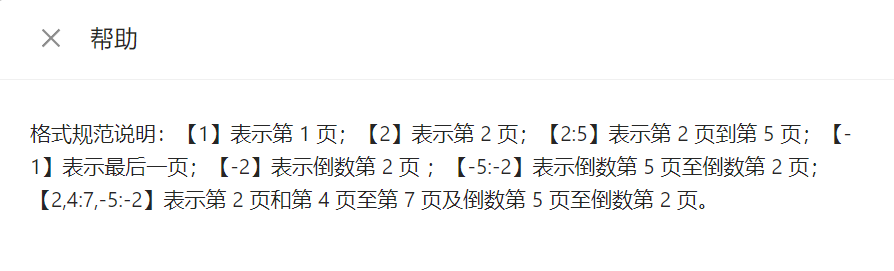
點選【填寫範圍】旁邊的紅字【說明】可以檢視填寫規則,如圖所示,連續的頁面使用「:」表示連續,多個區間用「,」隔開。
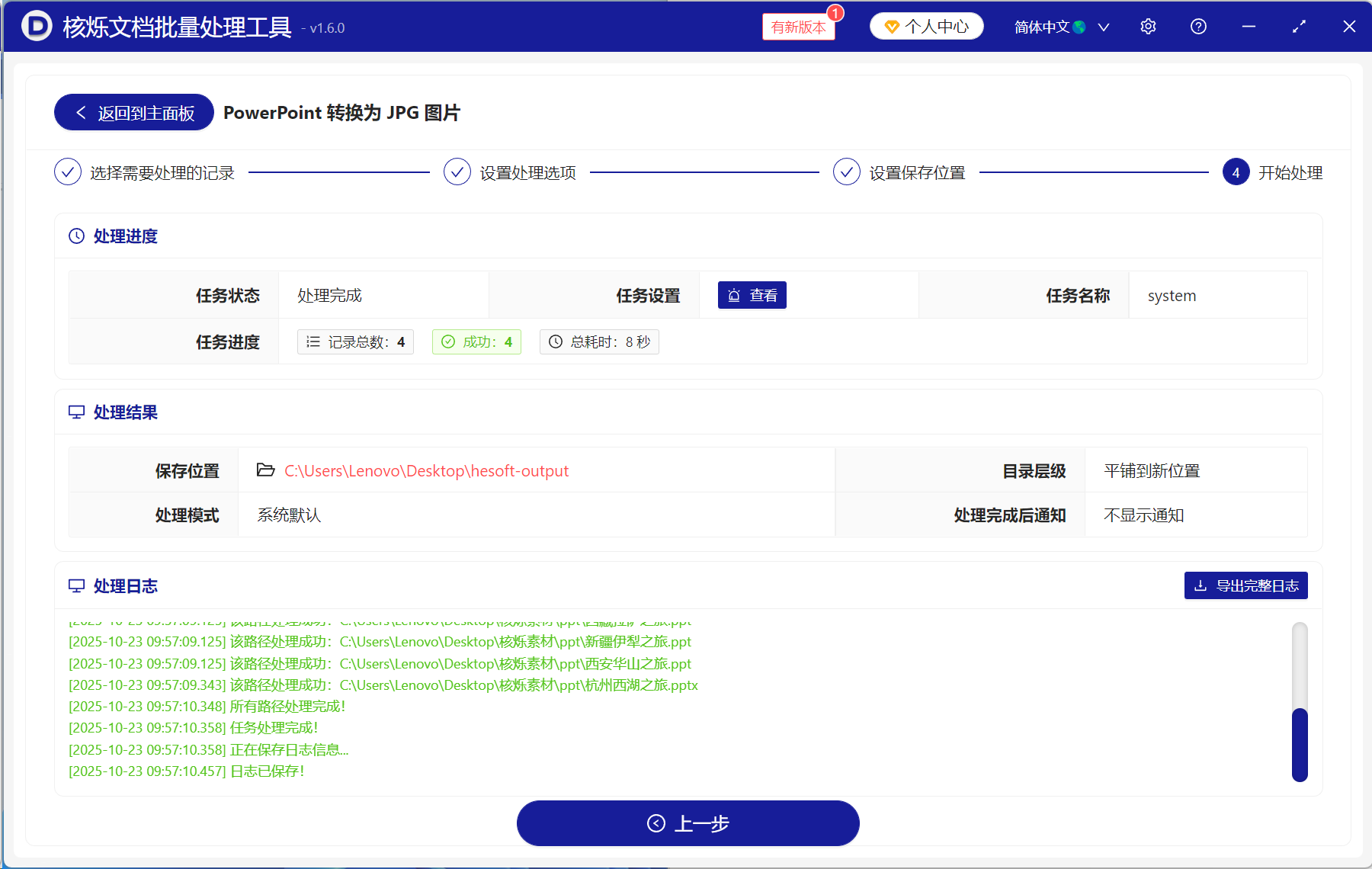
4、隨後設定好儲存位置即可開始處理,處理完成後,軟體介面將顯示如下。
二、WPS Office
優點:
- WPS自帶的提取功能,相關使用者不用再安裝其他軟體即可。
缺點:
- 只支援將整個投影片的所有頁面都轉換為圖片,不能選擇只提取少部分頁面。
- 只支援一次處理少量檔案,一般使用者所能提取的頁面數量有限制,如果要提取的頁面較多,則要求會員帳號才能使用。
操作步驟:
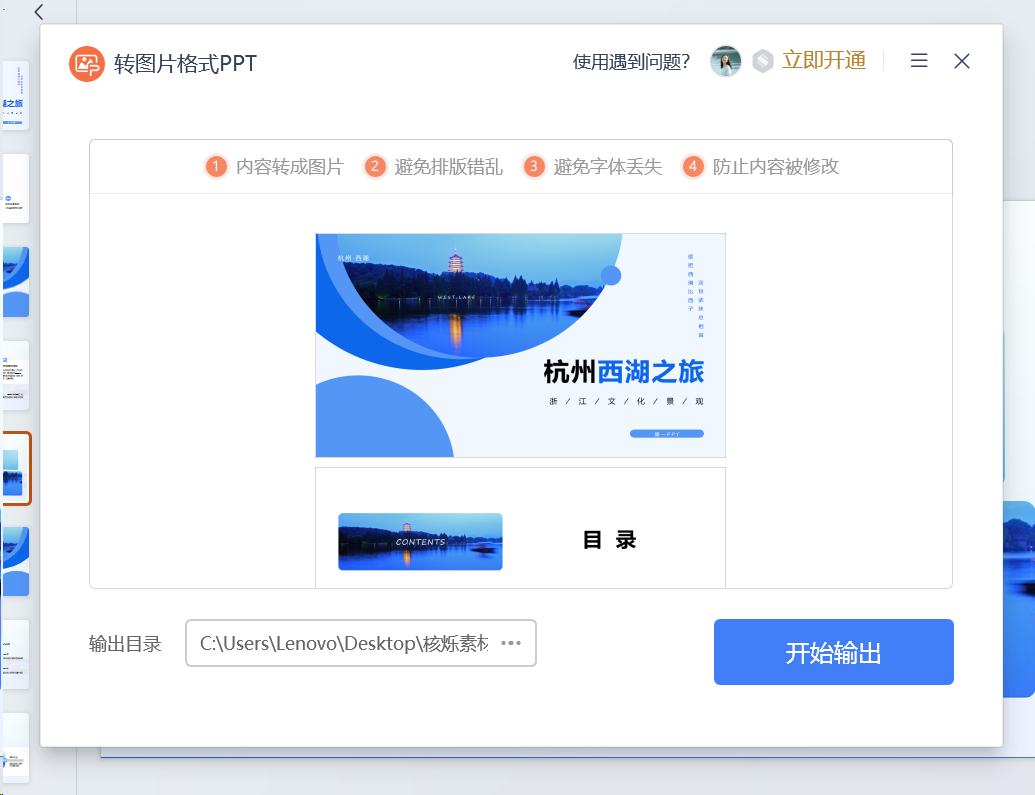
1、在 WPS Office 中開啟需要提取頁面的ppt檔案,點選左上角【檔案】→【另存新檔】→【轉圖片格式PPT】。
2、系統將彈出一個轉換設定視窗,設定好輸出目錄後,點選【開始輸出】,等待轉換完成即可。
三、使用 Windows 截圖功能
優點:
- 電腦系統或很多軟體自帶截圖功能,無需另裝其他軟體。
缺點:
- 手動操作,步驟比較繁瑣,在處理多個檔案時效率偏低且容易出錯。
- 圖片的清晰度會受到裝置和截圖軟體品質的影響。
操作步驟:
1、開啟需要處理的ppt文件,滑動螢幕完整顯示需要提取出來的頁面。
2、按住快捷鍵【Win+Shift+S】,螢幕變為灰色,這時長按【滑鼠左鍵】拖曳出要截圖的區域,虛線區域選好後鬆開左鍵,螢幕顏色恢復正常。
3、開啟圖片儲存的資料夾,按【Ctrl+V】就可以將剛剛剪下到剪貼簿上的圖片貼上。
四、易轉換
優點:
- 線上處理工具,不用安裝下載軟體,在電腦、手機上都可以使用。
- 可以按需要設定生成jpg、png、bmp、gif、giff、webp、svg、tga等多種圖片格式。
缺點:
- 一次只能處理一個ppt檔案,不支援批次處理。
- 不能設定僅處理部分頁面,只能一次性將整個ppt文件,即所有頁面都轉為圖片。
操作步驟;:
1、使用瀏覽器開啟【易轉換】工具的所在網頁,在功能選單中選擇【PPT轉其它格式】。
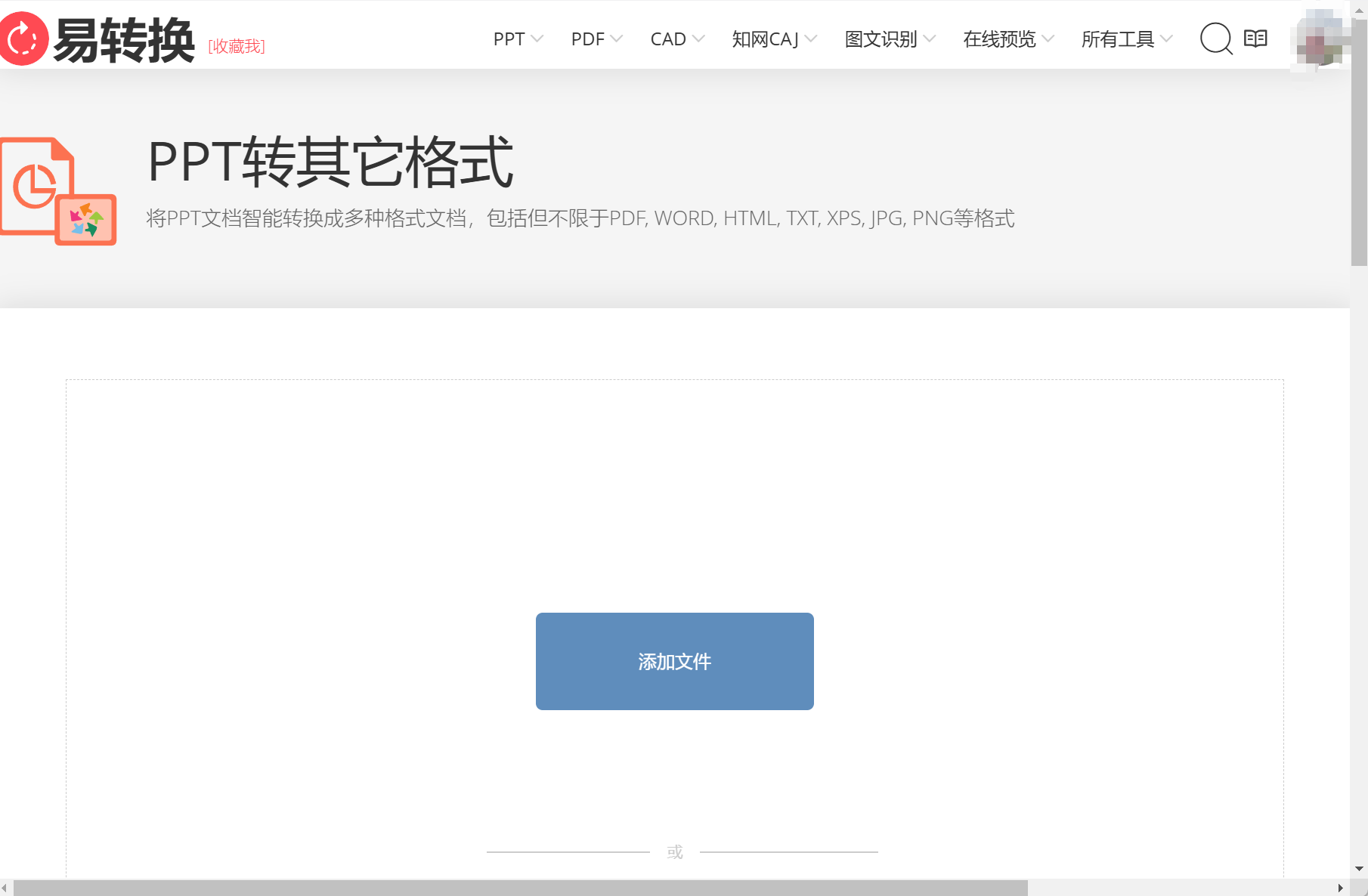
2、上傳待處理的ppt檔案,這裡一次只能上傳並處理一個檔案。
3、上傳完成後,選擇圖片的生成格式,然後點選【智慧轉換】,系統即開始處理檔案。
4、待系統處理完成之後,會將生成的圖片打包成一個zip檔案,此時點選【下載】將壓縮檔儲存至本機即可。
五、轉轉大師
優點:
- 網頁端處理工具,可以直接透過瀏覽器開啟網頁使用,免去安裝軟體的不便。
缺點:
- 網頁端工具只支援一次上傳並下載一個檔案,處理更多檔案需要在該工具的桌面用戶端中使用。
- 非本機處理需要上傳檔案,可能對檔案資訊的保護性不足。
- 轉換效率受到網站使用人數的影響,人數較多時可能無法使用此功能。
操作步驟:
1、在瀏覽器中進入【轉轉大師】工具的所在網頁,移動滑鼠懸浮在首頁的橫排工具列上,在彈出的工具選單中選擇【PPT轉圖片】,網站將進入以下介面。
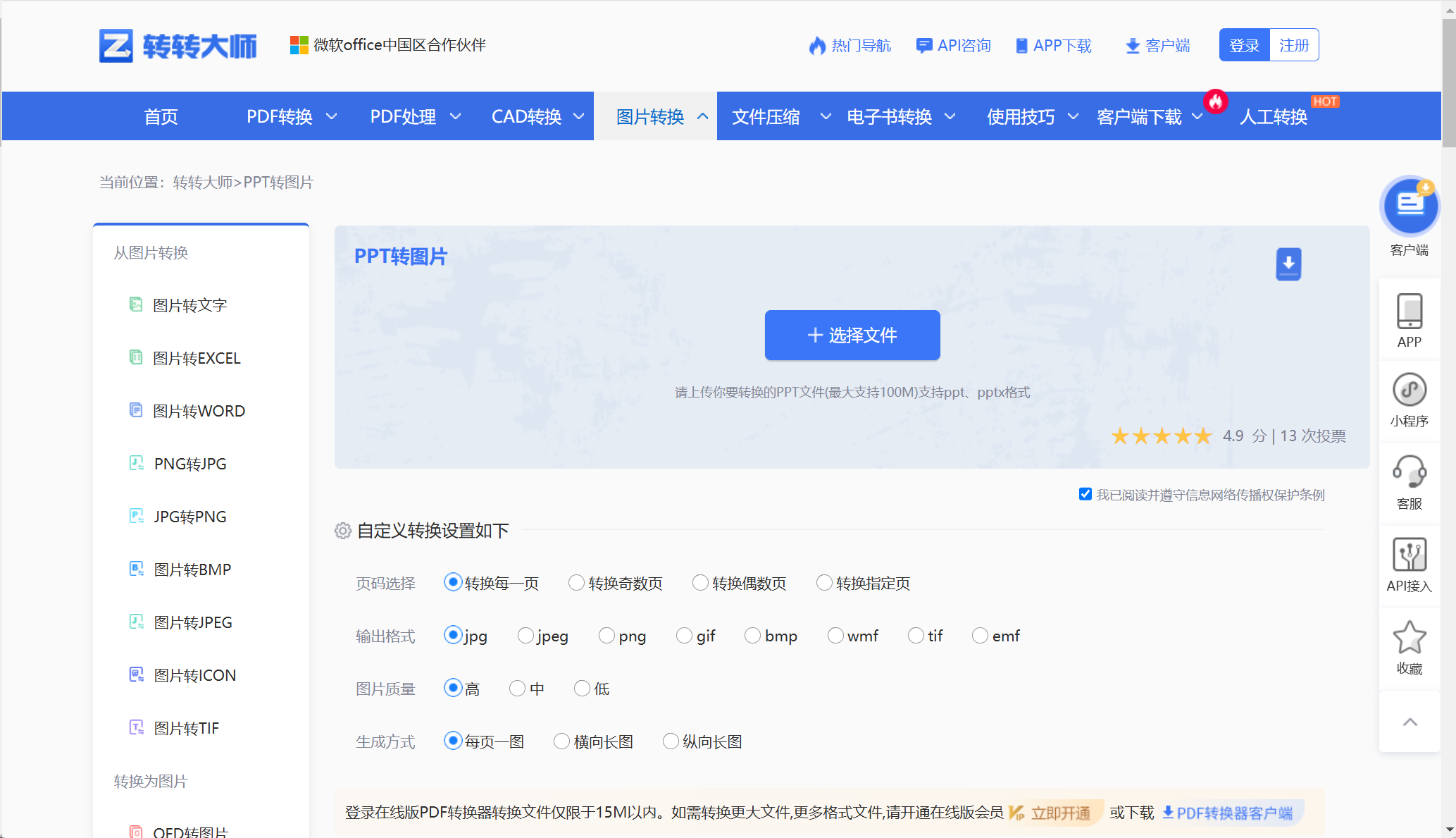
2、點選【選擇檔案】上傳要提取的ppt檔案,注意這裡只支援一次上傳並處理一個檔案,且檔案大小限制為15MB以內,處理較多檔案需要下載安裝桌面端的軟體。
3、下拉網頁進行轉換設定,選中【轉換指定頁】後可以設定轉換的頁碼,接著設定輸出格式、圖片品質、生成方式等。
4、設定完成後點選【開始轉換】,待轉換完成之後,點選【下載】將檔案儲存至本機即可。
六、依奇線上超級轉換工具
優點:
- 可以直接在網頁中使用該線上工具,不用安裝軟體佔用本機記憶體。
- 支援一次性上傳並處理多個檔案。
- 轉換設定的參數類別較多,滿足的轉換需求更多。
缺點:
- 不能支援僅提取部分頁面,轉換後會生成所有頁面的圖片格式。
- 檔案處理前後需要反覆上傳、下載檔案,如果處理的檔案量較多,或檔案體積較大,傳輸過程可能會消耗較多時間。
操作步驟:
1、在瀏覽器中開啟【依奇線上超級轉換工具】的網頁端,在網站首頁的工具分類中點選【線上Office轉換工具】後進入詳細功能選單,點選【PPT文件】中的【ppt轉長圖片】。
2、點選【選擇檔案或Ctrl+V貼上檔案】,將需要轉換的檔案都上傳至該網頁中。
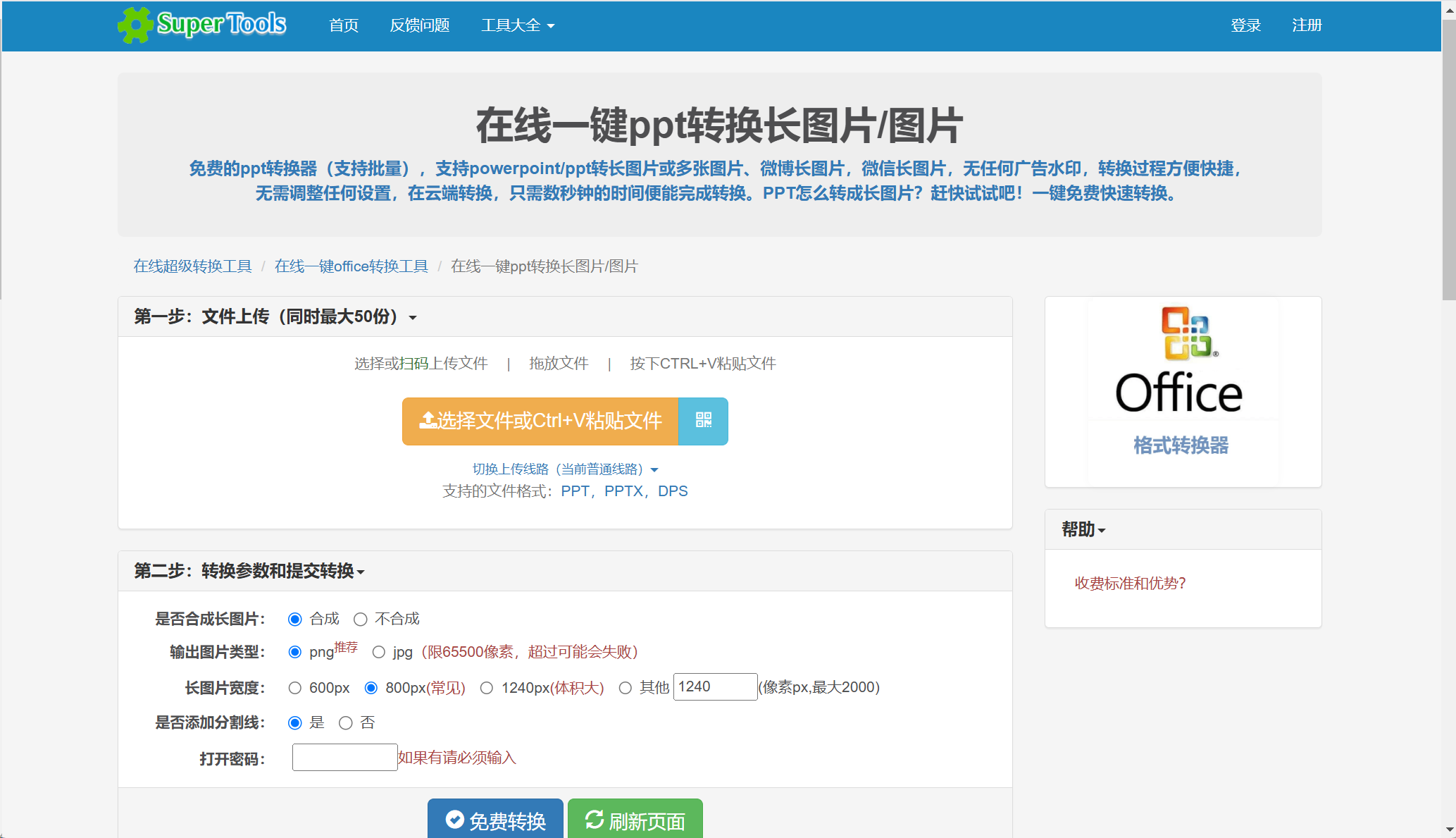
3、上傳完成之後,下拉網頁設定轉換參數,如是否合成整張長圖、圖片輸出格式和長度、分隔線、密碼等。
4、設定完成之後,點選【免費轉換】即可開始執行處理檔案,等待轉換完成之後,點選【下載】將圖片儲存至本機即可。
總結
本文共分享了六種將ppt、pptx等投影片檔案轉換為圖片的方法,如果需要處理的投影片檔案較多,推薦使用第一種工具。相比其他工具,第一種軟體既不用向網頁傳輸檔案而引起較多時間損耗,又支援批次處理很多檔案,且操作簡單,保證了轉換效率。
如果處理的檔案少,或者對於轉換後的圖片品質要求不高,推薦直接使用電腦系統自帶的截圖工具,或者wps的另存新檔功能,這兩種方法在處理單個檔案時,相比其他方式都更快捷。
方法四、五、六都是網頁線上工具,可以不用安裝軟體就直接使用,但也各有優缺點。第四、五個工具不支援批次處理,第五、六種工具在轉換設定上有較多轉換參數,可以滿足更加多樣化的需求。
關鍵字:ppt轉jpg , 幻燈片轉圖片 , ppt部分頁轉圖片