怎麼將多個MP4影片檔案批次轉換為WebM格式?
翻譯:简体中文繁體中文,更新時間:2025-12-31 17:40:59
現今的數位媒體時代下,影片的格式有各式各樣,每種影片的格式對於網路傳輸效率和相容性都有很重要的影響,MP4、AVI、MOV 等常見的影片格式雖然通用,但是在網頁播放或是串流媒體傳輸場景下,利用開放標準的 WebM 格式能夠在保持良好視覺品質的同時,實現更優秀的壓縮效果以及更為廣泛的瀏覽器支援。當我們從網頁或不同來源收集了不同格式的影片素材,需要將其轉換成適用於網頁端播放的 WebM 格式時,有辦法能夠直接將所有的影片一次性批次轉換嗎?
這裡給大家說一個方便好用的小工具,快速轉換影片的格式,實現影片格式的標準統一,下面就讓我們一起來操作看看吧!
什麼時候要將 MP4、MOV 等影片格式批量轉換為 WebM 檔案?
網頁上傳需特定格式
製作網頁的時候需要使用 WebM 格式,因為 WebM 在網頁中載入速度快、體積相對較小,對瀏覽器支援也非常不錯,如果原影片是 MP4 或 MOV 等影片格式,就無法直接使用,我們就可以統一將這些影片批量轉換成 WebM 來方便上傳和使用。
減小影片的體積
WebM 格式在保證畫面品質的同時還能夠將檔案體積壓縮得更小,這對於需要將影片放在網站、系統或透過網路傳輸的情況下非常有幫助,將影片格式批量轉換成 WebM 既節省了佔用的空間,還能提高載入和傳輸速度。
影片格式不統一
很多影片來自不同的裝置和軟體,手機拍攝的可能是 MP4,而剪輯軟體匯出後可能是 MOV,格式混合在一起時,不方便我們統一管理,也容易在使用時出現問題,批量轉換為 WebM 後能讓所有影片格式保持一致,後續播放、嵌入網頁都能更加順暢。
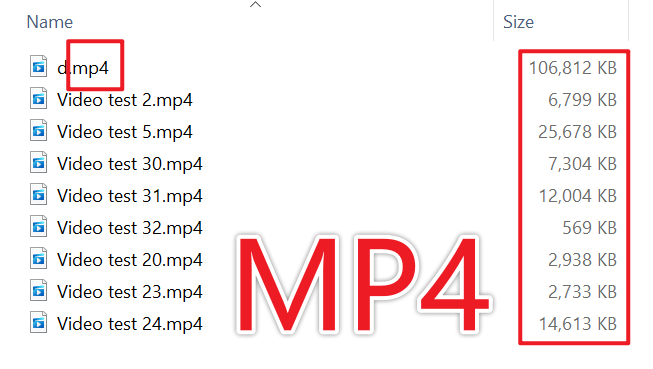
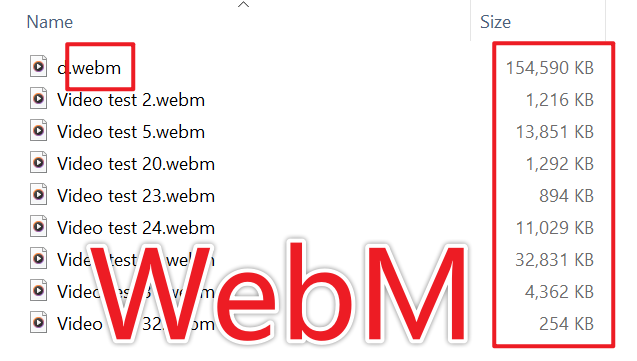
MP4 影片檔案批量轉換為 WebM 格式的效果預覽
處理前:
處理後:
批量將影片轉換為 WebM 檔案的操作步驟
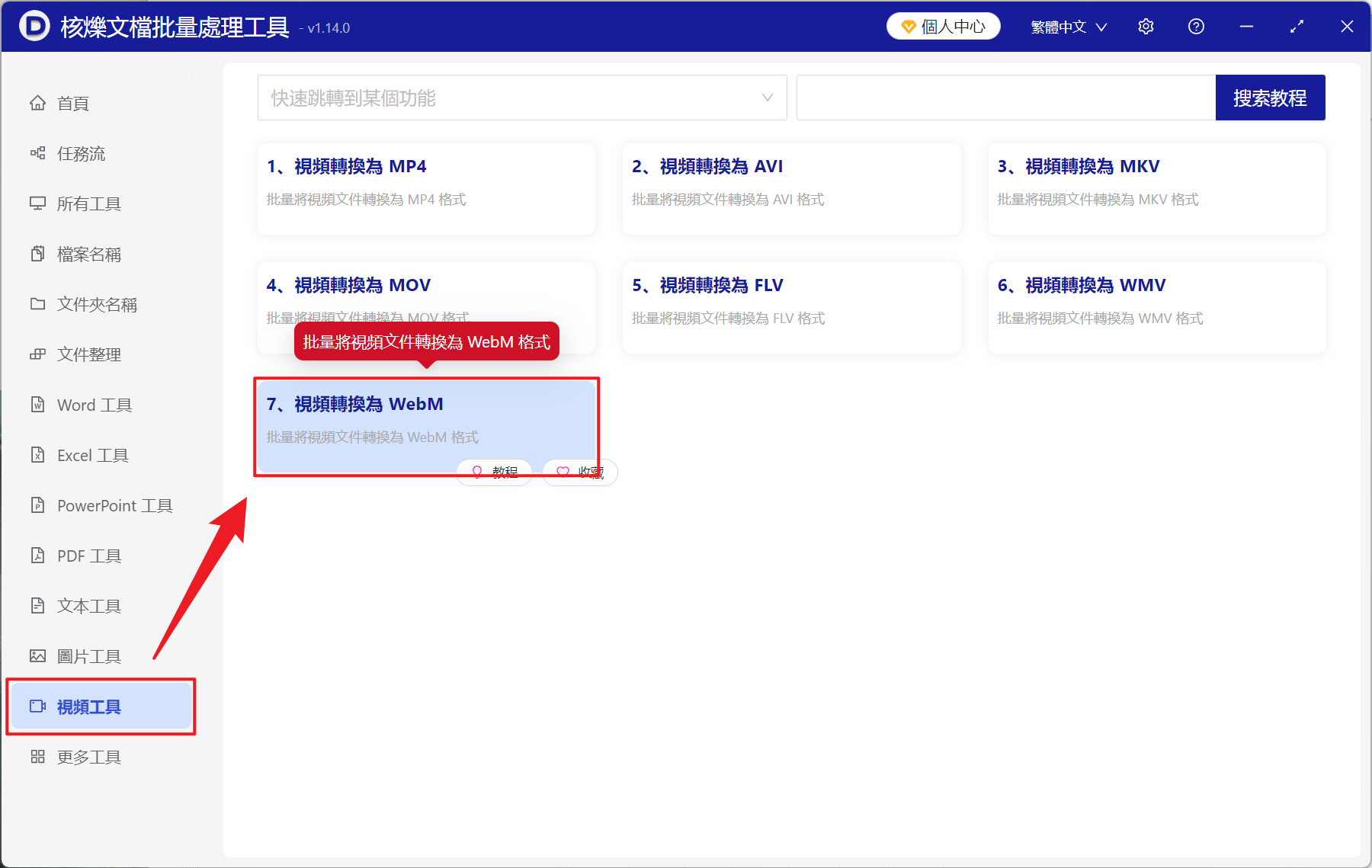
1、開啟【核爍文檔批量處理工具】,選擇【影片工具】-【影片轉換為 WebM】。
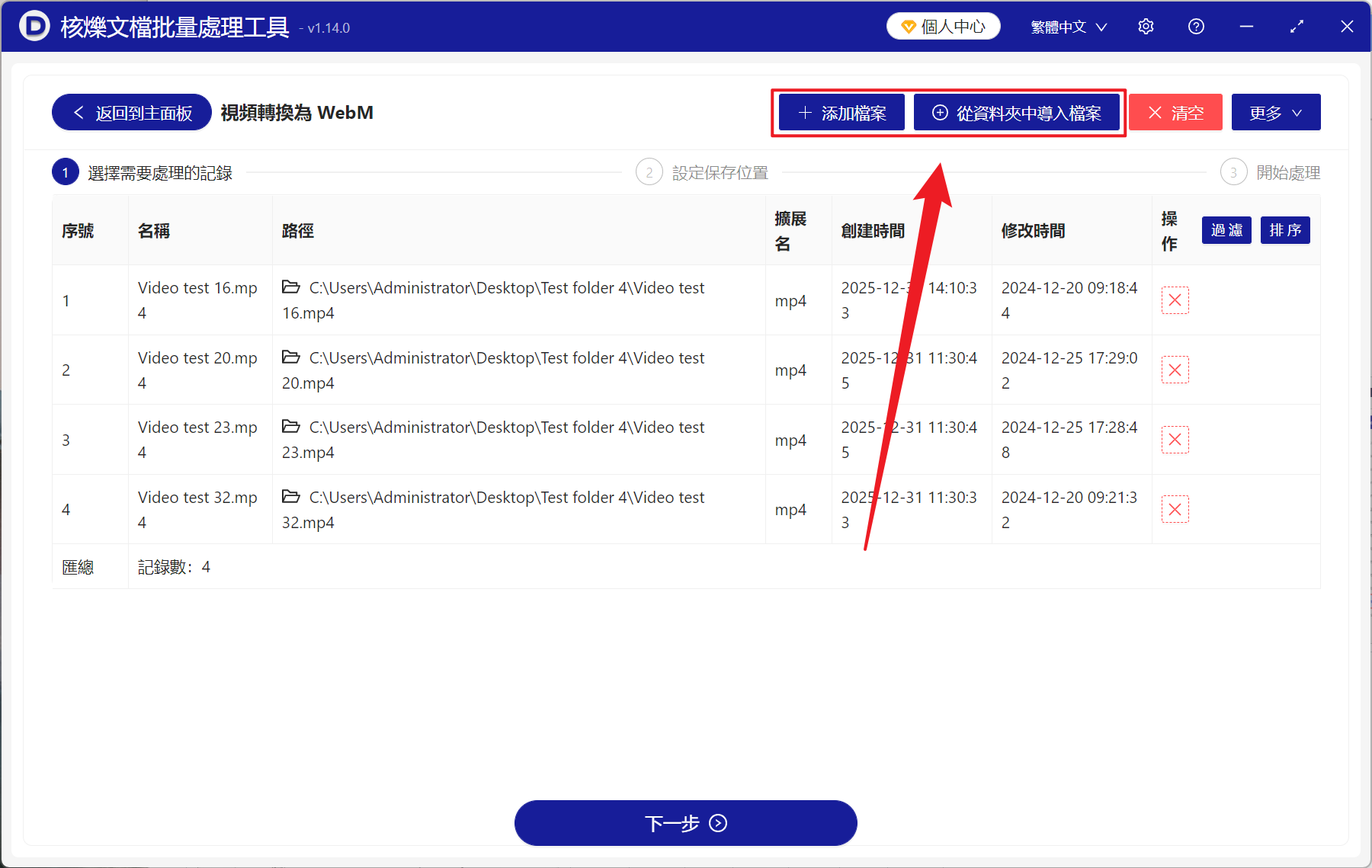
2、在【新增檔案】或【從資料夾中匯入檔案】中選擇一個方式將需要轉換格式的影片檔案新增,也支援直接拖入下方新增,然後點選下一步。接著點選瀏覽,選擇好新檔案的儲存位置。
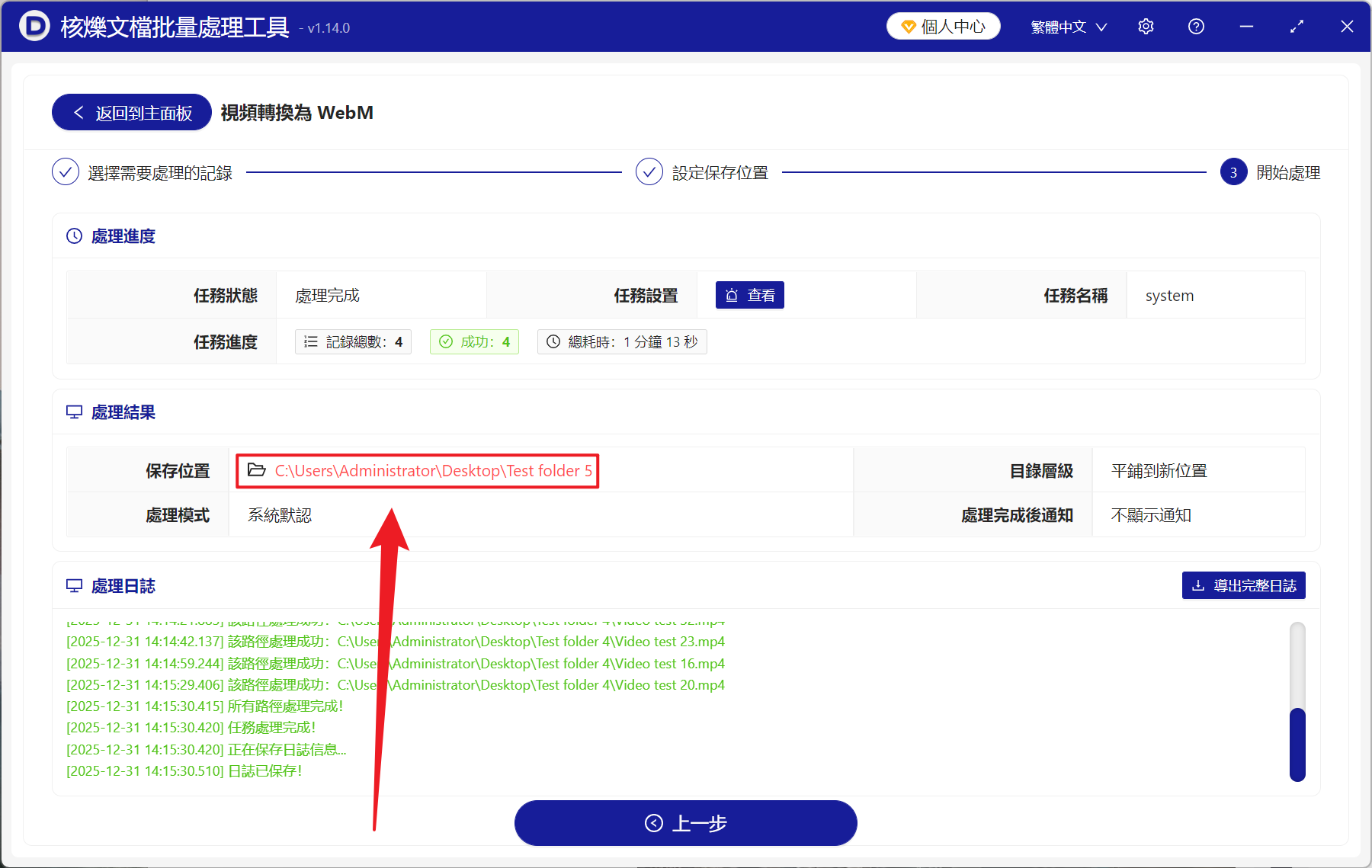
3、等待轉換結束之後,點選路徑開啟資料夾即可檢視轉換成功的 WebM 影片檔案了。
關鍵字:MP4 批次轉 WebM 格式 , 影片轉為 WebM 檔案 , 影片格式轉換工具