怎麼把ppt轉成一張jpg長圖?教你3種簡單的轉換方法
翻譯:简体中文繁體中文,更新時間:2025-09-24 17:41:07
將ppt檔案轉成jpg長圖是一個非常常見的需求,圖片可以直接檢視,而且不受裝置限制,無論是在社交平台上展示分享,還是要傳送給別人閱覽,轉成圖片都會更加方便。本文就來教大家如何快速將ppt檔案轉成一張jpg長圖,介紹3種簡單好操作的方法,適合新手,輕鬆搞定!
PPT批量轉成JPG長圖的效果預覽
處理前:
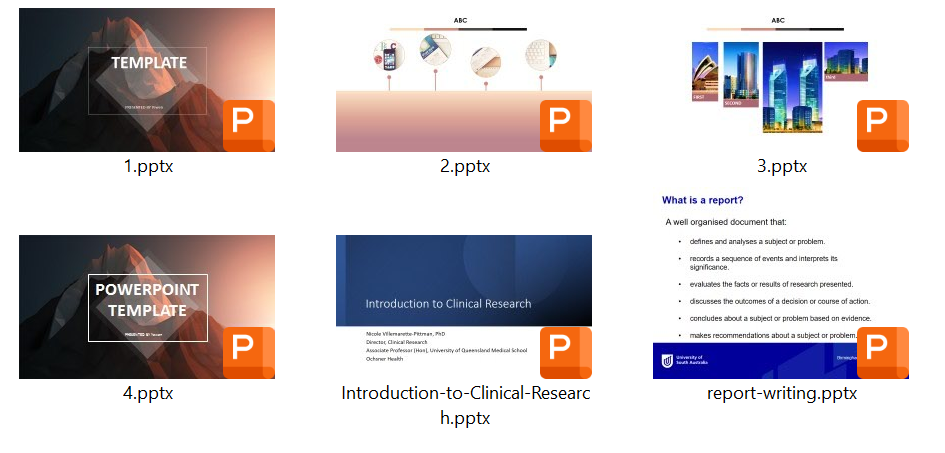
處理後:
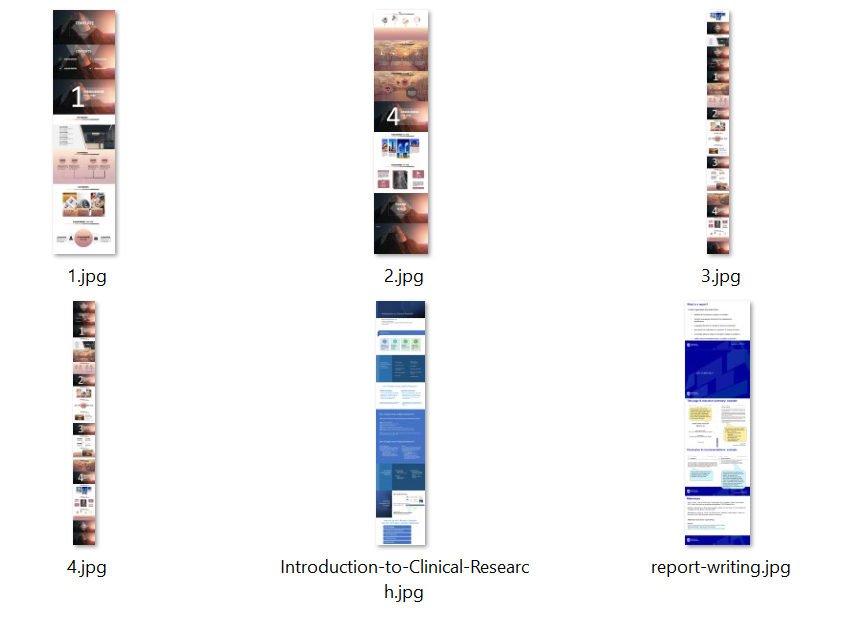
方法一:使用核爍文檔批量處理工具將PPT批量轉成長圖
推薦指數:★★★★★
優點:操作簡單,處理流程快速,支援批量轉換,省時省力。本地處理,安全性高。
缺點:需要在電腦上安裝。
操作步驟:
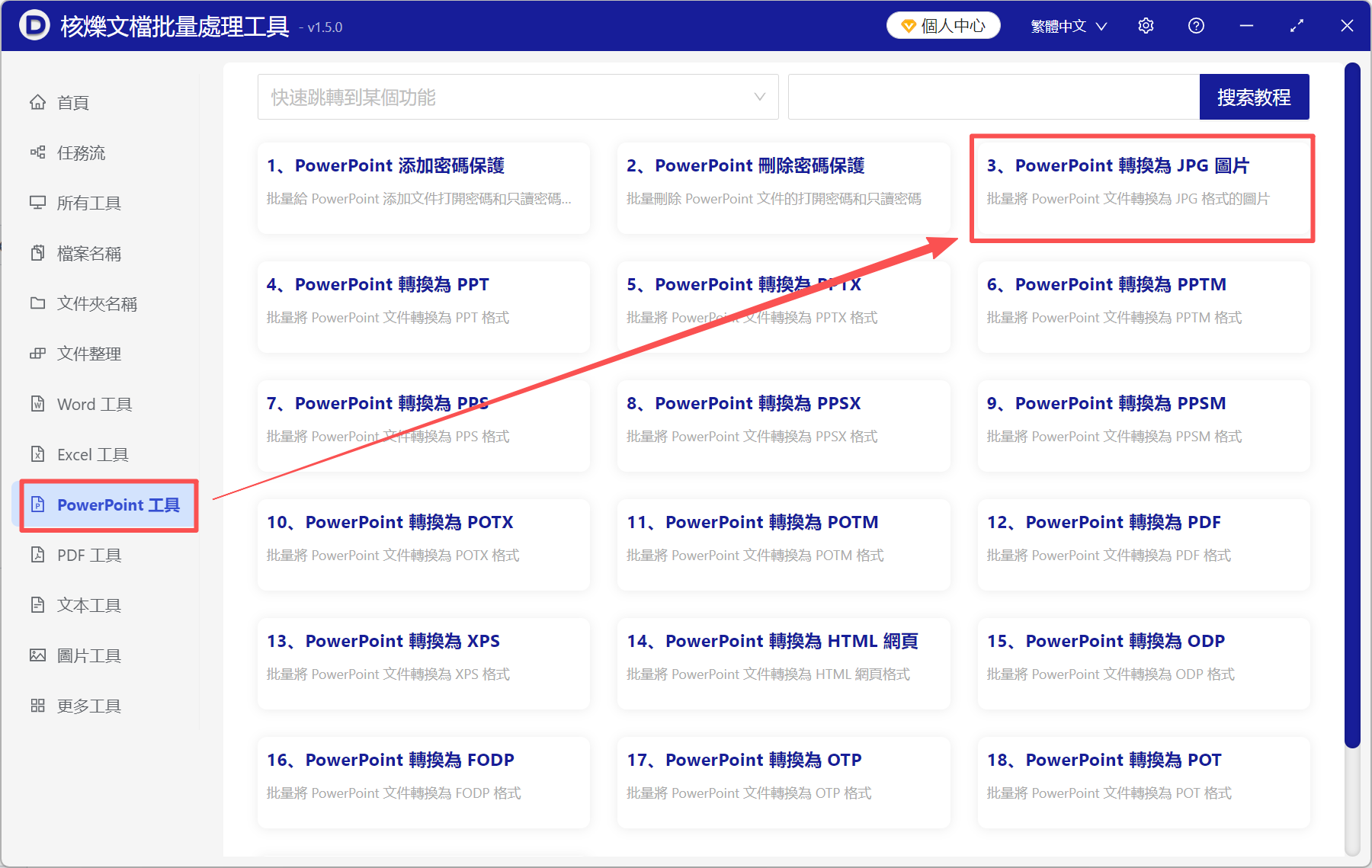
1、開啟核爍文檔批量處理工具,選擇PowerPoint工具→PowerPoint轉換為JPG圖片。
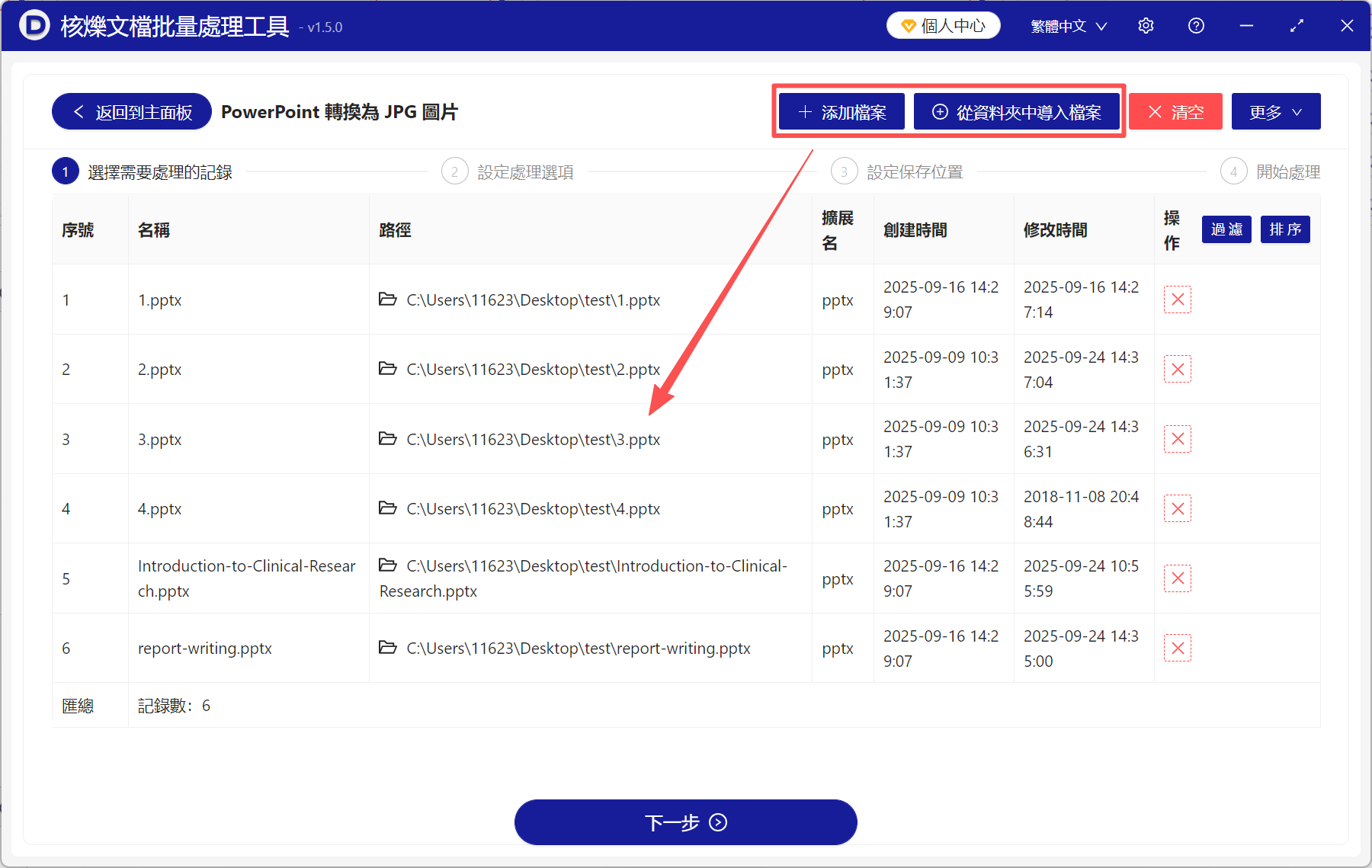
2、點新增檔案或從資料夾中匯入檔案,將所有要轉成圖片的PPT檔案新增到此處。
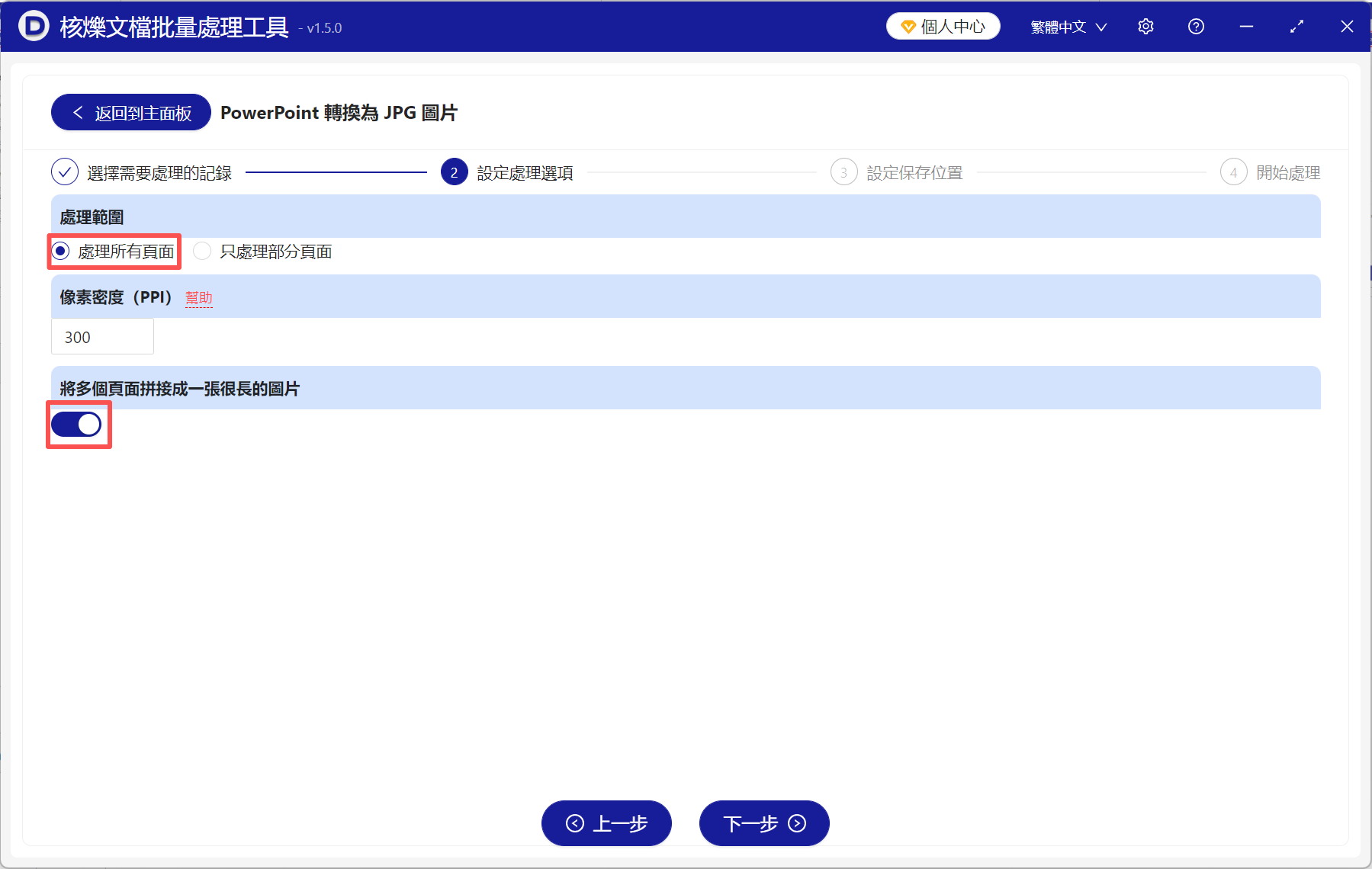
3、選擇處理所有頁面,並勾選將多個頁面拼接成一張很長的圖片,圖片像素自行設定。
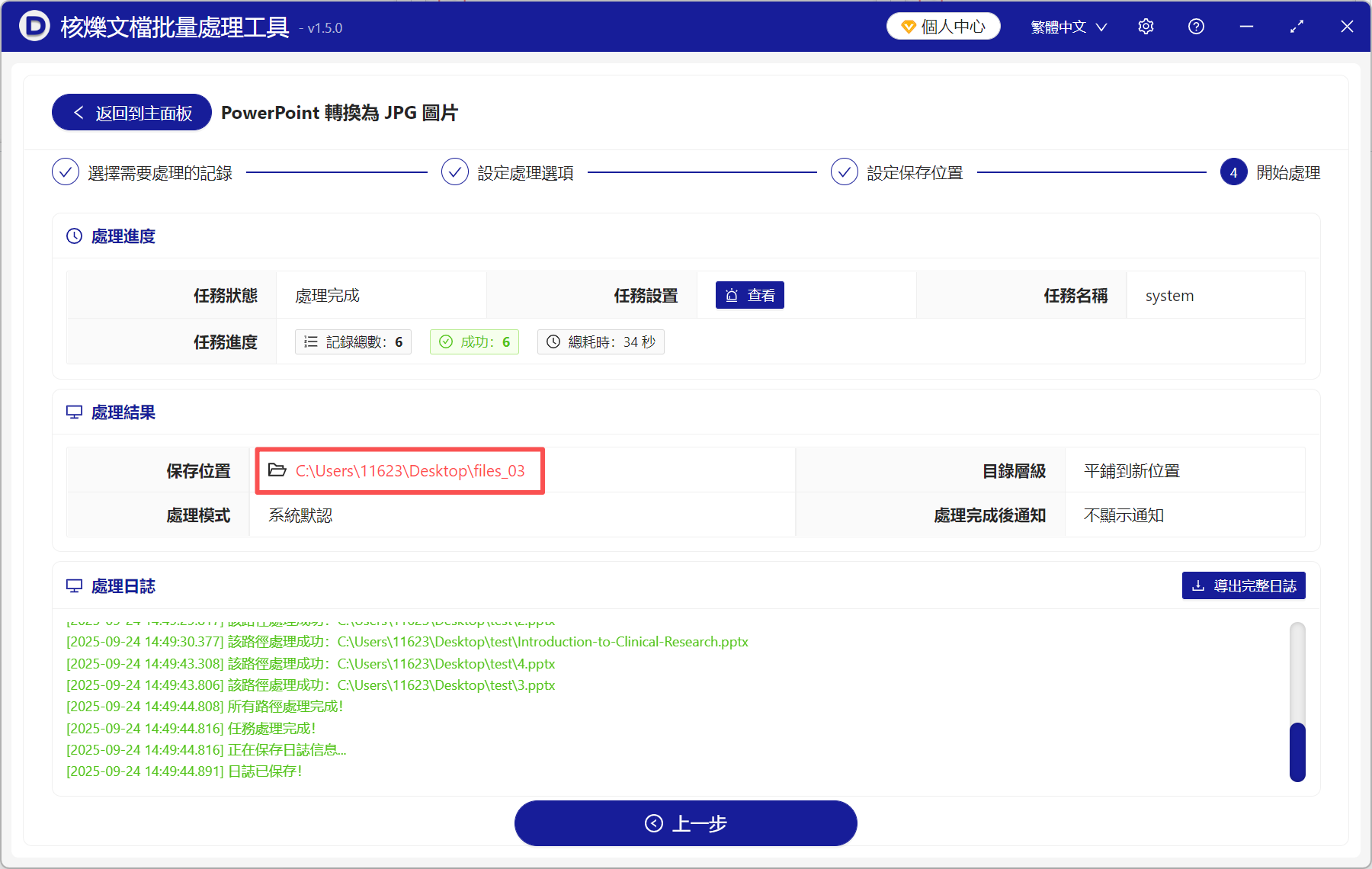
4、處理完成後點儲存位置檢視,所有PPT都轉成了JPG長圖,並且圖像高清無損。
方法二:將PPT匯出為JPG圖片再拼接成一張長圖
推薦指數:★★★☆☆
優點:直接用Office PowerPoint處理,無需安裝其它軟體;操作步驟簡單,容易上手。
缺點:需手動拼圖,比較耗時;不支援批量轉換,效率低。
操作步驟:
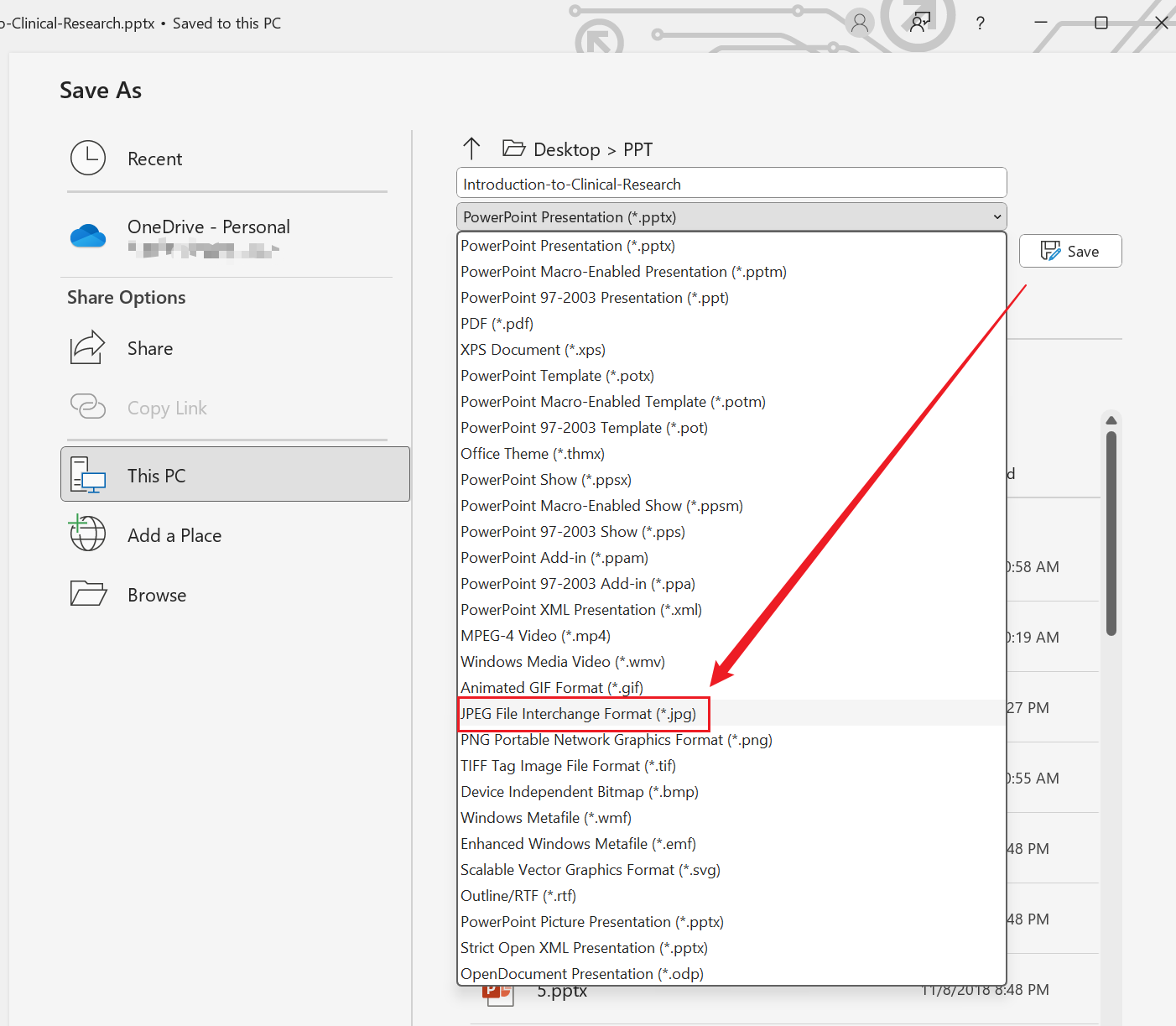
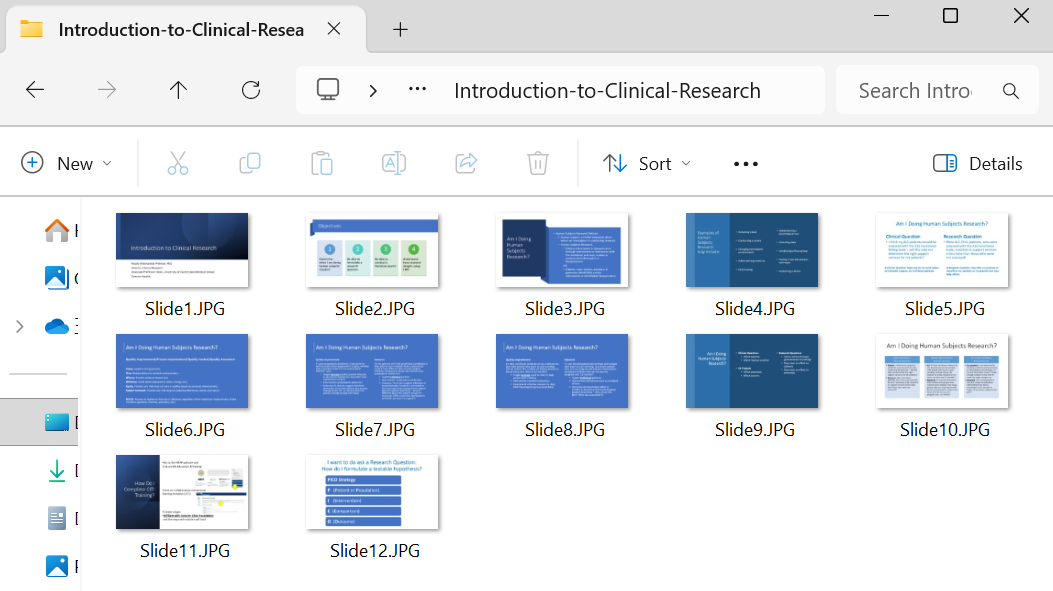
1、開啟PPT,點選檔案→另存新檔,選擇JPG格式,然後點選儲存即可。
2、圖片都儲存下來以後,再利用拼圖軟體將所有圖片拼成一張長圖即可。
方法三:將PPT轉成PDF檔案再匯出為一張長圖
推薦指數:★★★☆☆
優點:PDF能夠直接匯出為長圖,而且支援批量轉換,無需手動操作。
缺點:操作步驟多,需要分別使用不同的工具完成,增加工作量。
操作步驟:
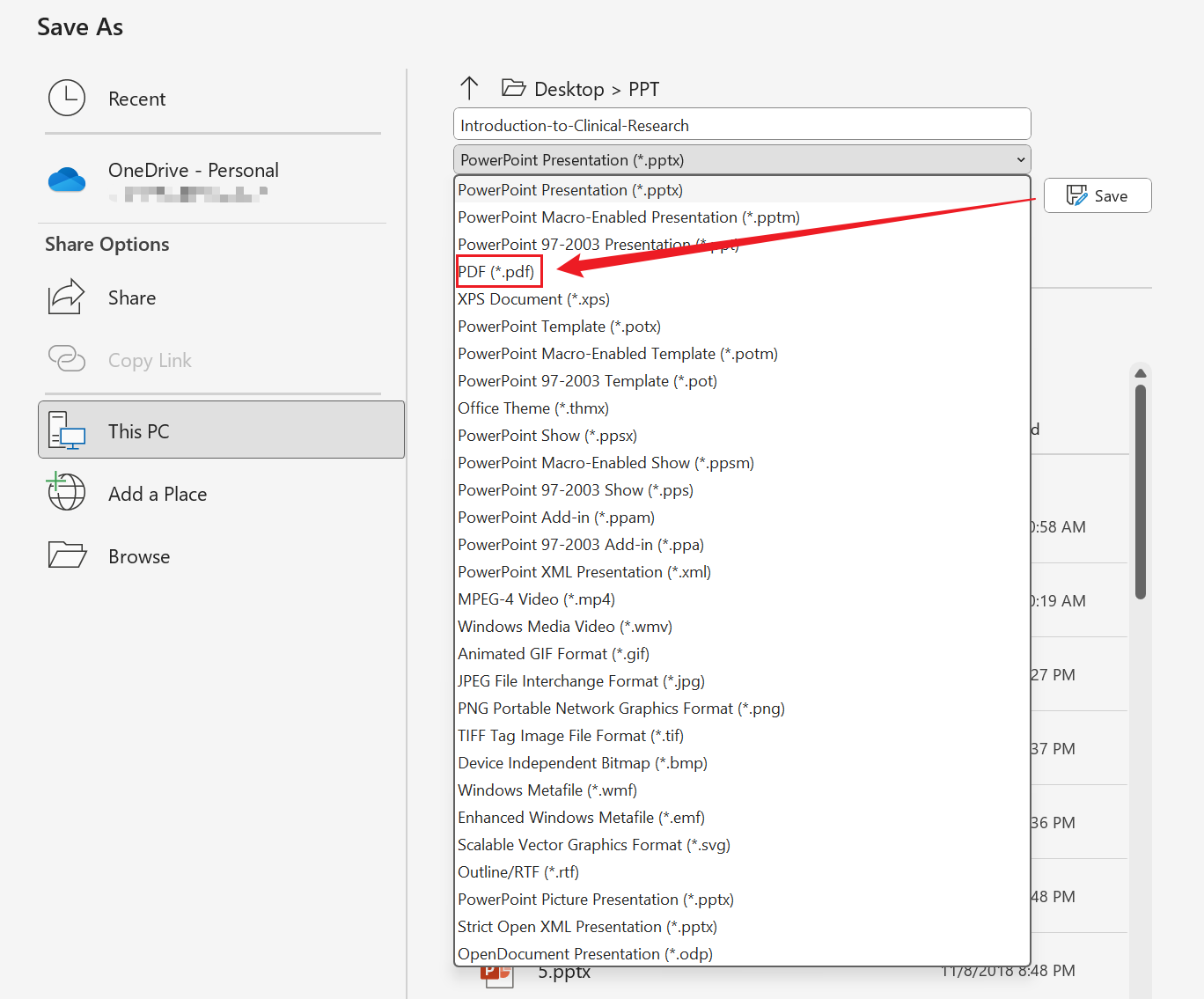
1、開啟PPT,點選檔案→另存新檔,選擇PDF格式,然後點選儲存即可。如果有多個PPT要轉成長圖的話,重複操作依次將所有檔案轉成PDF。
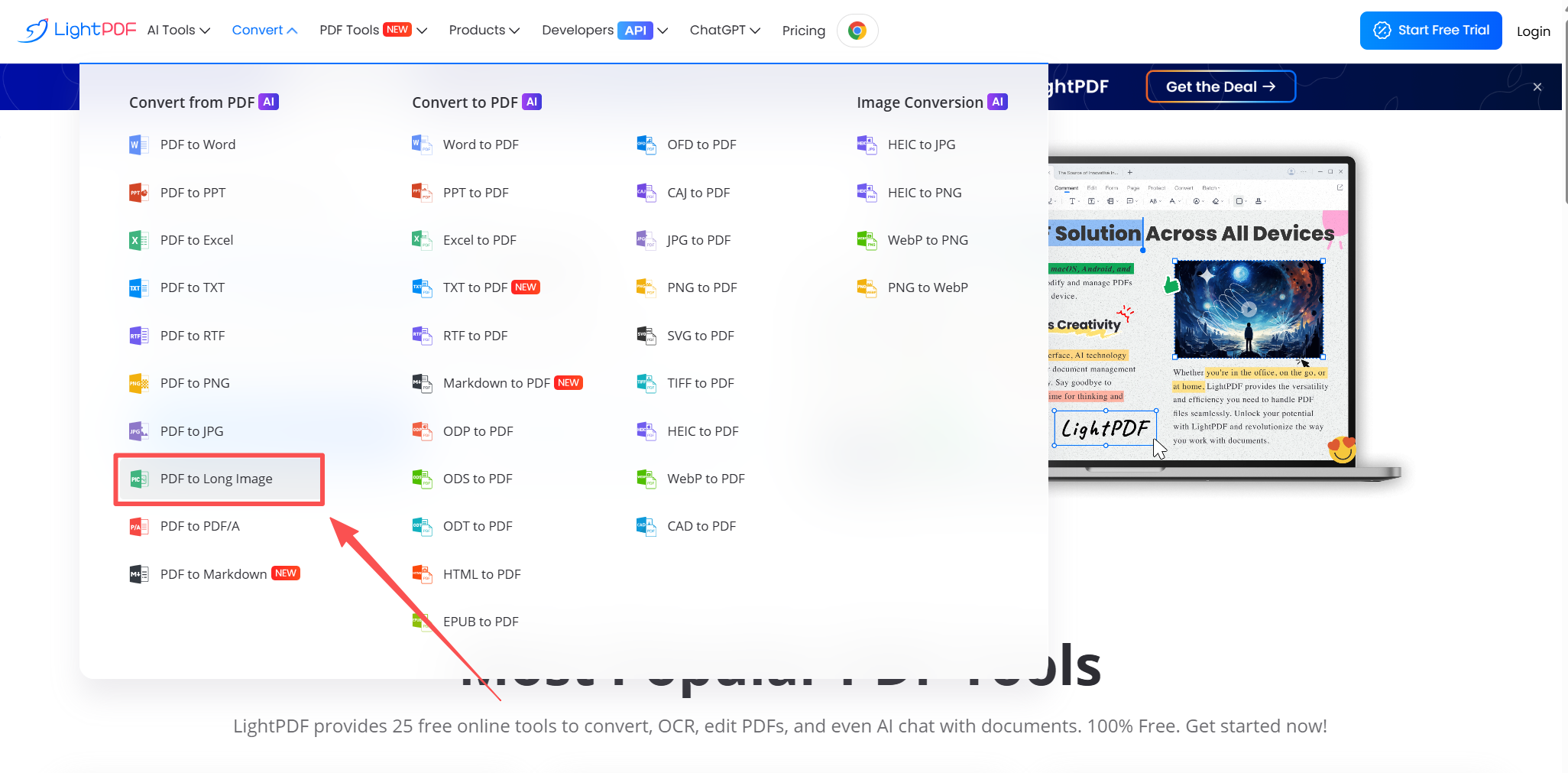
2、搜尋lightpdf並開啟頁面,選擇檔案轉換→PDF轉長圖。點新增檔案,將所有PDF檔案加進來,選擇JPG格式,最後點轉換即可。
以上就是將PPT檔案轉成JPG長圖的3種方法,每一種方法都很簡單,沒有什麼複雜的操作,新手都能輕鬆搞定。從便利性和處理效率來說,第一種方法是最便捷的。尤其是有大量PPT都要轉成長圖的情況下,使用第一種方法能一鍵批量處理,節省不少時間!
關鍵字:ppt匯出長圖 , 怎麼把ppt轉化為長圖 , ppt轉jpg長圖