上百個 PPT、PPTX 幻燈片檔案的封面、第一頁或第二頁內容批量轉化成 JPG 圖片
翻譯:简体中文繁體中文,更新時間:2025-06-07 20:21:24
在日常處理 PowerPoint 幻燈片檔案中,將 PPT、PPTX 的封面或前兩頁內容單獨轉換成 JPG 圖片的需求是極為廣泛的。例如企業文件進行管理,通常會為每個檔案生成縮圖,可以快速瀏覽文件主題以及提升檢索效率;在教育平台只提取課件封面製作課程目錄也可以直觀的展示課程內容,方便學員快速進行選擇;上傳至社群媒體進行宣傳時,也可以將 PPT 幻燈片的第一頁、第二頁單獨提取進行文章配圖或者用於活動預告素材預覽,不用擔心核心內容洩露。PPT、PPTX 幻燈片選取特定頁面轉換成 JPG 這種精準的內容提取可以顯著的提升效率,下面介紹如何將非常多的 PowerPoint 檔案批量提取部分特定的幻燈片頁面,同時支援 PPS、PPSX、POT、POTX 等多種檔案格式。
1、使用場景
當有多個 PPT、PPTX 格式的企業宣傳冊、產品介紹等內容需要選擇部分頁面嵌入網頁或在社群媒體平台發佈,我們可以選擇特定的頁面進行轉換成 JPG 格式,相比 PowerPoint 格式,JPG 圖片更方便使用者瀏覽以及過濾掉不需要的內容。
2、效果預覽
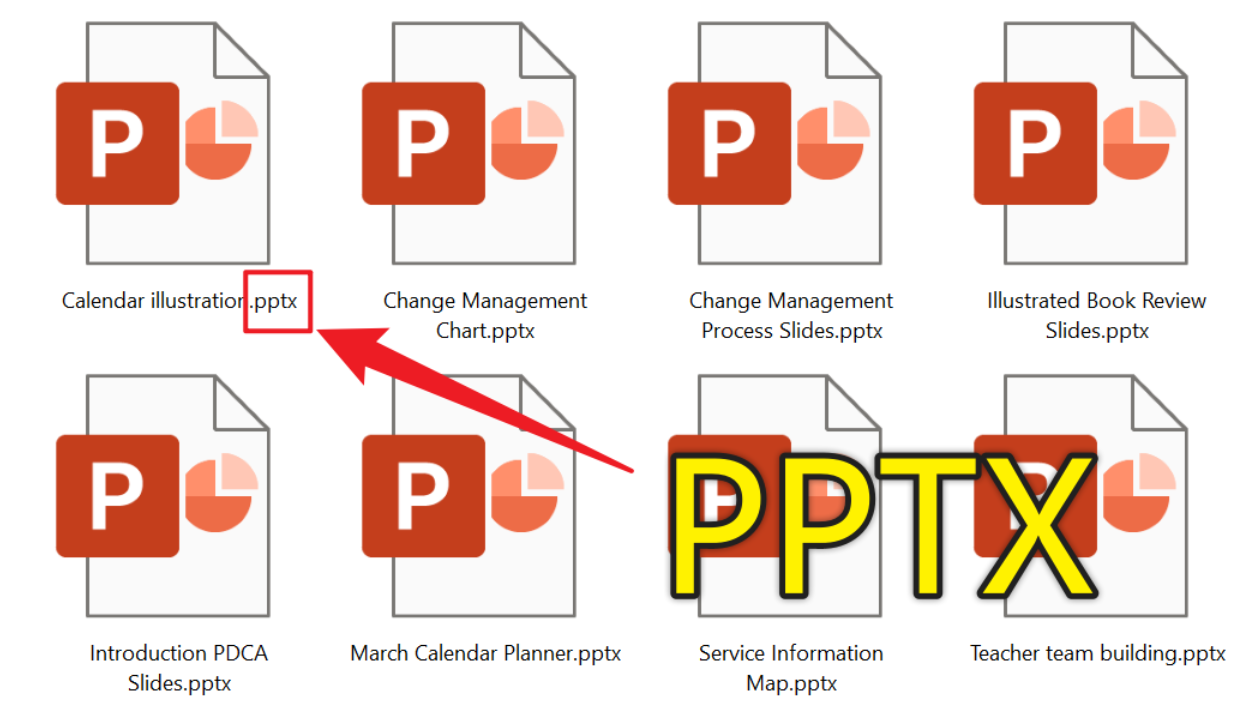
處理前:
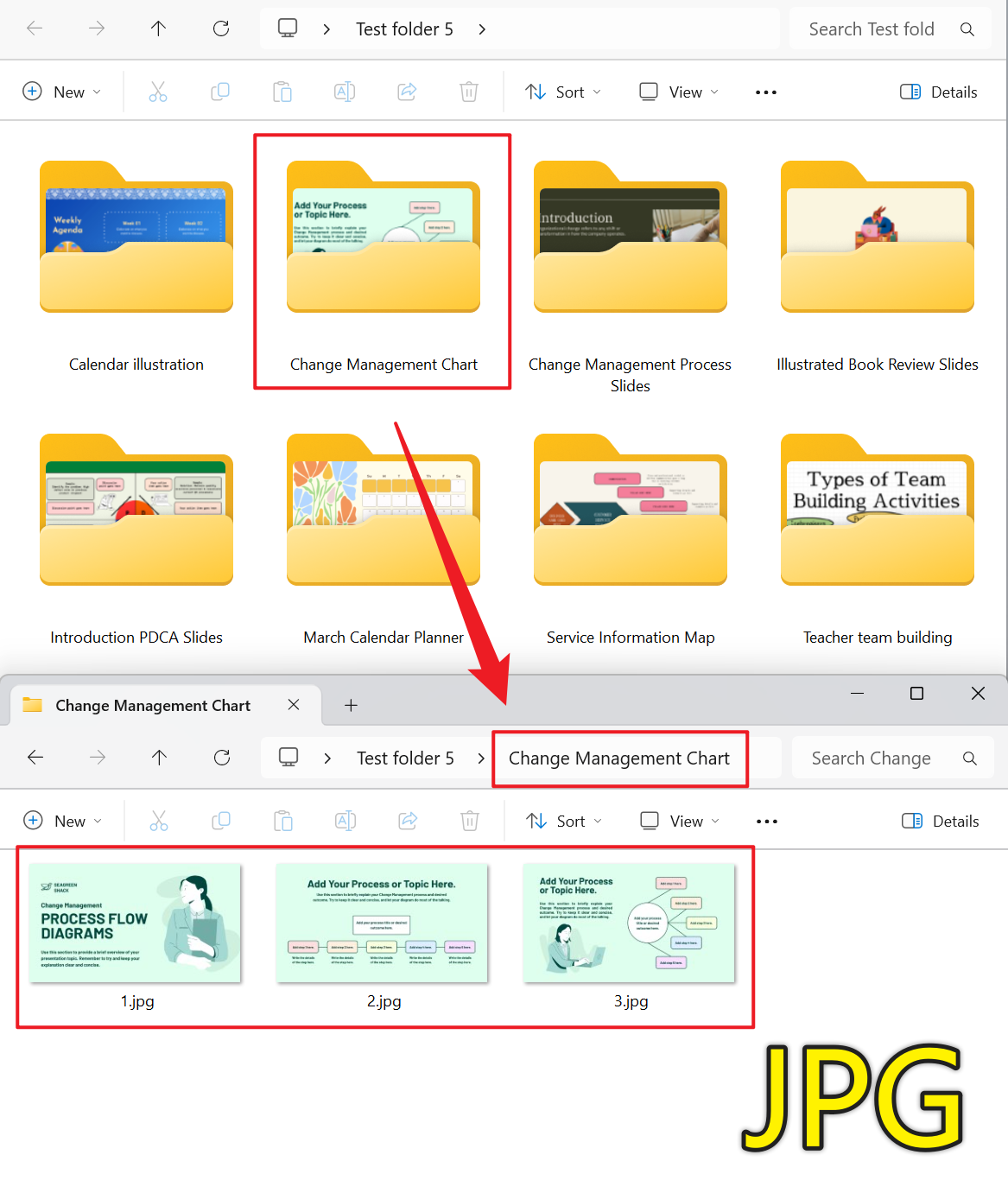
處理後:
3、操作步驟
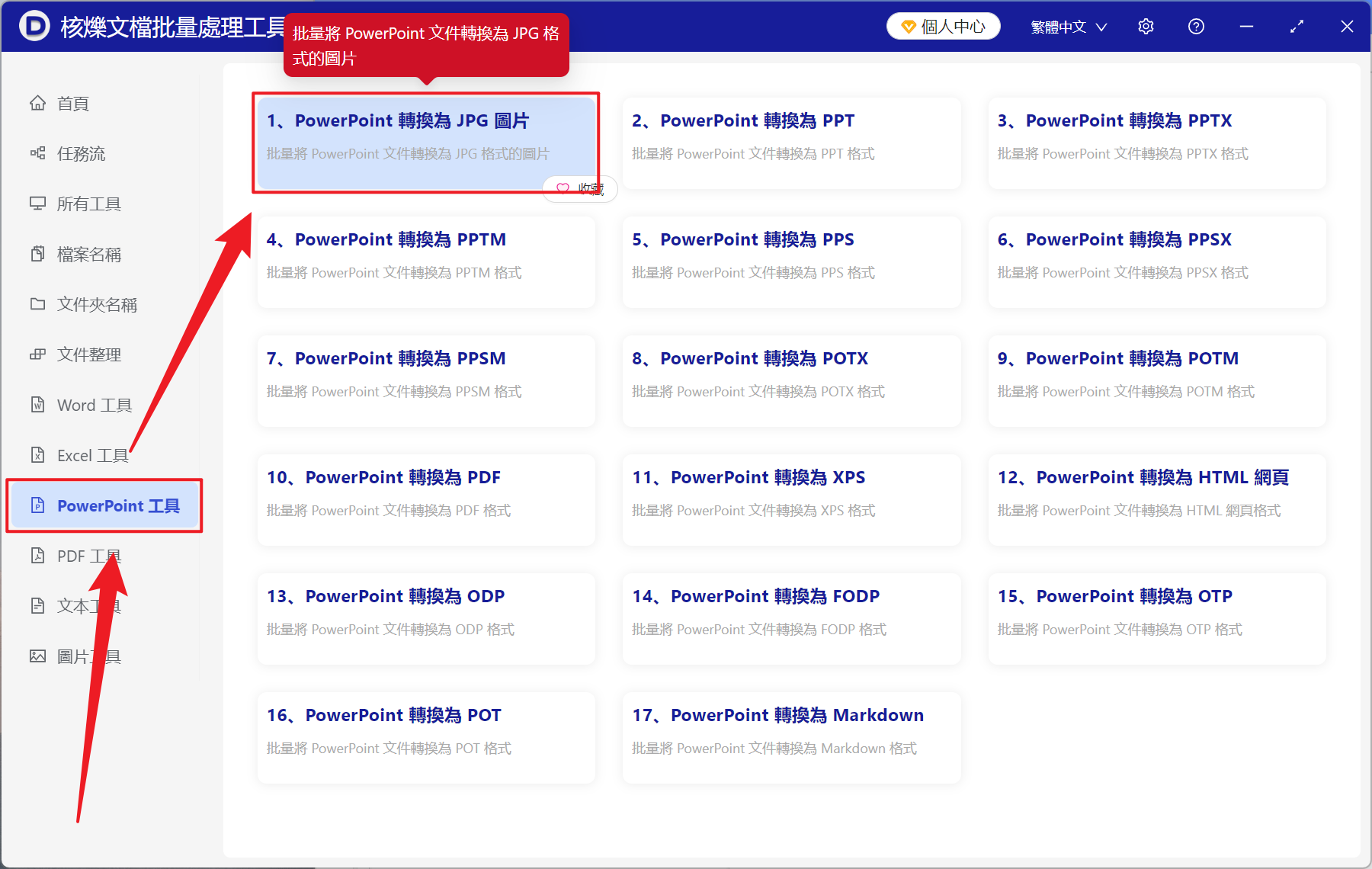
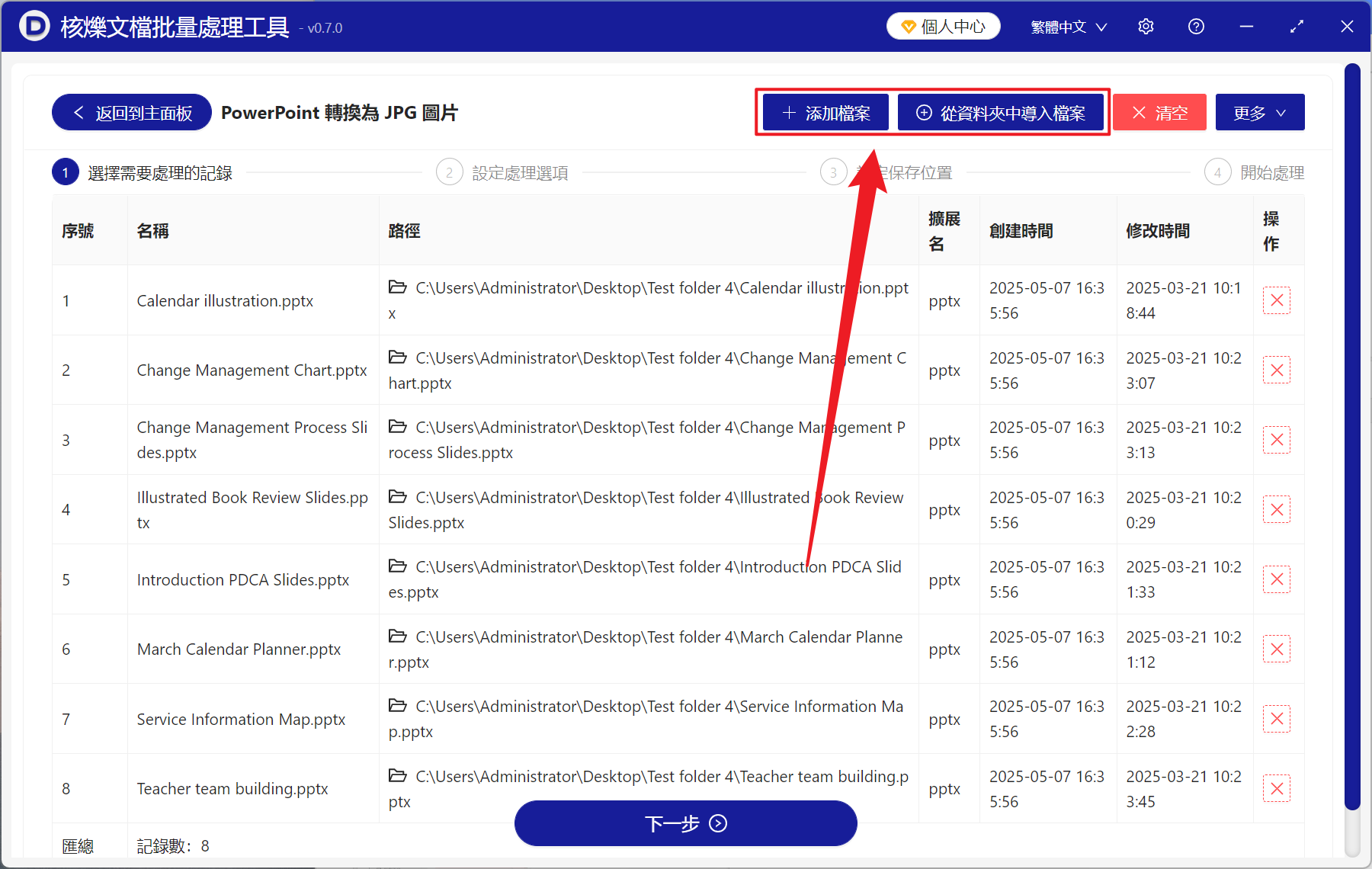
打開【核爍文檔批量處理工具】,選擇【PowerPoint 工具】-【PowerPoint 轉換為 JPG 圖片】。
【添加檔案】自主選擇添加需要轉換的 PPT 投影片。
【從資料夾中匯入檔案】匯入選擇資料夾中的所有 PowerPoint 檔案。
下方檢視已匯入的檔案。
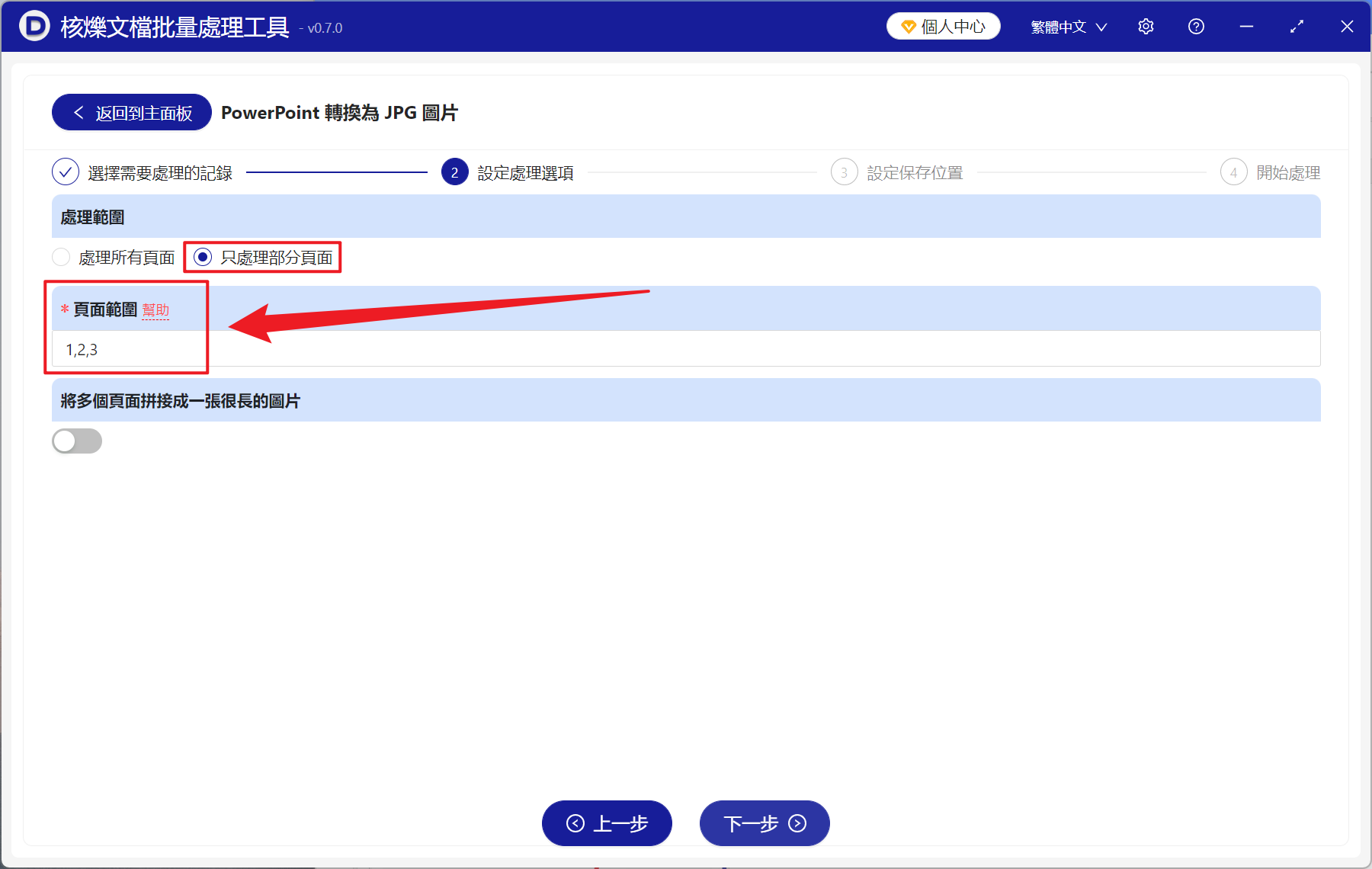
【處理範圍】選擇只處理部分頁面。
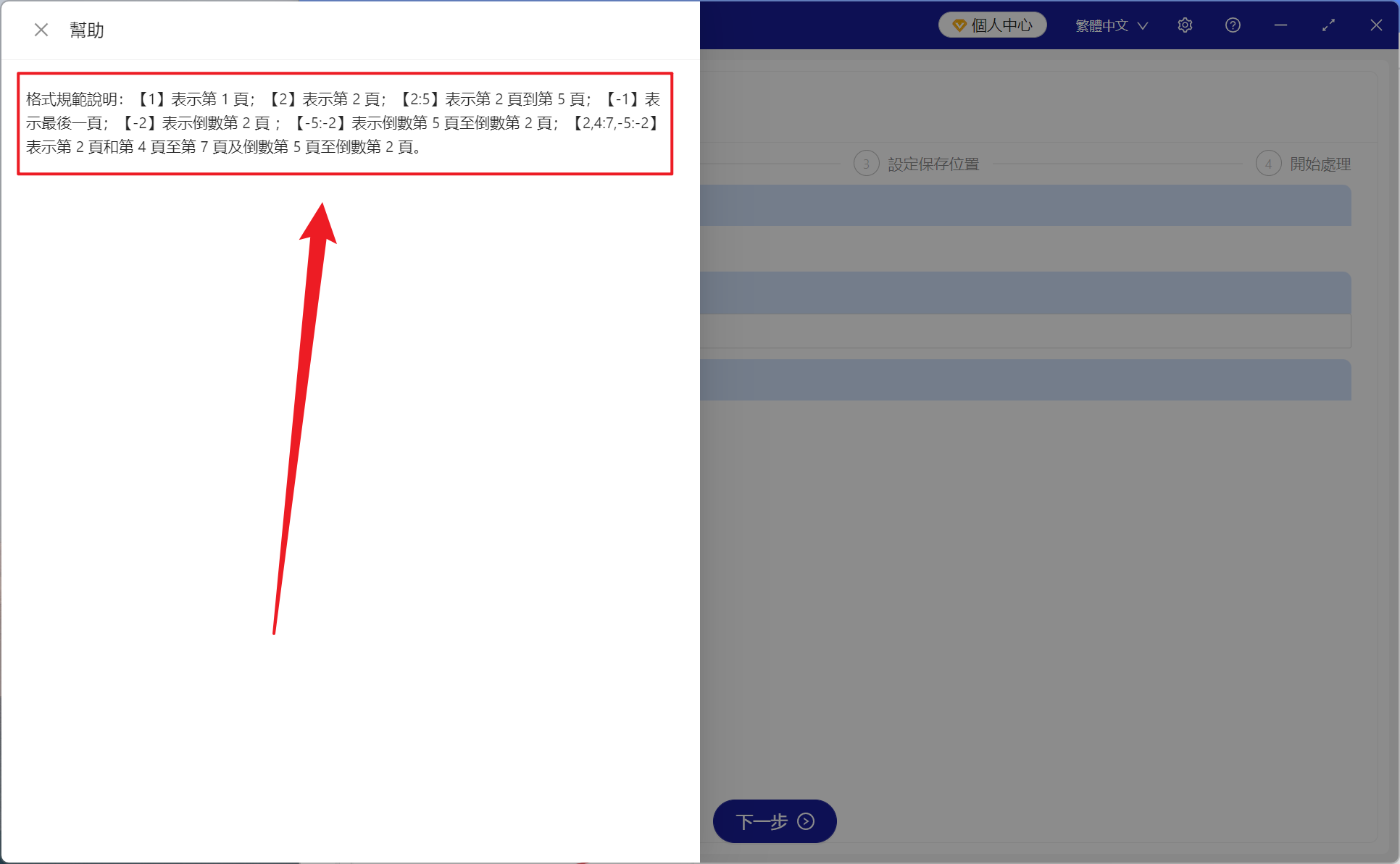
【頁面範圍】輸入需要提取的頁面,具體可看下方幫助內容。
【1】為正數第一頁。
【-1】為倒數第一頁。
【:】這個符號為頁面連貫轉換圖片,例如 2:5 是提取第二頁、第三頁、第四頁、第五頁,共四頁。
【,】這個符號為類似斷點,例如 2,5,-3 是提取第二頁、第五頁和倒數第三頁,共三頁。
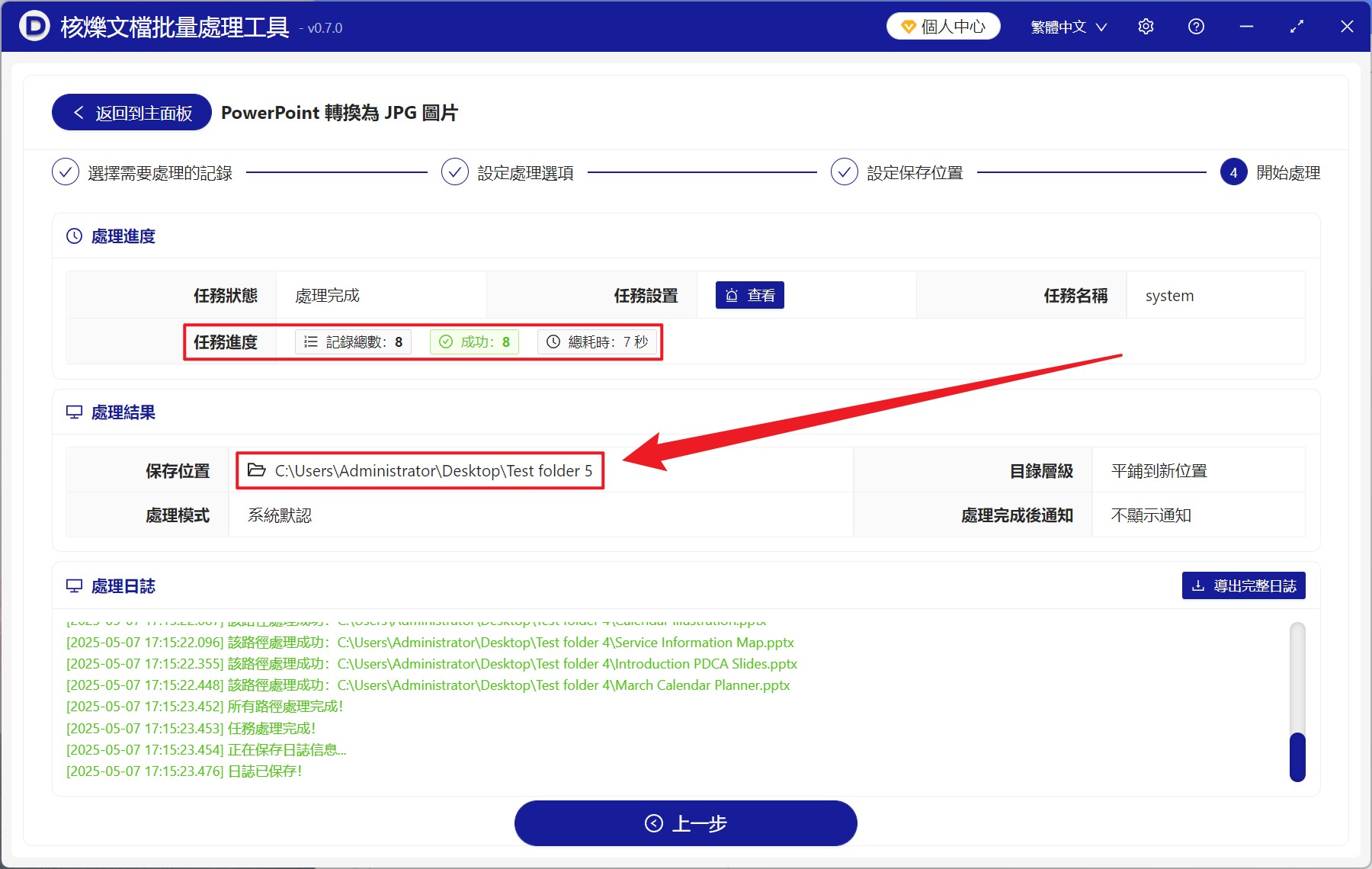
等待處理完成後,點擊儲存位置檢視成功轉換的 JPG 圖片。