PPT怎麼轉成高清不模糊的圖片?這4個轉換方法很有效!
翻譯:简体中文繁體中文,更新時間:2025-11-05 17:51:17
很多人將PPT幻燈片轉成圖片之後,發現圖片不清晰,放大之後會變得很模糊,這是因為輸出的分辨率比較低。本文就來教大家如何將PPT轉成高清不模糊的圖片,支援自訂分辨率,讓圖片高清又高質。這裡一共介紹了4種簡單又有效的方法,大家可以任選其一。
PPT投影片轉換成高清JPG圖片的特效預覽
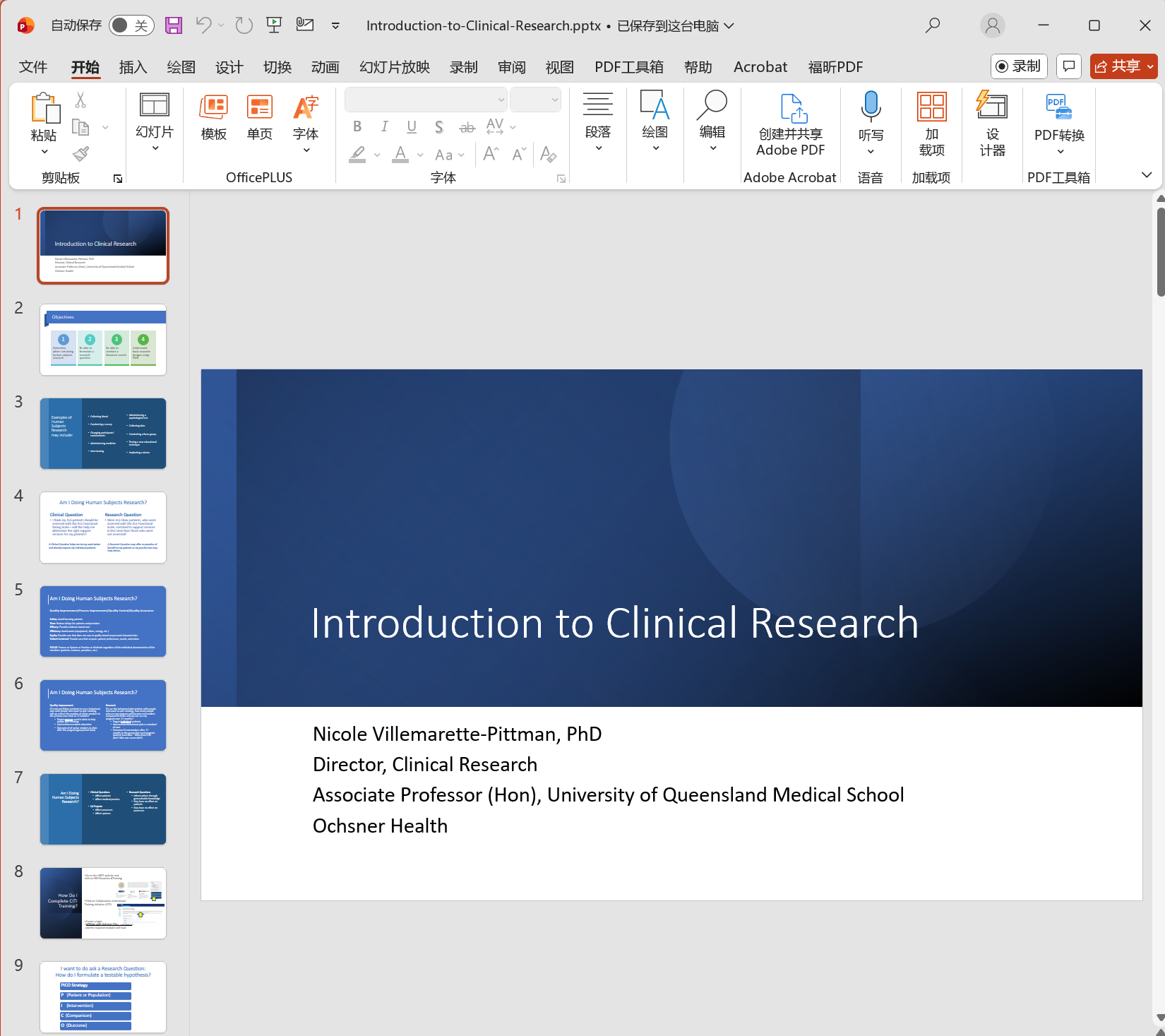
處理前:
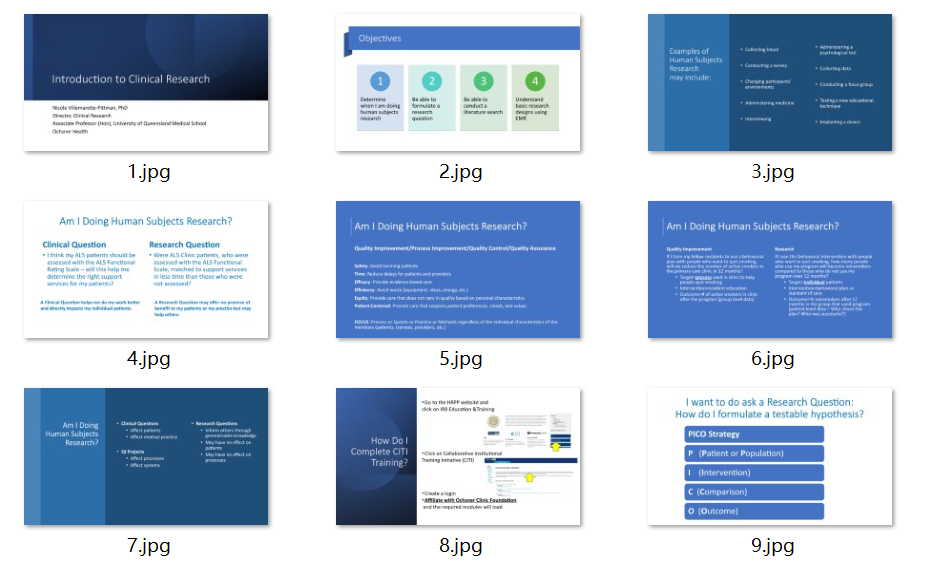
處理後:
方法一:核爍文檔批量處理工具
推薦指數:★★★★★
優點:
- 支援批量將PPT檔案轉成圖片,無需手動逐一操作,一鍵全自動轉換。
- 能自訂圖片解析度,支援將PPT轉成高清晰度的圖片。
- 省去上傳和下載檔案的過程,轉換速度快,大幅提高工作效率。
缺點:
- 需要在電腦上安裝。
操作步驟:
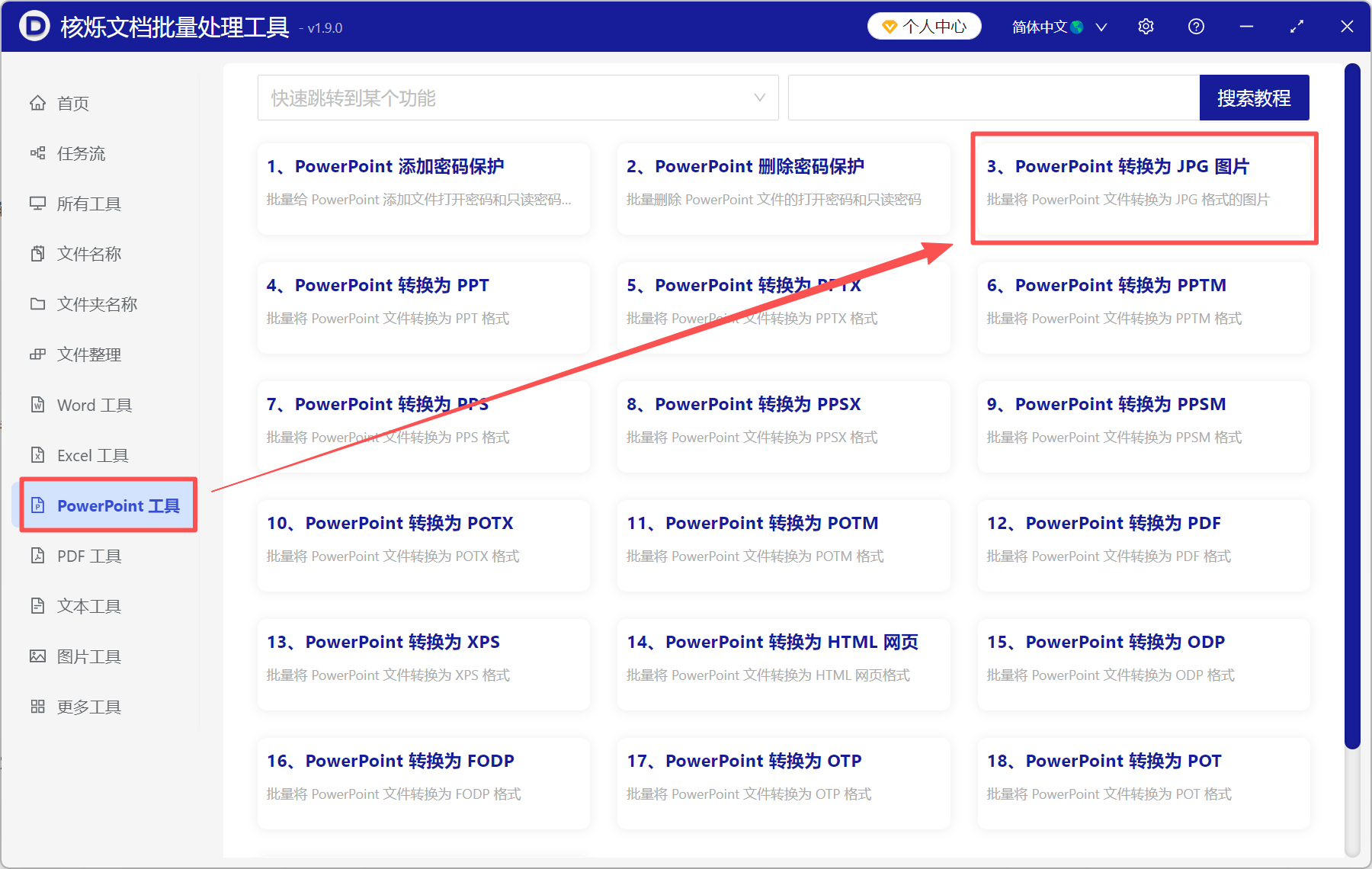
1、開啟【核爍文檔批量處理工具】,選擇【PowerPoint工具】-【PowerPoint轉換為JPG圖片】。
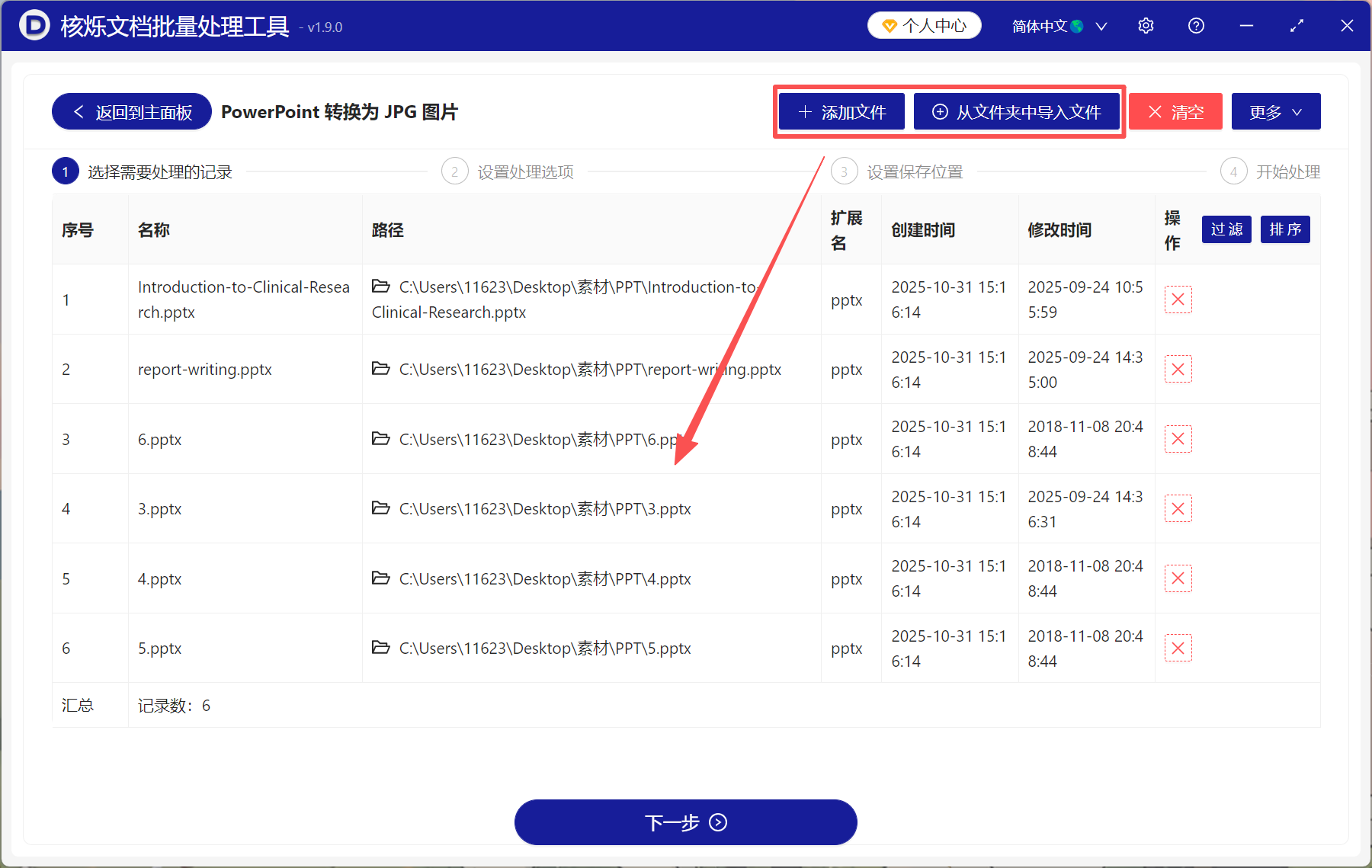
2、點【加入檔案】或【從資料夾匯入檔案】,將需要轉換的PPT檔案都加進來。
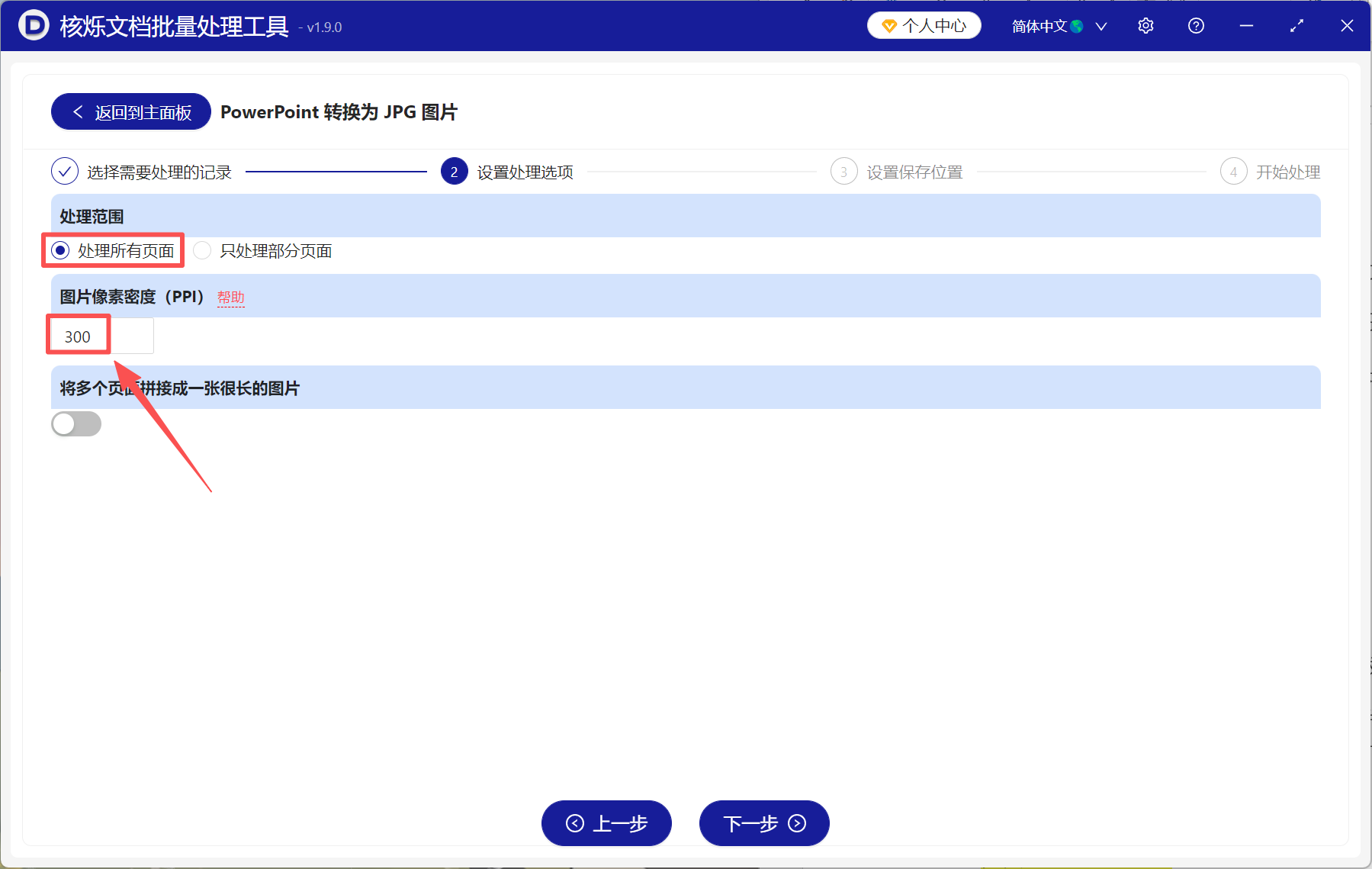
3、在這裡設定好PPT轉換頁面範圍和圖片形式,【圖片像素密度】可自訂,數值越高則圖片清晰度越高。如果要製作海報或者列印的話,設定為300就可以了。
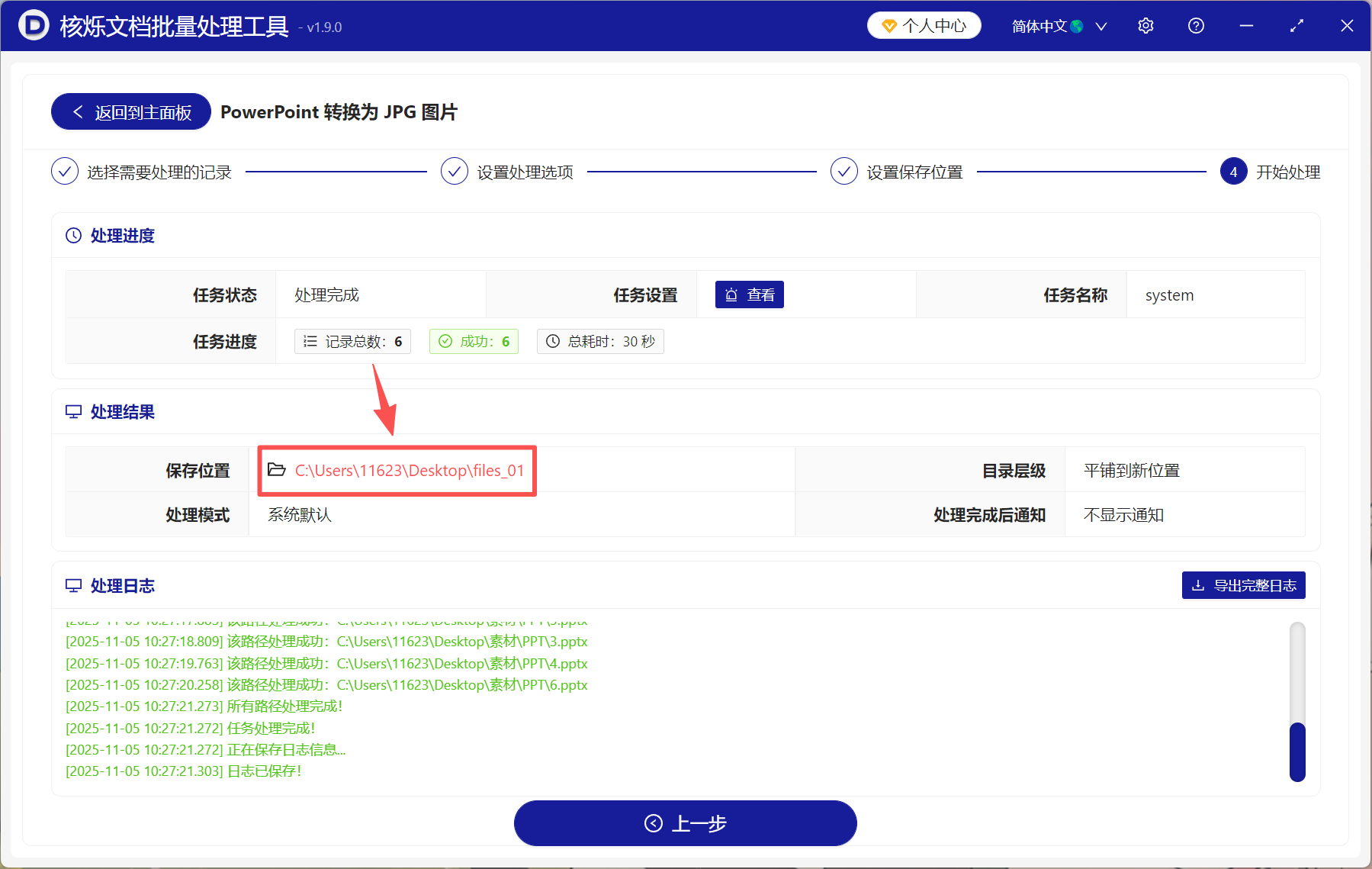
4、處理完成後,直接點儲存位置檢視,所有PPT都轉成了高清圖片。
方法二:WPS Office
推薦指數:★★★★☆
優點:
- 支援將多個PPT檔案批次轉成圖片,可選擇JPG/PNG/BMP/TIF等多種圖片格式。
- 可以選擇輸出品質,大家可根據自身需求,選擇將PPT轉成普通/標清/高清/超清圖片。
缺點:
- 將PPT轉成高清圖片需要會員資格。
操作步驟:
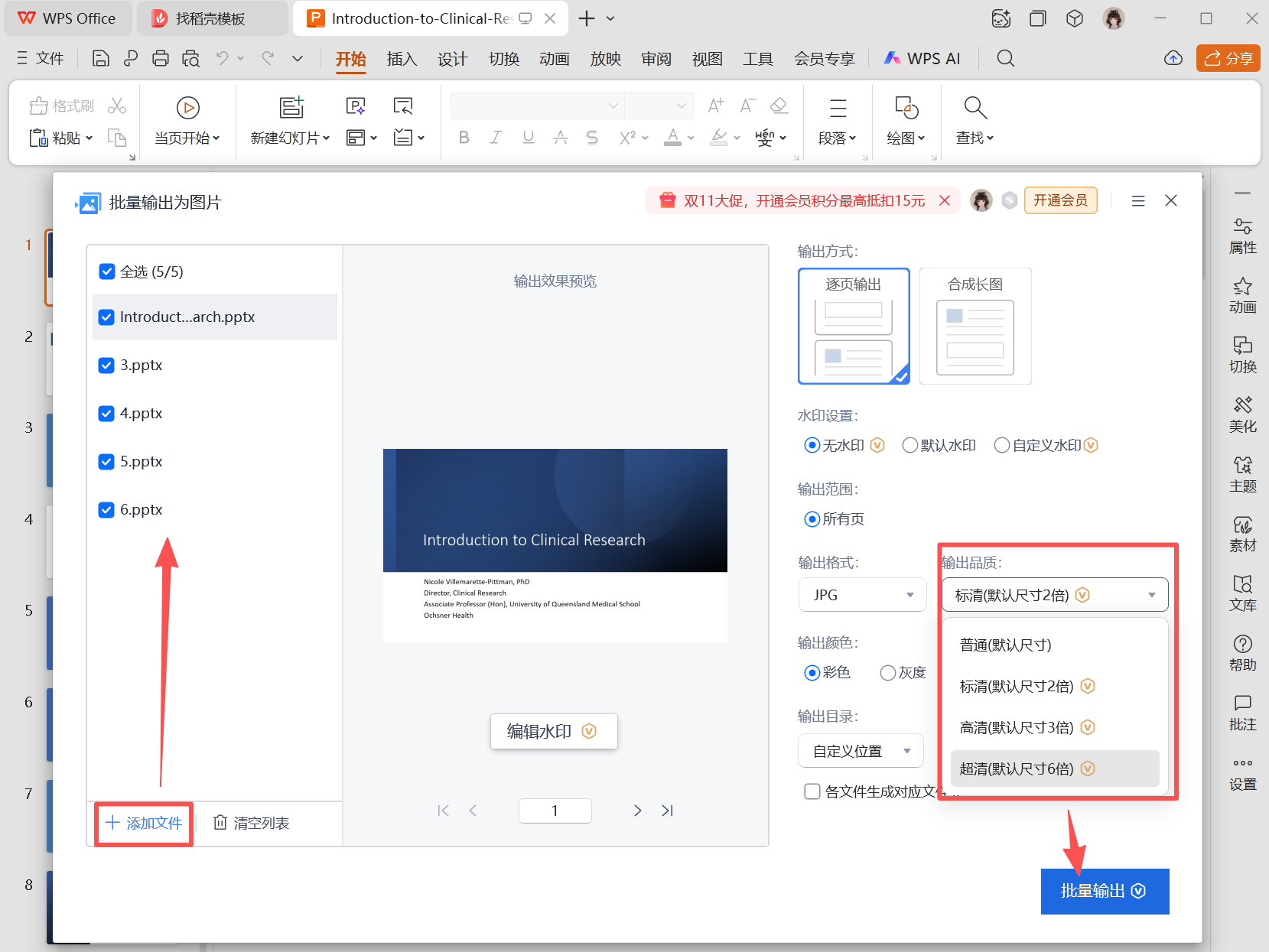
1、用WPS開啟任意一個需要轉換的PPT檔案,點選【檔案】-【輸出為圖片】。點左下角的【加入檔案】,可以將所有要轉換的PPT都加進來。
2、在右側設定好圖片的輸出方式、範圍、格式、顏色等參數,在【輸出品質】那裡選擇高清或超清畫質,都設定好以後,點【批次輸出】即可。
方法三:CloudConvert線上轉換工具
推薦指數:★★★★☆
優點:
- 無需額外安裝任何工具,只要電腦有瀏覽器就能使用,節省下載安裝軟體的時間。
- 支援進階功能,能夠自行設定圖片的解析度和寬高,可選擇JPG和PNG兩種圖片格式。
缺點:
- 需要將檔案上傳至伺服器,安全性不足。
- 依賴網路,大檔案轉換速度較慢。
操作步驟:
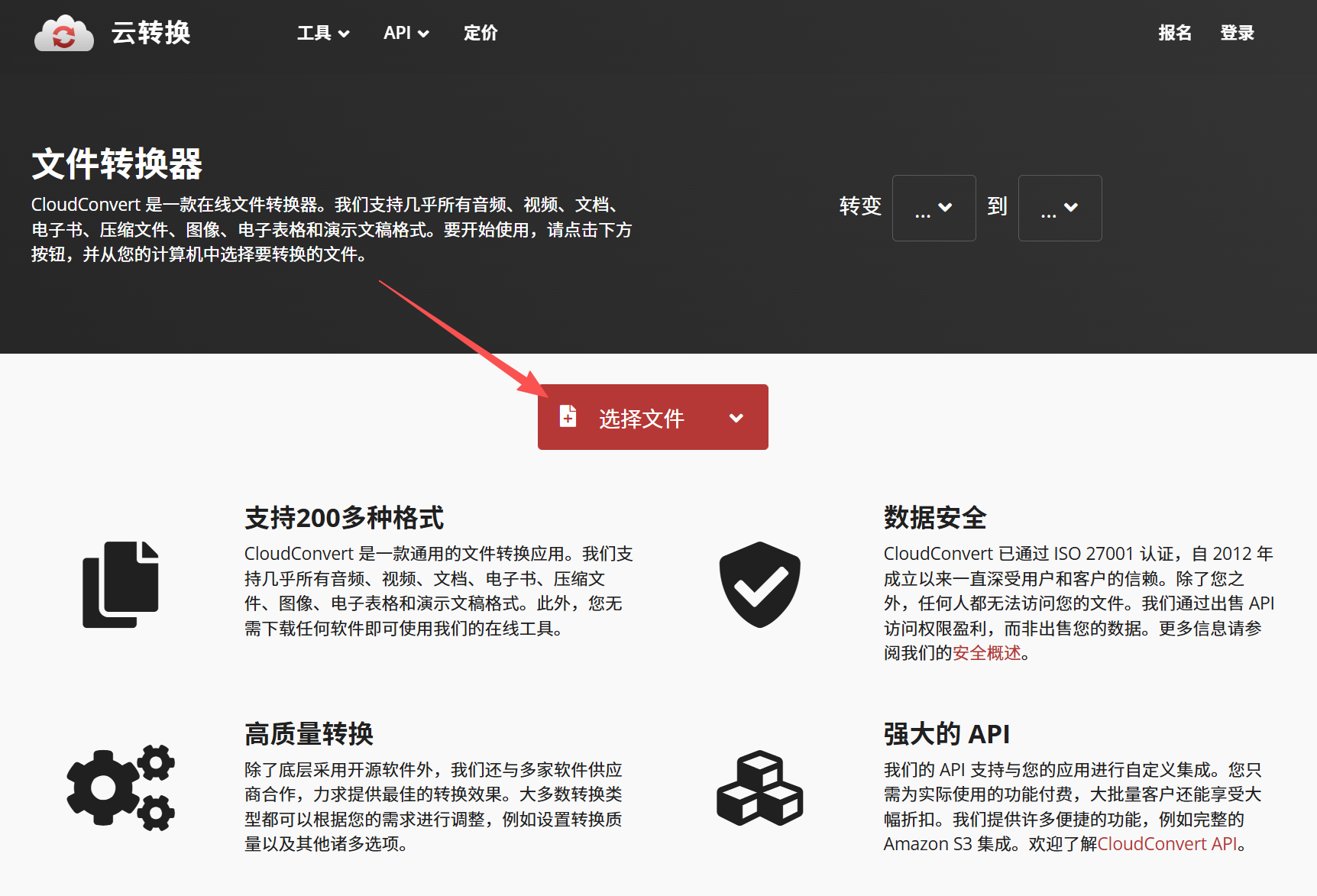
1、開啟瀏覽器搜尋CloudConvert並點選進入,點【選擇檔案】上傳PPT。
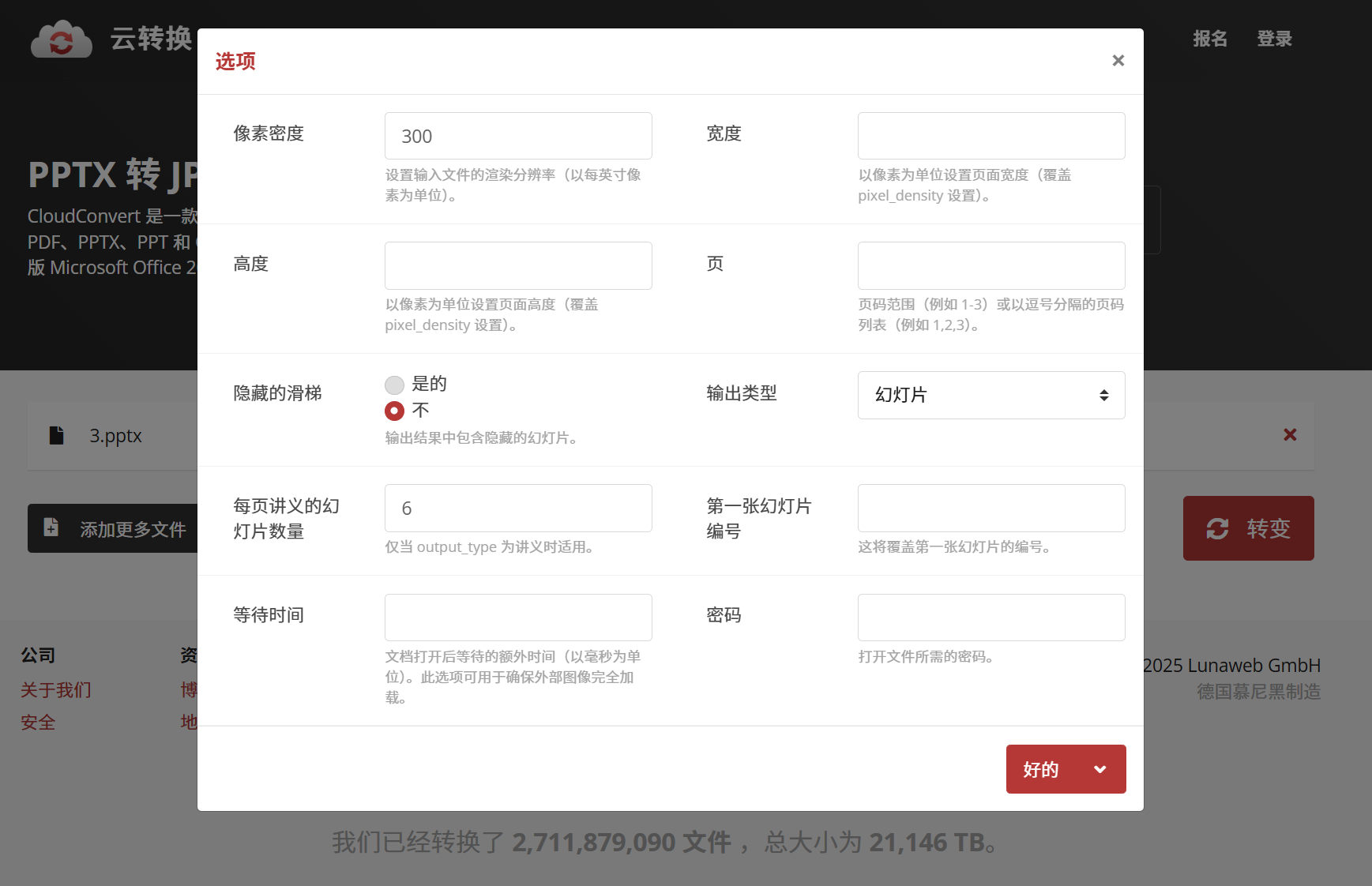
2、選擇將PPT轉換為【JPG】格式,然後點開進階設定,調整圖片的解析度、寬高等數值。都設定好以後,點選【轉換】就可以了。
方法四:先匯出PDF再轉成高清圖片
推薦指數:★★★☆☆
優點:
- 輸出品質高,有很多工具都能將PDF檔案輸出為清晰高品質的圖片(比如Adobe Acrobat)。
- 通用性強,不受裝置限制,無論是Windows還是Mac都能用。
缺點:
- 多一步操作,如果要轉換的檔案很多,會拉低效率。
操作步驟:
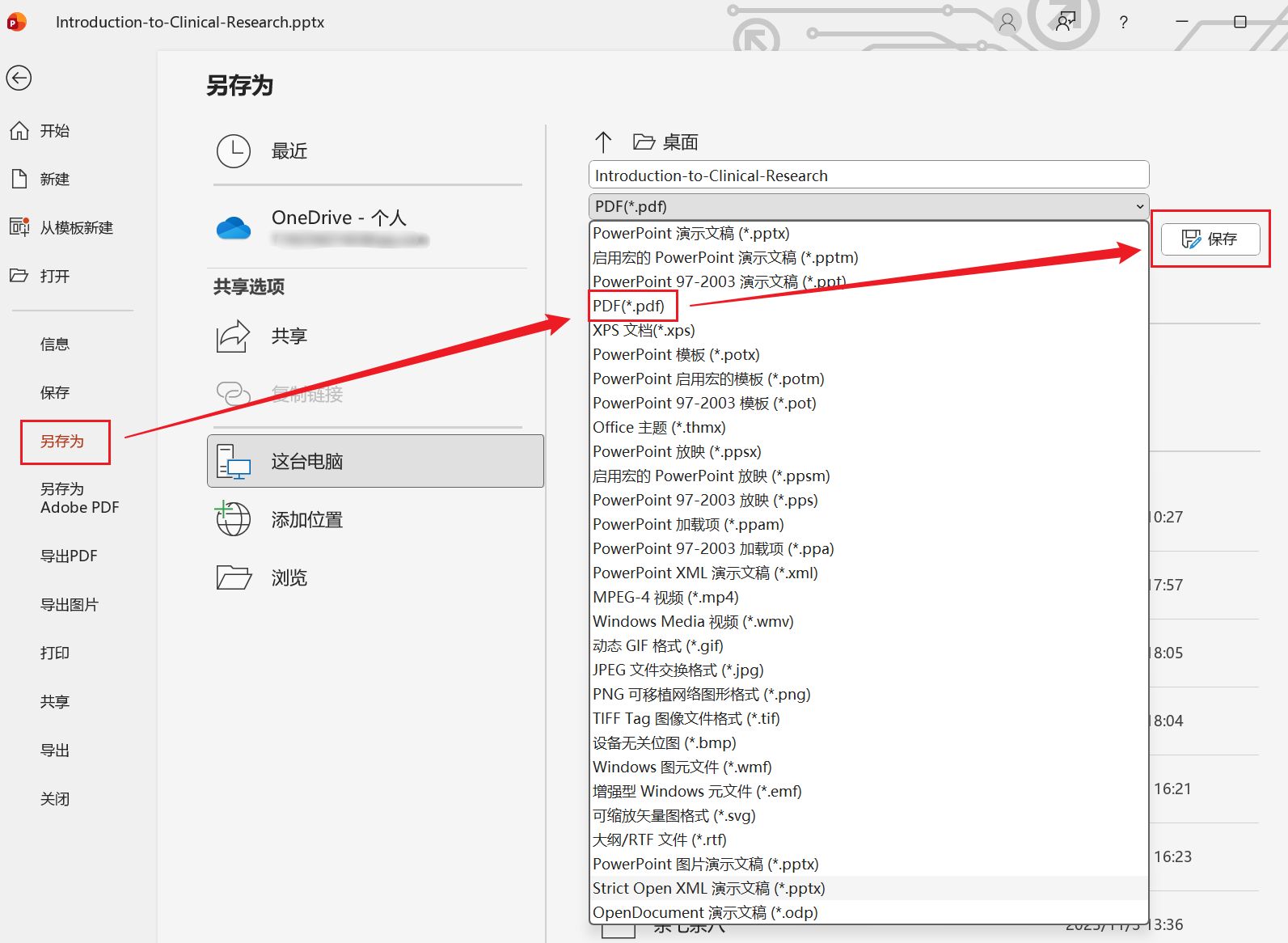
1、開啟PPT,點選【檔案】-【另存新檔】,選擇【pdf】格式儲存即可。
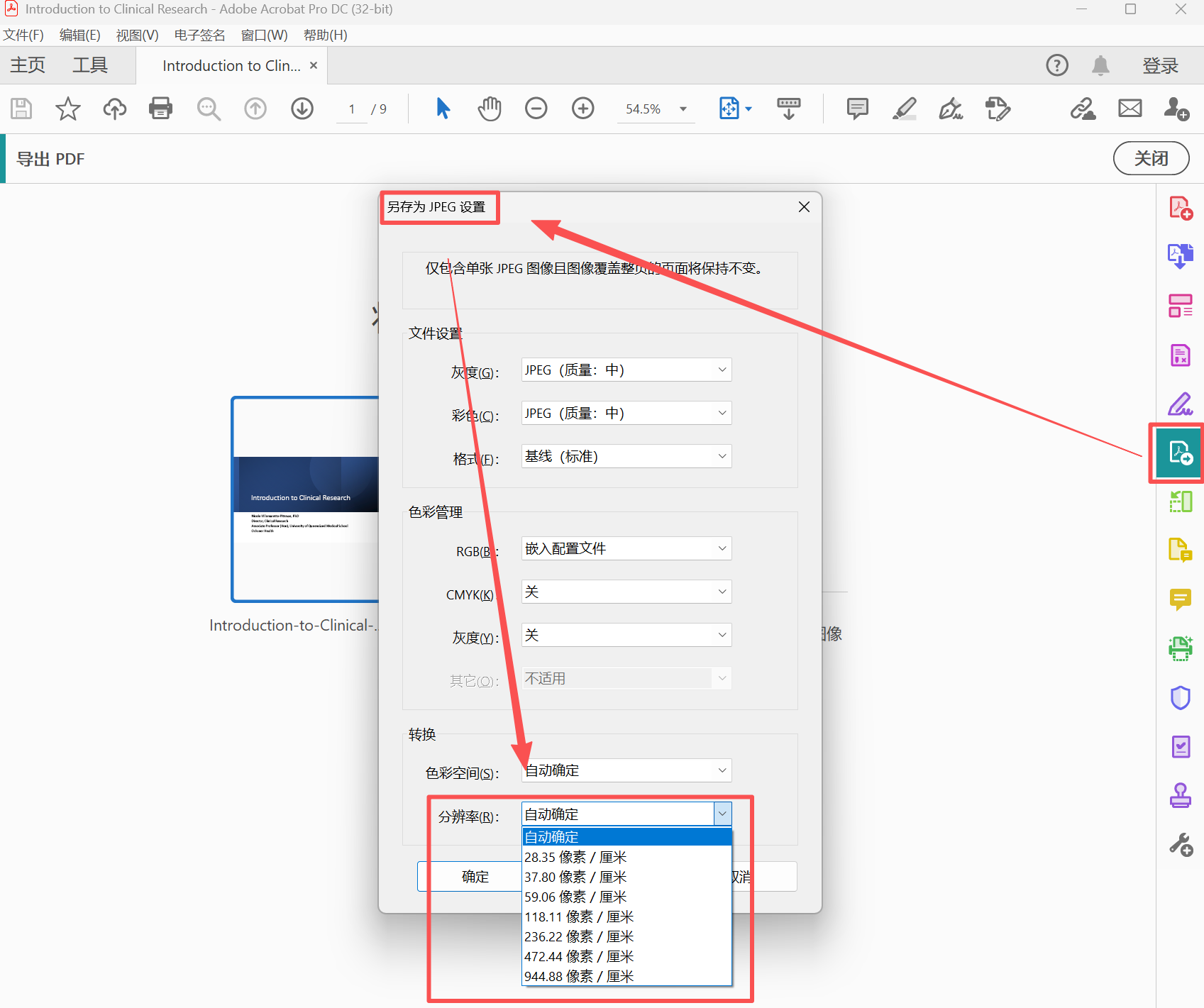
2、用Adobe Acrobat Pro開啟PDF,點選【匯出PDF】-【影像】,選擇一種圖片格式,並自行調整解析度。最後點選【匯出】就可以了。
以上4種方法,都能在PPT轉成圖片的過程中,自行設定圖片的解析度,將檔案匯出為高清不模糊的圖片,適合宣傳圖、海報、列印等各種場景。每一種方法都很簡單,短短2-3個步驟就搞定了,學會了的話就趕緊試試吧!
關鍵字:PPT轉高清圖片 , PPT轉成圖片 , PPT輸出為高清圖片