如何將PPT其中一張投影片儲存為圖片?常用方法彙總
翻譯:简体中文繁體中文,更新時間:2026-01-16 17:43:25
日常工作中,我們經常需要將PPT檔案裡的某一頁或者某幾頁單獨匯出為圖片,手動一張一張截圖的話,效率太低了,而且截出來的圖片還模糊不清。下面分享4種將PPT轉成圖片的方法:核爍文檔批量處理工具、Aconvert線上工具、PPT列印為PDF再轉成圖片、PPT另存為jpg格式。既可以將所有頁面轉成JPG圖片,也可以單獨指定某一頁匯出為JPG圖片。
哪些情況下需要將某一頁PPT匯出為圖片
1、很多時候我們都只想將PPT裡的某一頁內容分享給別人,比如一頁總結、一頁圖表或者一頁流程圖等等。發送整個PPT的話太大了,而且檢視不方便,將這一頁轉成圖片發送,又輕便又直接,手機上檢視更方便。
2、如果對方電腦上沒有安裝PowerPoint,或者對方用手機、平板接收檔案,直接發送PPT的話對方很可能看不了,或者打開時格式是亂的。轉成圖片就沒有這種問題了,所有格式排版固定,而且手機、平板都能直接檢視。
3、我們需要將PPT裡某一頁資料或者圖表插入到Word文件裡,直接插入整個PPT檔案肯定不方便,轉成圖片插入到其它文件中,排版更穩定,展示效果更好。
4、大部分的社交平台都不支援上傳PPT,但是幾乎都可以上傳圖片,因此需要將投影片轉成JPG圖片。
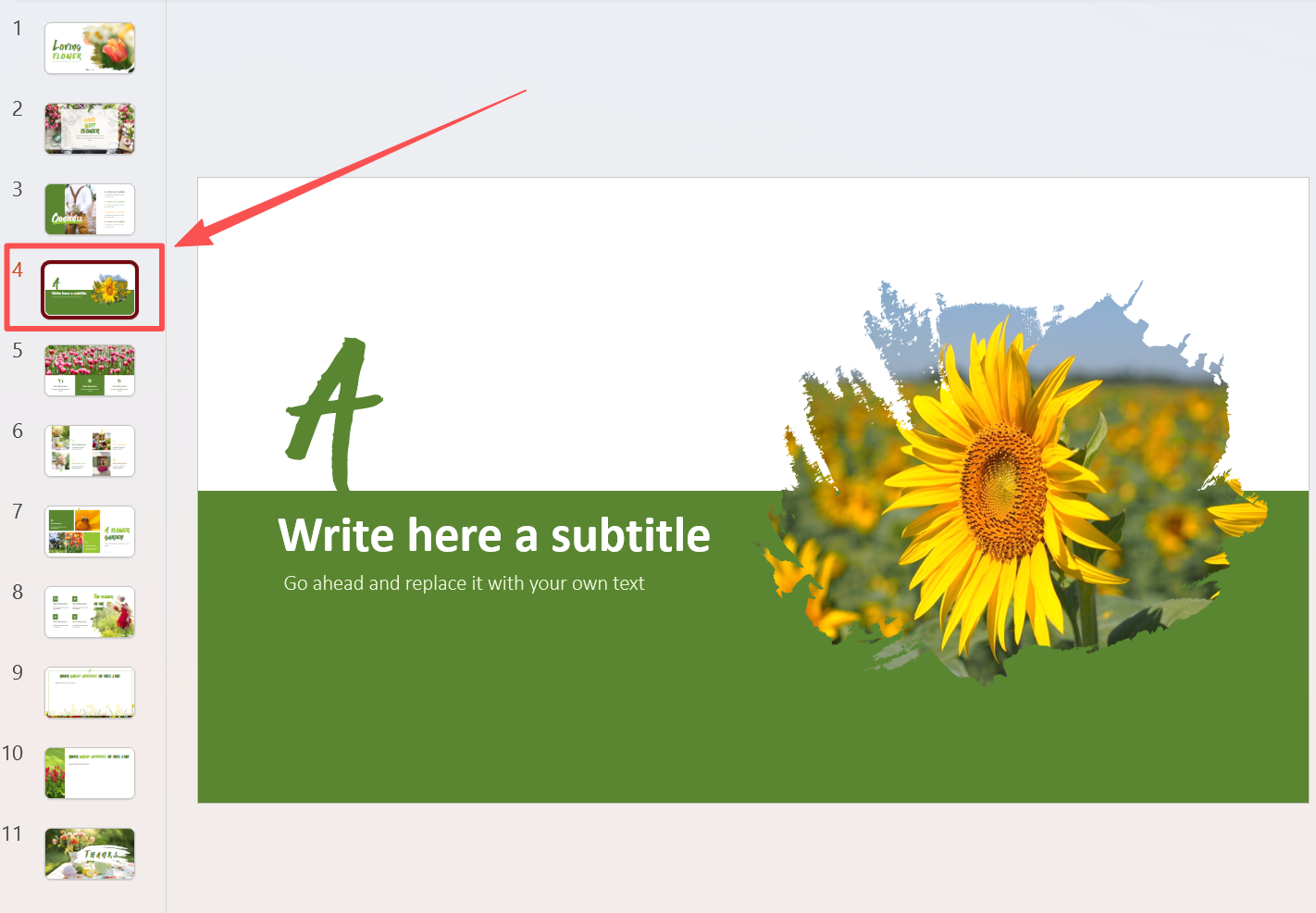
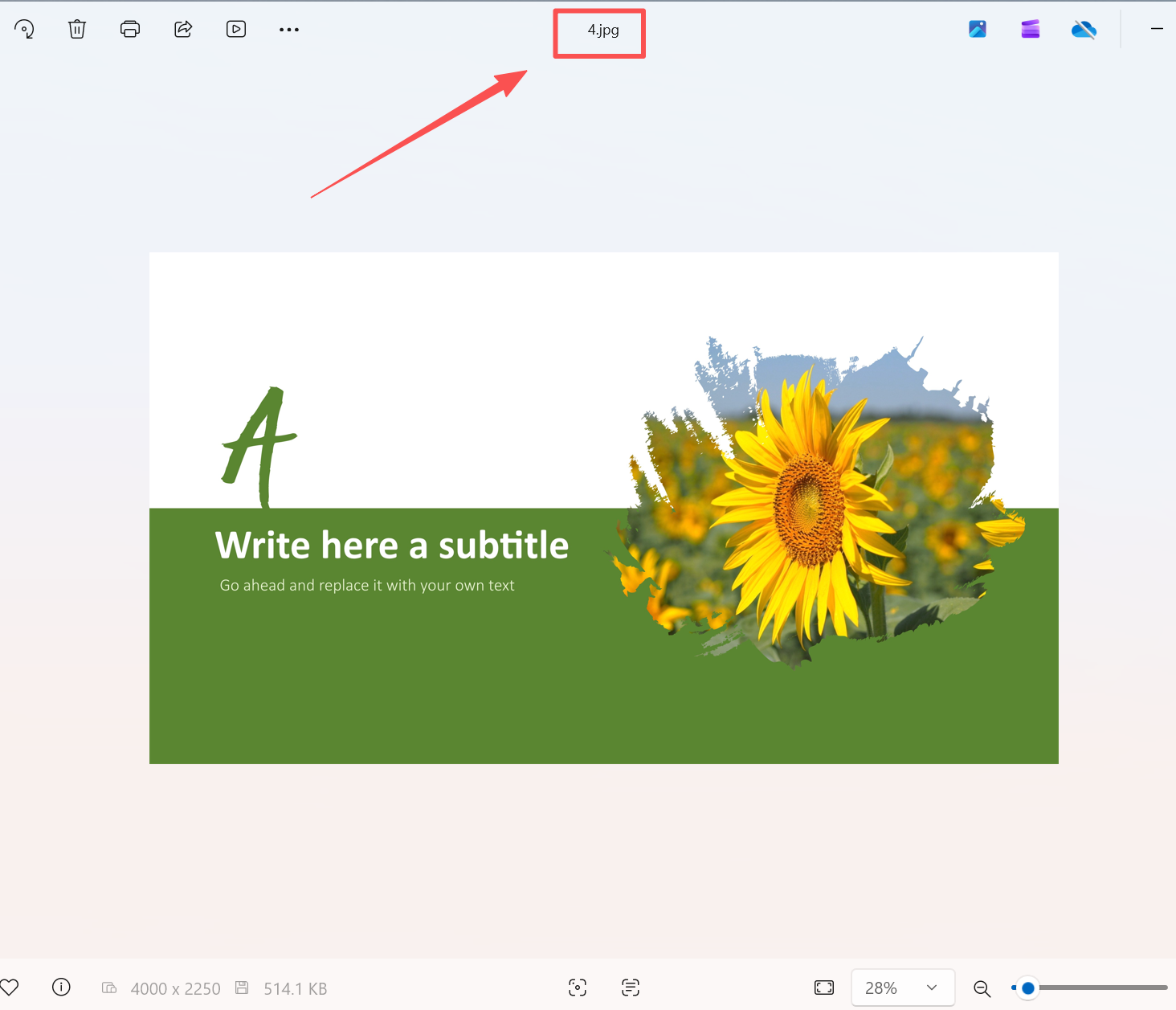
將PPT第4頁轉換成圖片效果預覽
處理前:
處理後:
方法1:核爍文檔批量處理工具
推薦指數:★★★★★
優點:
- 可以將PPT的所有頁面轉成圖片,也可以指定某一頁或某幾頁單獨轉成圖片,還可以將頁面拼接成一張長圖片。
- 操作不折騰,不需要打開PPT,直接填寫頁面範圍就能自動輸出圖片,非常輕便。
- 支援批量處理,無論是單個檔案還是大量檔案,都能一鍵自動轉換,節省時間。
- 可以自訂圖片解析度,確保輸出的圖片高質高清,一點都不模糊,轉換效果好。
缺點:
- 需要在電腦上安裝。
操作步驟:
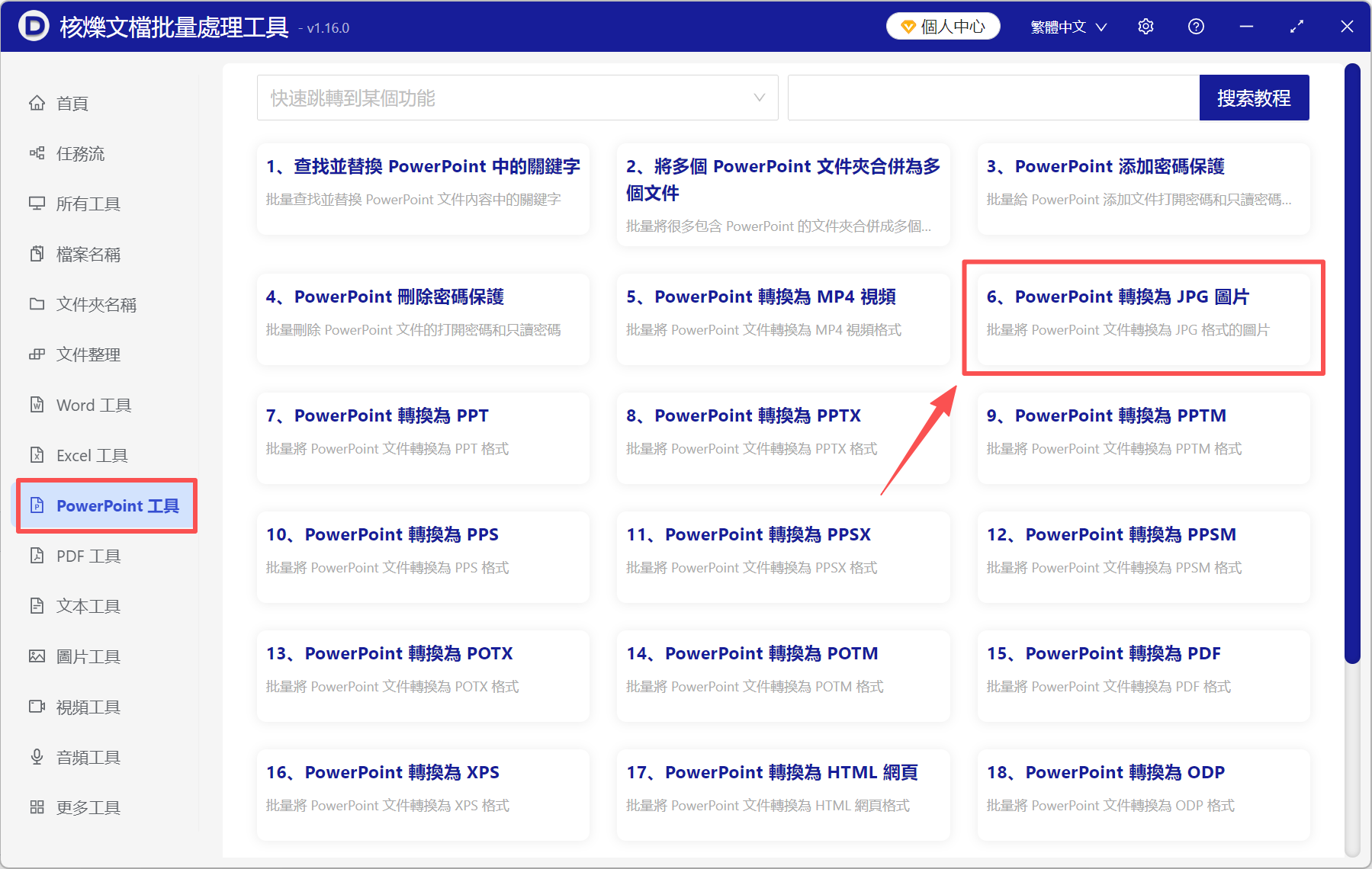
1、打開【核爍文檔批量處理工具】,選擇【PowerPoint工具】-【PowerPoint轉換為JPG圖片】。
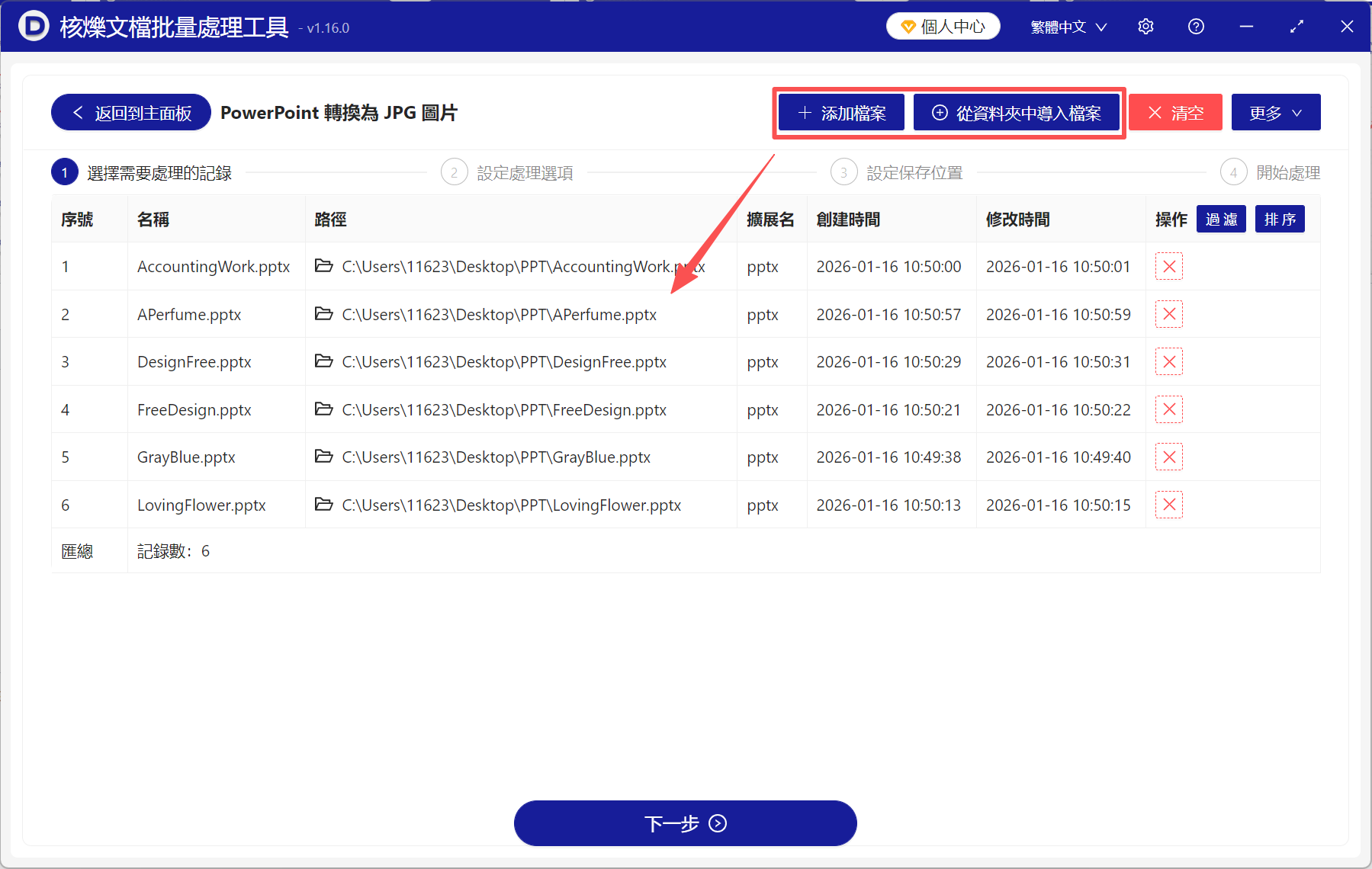
2、將需要轉成圖片的PPT檔案全部加進來,支援ppt、pptx、pptm、pps、ppsx等格式。
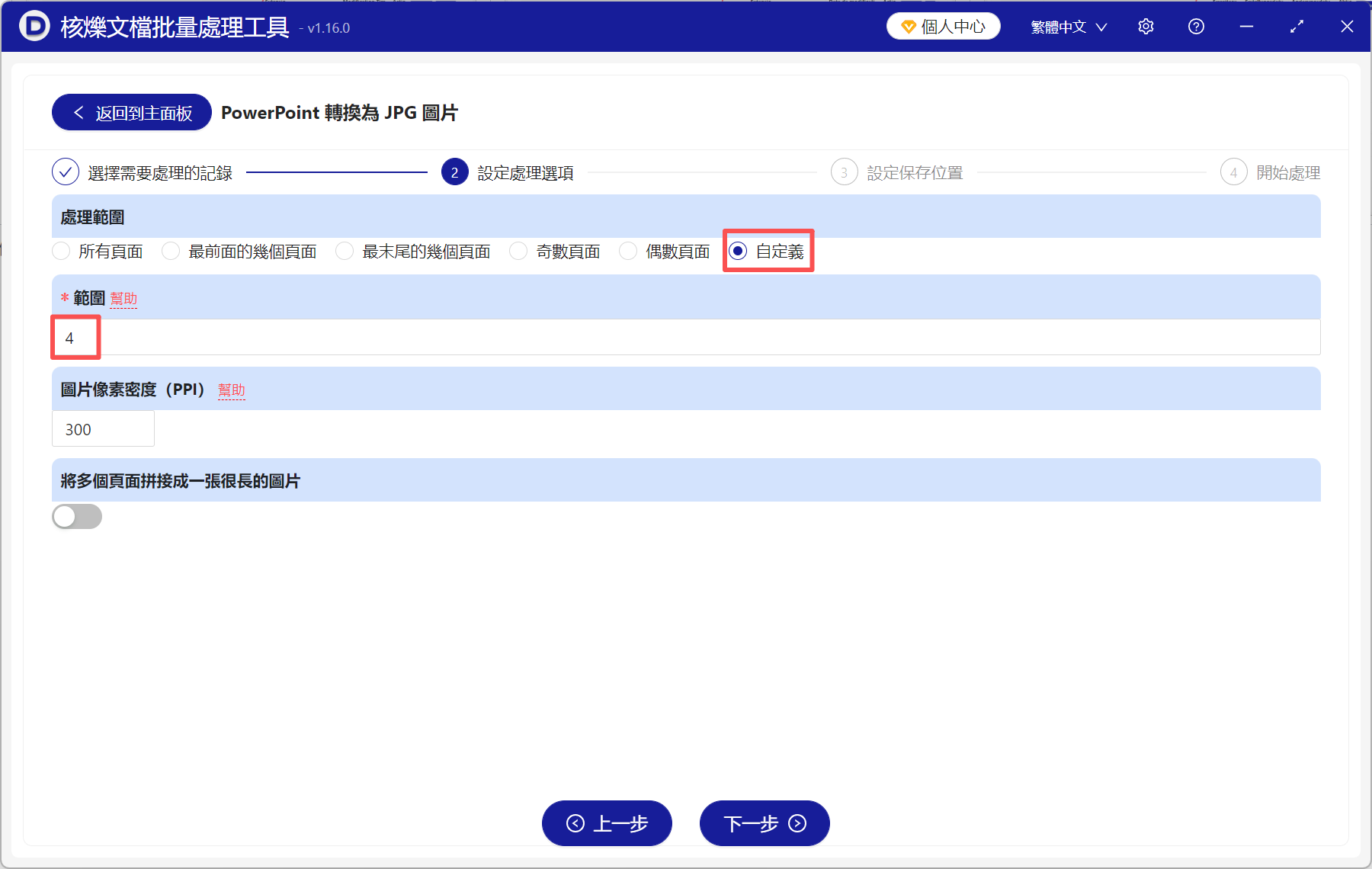
3、根據自己的需求選擇輸出範圍。如果我們要自訂頁面範圍,下面有填寫範例,照著填寫頁面範圍就可以了。這裡我們以轉第4頁為例,在範圍這裡填入數字【4】。圖片像素密度可以自己設定,數值越大圖片越清晰。
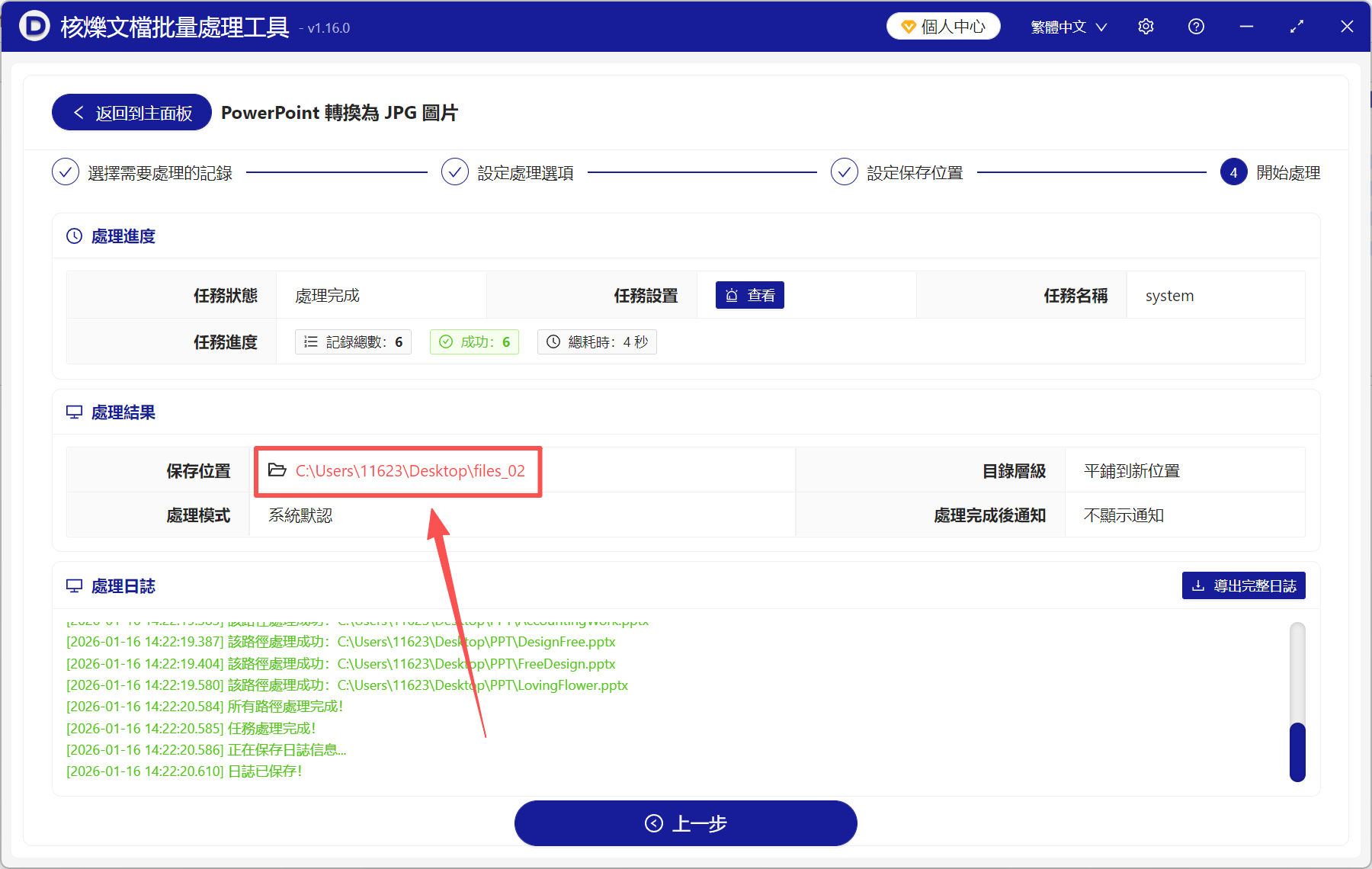
4、處理完成後,點儲存位置檢視,所有PPT的第4頁都轉成了高清的JPG圖片。
方法2:Aconvert線上工具
推薦指數:★★★★☆
優點:
不需要下載安裝,在瀏覽器裡搜尋這個工具,就能直接打開使用。
支援批量轉換,可以一次性上傳多個PPT,同時轉成JPG圖片,不需要手動操作。
將PPT的所有頁面都轉成圖片,轉換完成後,使用者直接將需要的圖片下載下來即可。
缺點:
需要將檔案上傳到第三方平台,不太安全,而且轉換速度受網速、檔案大小、檔案數量多種因素影響。
操作步驟:
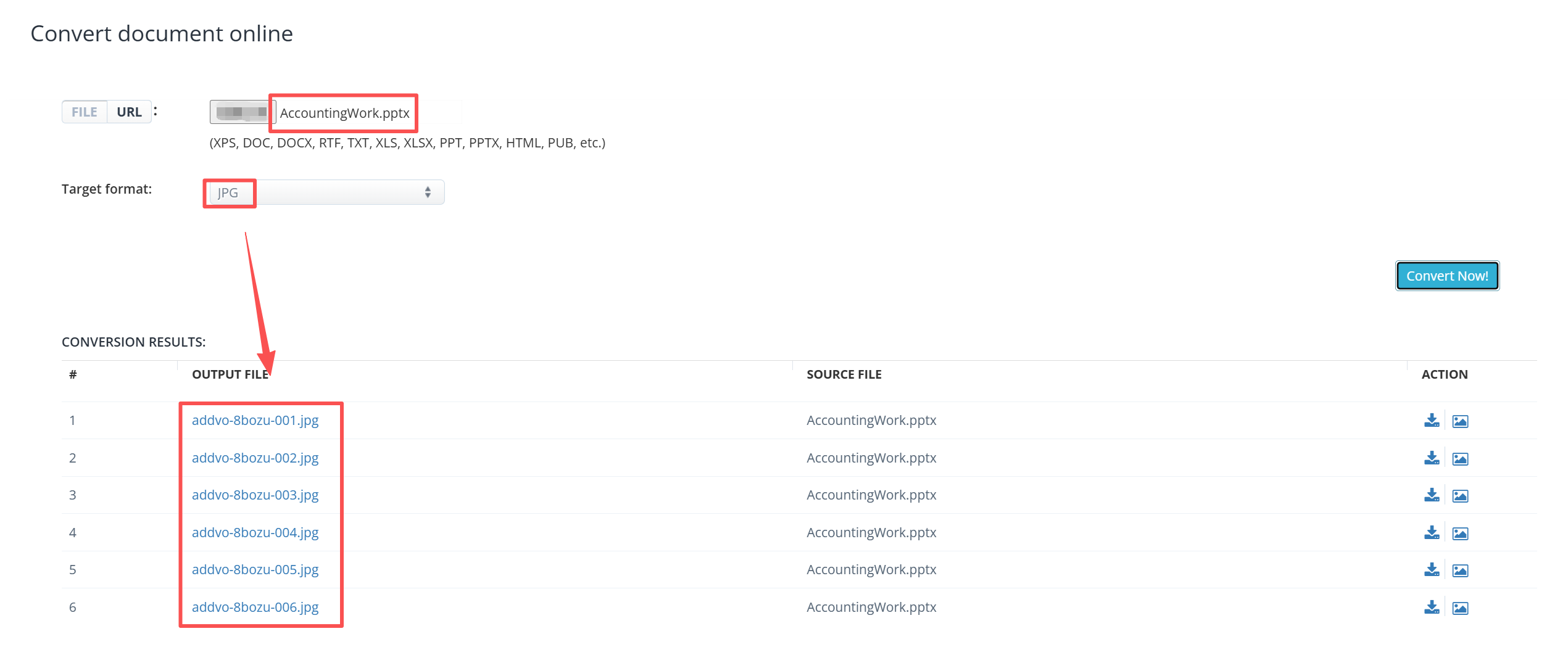
打開Aconvert線上工具,點擊左側的【檔案】,上傳需要轉換的PPT,目標格式選擇【JPG】,然後點擊【立即轉換】。轉換完成後,將需要的圖片下載到電腦上就可以了。
方法3:PPT列印為PDF再轉成圖片
推薦指數:★★★☆☆
優點:
不需要複製貼上,將PPT列印為PDF,可以將頁面定型,轉出來的圖片清晰度高。
PPT列印為PDF時,字型會被正確嵌入,排版也固定,轉出來的圖片頁面還原度高。
PDF轉出來的圖片不受螢幕解析度的影響,輸出清晰度穩定,轉換品質好。
缺點:
操作步驟麻煩,需要先將PPT列印成PDF,再將PDF轉成圖片,效率較低。
操作步驟:
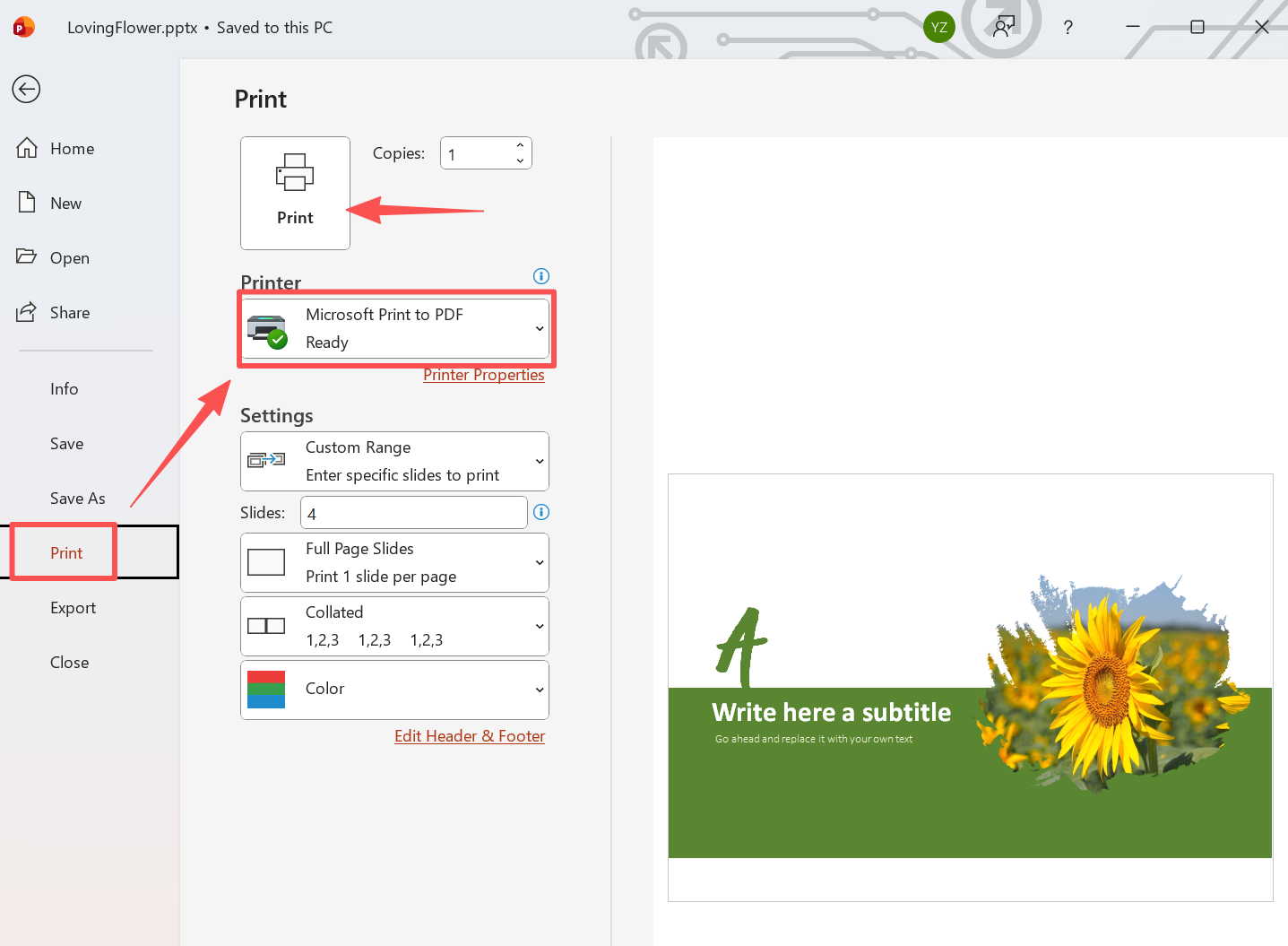
1、打開PPT,點擊【檔案】-【列印】,選擇【Microsoft Print to PDF】,選擇列印範圍,點擊【列印】。
2、將列印出來的PDF檔案用PDF閱讀器打開,選擇輸出為JPG圖片就可以了。
方法4:PPT另存為jpg格式
推薦指數:★★★☆☆
優點:
操作最簡單,學習成本最低,直接將PPT另存為jpg,不需要額外工具。
可以根據需要選擇目前的投影片,或者所有投影片,自動產生多張JPG圖片。
缺點:
PPT自動匯出的jpg圖片是預設解析度,會壓縮畫質,放大後圖片容易模糊。
操作步驟:
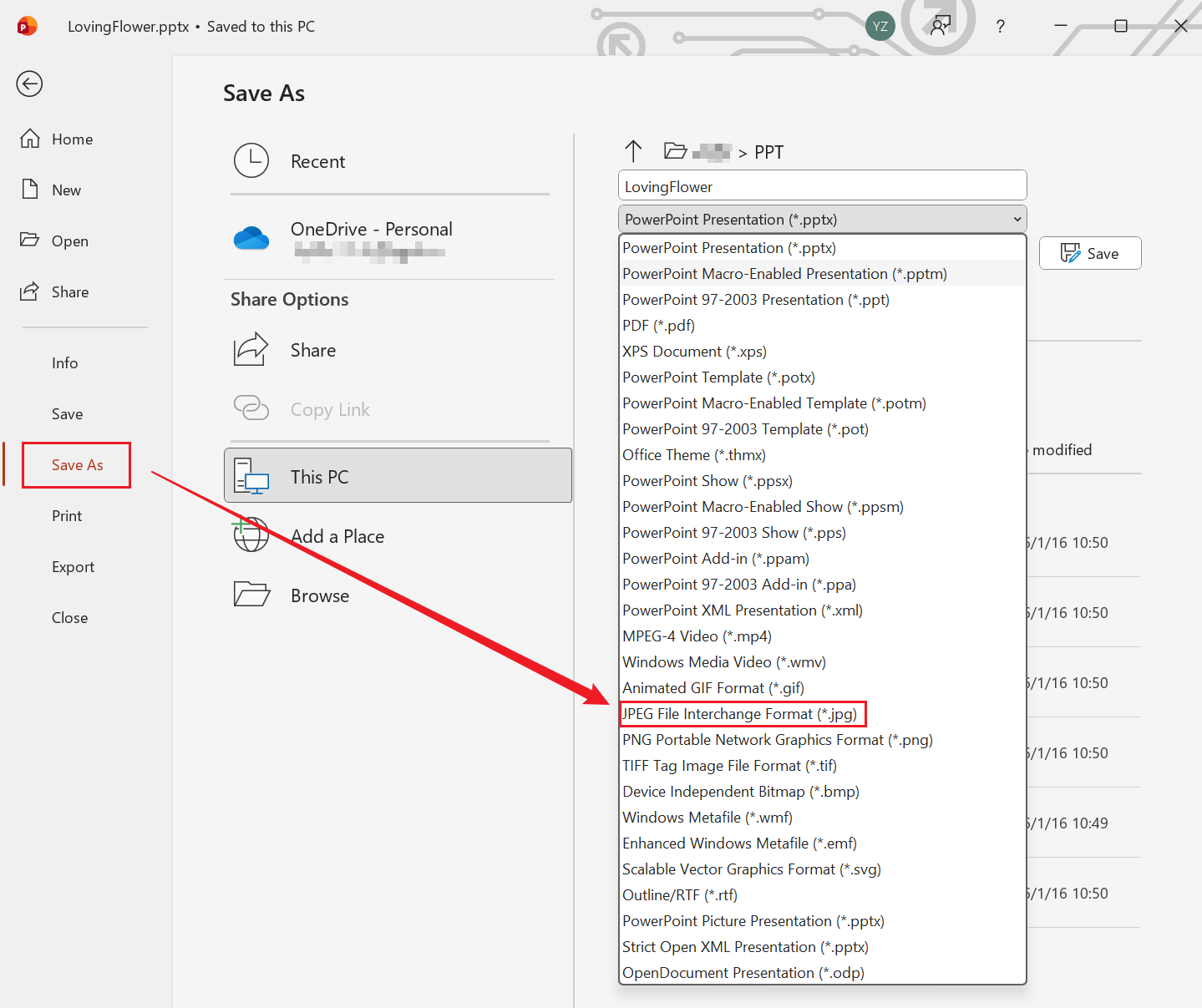
打開PPT檔案,點擊【檔案】-【另存新檔】,選擇jpg格式,點擊儲存就完成了。
關鍵字:ppt轉圖片 , ppt導出為圖片 , ppt儲存為圖片