如何将PPT投影片的每个页面合并为一张JPG长图?
翻譯:简体中文繁體中文,更新時間:2025-11-03 13:35:00
在我們日常的學習跟辦公生活中,PPT簡報作為一種核心展示工具,但是往往有時候會帶有侷限性,比如相容、廣告傳播等,我們希望得到一張圖片來更好的更直觀的展現。將PPT的每一頁合併為JPG長圖,不僅能突破軟體相容性限制,還能透過視覺化呈現提升資訊傳遞效率。但是如何讓PPT內容更高效地全部生成jpg圖片來傳播呢?那樣既可以快速不受頁面數量檔案大小的限制,又可以擁有較強的相容性?
在我們日常各種場景下,將 PPT 轉為圖片都能讓資訊傳遞更直觀、也更安全。但手動截圖拼圖太費時!逐頁儲存再合併也太麻煩!怎麼操作才能又快又好?下面我就為大家提供幾款超值好用的操作工具,從傻瓜式操作到專業級定製,總有一款適合你。不僅會詳細對比每款工具的優缺點,還會手把手教你如何使用提升轉換品質。讀完這篇,希望你可以徹底告別 PPT 格式相容的煩惱,真正的能幫助到你!
我們在什麼情況下需要將 pptx 文件的每一頁合併成一張 jpg?
- 方便在社群媒體傳播。像是教育機構需在一些號上發佈課程大綱、廣告部需發產品宣傳頁等。
- 跨平台協作的時候需要解決格式相容難題,用不同版本 PowerPoint 時,常出現動畫錯位、字型遺失等問題,轉成圖片傳輸或者打開更方便便捷。
- 為了內容保護與版權管理,生成圖片以後可嵌入浮水印或版權聲明。
- 新媒體行業長圖可拆分為多張獨立圖片,用於製作資訊圖、海報等衍生內容。
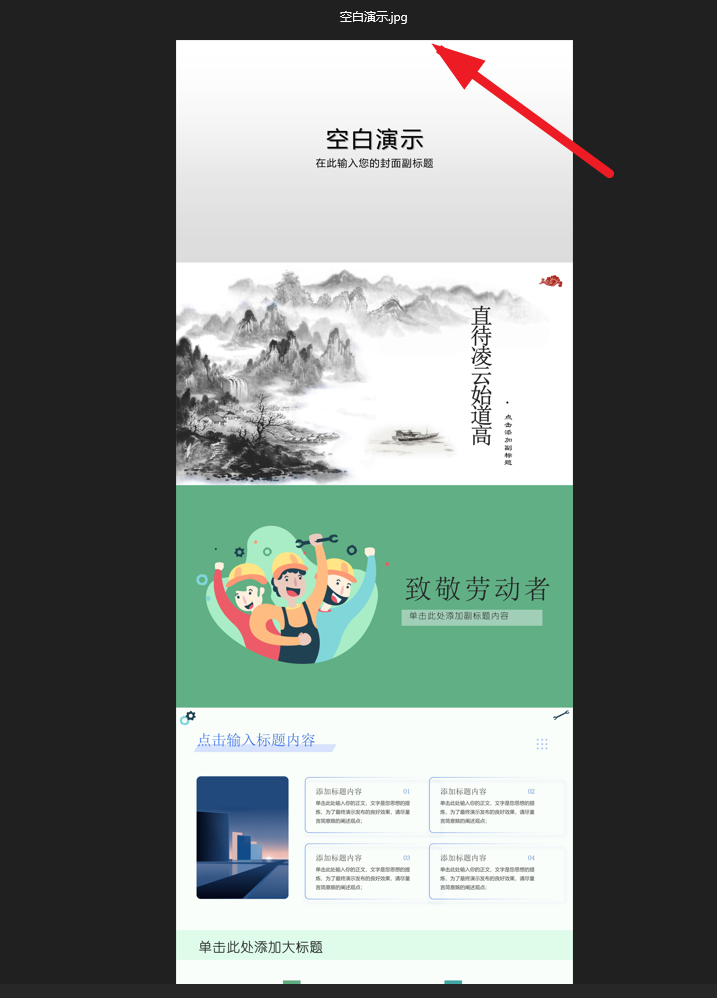
將多張 ppt 頁面批量生成一張長圖的效果預覽
處理前是一個有 11 張頁面的 pptx 文件:

處理後就直接變成 jpg 一張長圖啦,打開圖片,縮放自如檢視即可:
方法一:使用核爍文檔批量處理工具將 ppt 批量轉成長圖
該軟體作為國產本地化處理工具,一直在持續更新最佳化,其本地化處理檔案的優勢,比眾多線上網工具更加具有保密性,且該軟體專注於解決辦公檔案批量處理需求,支援 Word、Excel、PPT、PDF、文字、圖片等眾多格式的批量操作,越來越成為眾多使用者特別是企業級檔案的處理。
推薦指數:★★★★★
優點:
- 操作簡單,頁面直觀好理解,容易快速找到功能,新人小白好操作好上手。
- 處理流程快速,平均處理每個檔案大概也只需要 1 秒非常快速。
- 支援批量轉換合併,省時省力。不用挨個手動操作,也能避免錯誤。
- 本地處理,安全性高,不用擔心檔案洩露或者個人隱私的洩露。
缺點:
- 需要在電腦上安裝,而且只能在 windows 電腦上安裝,手機等行動裝置都不支援
- 沒有線上的處理版本,只能下載軟體,會佔用記憶體。
操作步驟:
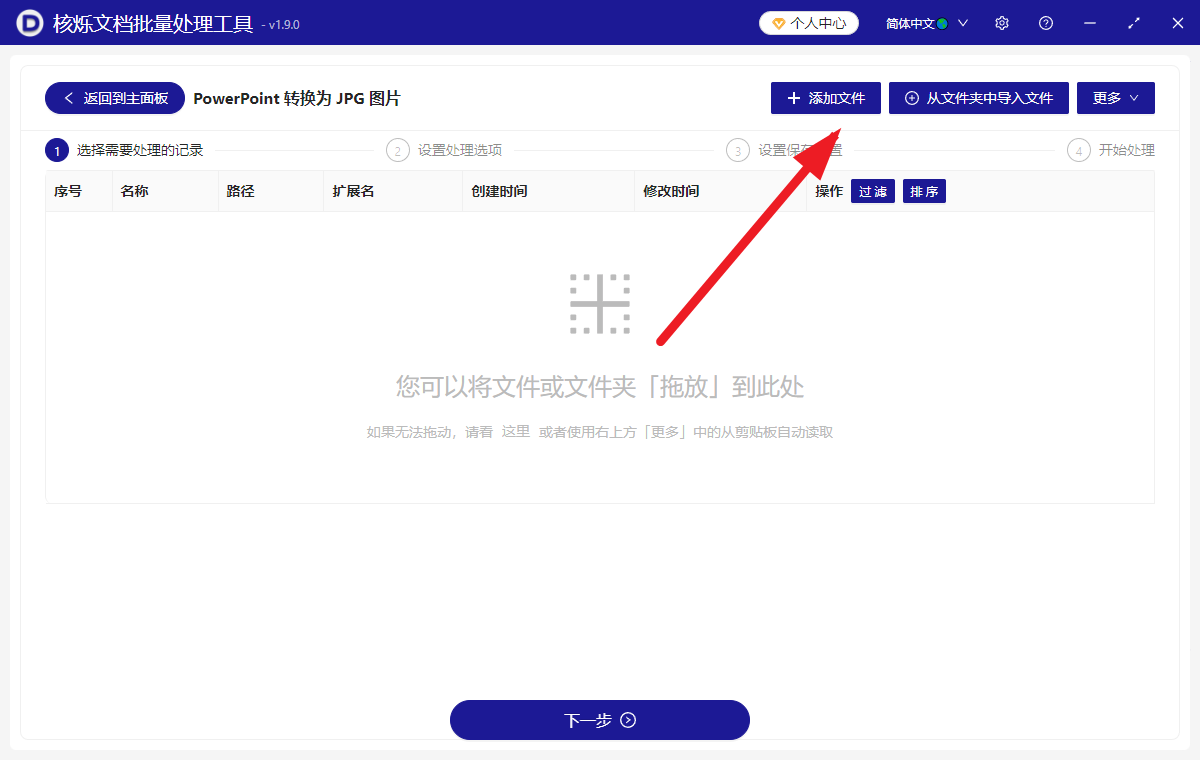
1、下載安裝好之後呢,打開核爍文檔批量處理工具,選擇 PowerPoint 工具——點選 PowerPoint 轉換為 JPG 圖片的功能。

2、點選新增檔案或從資料夾中匯入檔案,將所有你想要轉成圖片的 ppt 檔案可以一鍵全部新增到此處。具體新增方式:
【新增檔案】——自主新增需要的 PowerPoint 簡報檔案上傳。
【從資料夾中匯入檔案】——將資料夾中所有的 PowerPoint 幻燈片全部匯入。
還支援批量拖拽檔案的方式新增 ppt,更加方便~
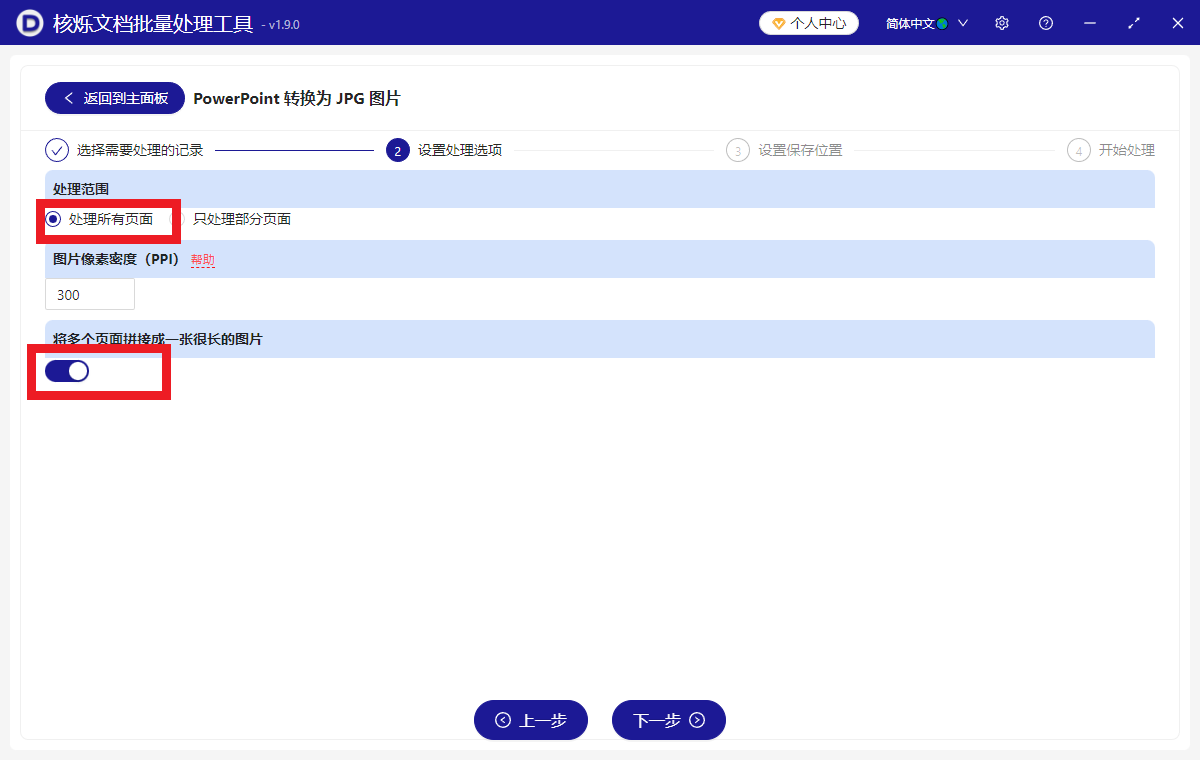
3、選擇好檔案之後進入下一步,【處理範圍】選擇處理所有頁面,並打開將多個頁面拼接成一張很長的圖片,圖片畫素自行設定就可以啦,然後點選下一步。
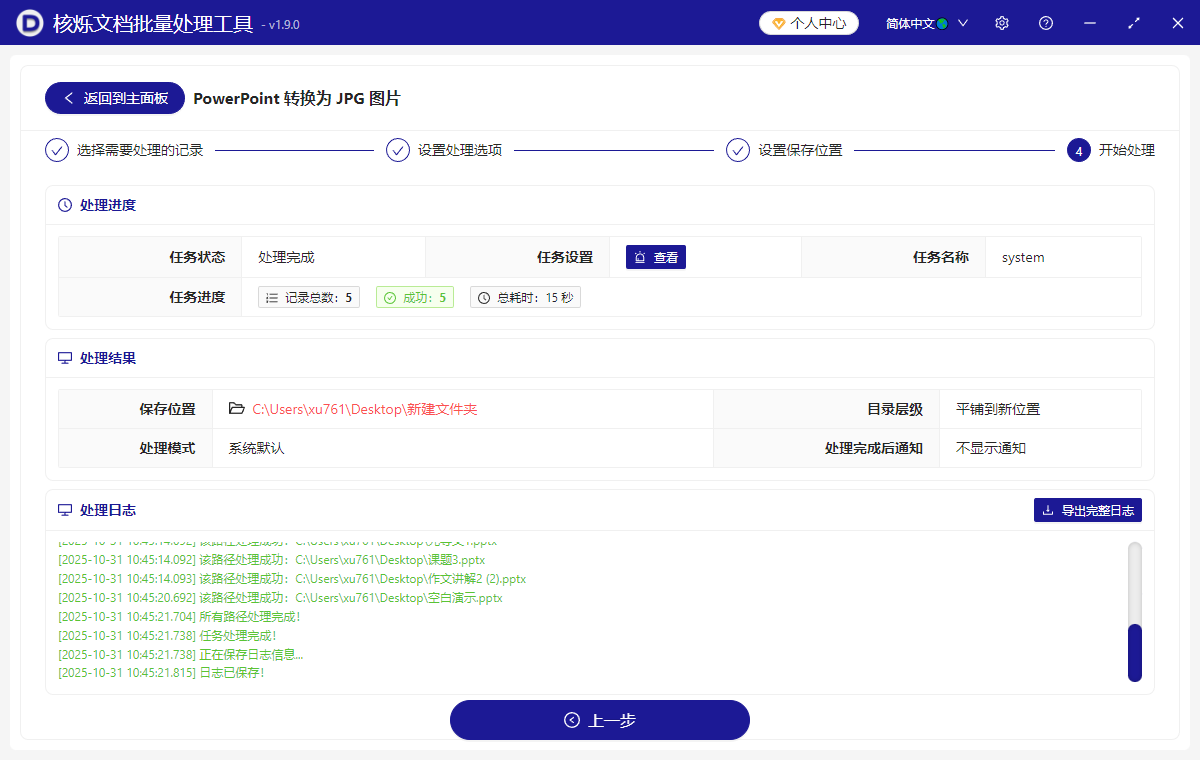
4、然後等待幾秒鐘啊,很快的處理完成後點儲存位置檢視,能看到所有 ppt 都轉成了 jpg 長圖,並且圖像高清無失真。
方法二:使用將 ppt 自帶功能匯出為 jpg 圖片再拼接成一張長圖
推薦指數:★★★☆☆
優點:
- 直接用 Office PowerPoint 處理,無需安裝其它軟體,不會佔用記憶體。
- 免費就能操作,沒有成本。
- 操作步驟簡單,容易上手,會用 ppt 基本上就會用此功能。
缺點:
- 需自己手動拼圖,比較耗時,也比較麻煩,還要找拼圖軟體,有學習設計的成本。
- 不支援批量轉換,效率低,人力物力大大耗盡。
操作步驟:
1、打開 ppt,點選功能表列檔案——另存新檔功能,然後選擇 jpg 格式,然後點選儲存即可。
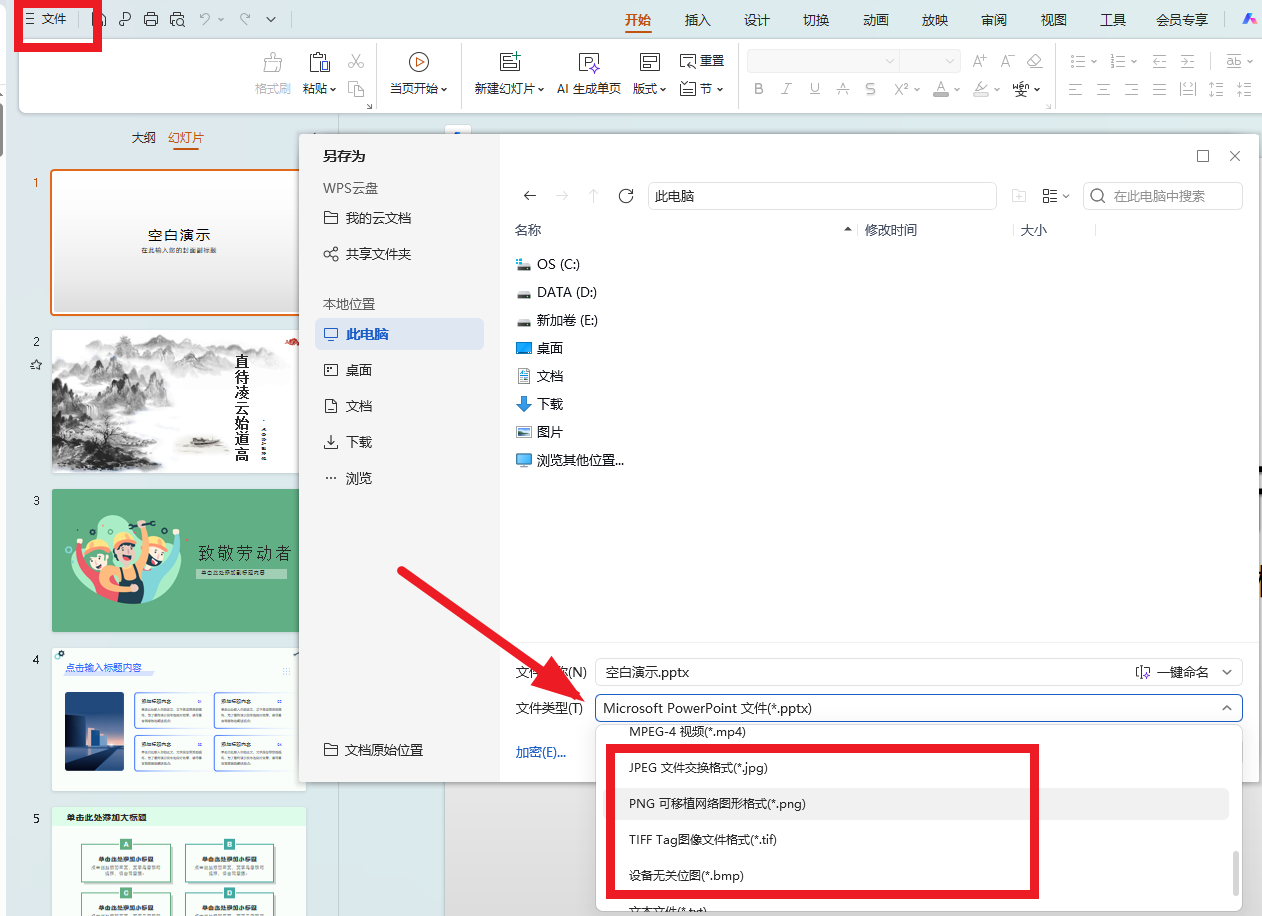
2、圖片都一張張儲存下來以後,再利用拼圖軟體將所有圖片拼成一張長圖即可。
方法三:使用格式轉換將 ppt 轉成 pdf 檔案再匯出為一張長圖
推薦指數:★★★☆☆
優點:
- pdf 格式呢能夠直接匯出為長圖,而且支援批量轉換,無需手動操作。
- 利用 PowerPoint 也能夠實現轉換,可以不用下載其他軟體。
- 也不需要收費,沒有成本,免費操作。
缺點:
- 操作步驟多,需要分別使用不同的工具完成,需要先轉換格式,增加工作量。
- 不太適合批量或者多檔案的處理,人工費事費力。如果你有一個兩個 ppt 需要生成 jpg 的話,這種轉換成 pdf 的操作也可以使用一下~
操作步驟:
1、打開 ppt,點選功能表檔案另存新檔,直接選擇儲存為 pdf 格式,然後點選儲存即可。
2、需要注意如果有多個 ppt 要轉成長圖的話,需要重複操作第一步依次將所有檔案都手動轉成 pdf。
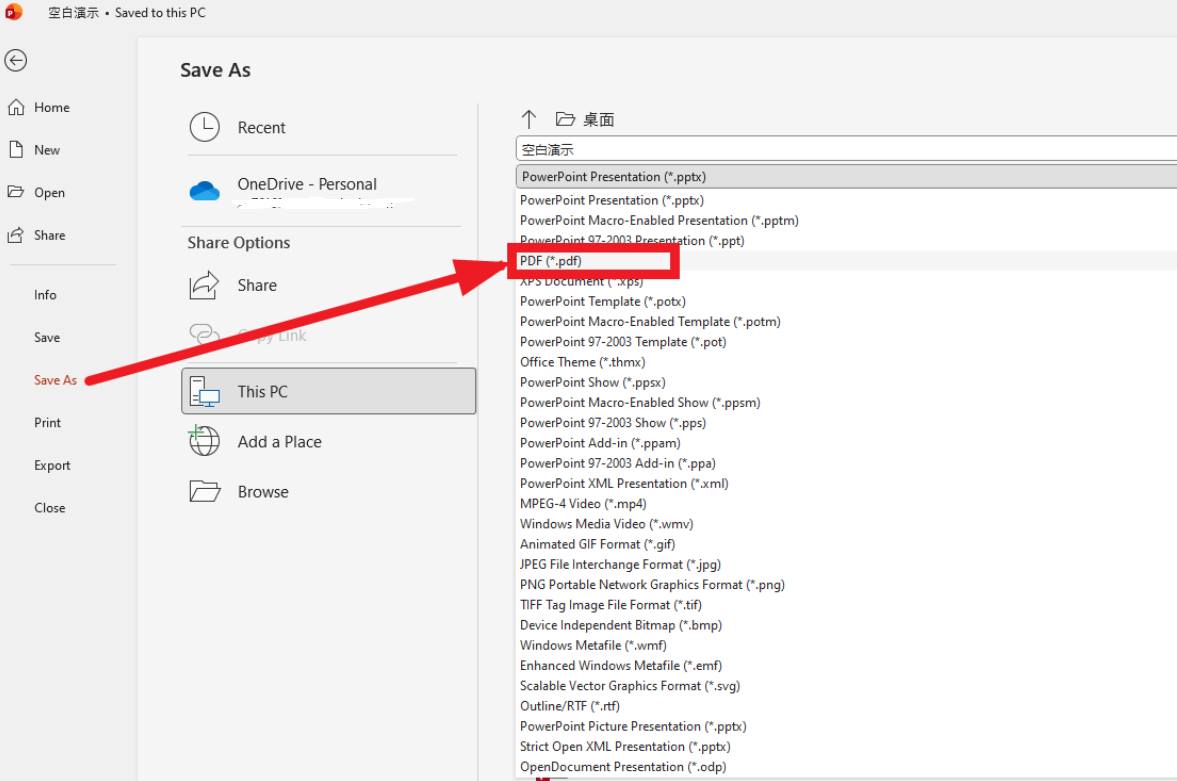
3、然後搜尋 lightpdf 並打開頁面,選擇檔案轉換——點選 PDF 轉長圖。然後點選新增檔案,將所有 pdf 檔案新增進來,
4、選擇 jpg 格式,最後點轉換即可完成。
方法四:使用 Convertio 線上處理工具進行幻燈片轉換圖片功能
Convertio 工具成立於 2014 年,它是一個線上操作的檔案轉換平台,支援超過 300 種檔案格式的轉換,包括文件、圖像、音訊、影片等。目前據官網的統計有擁有超過 1000 萬的使用者群體,還是值得信賴且容易操作的一個線上工具。
推薦指數:★★★☆☆
優點:
- 支援 200+ 格式互轉,包括 PPTX、PPSX 等冷門格式。
- 雲端處理無需安裝,最大支援 100MB 檔案。
- 提供基礎裁剪、旋轉功能。
缺點:
- 免費版僅支援單次 2 個檔案轉換。
- 進階功能(如解析度調整)需付費解鎖。
- 轉換完成之後呢需要手動拼圖操作,步驟繁瑣。
操作步驟:
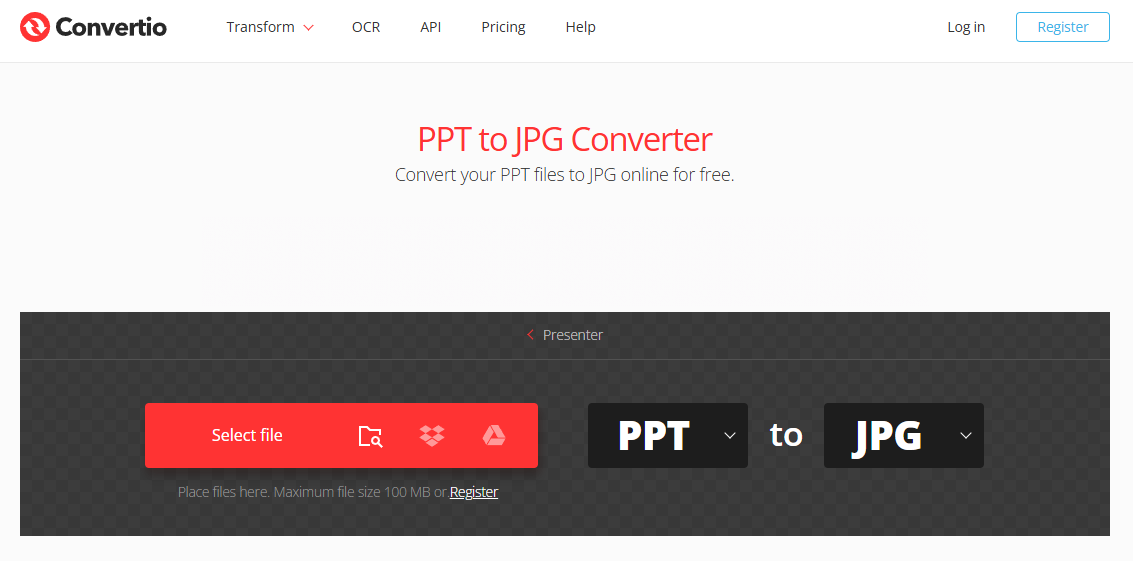
1、首先訪問正確的官網連結,然後點選選擇檔案先新增上傳 PPT,也支援本地、Google Drive、Dropbox 新增。
2、在轉換為下拉選單中選擇 JPG 格式,點選齒輪圖示設定參數,推薦解析度 300dpi。
3、然後點選轉換等待處理,完成後點選下載儲存 ZIP 壓縮檔。
4、解壓後使用拼圖工具,如 Photoshop 手動拼接為長圖。
方法五:使用 DigitalOfficePro 線上工具處理操作
DigitalOfficePro 工具呢是一款專為 PPT 幻燈片設計的線上工具,具有豐富的優勢跟 ppt 檔案處理經驗,針對 ppt 的功能還是非常強大的,該工具支援將 PPT 轉換或者生成其他多種格式,比如轉換成 pdf、jpg 等。
推薦指數:★★★☆☆
優點:
- 專為 PPT 最佳化,保留動畫轉場效果為靜態幀。
- 支援批量上傳,最多 10 個檔案。
- 提供長圖模式自動拼接選項,省去了拼圖操作的麻煩。
缺點:
- 介面為英文,對新手不友好,對國內的使用者也不太友好。
- 長圖拼接功能需註冊登入,需要收費完成。
操作步驟:
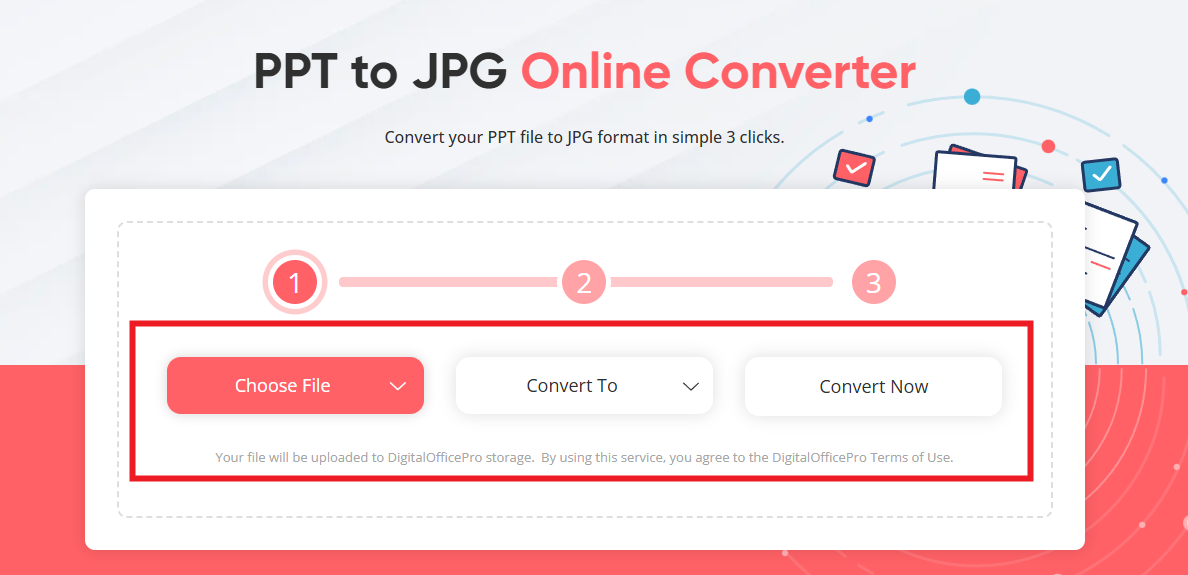
1、先打開網址然後註冊帳號後登入,點選 PPT to JPG Converter 按鈕。
2、然後拖拽檔案至上傳區,勾選 Merge all slides into one image,之後在 Output Settings 中選擇 JPG 品質,推薦 85%。
3、最後點選 Convert 鍵開始處理,完成後在 My Conversions 下載長圖就行了。
方法六:使用 Zamzar 線上轉換工具來完成 ppt 頁面的轉換
Zamzar 是一款我們常見的線上檔案轉換工具,一直致力於提供簡單、快速的檔案轉換服務理念,它支援多種檔案格式的轉換,像是 PPT、PDF、JPG、Word 等等我們熟知的辦公檔案格式,由於非常簡單直觀,該網站贏得了眾多使用者的信賴。
推薦指數:★★★☆☆
優點:
- 支援郵件通知轉換完成。
- 提供歷史記錄查詢功能。
- 相容性極強,支援 Windows/Mac/Linux。
- 不需要下載軟體,不用擔心佔用記憶體。
缺點:
- 免費版僅支援 50MB 以下檔案,要想批量處理成本較高,不適合個人臨時性操作。
- 長圖拼接需二次操作才能滿足結果,步驟繁瑣。
操作步驟:
1、首先打開官網網址,然後新增上傳 PPT 之後,選擇 JPG 作為輸出的格式。
2、然後在 Email when done 輸入電子信箱地址,點選 Convert Now 按鈕,等待郵件通知後下載就行啦。
3、再使用 Canva 等作圖工具將多張 JPG 拼接為長圖。

方法七:使用 AConvert 線上操作工具進行轉換完成
AConvert 致力於提供簡單易用的線上檔案轉換服務,它支援多種檔案格式的轉換,但大都精簡、操作簡單。支援中文頁面,操作介面也簡單,是非常極簡的線上工具,在國內很多使用者比較喜愛它。
推薦指數:★★★☆☆
優點:
- 中文介面,操作直觀,適合國內使用者使用。
- 支援批量下載,ZIP 格式。
- 提供基礎圖片編輯功能。
缺點:
- 廣告較多,彈窗干擾操作,易誤點。
- 長圖拼接功能不穩定。
操作步驟:
1、首先我們選擇文件分類功能下的 PPT 轉 JPG 功能。
2、然後下一步上傳檔案後,勾選合併為一張圖片。
3、在進入設定頁面設定輸出品質,可以是低/中/高,看你個人的需求,點選提交轉換,最後下載 ZIP 包,解壓後檢查長圖完整性。

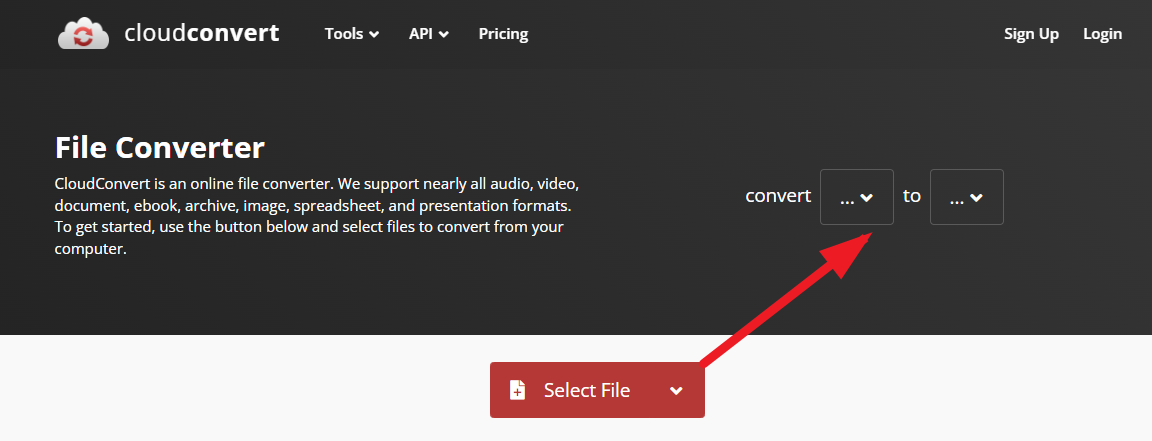
方法八:使用 CloudConvert 雲處理將幻燈片生成 JPG 長圖
CloudConvert,開發者友好,具有強大的 API 功能和穩定的轉換品質,贏得了開發者群體的青睞。這不是針對普通使用者的簡單的工具,而是一款支援 API 整合的線上檔案轉換工具,雖然專注於提供的檔案轉換服務,但個人認為不太適合個人小白使用。
推薦指數:★★★☆☆
優點:
- 支援 API 整合,適合開發者使用。
- 提供詳細的轉換日誌。
- 安全性高,支援 HTTPS 加密。
- 不需要任何其他軟體,不用佔用記憶體
缺點:
- 免費版每月僅 100 分鐘轉換時長,成本較高,不適合個人用。
- 操作步驟較多,說實話不太適合機器小白或者職場新人。
操作步驟:
1、打開正確的網址之後,先註冊帳號然後,選擇 PPT to JPG。
2、然後下一步就要新增上傳 ppt 檔案,在 Settings」中啟用「Merge Slides,再設定輸出解析度,如 150dpi,最後點選 Start Conversion。
3、等待一會,下載後驗證圖片品質就行啦。
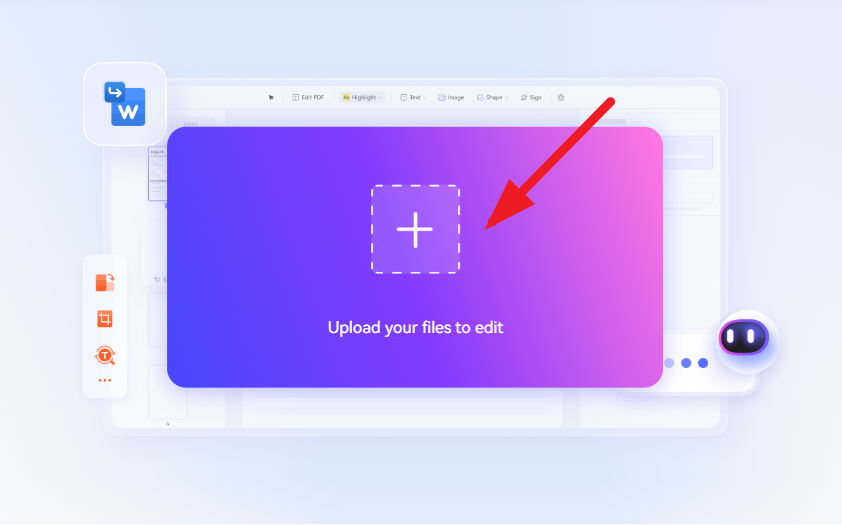
方法九:使用 HiPDF 線上處理工具處理 PPT 生成圖片工作
HiPDF 這是萬興科技旗下的線上的處理工具,提供多媒體和辦公軟體的眾多解決方案,主要是支援 PDF 與其他多種格式的一個互轉操作,也是屬於 PDF 處理領域的一個佼佼者啦。
推薦指數:★★★☆☆
優點:
- 支援 API 整合,適合開發者使用。
- 提供詳細的轉換日誌。
- 安全性高,支援 HTTPS 加密。
缺點:
- 免費版每月僅 100 分鐘轉換時長。
- 操作門檻較高,剛開始使用的人可能操作不太明白。
- 步驟比較繁瑣,需要來回轉換格式。
操作步驟:
1、先把 ppt 轉換成 pdf 之後,打開網址,然後需要註冊帳號後,再選擇 to JPG 的功能新增上傳檔案,並在 Settings 中啟用 Merge Slides 模式。
2、設定圖片的輸出解析度,設定完成後點選 Start Conversion,然後下載,可以去驗證圖片品質啦。
總結
以上就是將 ppt 檔案轉成 jpg 長圖的幾種方法,每一種方法其實都比較簡單,沒有什麼非常複雜的需要寫程式碼的操作,新手都能輕鬆搞定。從便利性和處理效率來說,第一種方法是最便捷的。尤其是有大量 ppt 都要轉成長圖的情況下,使用第一種方法能一鍵批量處理,節省不少時間!從社群媒體的到跨國協作,PPT 轉 JPG 長圖已成為現代辦公的必備技能。本文推薦的這 9 款操作辦法,覆蓋了從新手到進階的所有需求,不論你如何選擇,在選擇時,記住三大原則:批量處理選支援自動拼接的工具,追求畫質選可調解析度的,擔心安全選支援加密傳輸的。未來,隨著 5G 和 AI 技術的發展,PPT 轉長圖將更加智慧,或許不久後,我們只需一句話指令,就能自動生成帶浮水印、適配各平台的長圖。但現在,先掌握這些工具,讓你的內容傳播效率翻倍吧!
關鍵字:PowerPoint批量轉換成JPG長圖 , PPTX文件批量變為jpg圖片 , 幻燈片ppt頁面匯出長圖的操作辦法