怎麼批量更改檔案名?利用excel表格修改名稱的兩種方法
翻譯:简体中文繁體中文,更新時間:2025-08-20 17:18:14
內容說明:本文內容依據發佈時的軟體版本整理,介面與功能可能隨版本更新而變化,請以目前軟體的實際表現為準。如發現內容有誤,歡迎回饋。
本文相關軟體我的ABC軟體工具箱
當需要為大量檔案統一名稱時,透過將Excel表格中的新名稱與檔案自動匹配的功能,可直接讀取表格內容(如A列為原檔名,B列為新名稱),系統化完成大量重新命名,有運用bat檔案實現,也可以使用專業軟體處理兩種方法。下面就來介紹這兩種方法的特點和詳細操作步驟。
效果預覽
處理前:

處理後:

一、利用Excel和bat文件批量修改文件名
特點:
- 使用excel和記事本功能即可,一般無需安裝其它軟體。
- 操作步驟較有難度且繁瑣,需要運用函數、切換軟體。
1、建立一個excel表,A列填寫原文件名稱。在B列輸入每個文件對應的新名稱,注意要包含文件後綴。在【C1】單元格手動輸入公式【="ren "&A1&" "&B1】,輸入完成後按下【Ctrl+E】,系統將自動填充整個C列公式。

2、複製表格C列,創建一個txt記事本,將複製的內容貼上進來,按【Ctrl+S】。
在彈出的【另存為】視窗中選擇需要更名的文件所在的文件夾,設定文件名並將後綴修改為【 .bat】,將 「編碼」 選項設定為 ANSI,最後點選【儲存】按鈕。
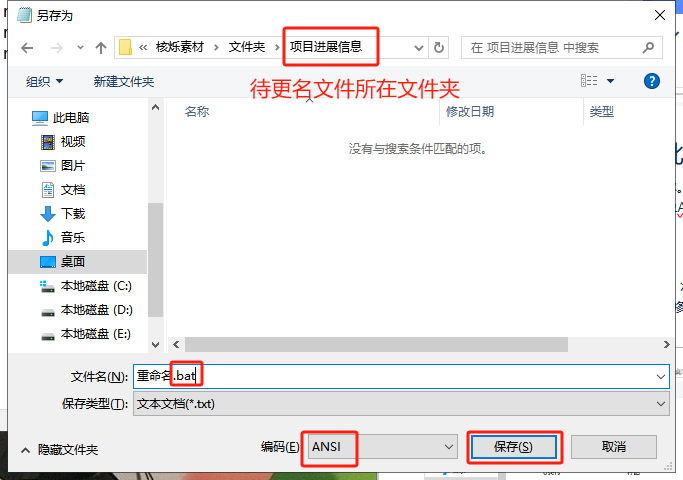
3、雙擊剛剛儲存的【 .bat 】文件開始執行處理文件,程式執行完成後,該文件夾內的文件就已經按照excel表中的要求變更了文件名。
二、使用專業軟體藉助excel表批量修改文件名
1、【我的ABC軟體工具箱】
特點:
- 方法簡單,操作只需簡單設定。
- 可批量處理文件,執行高效。
- 文件僅在本地處理,保密性強。
步驟:
1、創建一個excel表格,A列填寫原文件名稱,B列對應填修改後的文件名稱。

2、電腦上打開軟體【我的ABC軟體工具箱】,先點選左上角【文件名稱】,再點【按規則修改文件名稱】。

3、點選【加入檔案】,加入需要更名的所有檔案,此軟體支援修改word檔案、excel表格、ppt、pdf等類型檔案。
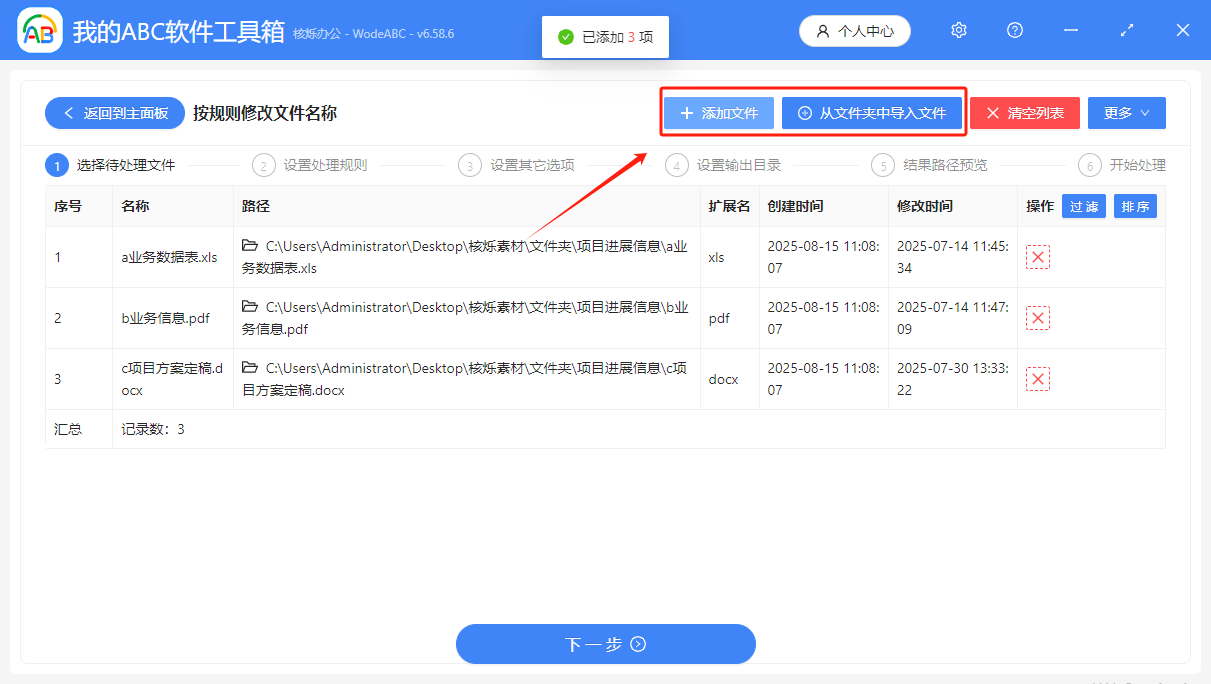
4、進入設定介面,先依次選擇【快速填寫規則】、【尋找並取代文字】、【批次精確文字】、【從Excel檔案或網址中逐行尋找取代】。

再點選右下角的圖示,選擇剛剛在第1步準備的excel表格。隨後即可開始處理。
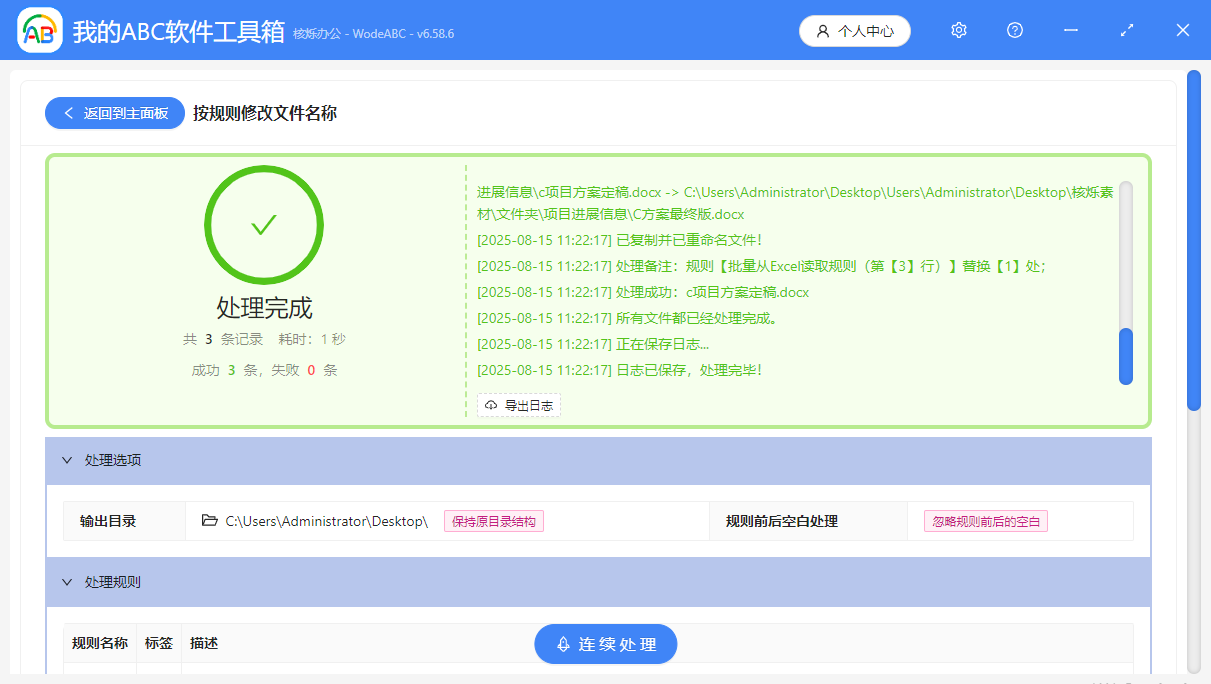
處理完成,所有匯入的檔案都按照excel表格內容更改了檔案名稱。
關鍵字:批量更改檔案名 , 檔案名批量修改 , 依據excel表改檔案名稱
創建時間:2025-08-16 22:22:57
本文相關軟體我的ABC軟體工具箱
內容說明:本文內容依據發佈時的軟體版本整理,介面與功能可能隨版本更新而變化,請以目前軟體的實際表現為準。如發現內容有誤,歡迎回饋。
相關文章
如何批次修改doc、docx等Word文件的檔案名稱想給word、txt、ppt檔案名稱大量加入後綴符號,怎麼操作?怎樣批量把xlsx等Excel表格檔案名稱的所有英文符號刪除?很多檔案名稱中的所有漢字怎麼批次刪除?如何完全覆蓋原檔案名稱,批量另起新的檔案名稱?怎樣把100個檔名中的所有英文字母全部刪除?一分鐘教會你檔案名如何批次刪除中間幾個字,看好了!怎樣批量刪除檔案名稱的前幾個字?教你3種實用方法很多檔名帶空格如何批次重新命名?分享3個超實用方法!如何批量在多個檔案名稱最前面加上相同時間或日期?將office各辦公軟體檔案名的英文小寫替換為大寫,2種辦法揭秘!如何批次刪除大量檔案的名稱只保留副檔名?