想在檔案名稱的前面批次新增檔案所在資料夾的名稱怎麼辦?
翻譯:简体中文繁體中文,更新時間:2025-08-13 16:02:35
你有沒有整理過大批量的檔案名?想給上百個檔案進行重新命名,且還是要求必須按照該檔案所在資料夾的名稱來重新命名,比如txt檔案,分別命名為:腳本1、腳本2、腳本3,都儲存在「新版本」這個資料夾中,現在老闆讓你把「新版本」批量添加在三個txt檔案名前面,有什麼又快又好還省錢省力的辦法呢?今天給大家分享幾個好用的工具哦,下面就來具體分析比較一下這幾款工具的功能特點,以及具體操作方法。
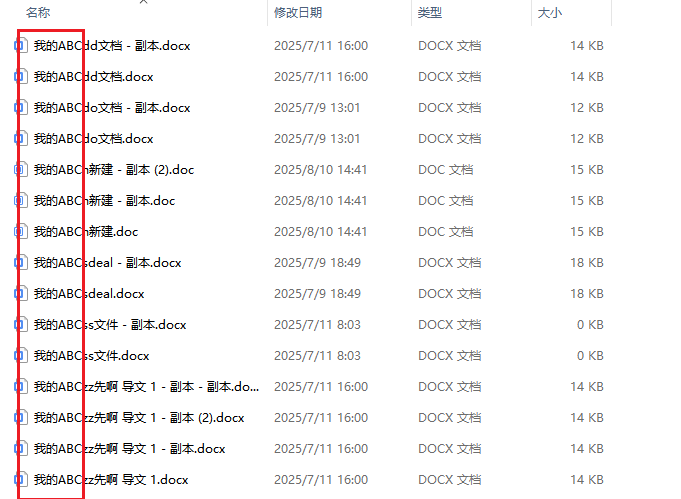
批量給檔案名稱添加上一層資料夾名稱的效果預覽
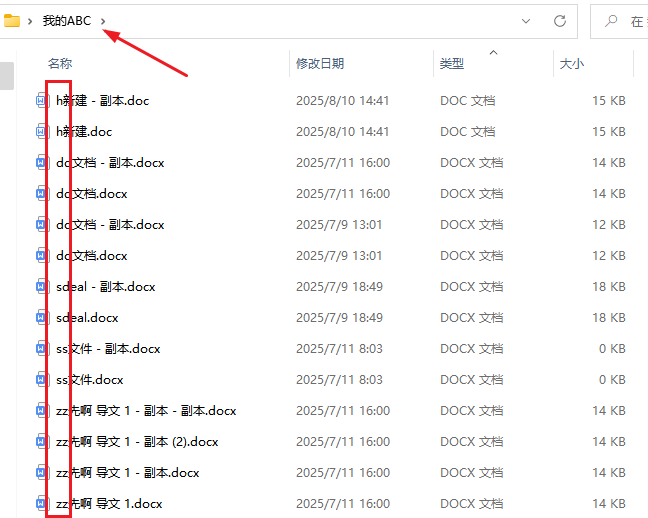
下列方法都是針對各種類型檔案的,比如docx、xlsx、pptx、pdf、txt等等,在這裡用word文檔檔案舉例展示。
批量處理檔案名稱前:
批量給檔案名稱加前綴後:
1、我的ABC軟體工具箱
推薦指數:★★★★★
優點:
- 操作簡單,頁面佈局清晰直觀,適合小白。
- 省時省力,可以同時處理上百個檔案名稱!
- 系統作業,不用擔心出錯率,節省時間,快速出結果,效率高。
缺點:需要安裝軟體,佔用空間儲存。
操作步驟:
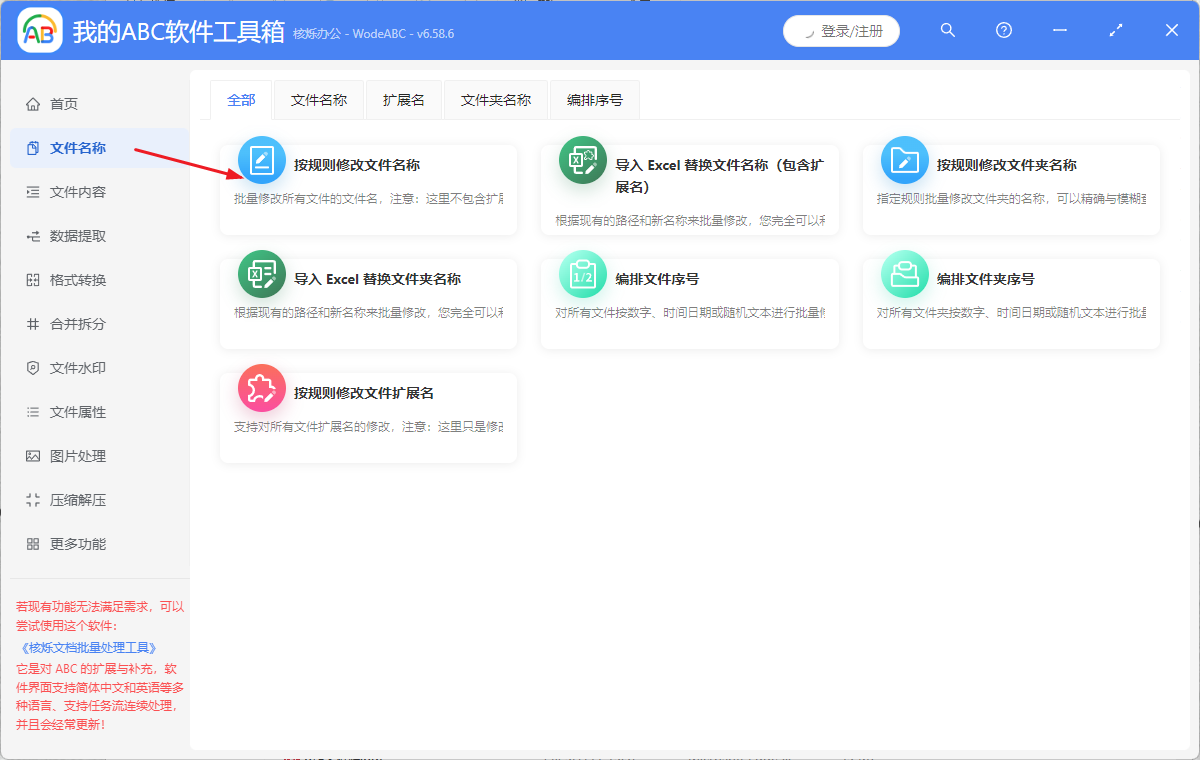
第一步,把下列【我的ABC軟體工具箱】打開,找到【檔案名稱】,選擇【按規則修改檔案名稱】選項,點擊進入。
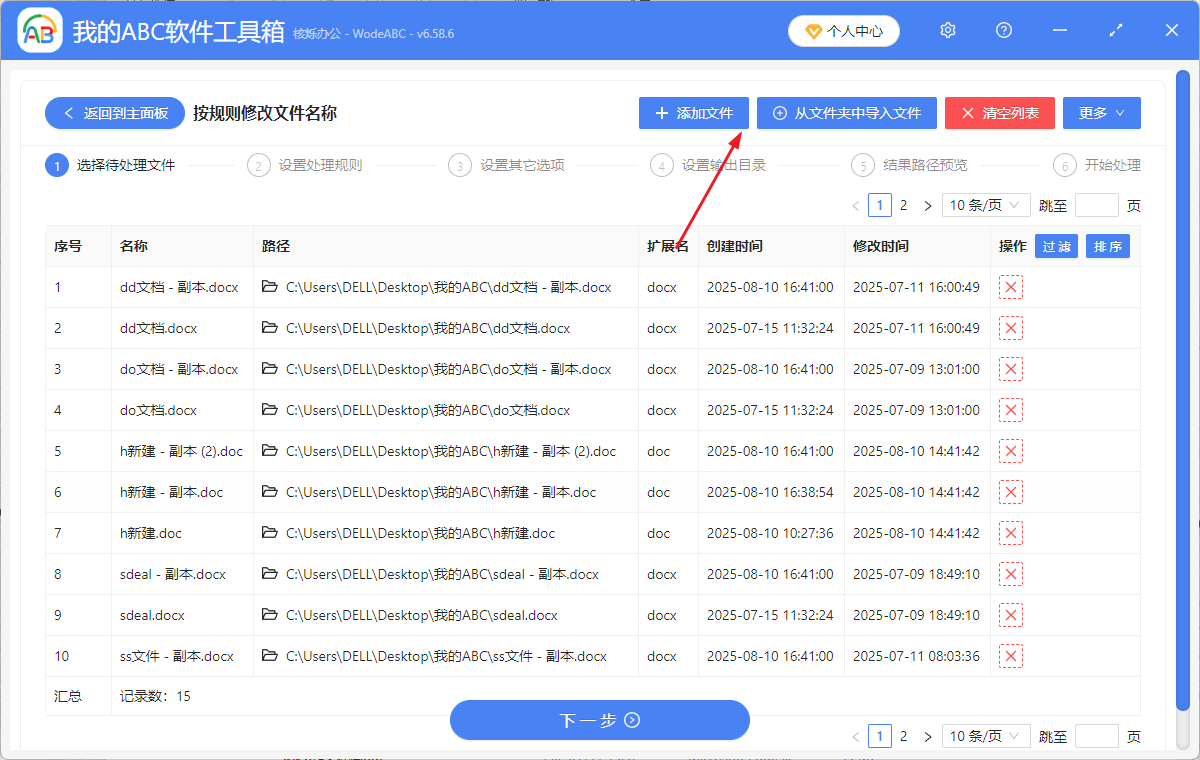
第二步,將需要修改檔案名稱加前綴的docx等檔案一鍵添加到軟體中,進入下一步。
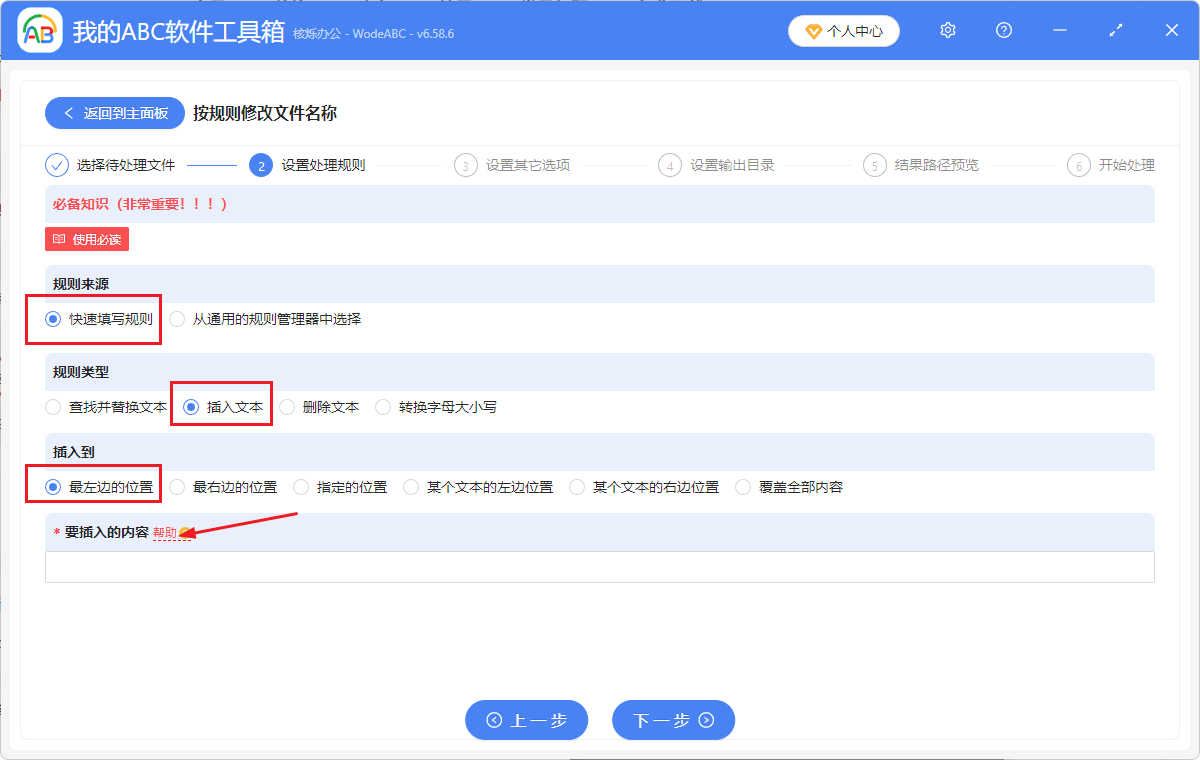
第三步,設定頁面選擇【快速填寫規則】——規則類型選【插入文字】——插入到【最左邊的位置】,表示添加在檔案名稱最前面,要插入的內容這裡可以打開幫助按鈕看一下。
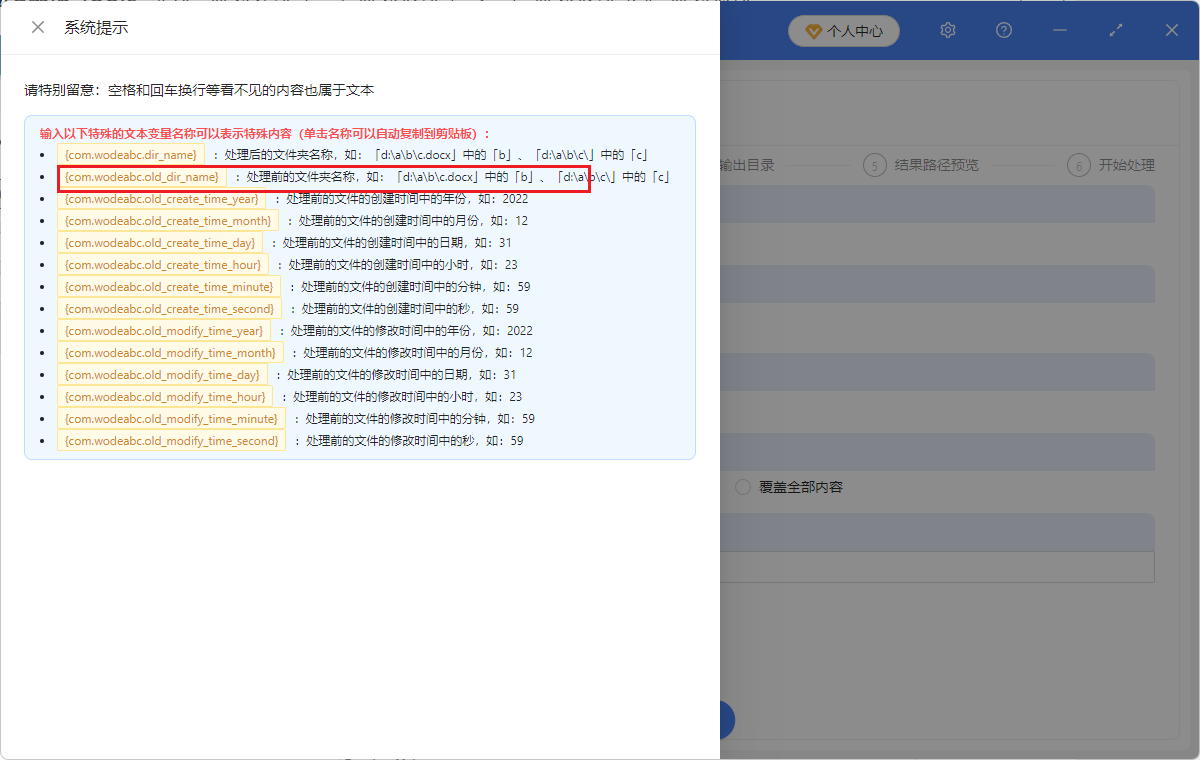
可以看到有很多模版,我們直接選擇第二個,【處理前的資料夾名稱】,點擊複製,關閉幫助頁,到插入內容那裡 黏貼即可下一步。
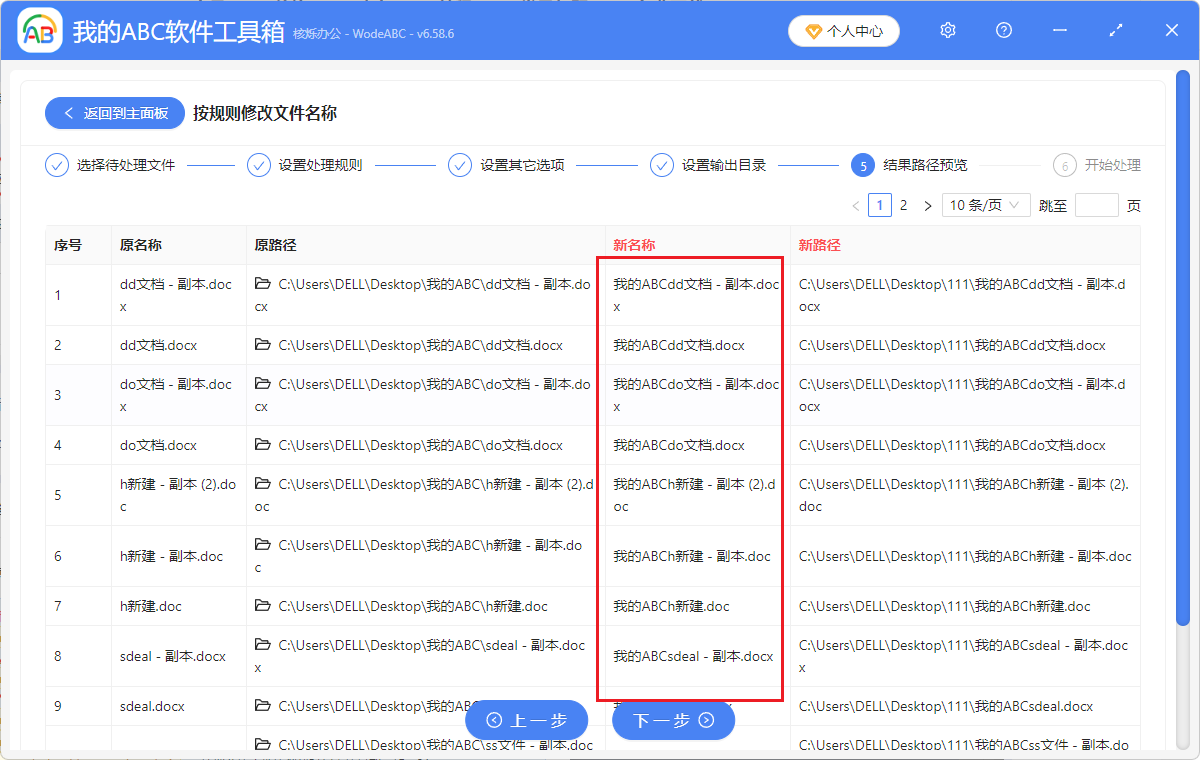
第四步,可以看到我們的名稱已經給批量加了前綴了呀!再下一步之後,幾秒處理完成。
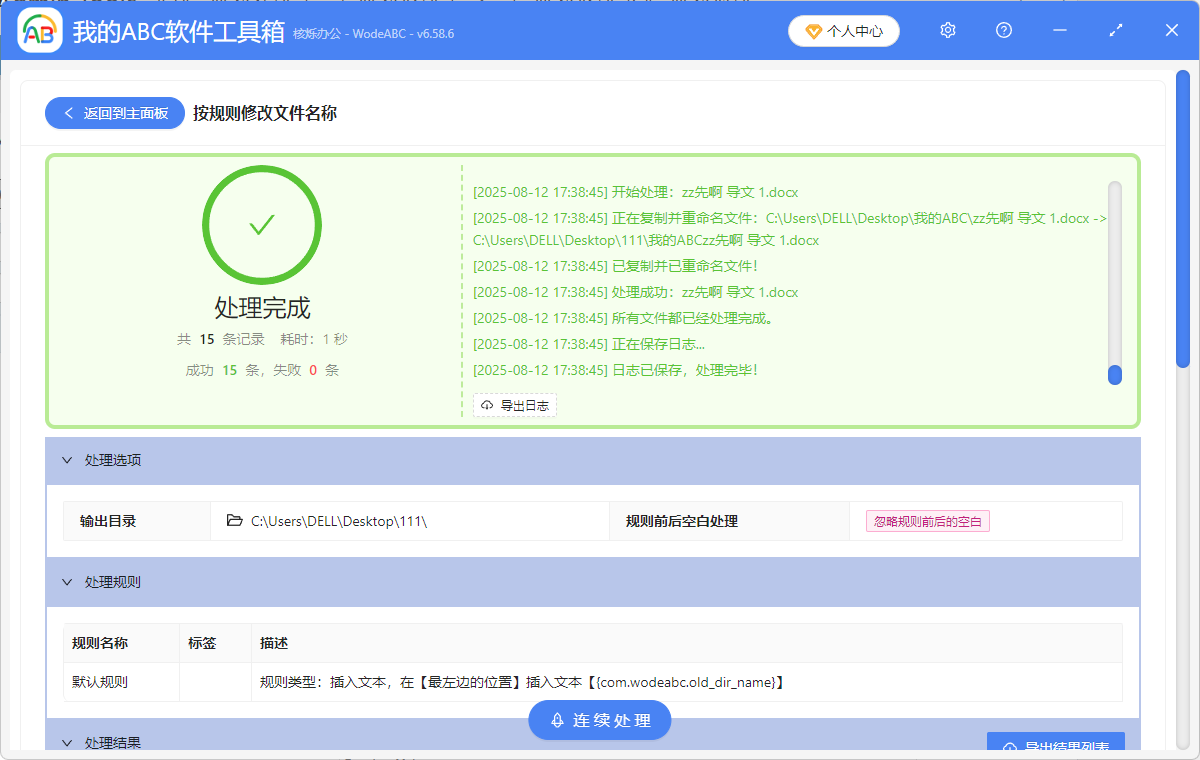
找到儲存路徑,就可以打開看新的檔案名稱啦!已經把資料夾名稱批量添加在該資料夾裡所有檔案的前面啦!
2、AI批量重新命名工具(如:WisFile)
推薦指數:★★★
優點:
- AI智慧解析,自動識別PDF/Word等檔案內容,高效精準提取檔案名稱關鍵詞,可實現批量重新命名
- 隱私安全,本機處理,檔案資料不傳雲端,處理完成後自動擦除暫存資料。
- 告別手動整理,適合學術論文、項目資料等複雜場景。
缺點:
- 雖然能實現少批量的重新命名,但是功能有限,主要針對文檔類檔案,對影片、音訊等多媒體檔案支援較弱。
- 依賴檔案內容,若檔案內容無法解析則會影響效果。
- 線上操作免費試用,功能有限還是需要下載,收費。
操作步驟:
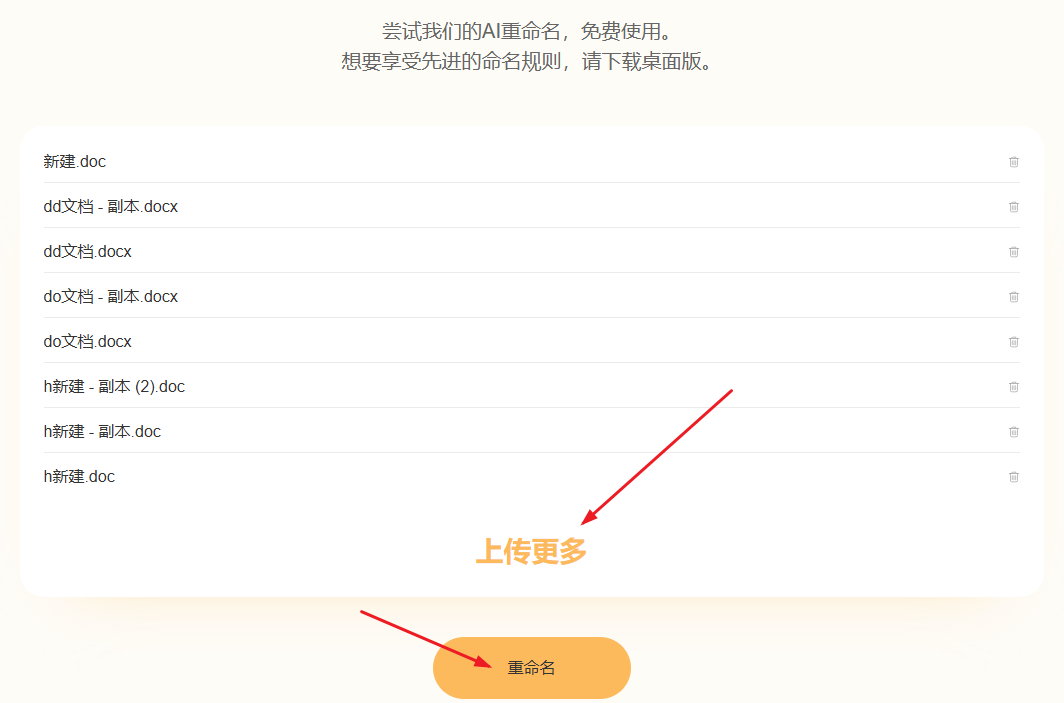
少量內容可以直接線上編輯檔案名稱,只要批量添加檔案,然後點擊重新命名即可。
3、PowerShell(Windows原生工具)
推薦指數:★★★
優點:
- Windows系統原生工具,無需安裝額外軟體。
- 支援遞迴處理多級子資料夾。,熟練者簡單少量的檔案名稱修改還是很容易的。
缺點:
- 需掌握基礎PowerShell語法,不適合機器小白。
- 操作不可逆,建議先備份檔案。
操作步驟:
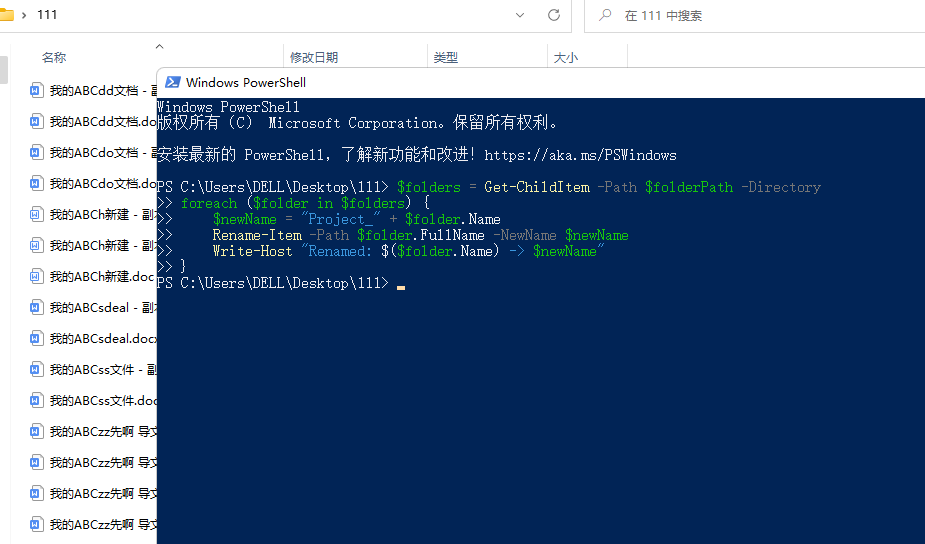
打開資料夾,搜尋欄輸入PowerShell,自動彈出入PowerShell對話框,執行修改重新命名的腳本。
4、線上免費工具(比如WebRename)
推薦指數:★★★★
優點:
即時預覽,即時顯示效果,避免誤操作。
操作直觀,介面簡潔,無需學習,適合新手。
無需安裝,瀏覽器直接使用。
缺點:
- 功能有限,是個簡單的檔案修改規則,不適合批量。
- 檔案量限制,單次上傳檔案數量有限制要求不能過多。
操作步驟:
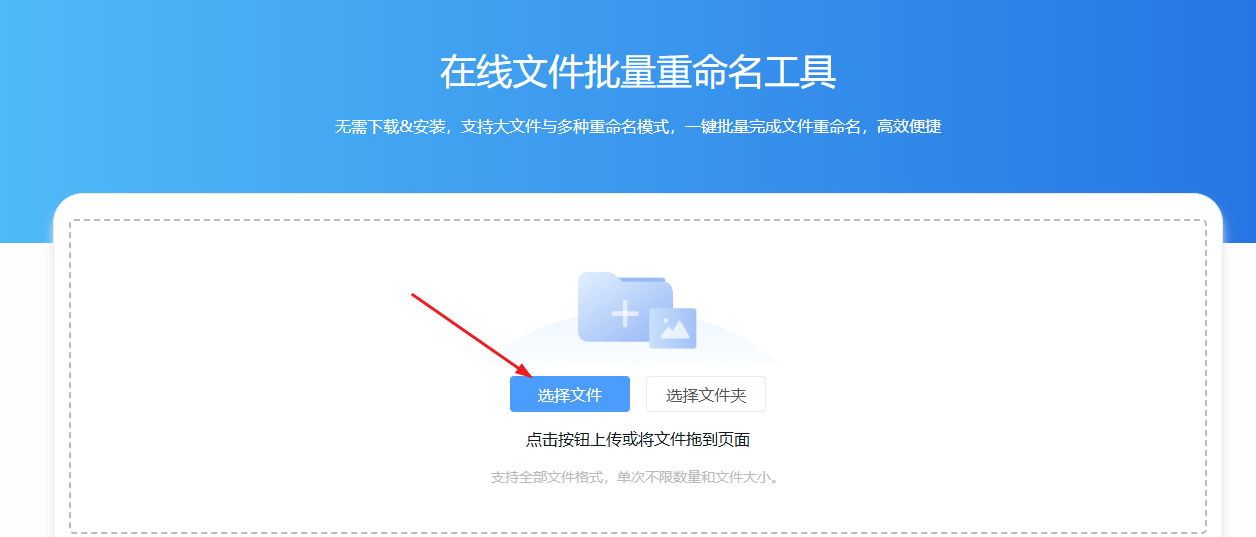
1、打開線上工具,直接添加檔案,下一步。
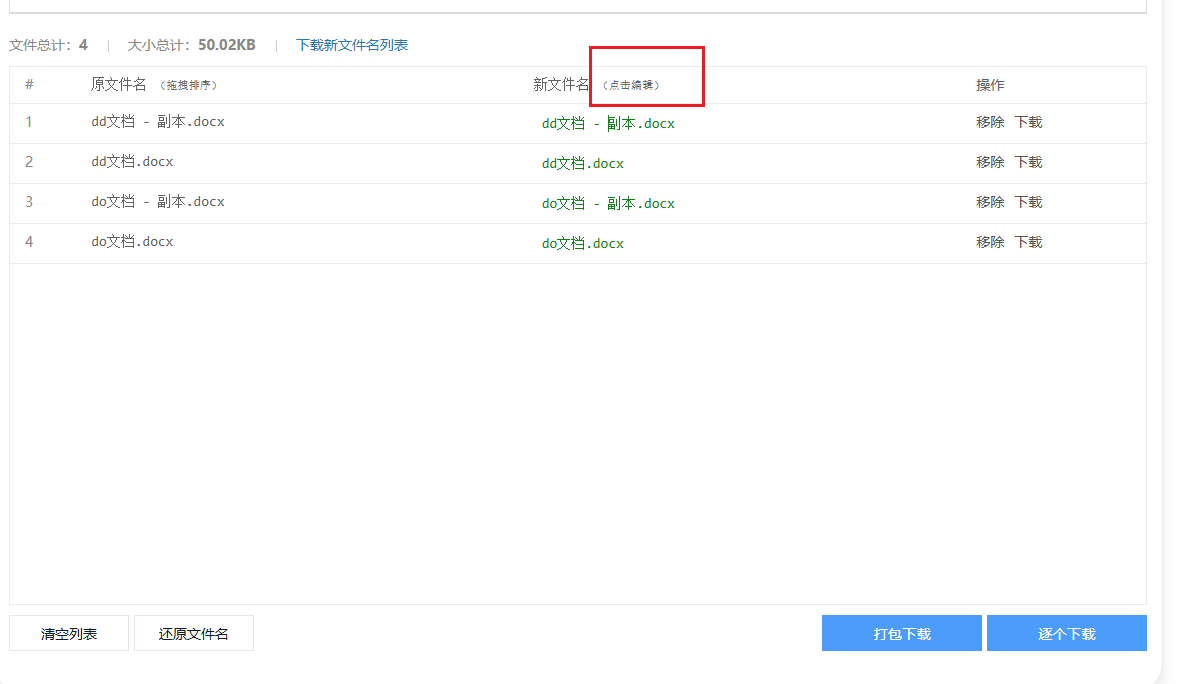
2、這裡可以看到需要修改的檔案內容,點擊編輯按鈕,逐個修改,然後完成。
關鍵字:檔案的名稱添加上一級資料夾名稱 , 檔案重新命名添加目前資料夾名稱 , 檔名修改