MP3、M4A多種音訊檔案怎麼批量轉換為微軟開發的 WMA 格式?
翻譯:简体中文繁體中文,更新時間:2026-01-07 17:46:44
我們在使用存儲在電腦中的 MP3、M4A、AAC 等多種音頻文件時,可能會因為各不相同的格式導致出現播放兼容性的問題,在整理和多平台分享的場景下都十分不方便,若我們需要在特定的設備或環境下調用這些音頻資源,格式之間的差異往往就會成為問題的關鍵。在這樣的情況下,我們可以將各類音頻批量轉換為兼容性非常強的 WMA(Windows Media Audio) 格式,WMA 作為 Windows 原生支援的音頻格式,在保持良好音質的同時還擁有非常優秀的壓縮效果,能夠兼顧文件體積和兼容性。
這裡我們可以透過這個批次轉換工具,一次性將資料夾內所有的 MP3、M4A、ACC、FLAC 等多種音訊格式批次轉換為 WMA 格式,來建立一套相容性強大的音訊資源體系,在原有音訊完整性的前提下,再次提升在不同 Windows 平台裝置間的互通性。
什麼時候要將 MP3、M4A 等音訊檔案批次轉換為 WMA 格式?
舊系統相容
一些舊版本的 Winodows 系統、車用播放器或辦公裝置中,對音訊格式的支援比較有限,通常更容易識別 WMA 格式,而對比較新的音訊版本支援並不完整,遇到音訊無法播放、匯入等問題時,音訊本身可能格式不合適,將其批次轉換成 WMA 格式能確保在這些環境中正常使用。
方便儲存使用
下載的音樂、會議錄音、他人分享的音訊,格式五花八門,若格式沒有統一,在播放、傳輸或匯入軟體的時候就會出現麻煩,我們批次轉換成 WMA,就能夠讓所有音訊保持同一種格式,管理起來更清晰,也減少了格式不支援而一直嘗試的問題。
格式混亂要統一
WMA 在保證音質的同時,檔案體積相對較小,適合在電腦中長期儲存和頻繁使用,若數量較多,統一轉換成 WMA 有助於節省硬碟的空間,也方便複製到隨身碟、行動裝置等,批次轉換為 WMA 格式能做到一次性完成整理。
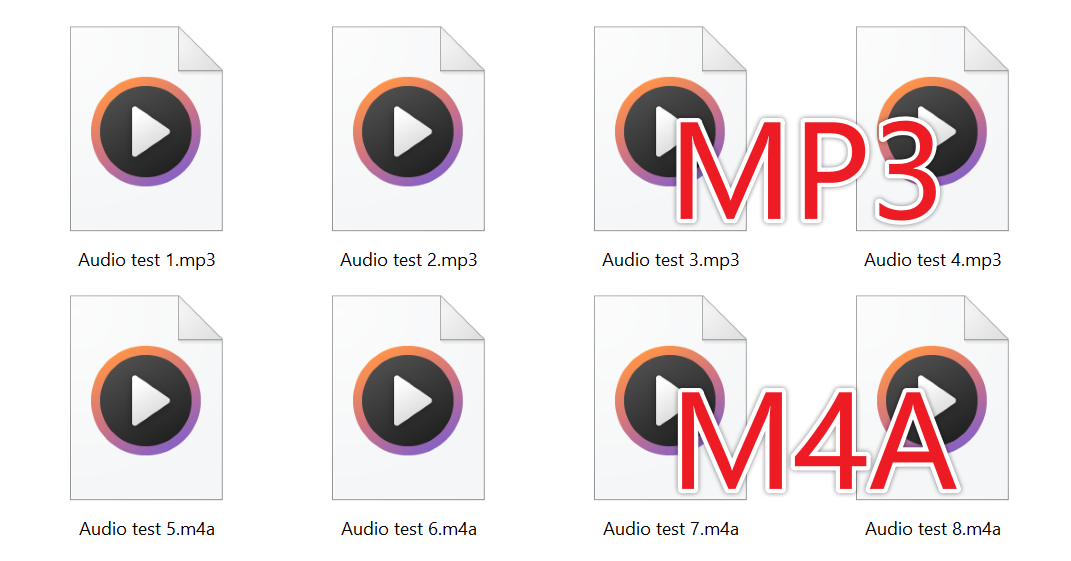
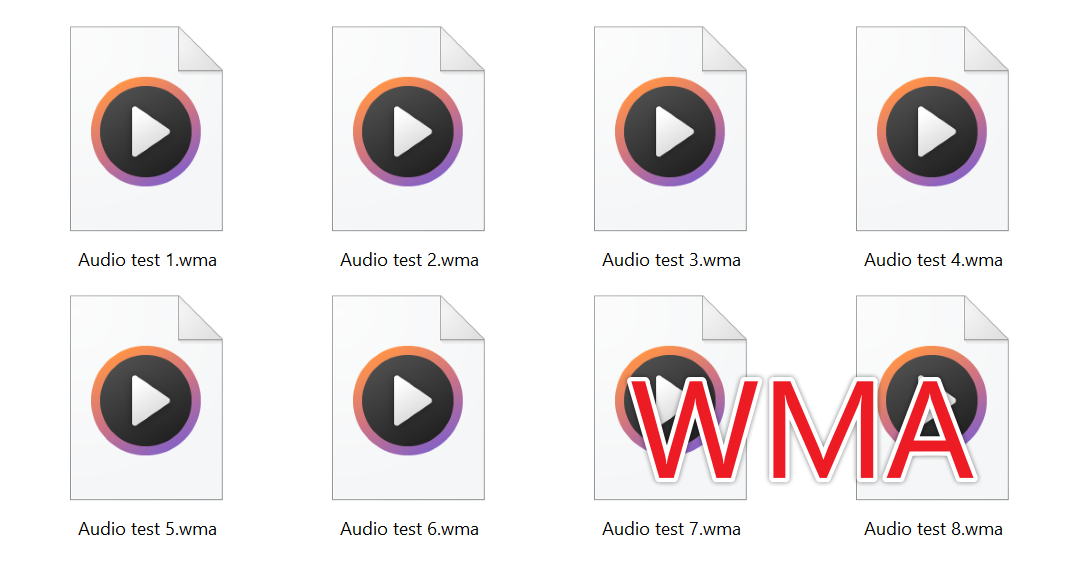
MP3、M4A 音訊批次轉為 WMA 格式的效果預覽
處理前:
處理後:
批次將 MP3、M4A 批次轉換為 Windows 支援的 WMA 的操作步驟
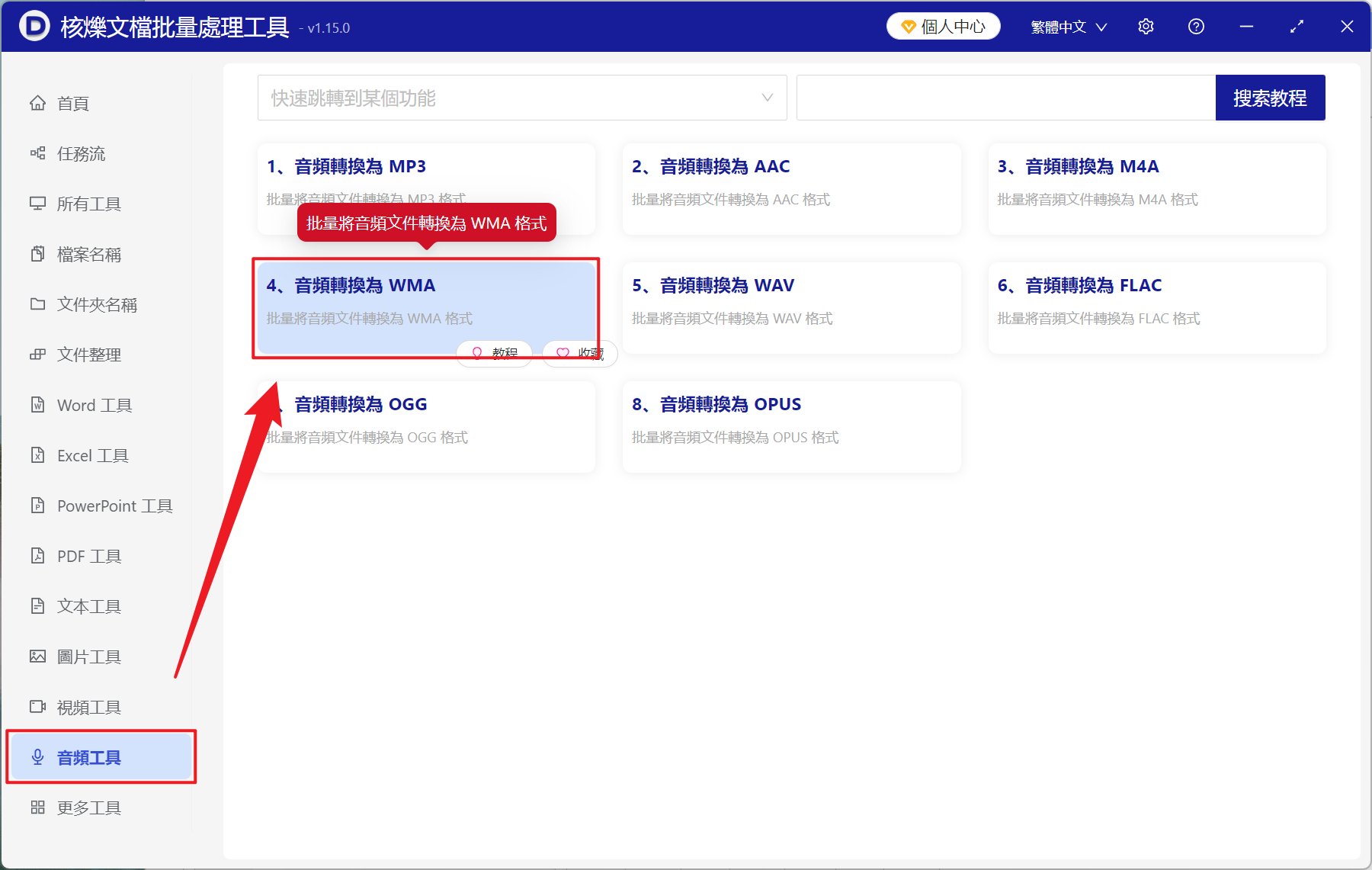
1、開啟【核爍文檔批量處理工具】,選擇【音訊工具】-【音訊轉換為 WMA】。
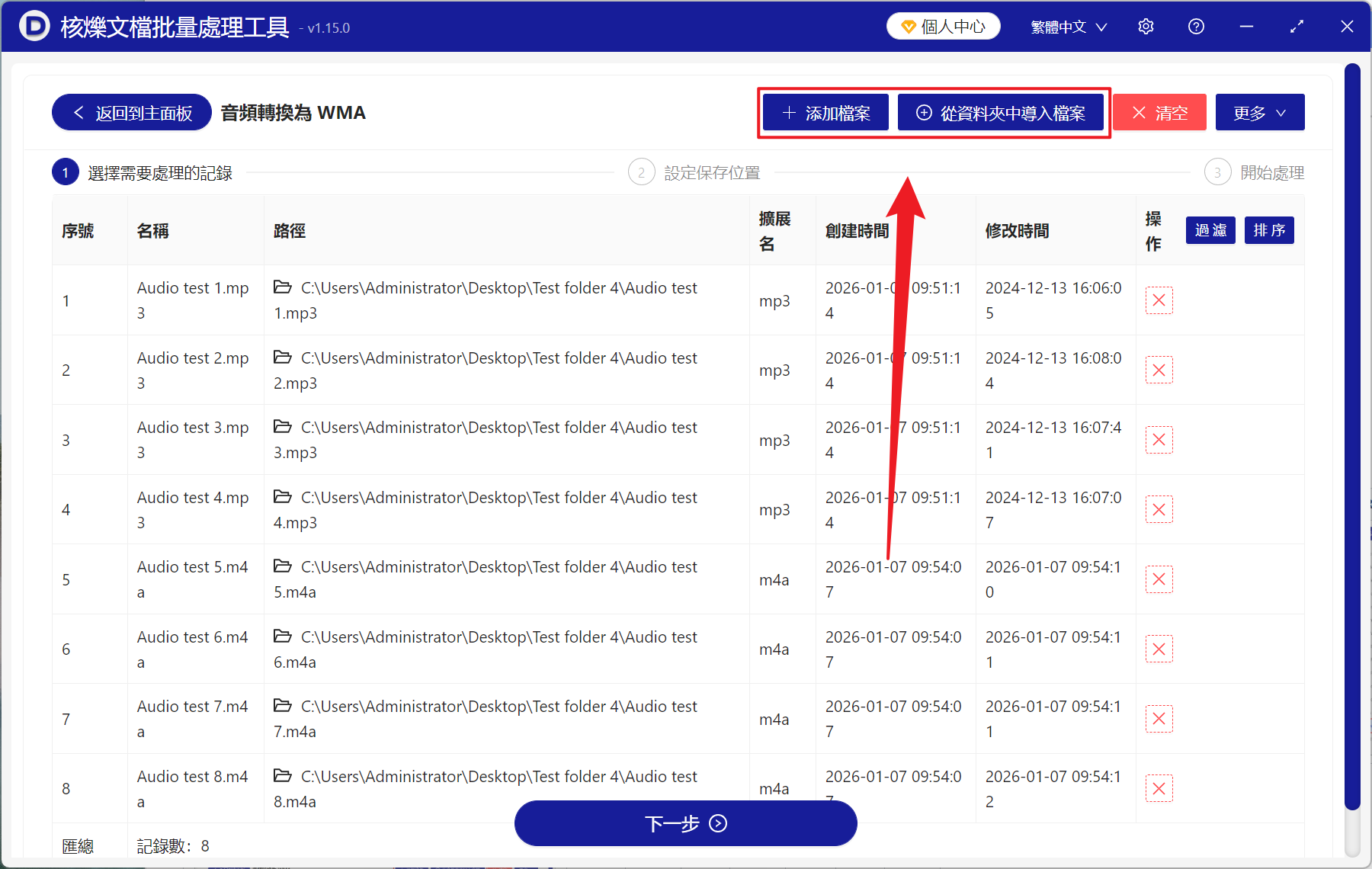
2、在【新增檔案】或【從資料夾中匯入檔案】中選擇一個方式將需要轉換的音訊檔案新增,也支援將檔案直接拖入下方新增,然後點選下一步。接著點選瀏覽,選擇新檔案的儲存位置。
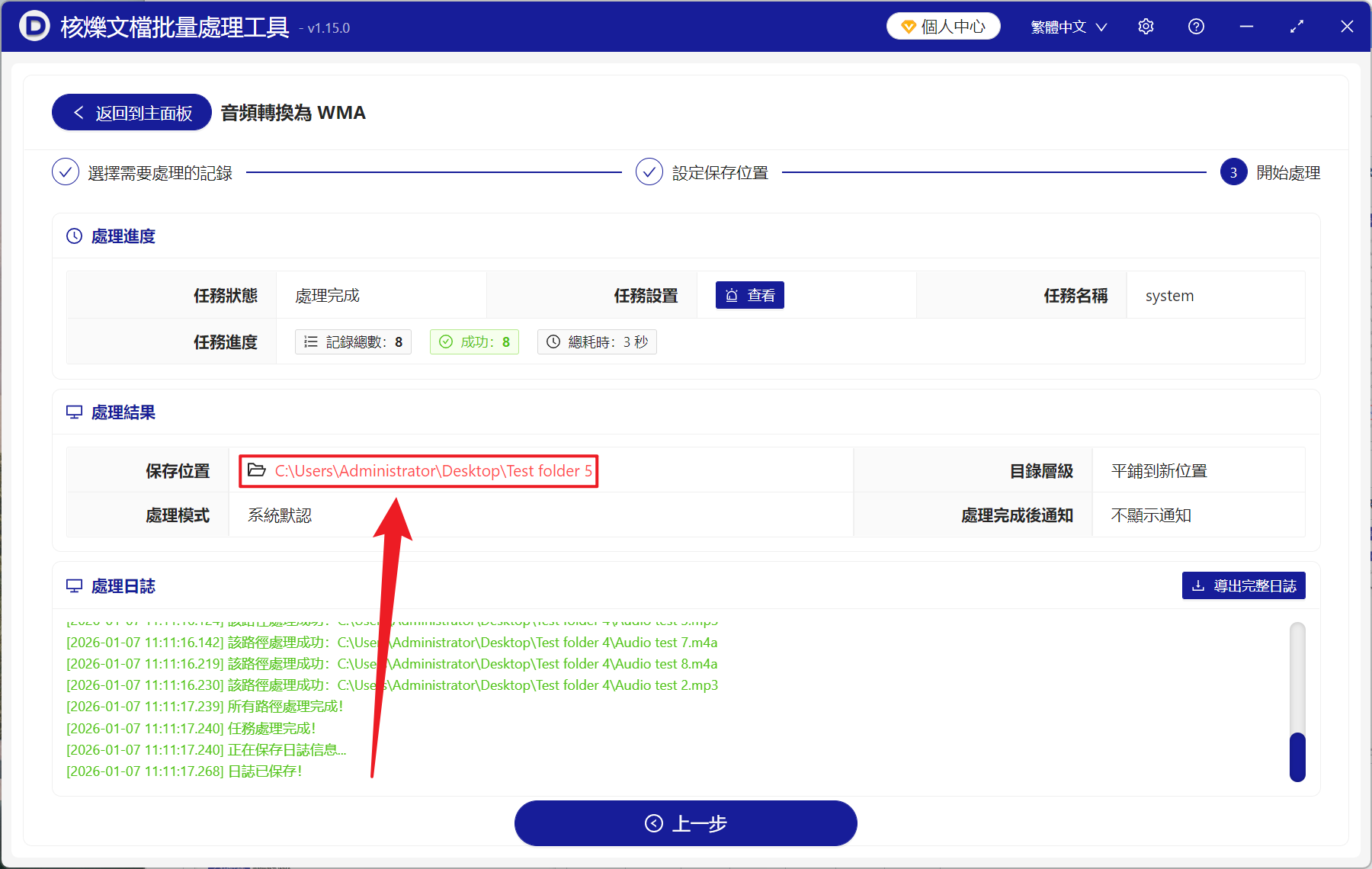
3、最後等進度條跑完,點選路徑開啟資料夾檢視轉換成功的 WMA 檔案格式。
關鍵字:音訊格式批量轉換工具 , MP3 , M4A 批量轉 WMA 格式 , 音訊檔案批量轉 Windows 音訊