快速實現批量為 Word 文件添加編輯時的保護密碼
翻譯:简体中文繁體中文,更新時間:2023-06-14 10:40:39
我們平時在處理大量的 Word 文件時,有時候我們希望為這些文件新增編輯時的保護密碼,以確保只有授權人員可以對其進行修改。然而,手動為每個文件逐一設定密碼是一項繁瑣的任務,尤其是當文件數量眾多時。因此,我們需要一種快速實現批量為 Word 文件新增編輯時保護密碼的方法。這樣,我們可以節省時間和精力,提高工作效率,並確保文件的安全性。在本文中,將探討如何利用自動化工具和技術,以簡單而高效的方式批量為大量 Word 文件新增編輯時的保護密碼。
在現代工作環境中,我們經常需要處理大量的 Word 文件。這些文件可能包含敏感資訊、機密報告、合約文件或其他重要文件。因此,確保這些文件的安全性和保密性至關重要。在許多情況下,我們希望限制文件的編輯權限,以確保只有經過授權的人員能夠對其進行修改。這就引出一個重要的問題:如何快速實現批次為Word文件新增編輯時的保護密碼?我們來設想一下,假設您現在在一家律師事務所工作,負責處理大量的法律文件。這些 Word 文件包括客戶合約、法律意見書和法庭文件等,裡面可能包含敏感資訊,比如商業秘密或客戶個人資料。現在需要將這些文件發送給不同的團隊成員、合作夥伴或客戶,以便他們進行審閱或編輯。然而,您並不希望他們未經授權就能夠對文件進行任意修改。在這種情況下,為每個文件逐一設定密碼就將是一項繁瑣且耗時的任務。那該怎麼辦呢?
近年來隨著數位化辦公的普及,批次文件處理工具成為許多人工作中不可或缺的工具。其中一款備受歡迎的工具是「我的ABC軟體工具箱」。它是一款強大而簡便的批次文件處理工具,專為處理大規模文件任務而設計,其中提供了一系列功能,比如批次重新命名、批次修改文件內容等,讓使用者能夠快速、高效地批次處理多種類型文件。透過使用其中批次密碼保護功能,只需幾步簡單的操作,使用者就可以為多個 Word 文件同時新增編輯時的保護密碼,確保文件的安全性。這意味著不再需要逐個打開每個文件並手動設定密碼,從而大大節省了時間和精力。以下是具體操作方式:
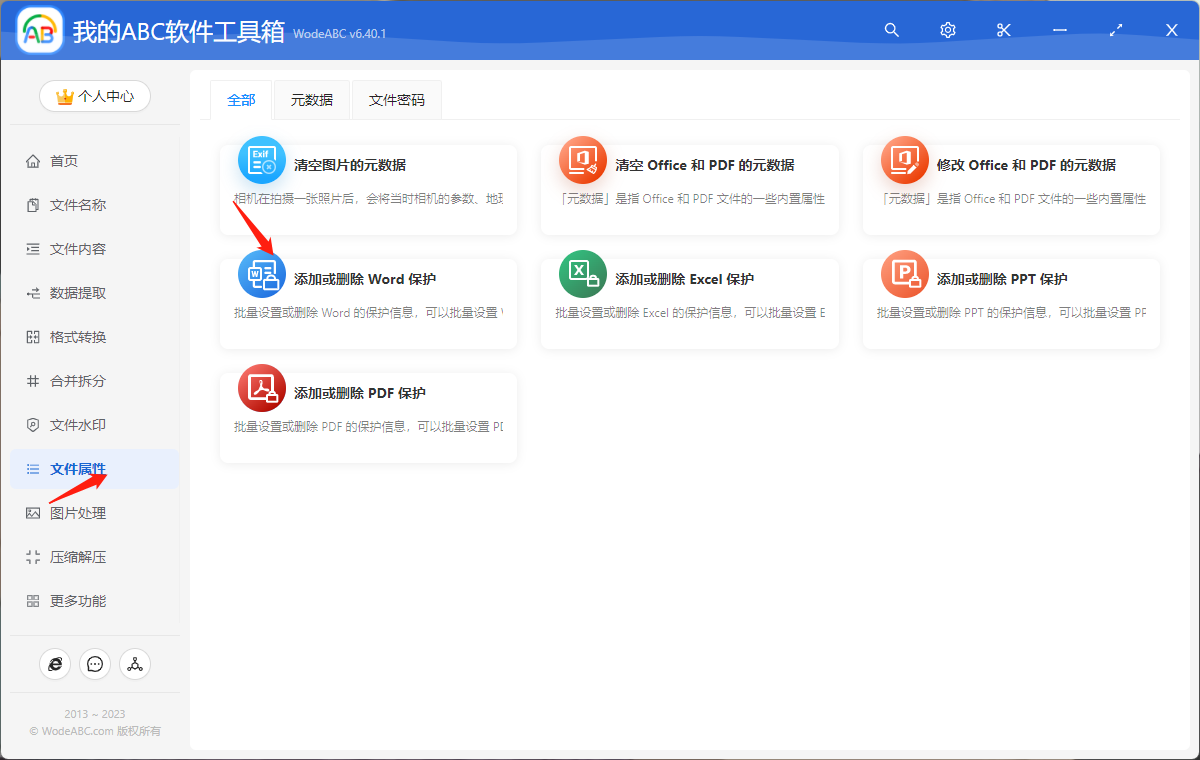
首先打開軟體首頁,點擊「文件屬性」-「新增或移除 Word 保護」。
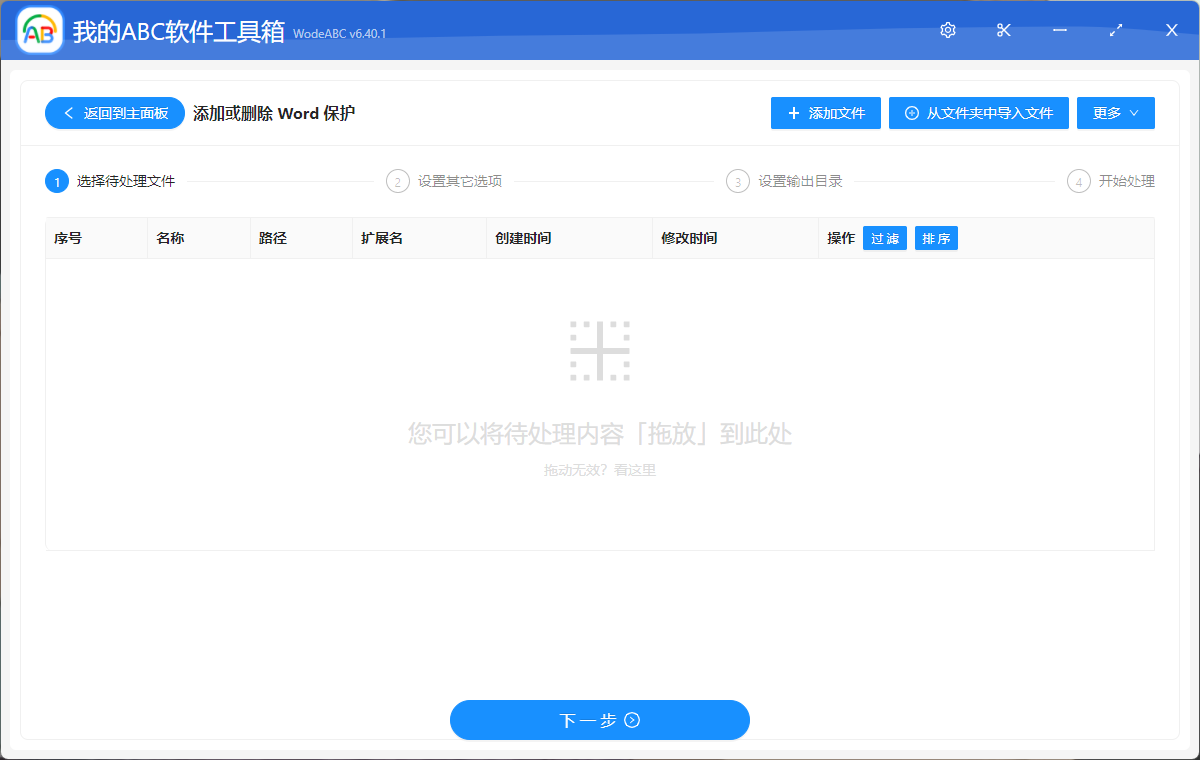
將需要新增密碼的一份/多份 word 文件上傳至界面中。
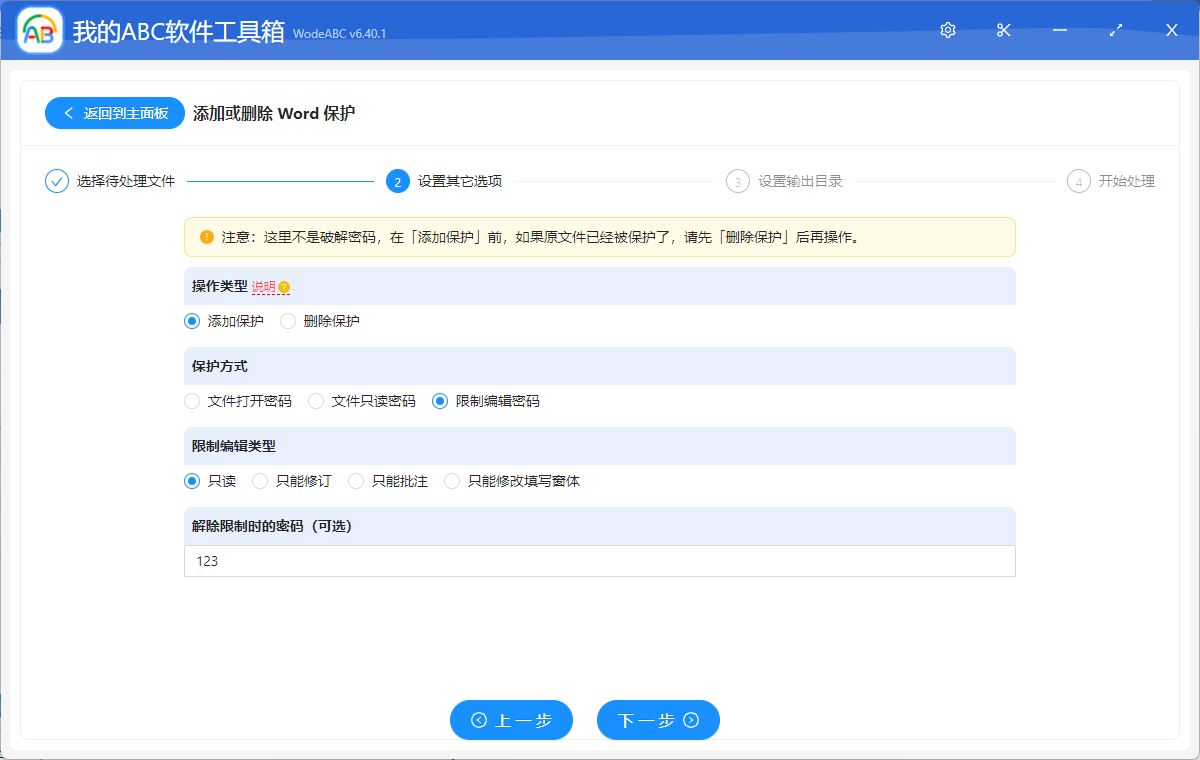
在接下來的設定界面當中,首先點擊「新增保護」,將保護方式選為「限制編輯密碼」,之後選擇具體類型,這裡提供了「唯讀」、「只能修訂」、「只能註解」、「只能修改填寫表單」四種類型,之後將具體密碼輸入到下面文字框中,點擊「下一步」。
接下來的步驟就比較簡單了,只需要設定好輸出目錄,最後點擊「開始處理」即可讓軟體來自動批次完成剩餘的工作。
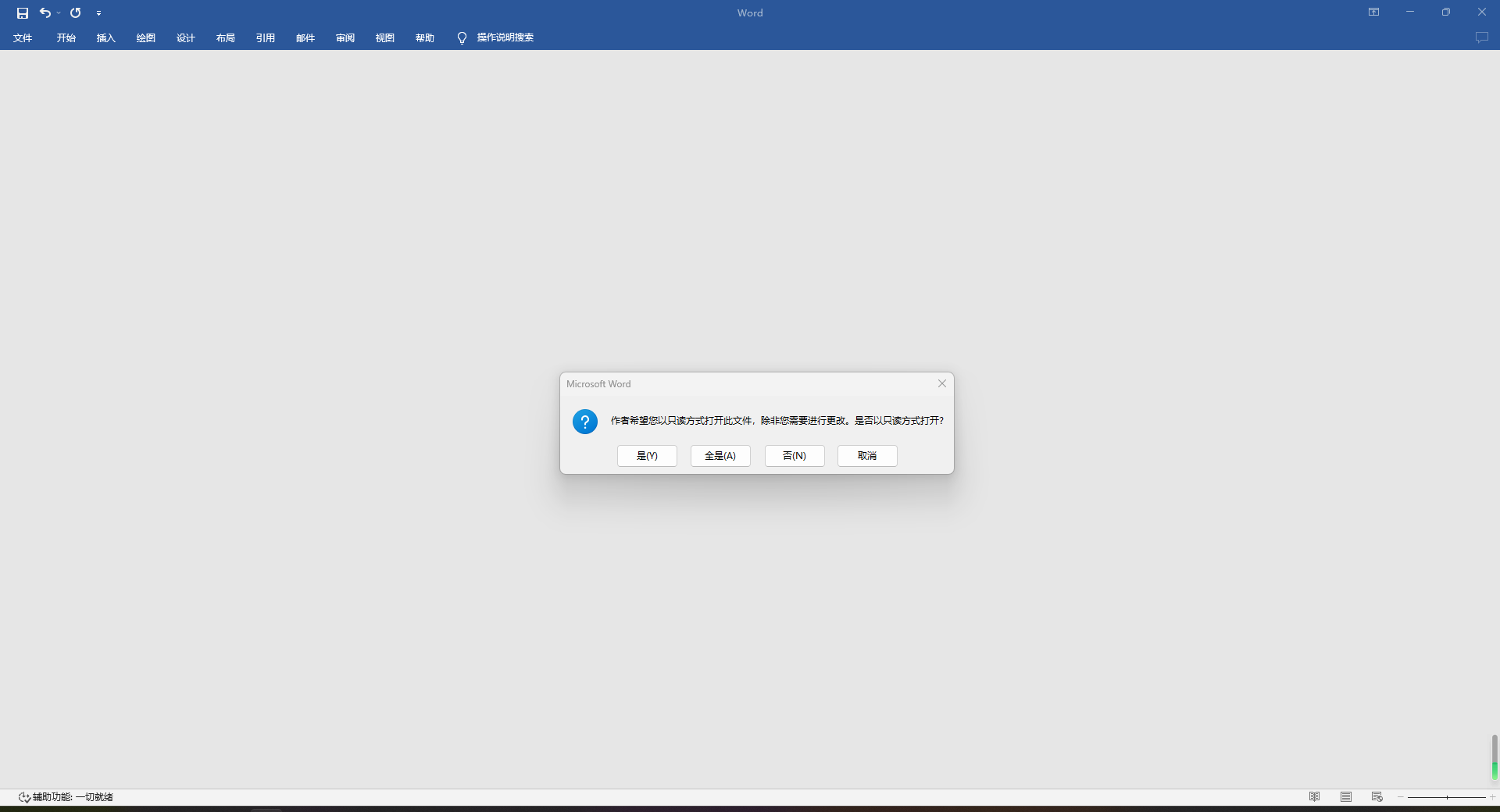
等待處理完成,我們可以在剛剛設定好的資料夾中找到輸出結果進行檢視。下圖為按照步驟實際操作後得到的結果,根據上面的設定,軟體自動為 Word 文件新增了開啟時的密碼,因此在檢視輸出文件的時候就會看到像下圖中一樣的提示,操作人員可以選擇透過「唯讀」的方式進入文件檢視內容,但不能對其進行更多編輯操作。
綜上所述,批次文件處理工具在處理大量文件時具有重要的功能和意義。透過這些工具,我們可以輕鬆、快速地完成繁瑣的文件處理任務,同時確保文件的安全性和一致性。使用文中這樣的批次文件處理工具,為我們大大節省了時間和精力。相較手動逐個處理文件,我們可以快速完成大規模的文件處理任務,從而提高工作效率。