PDF不要前面幾頁怎麼辦?四個批量去掉PDF第1頁、第2頁和第3頁方法分享
翻譯:简体中文繁體中文,更新時間:2026-01-22 17:47:28
網上批量儲存的 PDF 檔案、企業定期生成的業務報告,或是他人傳送給你的文件資料,每個檔案前面都帶有幾頁多餘的封面頁、聲明或者過時的目錄資訊,那麼我們如何只批量刪除這些檔案的第 1 頁、第 2 頁、第 3 頁等開頭頁面呢?這些前置頁面不僅會增加檔案的體積,在需要來搜尋關鍵資訊以及批量歸檔的時候,它們就會很明顯的擋住我們的步伐,每一次都需要手動滑過去,降低工作的效率。
今天給大家介紹一個方法,能夠做到精準移除每個 PDF 前面的幾個頁面,不管是固定的第一頁封面,還是 1-5 頁,在保留原始文件的格式和品質的前提下,批量移除這些不需要的頁面,我們一起操作看看吧!
為什麼需要刪除 PDF 開頭幾個頁面?
當我們拿到幾份 PDF 文件,前面開頭幾頁並不是我們需要的內容,這些頁面可能是封面、目錄或者廣告頁,不僅會加大 PDF 文件體積,還會影響我們每次打開查看關鍵的資訊。批量刪除 PDF 前面能夠讓我們在閱讀、列印或分享的時候擁有更高的效率,傳送給他人的文件也會更加精簡專業,同時自己翻閱的時候也能省去每次手動跳過前幾頁的麻煩,讓文件變得乾淨整潔,讓內容只聚集在重點上,不管是存檔、查閱還是傳遞資訊都更方便。
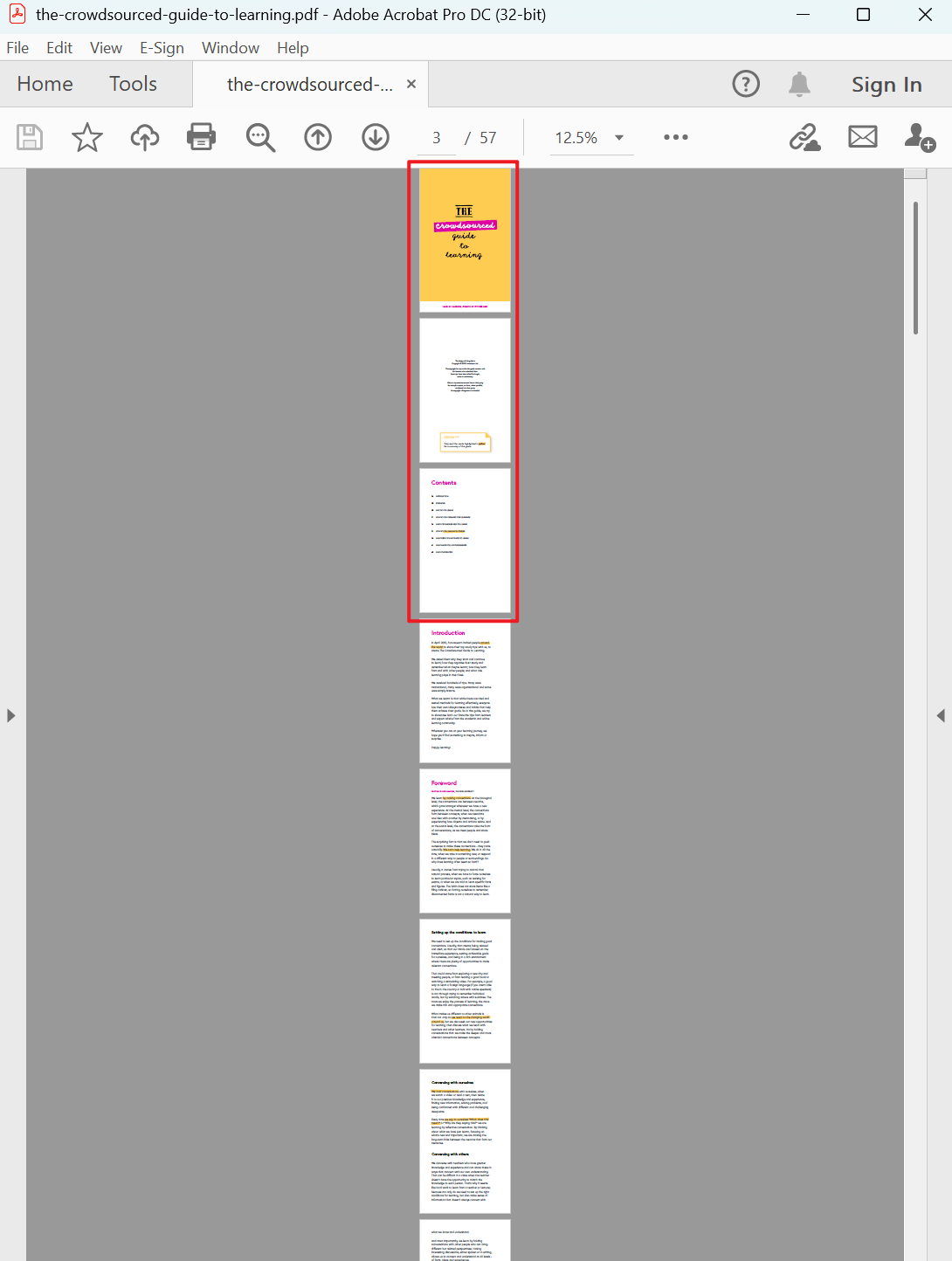
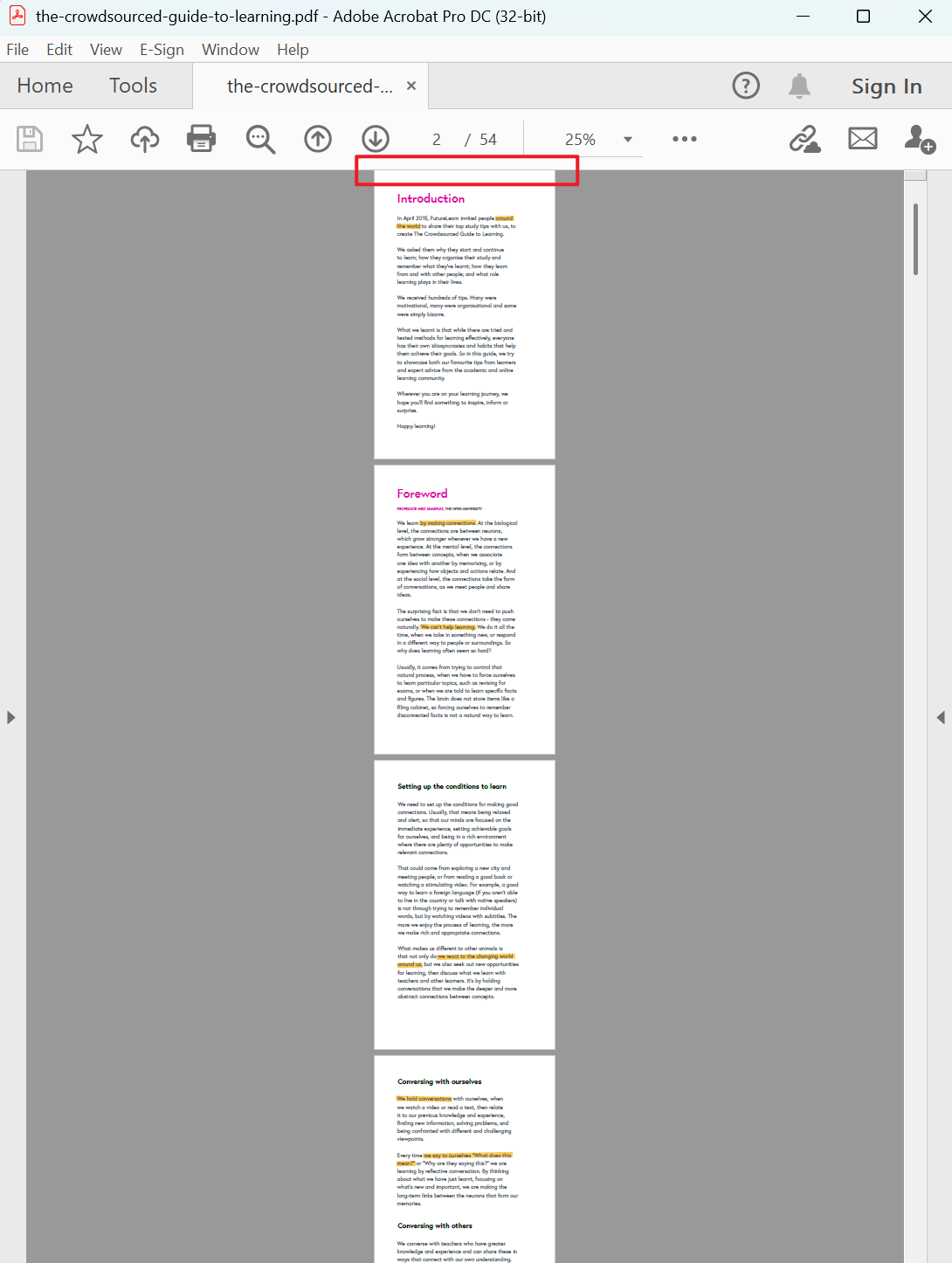
刪除 PDF 文件第 1-3 頁的效果預覽
處理前:
處理後:
方法一:使用核爍文檔批量處理工具批量刪除多個 PDF 前幾頁
推薦指數:★★★★★
優點:
- 支援批量處理,幾百個、幾千個 PDF 都能夠同時進行處理,處理速度快,統一刪除前幾頁內容。
- 處理速度快,不受到網路環境影響,並且不僅能刪除前幾頁,還能刪除後幾頁、偶數頁、奇數頁以及指定範圍的頁面。
- 整個處理過程都是在本地電腦處理,不會上傳文件,能有效保障隱私的安全。
缺點:
- 只能安裝軟體在電腦中操作。
操作步驟:
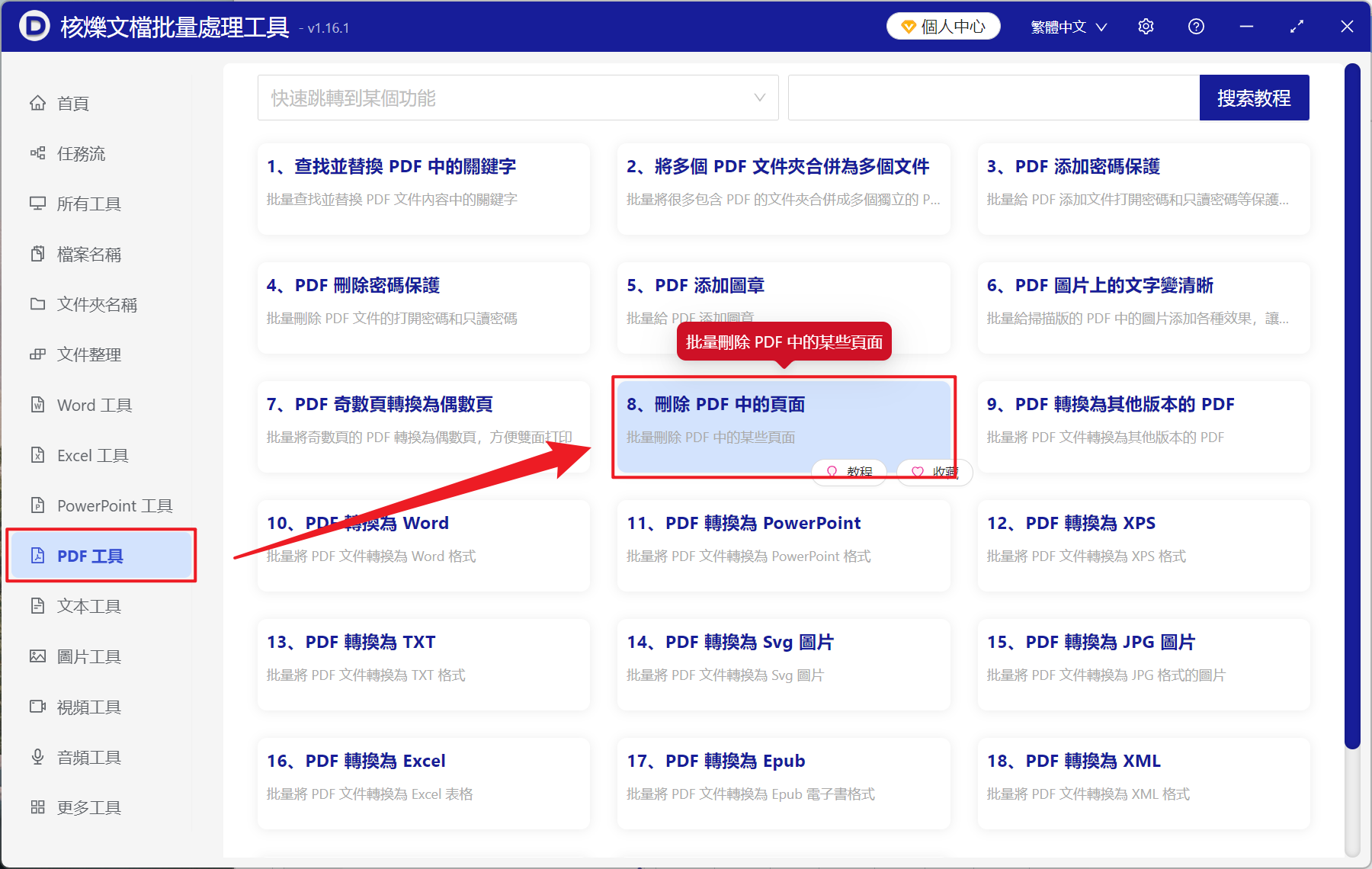
1、開啟【核爍文檔批量處理工具】,選擇【PDF 工具】-【刪除 PDF 中的頁面】。
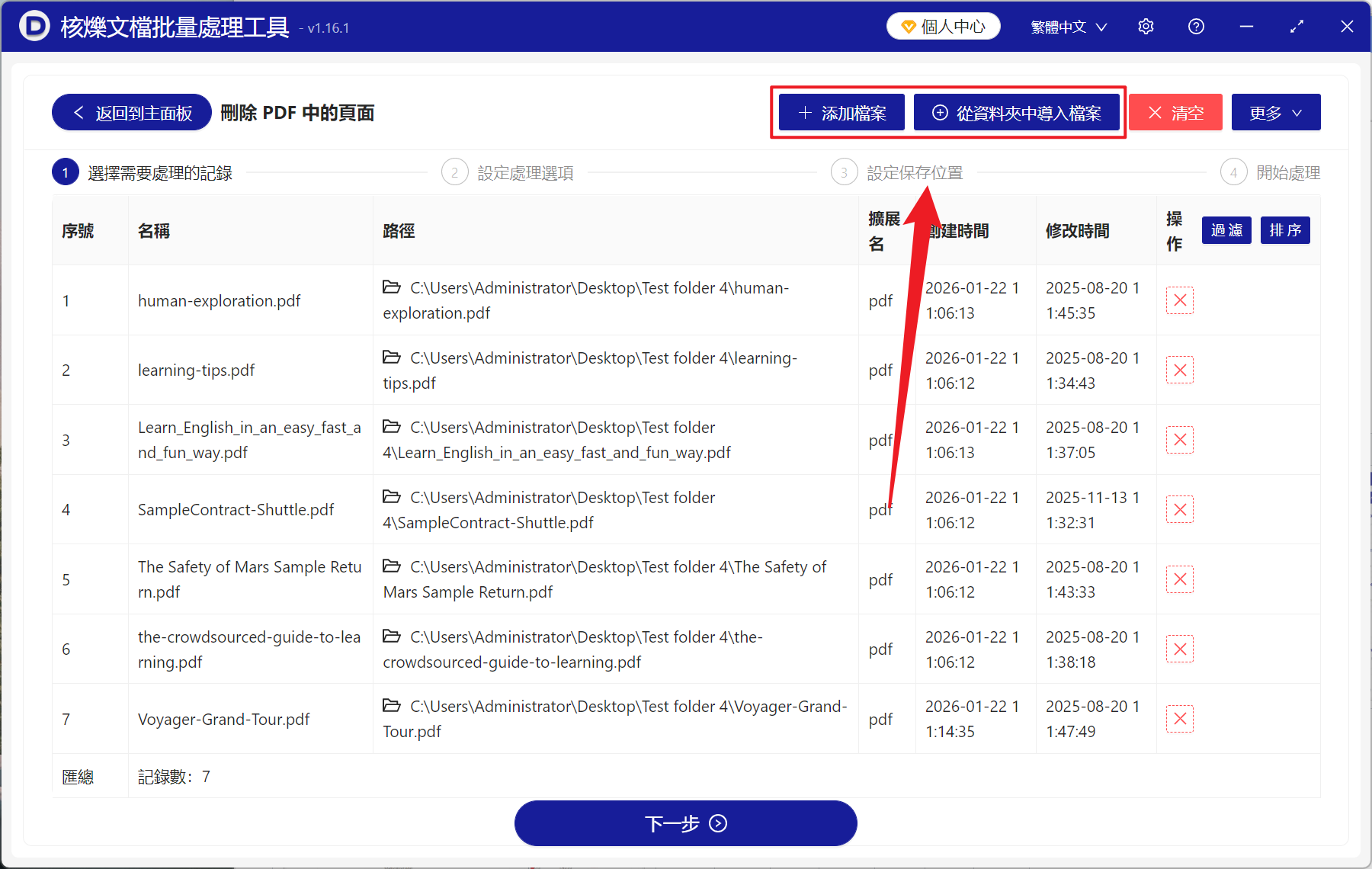
2、在【新增檔案】或【從資料夾中匯入檔案】中選擇一個方式將需要刪除頁面的 PDF 新增,也支援將檔案拖曳至下方匯入,然後點選下一步。
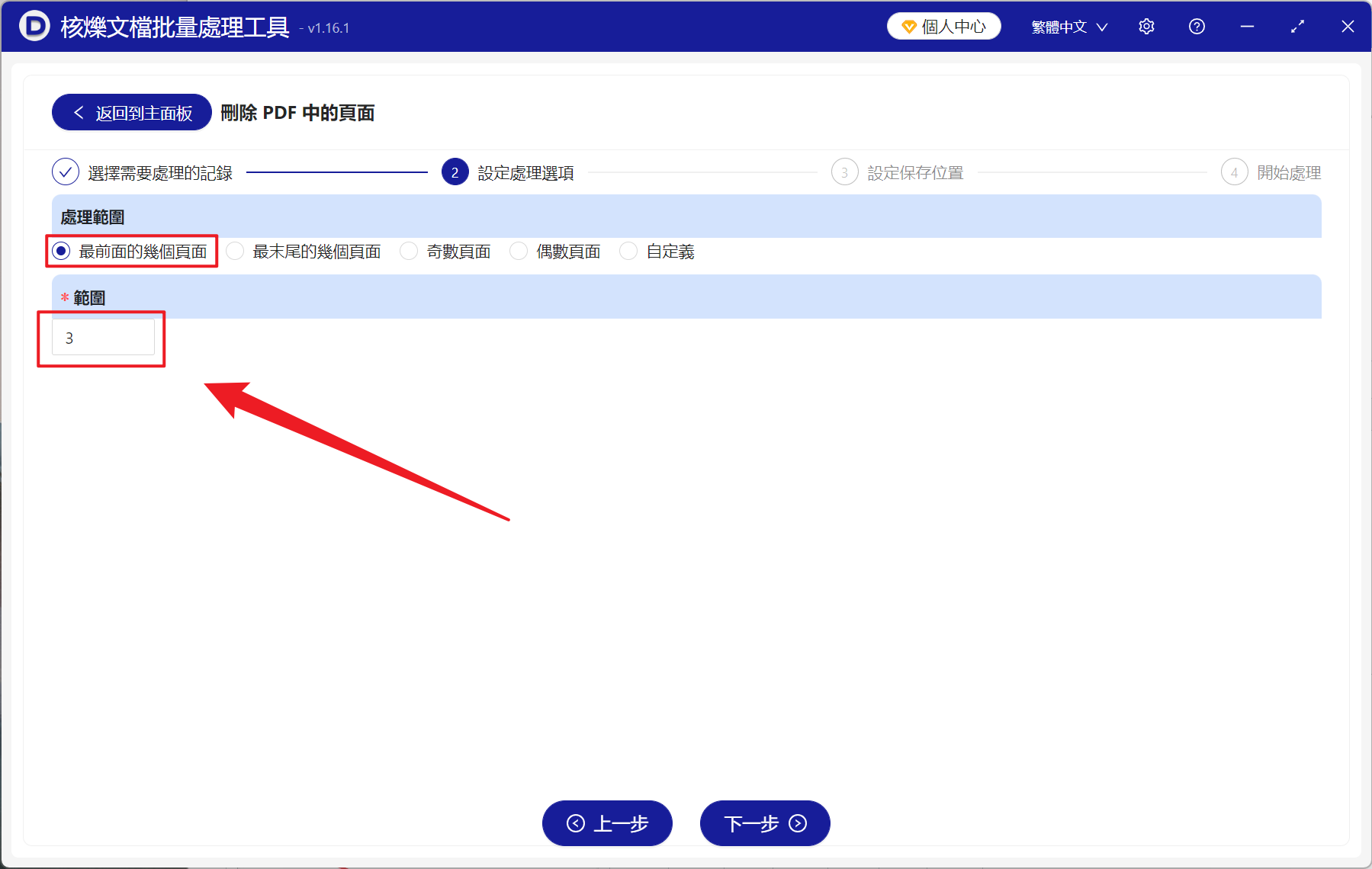
3、進入設定選項介面,處理範圍選擇【最前面的幾個頁面】,範圍輸入【3】,這裡 1 代表第一頁,2 代表第一頁到第二頁,3 代表第一頁到第三頁,以此類推,確認後點選下一步。接著點選瀏覽,選擇好新檔案的儲存位置。
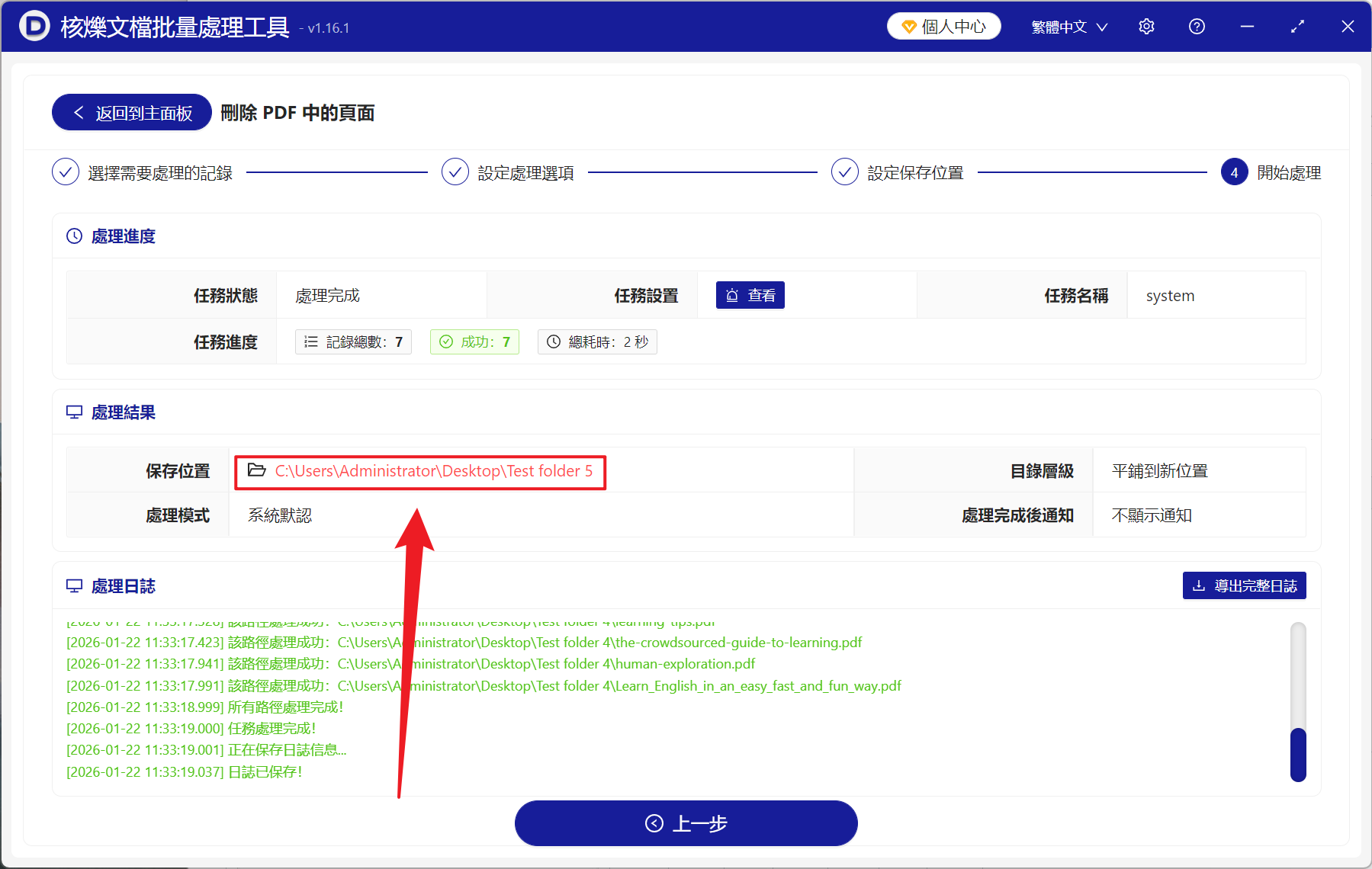
4、等待處理結束完成,點選紅色路徑開啟資料夾,檢視刪除前三頁成功的 PDF 檔案。
方法二:使用 Adobe Acrobat DC 刪除 PDF 開頭的頁面
推薦指數:★★★☆☆
優點:
- 能夠進行無損編輯,對整體文件的影響最小,適合對精度要求極高的使用者。
- 能夠支援複雜的批量處理流程,並且也不受網路狀況的影響。
- 功能較為全面,除去刪除頁面之外還可以合併、分割、註解等操作。
缺點:
- 需要付費購買軟體,價效比較低,不是專業的使用者,只需要偶爾處理檔案的不建議。
- 初學者需要花費時間熟悉介面和功能位置,並且還會佔用大量的電腦儲存空間。
操作步驟:
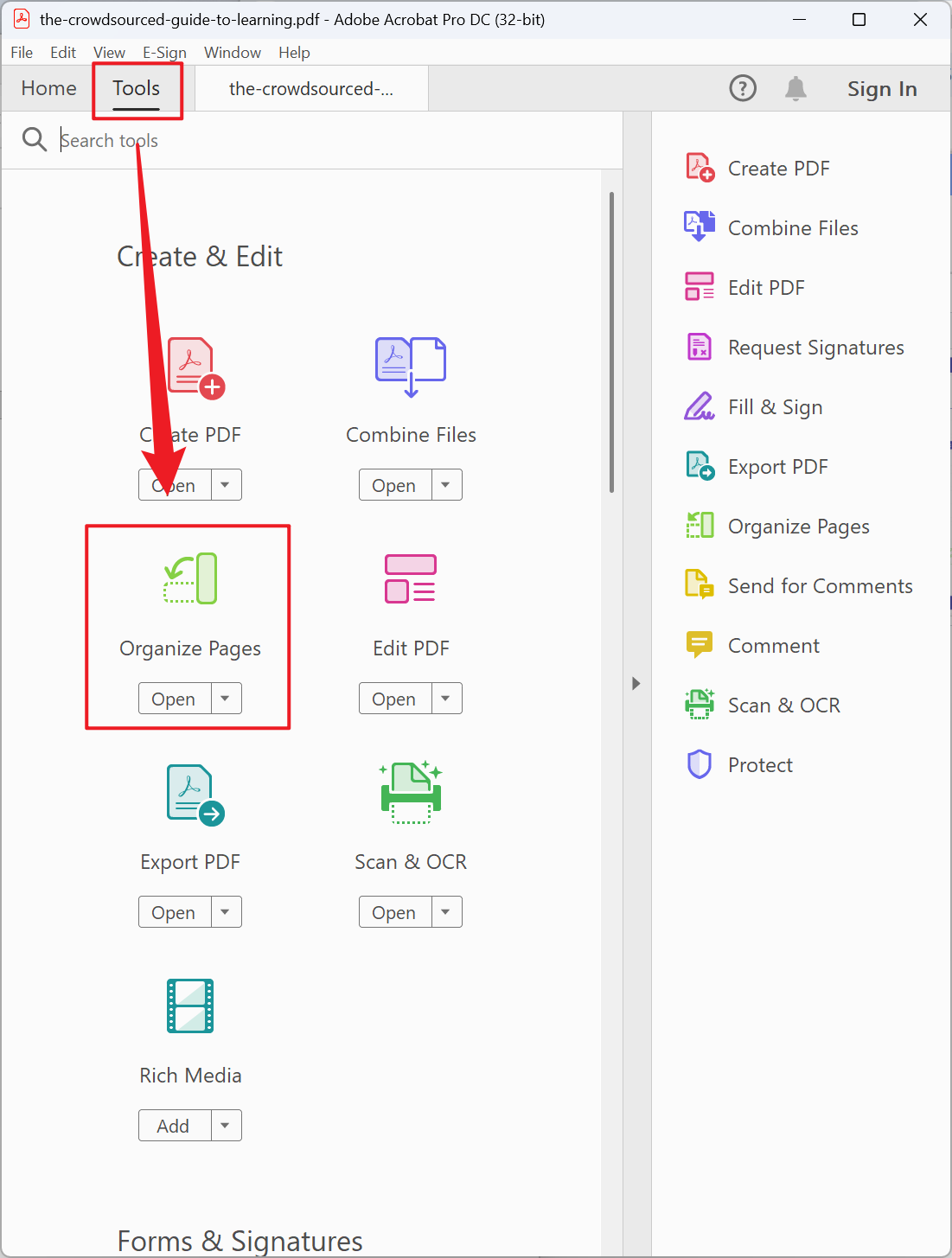
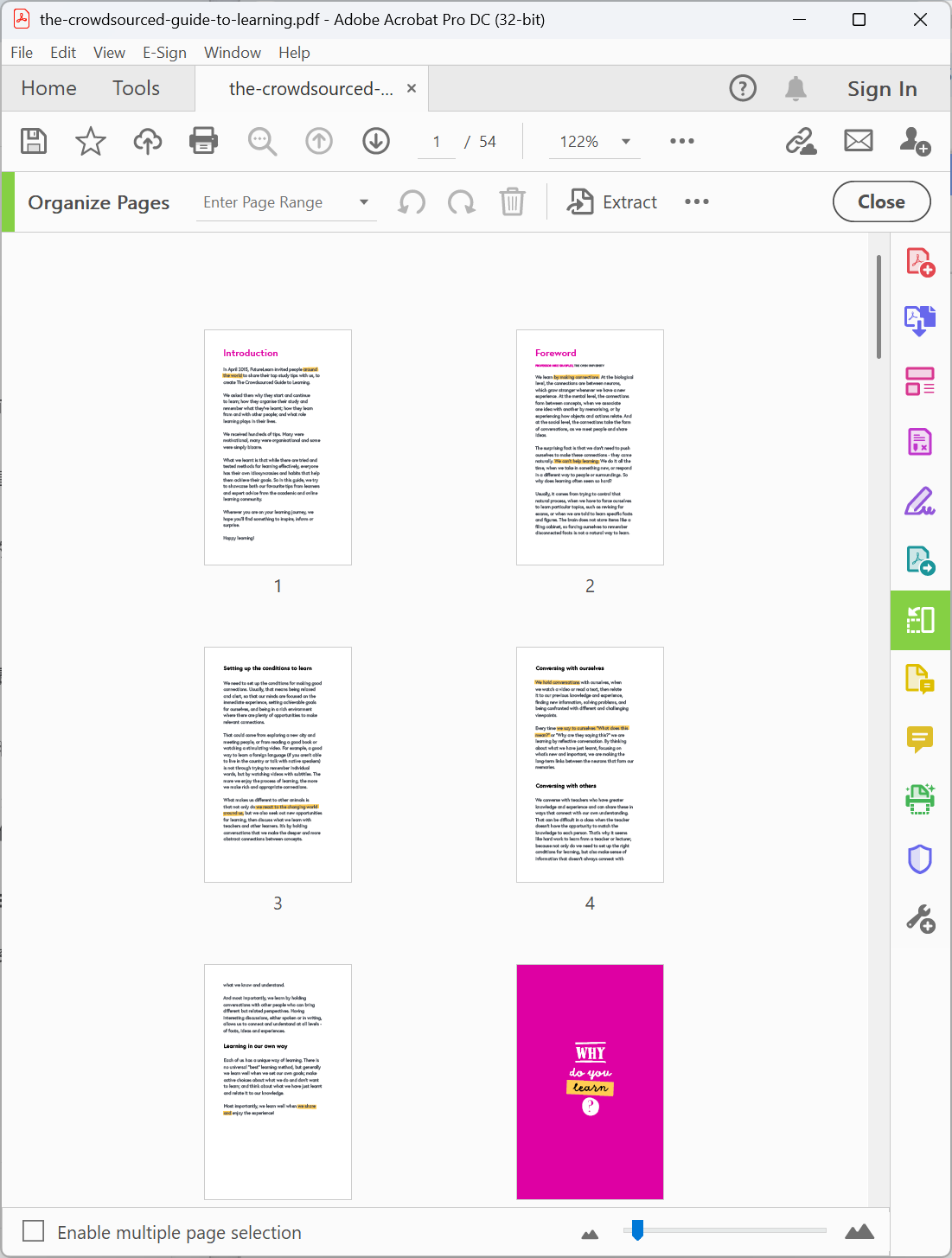
1、用 Adobe Acrobat DC 開啟 PDF 檔案,點選工具列中的組織頁面。
2、進入縮圖介面,按住 Ctrl 選擇前三張頁面。
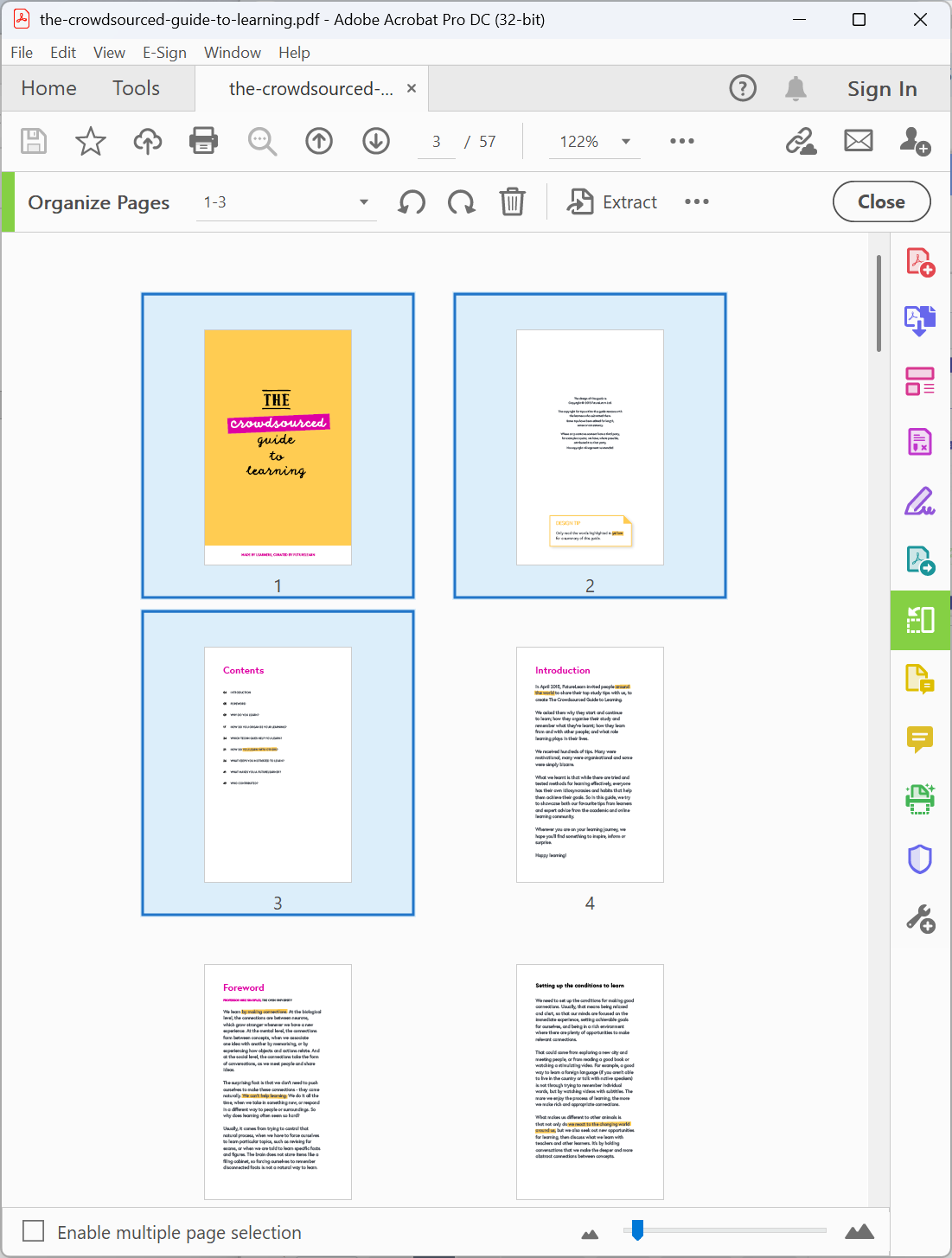
3、最後按下刪除鍵清除即可。
方法三:使用 iLovePDF 刪除 PDF 中不要的頁面
推薦指數:★★★☆☆
優點:
- 可以免費使用,能夠支援各種作業系統和裝置,開啟即可使用,很輕鬆就能上手。
- 介面非常直觀,上傳檔案即可處理,臨時的刪除頁面非常好用。
缺點:
- 可能會有檔案大小和每日處理次數的限制,而且上傳速度與網路的狀況相關聯。
- 檔案需要上傳到伺服器,可能會有敏感洩露隱私的風險。
操作步驟:
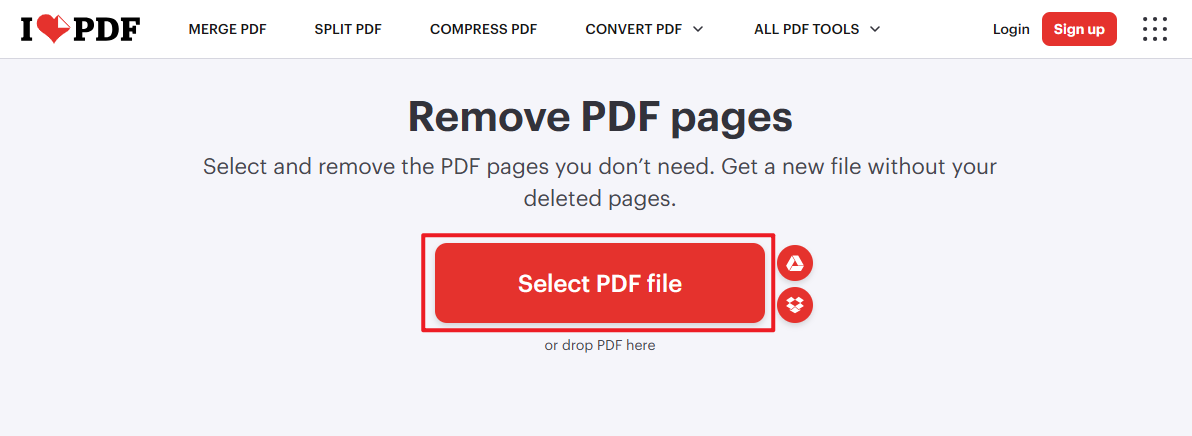
1、開啟 iLovePDF 介面,找到刪除 PDF 頁面功能,上傳 PDF 檔案。
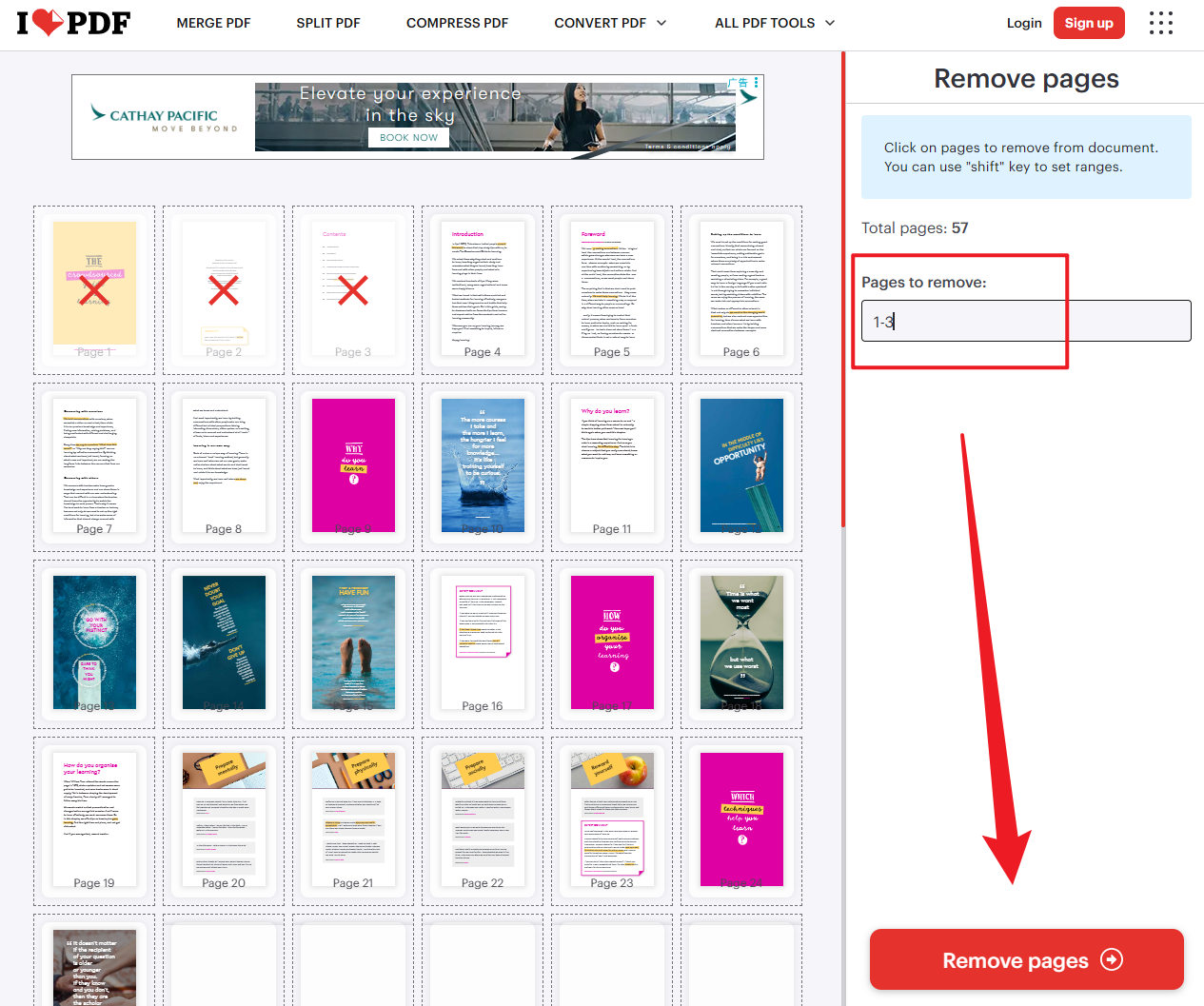
2、在縮圖中選擇頁面,或者在輸入框中輸入頁碼 1-3,然後點選刪除頁碼。
3、等待完成後,儲存新檔案就可以了。
方法四:使用虛擬印表機生成不包括前面幾頁的 PDF 檔案
推薦指數:★★☆☆☆
優點:
- 所有處理的過程皆為免費,不用學習新的東西。
- 任何能夠開啟 PDF 的電腦都可以進行操作。
缺點:
- 操作只能手動一個個處理,無法做到批量處理。
- 生成的檔案可能會丟失原檔案的書籤、連結等高階屬性。
操作步驟:
1、用任意閱讀器開啟 PDF 檔案,按下 Ctrl + P 出現列印視窗。
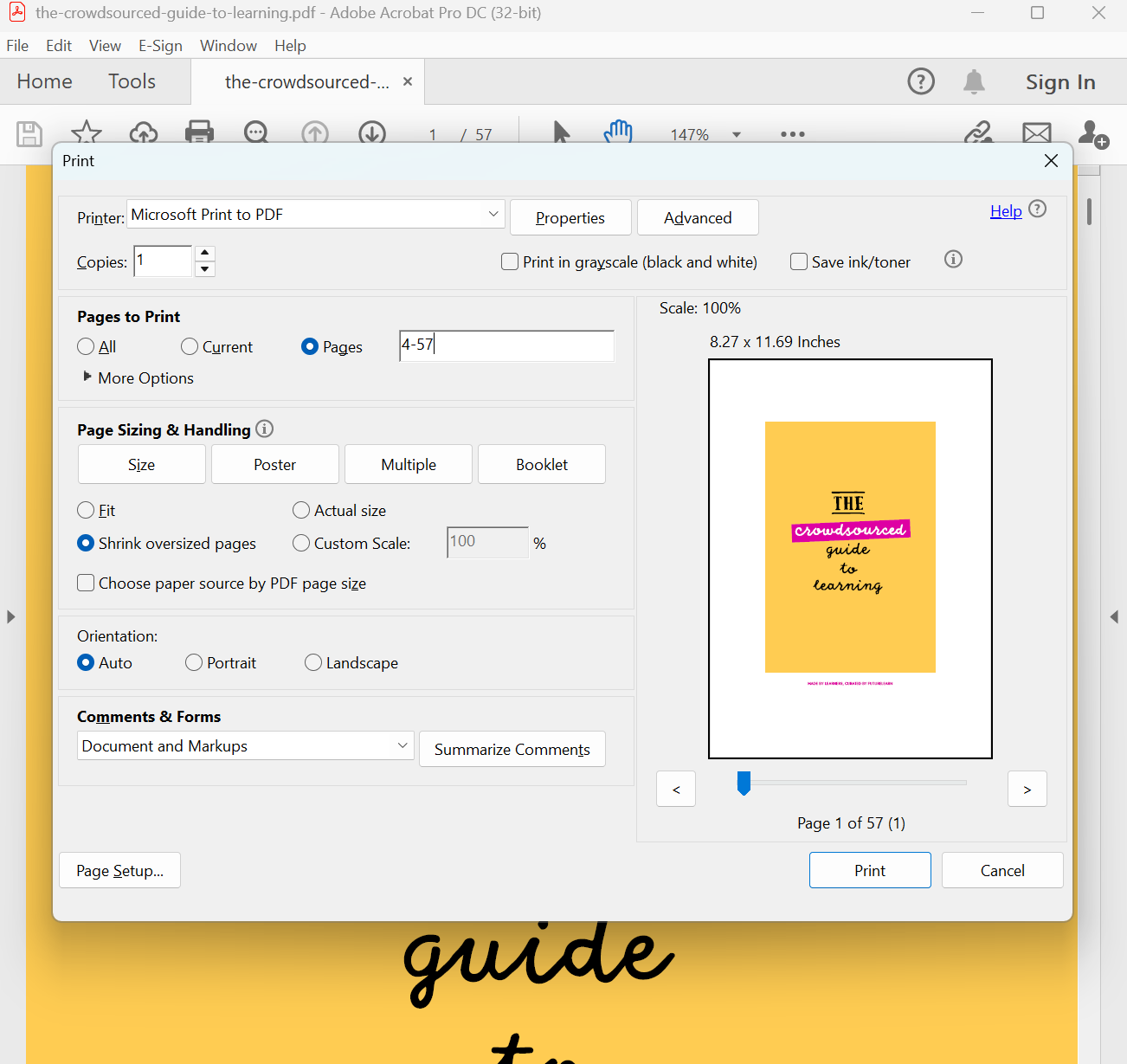
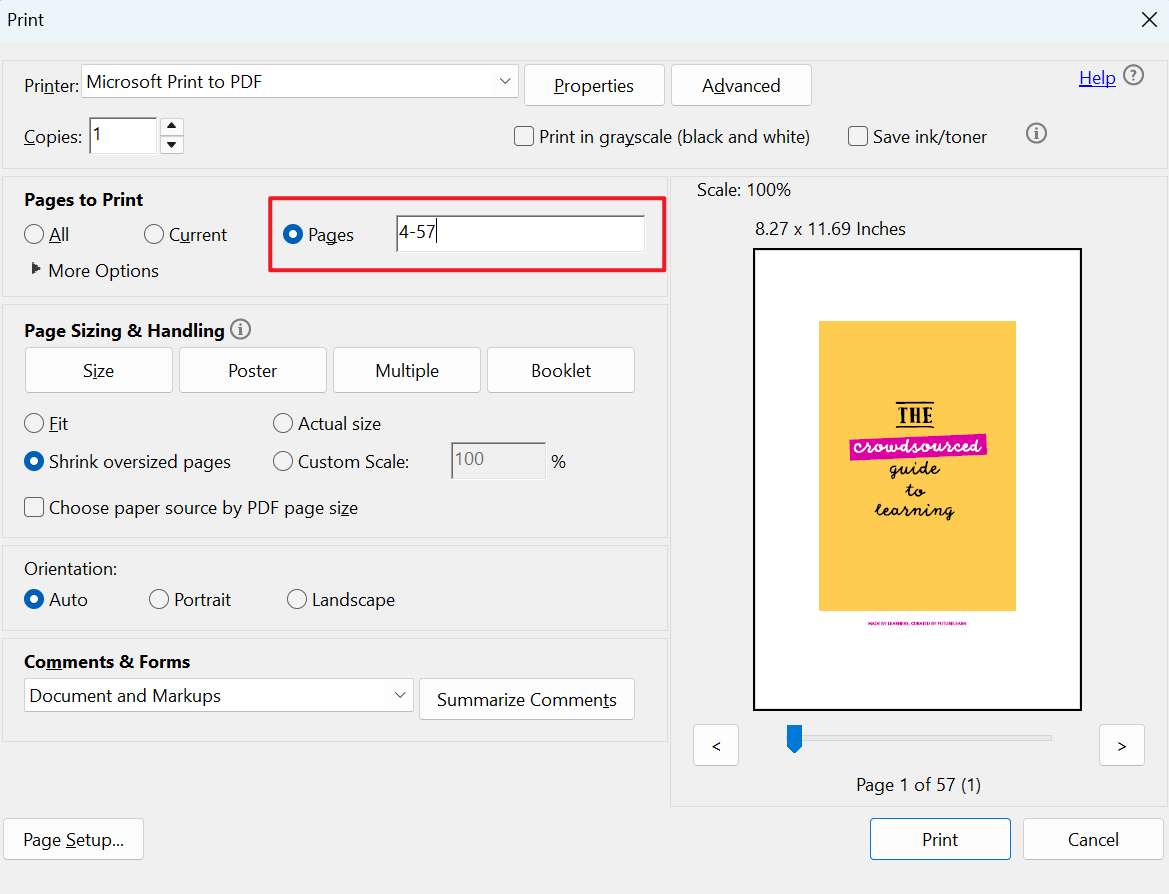
2、選擇頁碼,並輸入 4-最後一頁,表示從第四頁開始的頁碼。
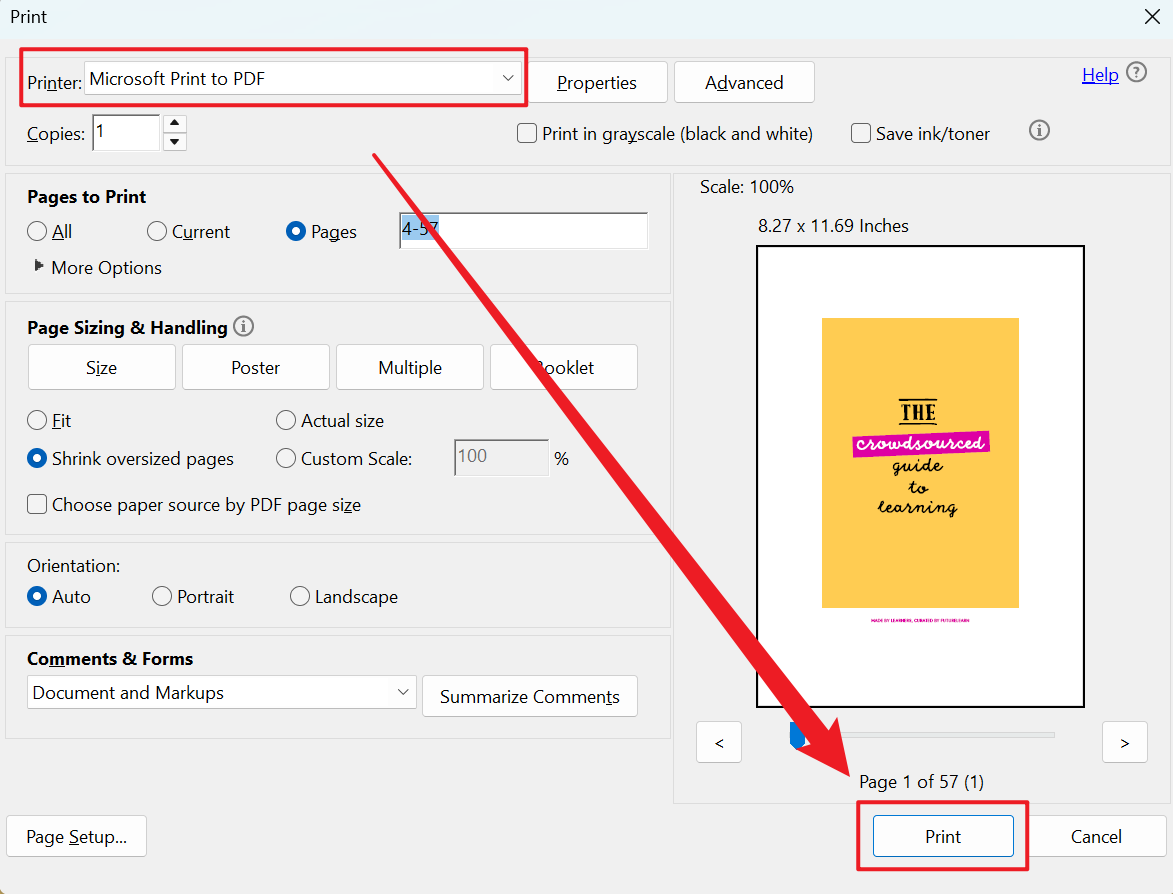
3、在印表機選擇 Microsoft PDF,點選列印,在彈出視窗中為新檔名命名儲存。
關鍵字:PDF 批量刪除開頭幾頁 , PDF 批量刪除頁面 , PDF 頁面刪除工具