PDF刪除指定頁面,支援一鍵批次刪除指定PDF頁面
翻譯:简体中文繁體中文,更新時間:2026-01-19 19:53:05
你是不是也經常被PDF檔案裡多餘的頁面搞得頭疼?比如從網路上下載的報告,前面好幾頁都是沒用的封面和廣告;或者同事發來的合約,裡面混了幾頁無關的參考文件。這時候就需要刪除PDF中的頁面,但用傳統的PDF編輯器,要麼功能太複雜,要麼只能一個個檔案手動處理,效率特別低。今天給大家介紹一個專門解決這個問題的工具,輕鬆搞定大批量PDF檔案的頁面刪除工作。
為什麼需要刪除PDF指定頁面?
1、清理下載的電子書:從網路上下載的PDF電子書,經常前後有好幾頁廣告、版權頁,用這個功能可以快速刪除PDF多餘頁面,只保留正文内容。
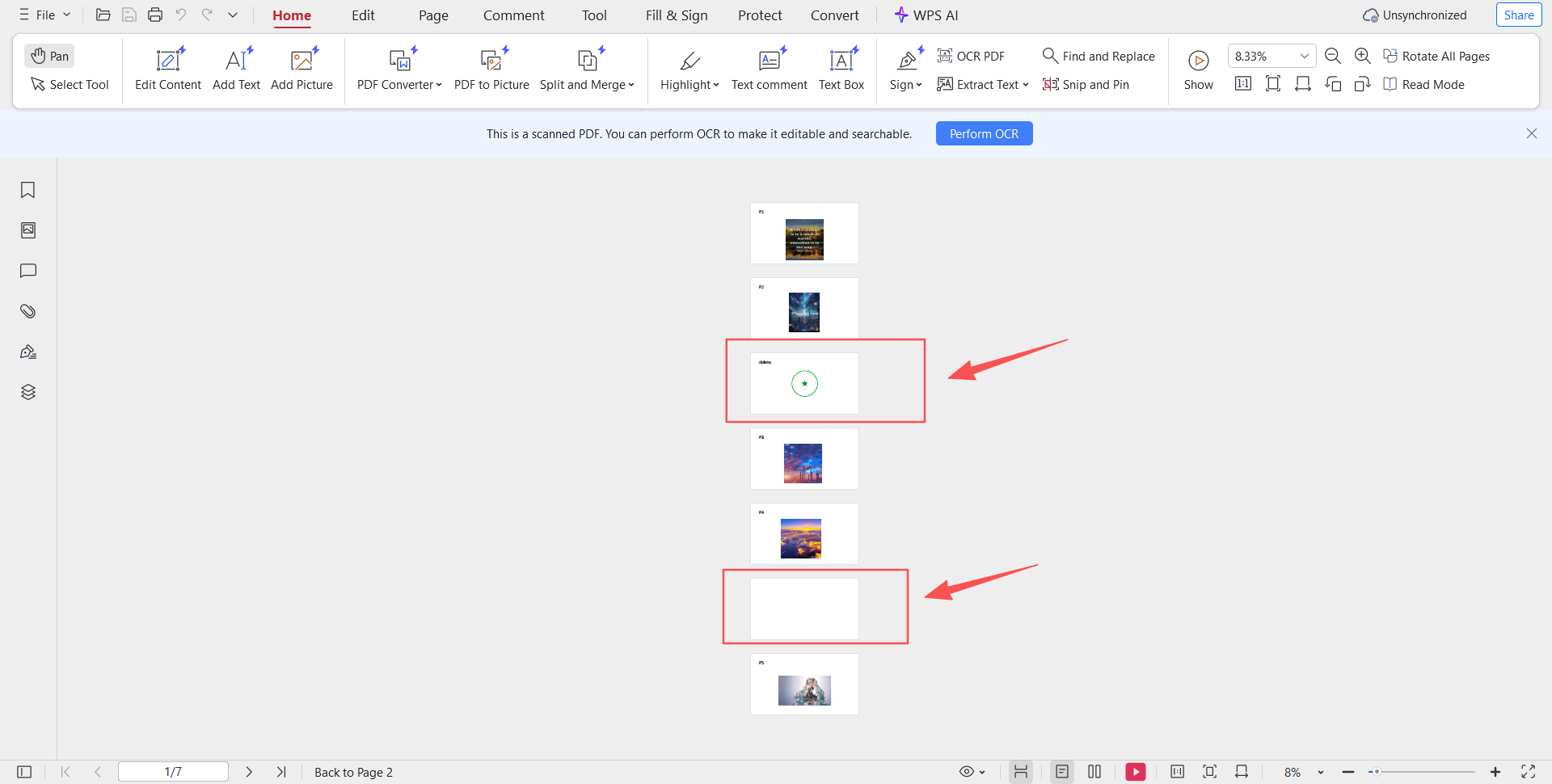
2、處理掃描的文件:把紙本文件掃描成PDF後,可能會不小心掃進去白頁或重複頁,需要刪除PDF空白頁。
3、準備會議材料:從大型報告中提取需要的部分,刪除PDF中不需要的頁面,製作精簡版的會議資料。
4、整理合約文件:標準合約範本裡有不同選項的頁面,根據實際情況刪除PDF特定頁面,生成針對性的合約。
5、最佳化檔案大小:刪除PDF大檔案中的頁面,特別是那些包含高解析度圖片的頁面,可以有效減小檔案體積。
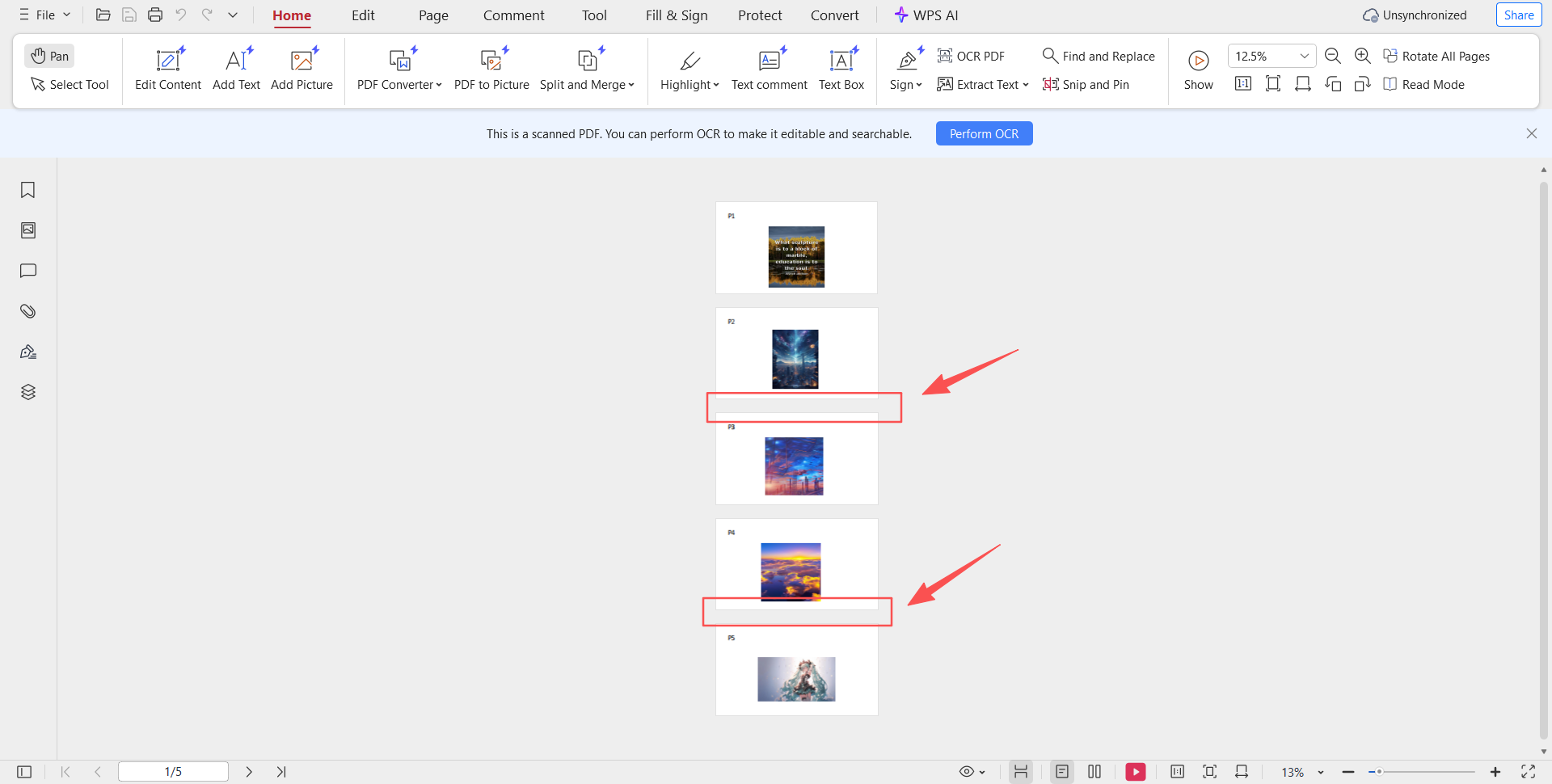
自定義刪除PDF頁面的效果預覽
處理前:
處理後:
方法一:使用核爍文檔批量處理工具來刪除PDF裡的自定義頁面
推薦指數:★★★★★
優點:
1、真批次處理:這才是最重要的,幾十上百個PDF檔案,一次性拖進去,設定好要刪哪些頁,點開始就完事了,不用一個個打開再儲存。
2、操作簡單直白:介面乾乾淨淨,沒有一堆看不懂的專業選項。要刪前幾頁?勾選就行。要刪特定頁?直接輸頁碼。要刪奇數頁偶數頁?一鍵選擇。
3、100%本機處理:你的PDF檔案永遠在你電腦上,不用上傳到任何人的伺服器。無論是商業合約、財務報告、個人資料,數據絕對安全。
4、智慧頁面選擇:不僅能按頁碼刪,還能按奇偶頁刪,按位置刪。比如刪掉所有PDF的最後一頁(通常是廣告),或者只保留偶數頁,這些特殊需求都能滿足。
缺點:
【核爍文檔批量處理工具】需要在電腦本機才能使用。
操作步驟:
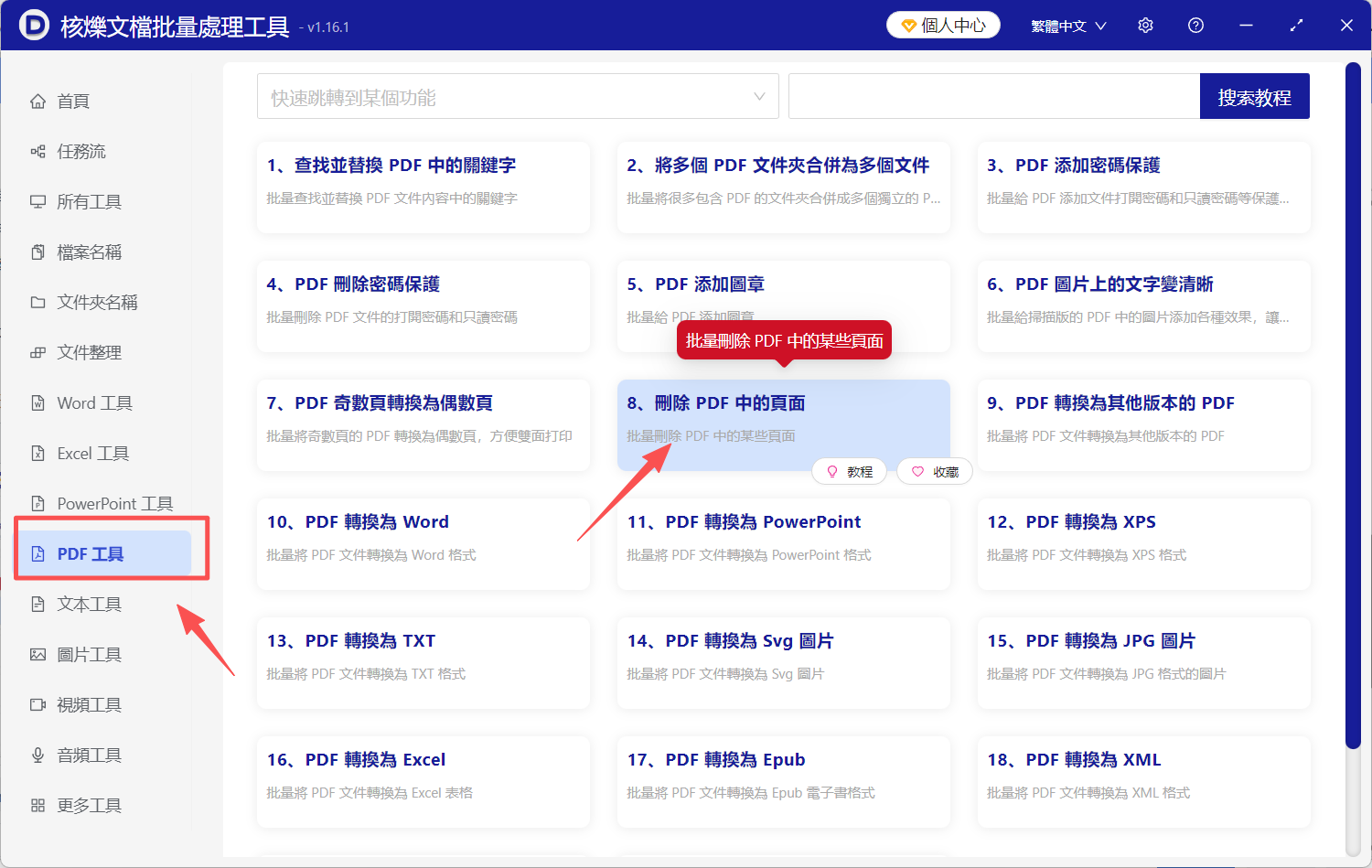
1、打開【核爍文檔批量處理工具】,在左側選擇【PDF工具】,再到右側選擇【刪除 PDF 中的頁面】。
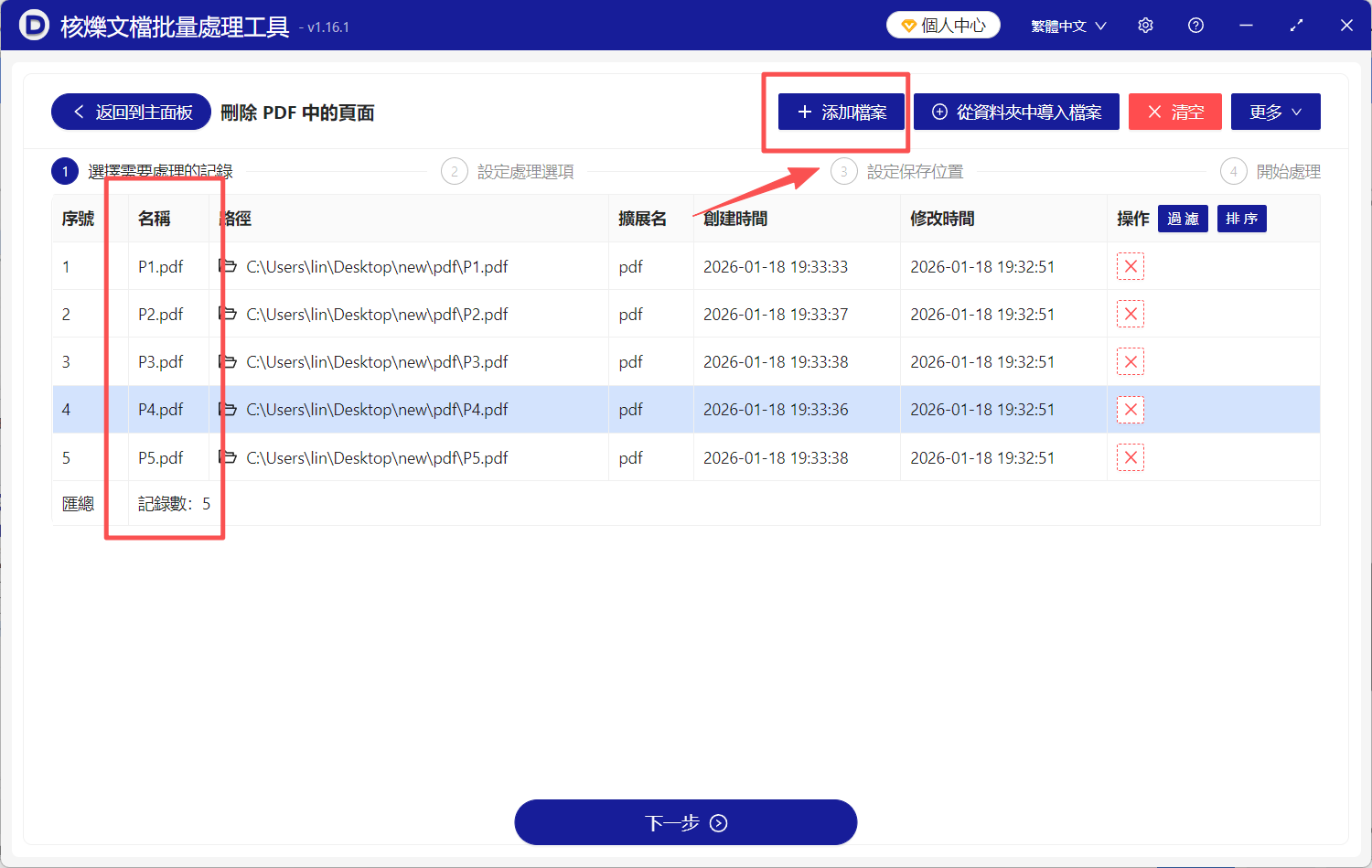
2、點擊右上角【加入檔案】,或者拖曳待處理的PDF檔案到指定位置,完成檔案匯入。
3、點擊下一步,處理範圍選擇【自定義】,範圍填寫需要刪除的頁面,用“,”隔開。如果需要刪除連續頁,可以用“:“表示,例如:【2:5】表示第2頁到第五頁。”-“則表示倒數第幾頁,例如:【-2】表示倒數第 2 頁。
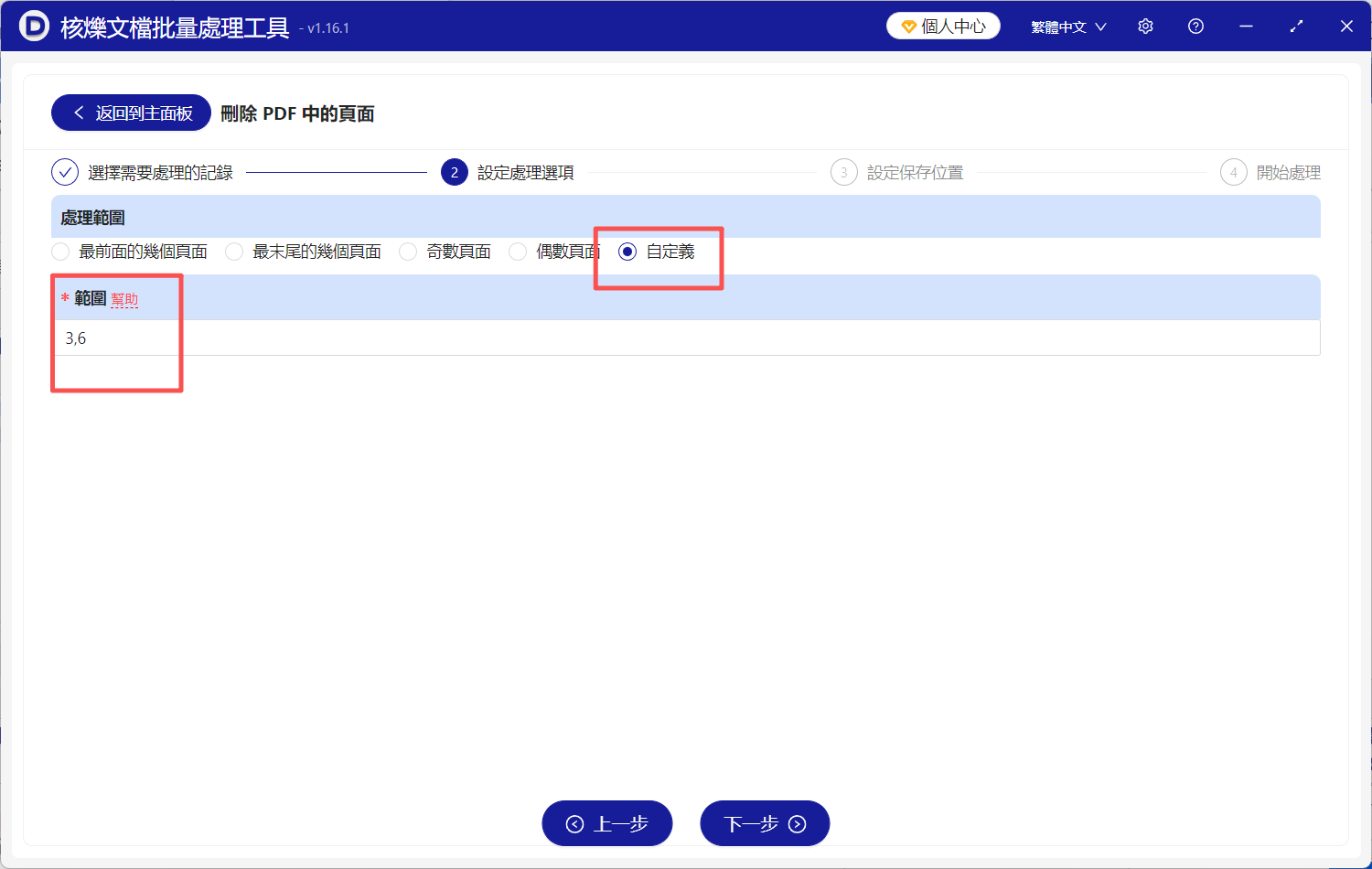
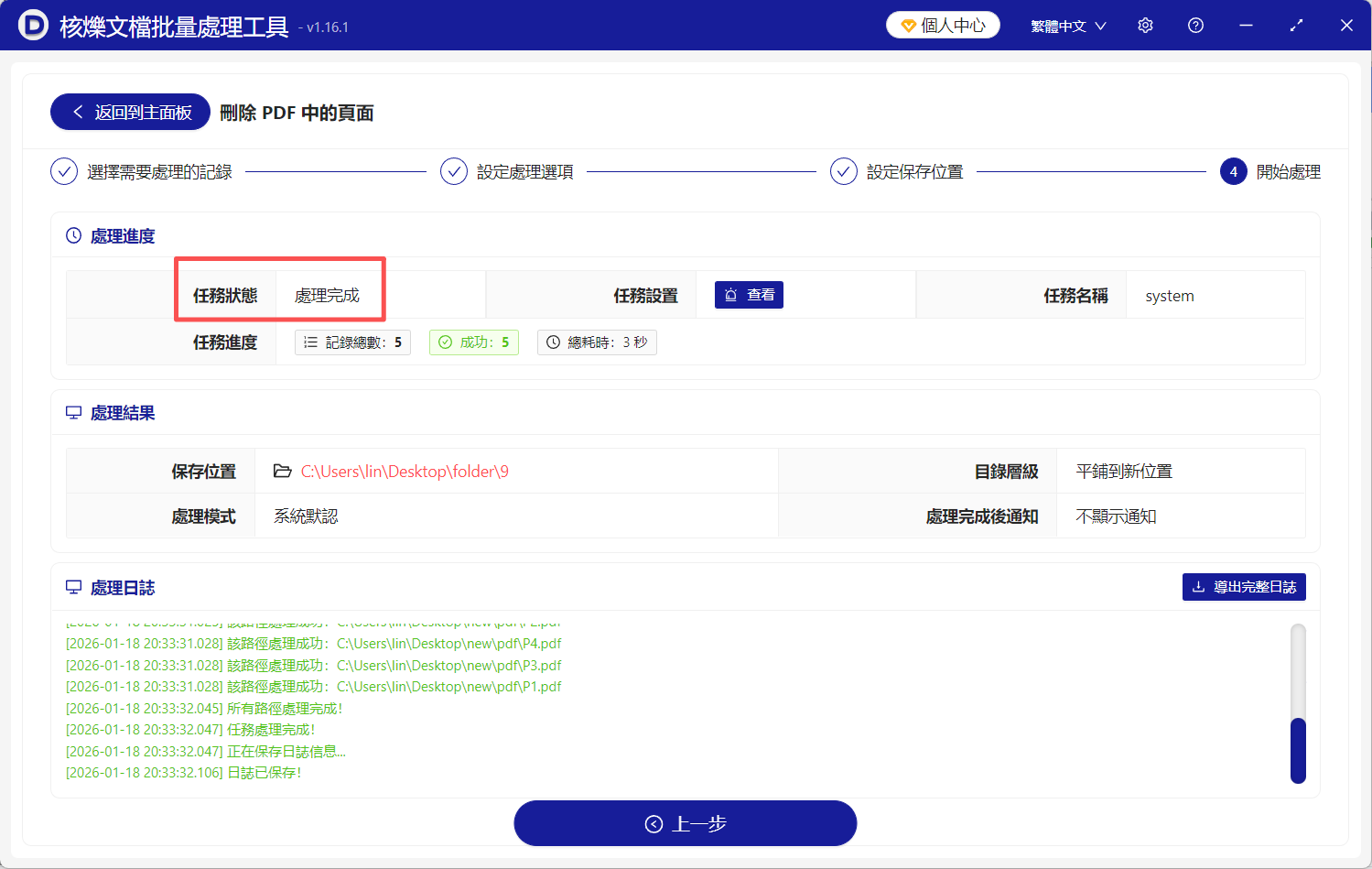
4、點擊【下一步】,工具會自動刪除PDF自定義頁面,完成後會給出提示。
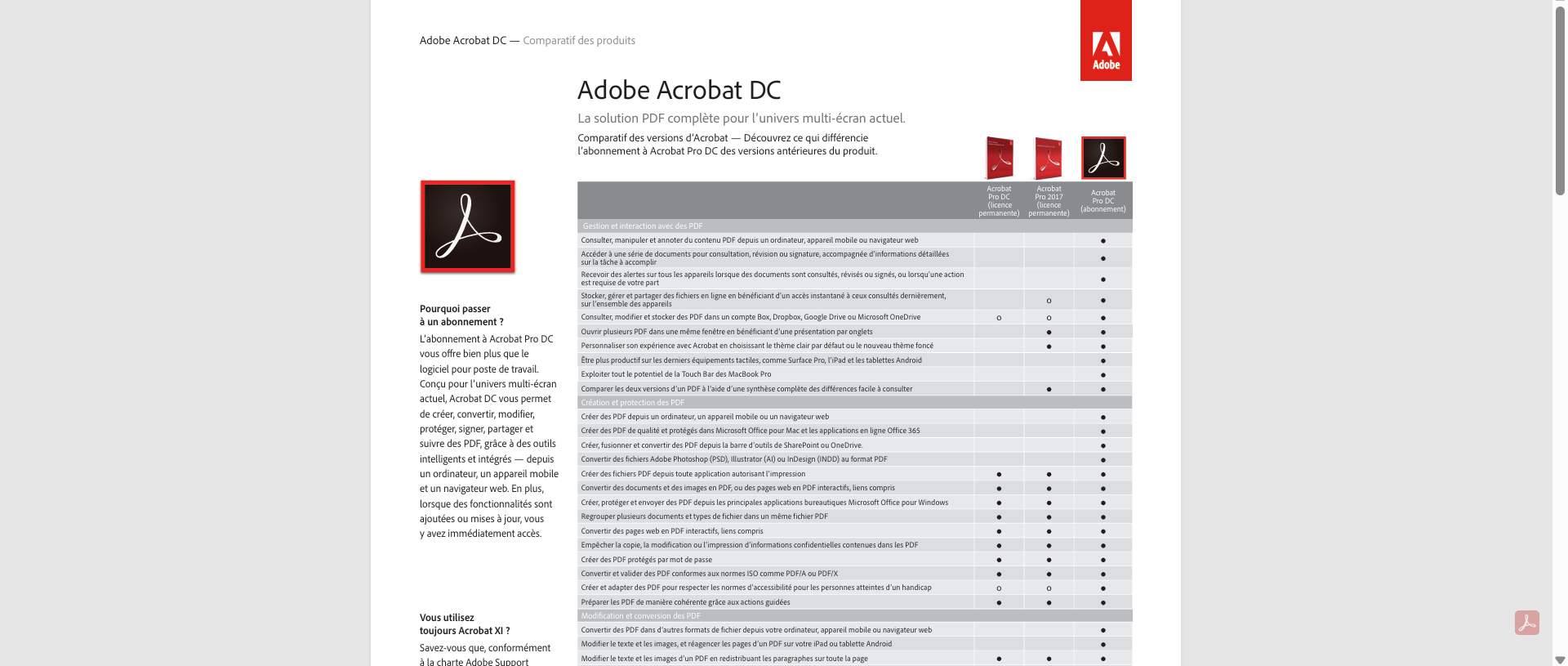
方法二:使用Adobe Acrobat Pro DC去掉PDF中的某些頁
推薦指數:★★★☆☆
優點:這軟體算是PDF裡的老工具了,功能全,你想怎麼改,它基本都能辦到。
缺點:。軟體比較大大,開起來慢。要是你只想刪幾頁PDF,感覺就有點大材小用了。
操作步驟:
1、先把軟體打開,從裡面找到要處理的PDF檔案。
2、看右邊的工具,點那個「組織頁面」的圖示。
3、現在能看到所有頁的小圖了,用滑鼠點一下你要刪的那頁。
4、按鍵盤上的刪除鍵,或者直接右鍵選「刪除」。
5、它會彈個窗讓你確認,點「是」就行。
6、最後一定記得點儲存,不然剛才就等於白做了。
方法三:使用福昕PDF編輯器把PDF自定義頁面刪除
推薦指數:★★★☆☆
優點:PDF軟體裡挺能打的一個,該有的編輯功能都有,操作起來頁比較簡單。
缺點:偶爾會遇到一些特別複雜的PDF,刪完頁面格式可能會有點跑偏。想一下子處理很多檔案,操作起來還是有點麻煩。
操作步驟:
1、用福昕把PDF檔案打開。
2、在上面選單列找到「頁面管理」這個選項卡,點進去。
3、左邊會出現所有頁的縮圖,按住Ctrl鍵可以同時選中好幾頁。
4、選中之後,在頁面上點右鍵,選單裡選「刪除」。
5、彈出的對話框點「確定」,頁面就刪掉了。
6、全部弄完,點工具列上的儲存按鈕就搞定了。

方法四:使用Smallpdf線上工具刪除PDF自定義頁面
推薦指數:★★★☆☆
優點:不用裝軟體,打開網頁就能用,特別方便。介面清爽,步驟簡單,臨時救個急非常好。
缺點:免費版限制多,檔案大了、用次數多了就得付費。關鍵是,你得把檔案上傳到它的伺服器,有隱私洩露的風險。
操作步驟:
1、用瀏覽器打開Smallpdf的官網。
2、在工具列表裡找到「刪除PDF頁面」這個功能。
3、把電腦裡的PDF檔案拖到網頁上的指定區域,或者點按鈕上傳。
4、上傳後,在預覽圖裡勾選你想要刪除的那些頁面。
5、點「刪除頁面」的按鈕,等它線上處理。
6、處理完後,點「下載」按鈕把新檔案儲存到電腦裡。
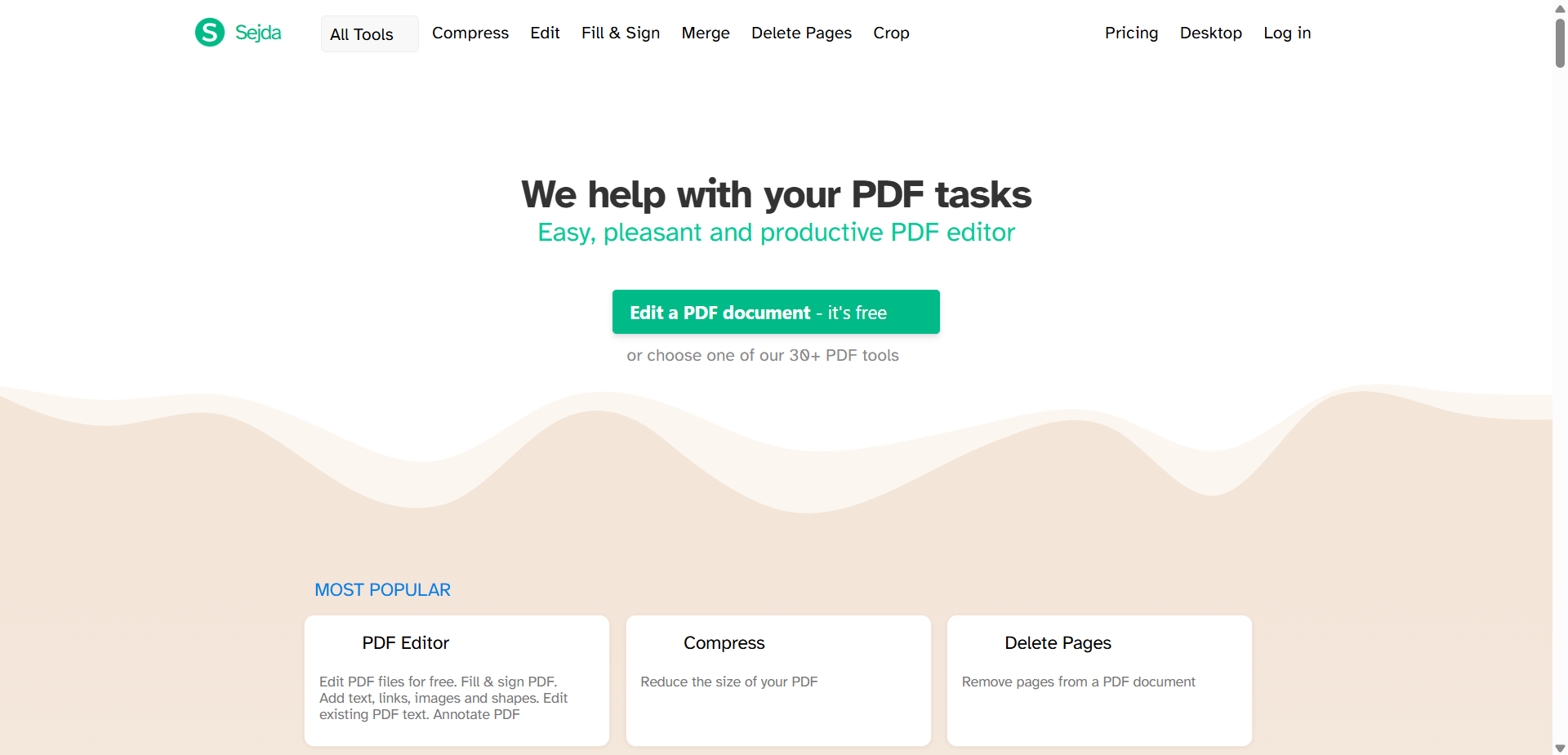
方法五:使用Sejda 線上PDF編輯器刪除PDF指定頁面
推薦指數:★★★☆☆
優點:在線上工具裡,它的功能算比較強的,頁面編輯操作也挺直觀靈活。
缺點:免費版限制更死,比如每小時只能處理三個任務,檔案大小也卡得嚴。重要檔案還是不敢往上傳,怕洩露。
操作步驟:
1、訪問Sejda的官方網站。
2、首頁找到「Delete PDF pages」功能並點擊。
3、點擊「Upload PDF file」按鈕上傳你的文件。
4、上傳後,直接在預覽的頁面上點擊來選擇要刪除的。
5、點擊紅色的「Delete Pages」按鈕。
6、處理完成後,點擊「Download」按鈕把檔案下載下來。
方法六:使用金山PDF刪除PDF指定頁面
推薦指數:★★☆☆☆
優點:對於用慣了WPS辦公套件的使用者來說很順手,介面熟悉,和Word、PPT切換無壓力。
缺點:很多進階功能需要開通會員才能用。處理單個檔案還行,但批次處理多個PDF不咋好用。
操作步驟:
1、用金山PDF打開你的檔案。
2、看頂部,找到「頁面」這個選單選項卡點進去。
3、在「頁面」工具組裡,找到「刪除」按鈕。
4、點擊後,會彈出一個小窗讓你輸入要刪除的頁碼範圍。
5、輸入比如「3,5-7」,表示刪第3頁和第5到7頁。
6、點「確定」,然後儲存檔案。
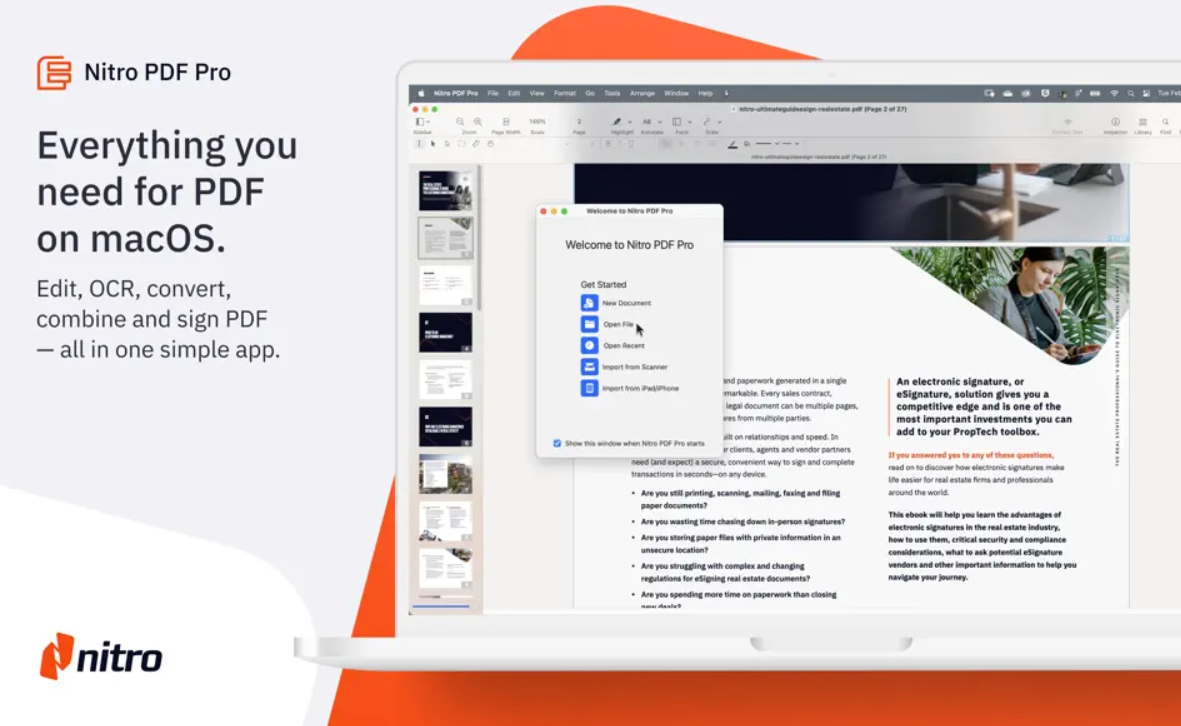
方法七:使用Nitro Pro去掉PDF中的某些頁
推薦指數:★★☆☆☆
優點:也是比較有名的一款PDF軟體,功能全面,算是Adobe的一個有力競爭對手。
缺點:普及度和資源相對少一些。軟體本身也不算輕量,一般使用者可能不太會專門去購買。
操作步驟:
1、執行Nitro Pro,打開目標PDF文件。
2、在頂部導航欄點擊「Pages」(頁面)選項卡。
3、在功能區找到「Delete」(刪除)按鈕並點擊。
4、在彈出的對話框中,輸入要刪除的頁碼(例如:1,3,5)。
5、點擊「OK」確認執行刪除操作。
6、操作完成後,點擊儲存圖示儲存變更。
方法八:使用PDF-XChange Editor刪除PDF中的指定頁
推薦指數:★★☆☆☆
優點:這款軟體啟動速度很快,編輯功能也相當細緻。有免費版本,雖然有些限制,但基礎編輯夠用。
缺點:免費版儲存的檔案會帶有浮水印印記。介面上的按鈕和選項非常多,新手容易看花眼。
操作步驟:
1、用PDF-XChange Editor打開檔案。
2、在選單列選擇「文件」,然後在下拉選單中找到「刪除頁面」。
3、會彈出一個對話框,讓你輸入頁面範圍。
4、輸入你想刪除的頁碼,比如「2,4,6-8」。
5、點擊「確定」,軟體就會移除這些頁。
6、最後,透過「檔案」→「儲存」來儲存修改好的文件。
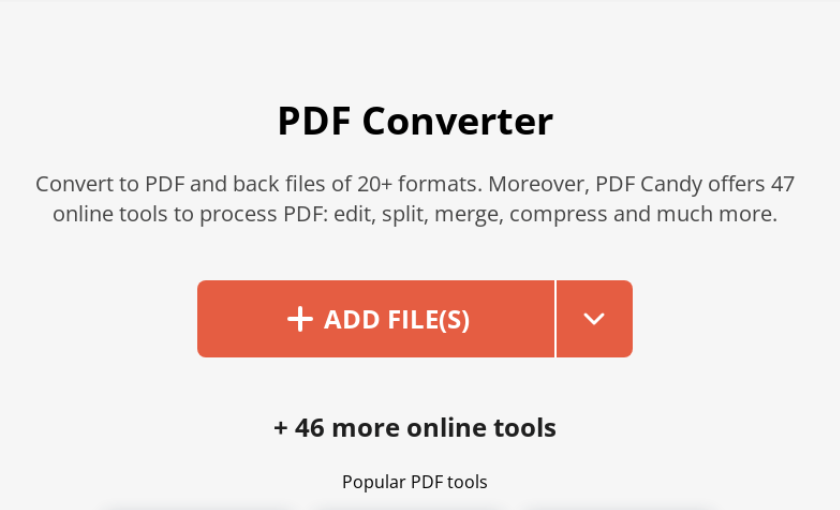
方法九:使用線上工具 - PDF Candy刪除PDF自定義頁面
推薦指數:★★☆☆☆
優點:網站設計得很直觀,功能分門別類很清楚。除了刪除頁面,還有很多其他小功能,像個線上工具箱。
缺點:網頁上廣告有點多了,有點影響體驗。免費使用同樣有檔案大小和數量的隱形限制。
操作步驟:
1、在瀏覽器裡打開PDF Candy網站。
2、在工具列表中找到「刪除PDF頁面」的圖示點擊進入。
3、點擊「加入檔案」或把檔案拖到網頁中間的方框裡。
4、檔案傳上去後,在下面設定要刪除的頁面範圍。
5、點擊「刪除頁面」的按鈕開始處理。
6、完成後,點「下載檔案」按鈕儲存到本機。
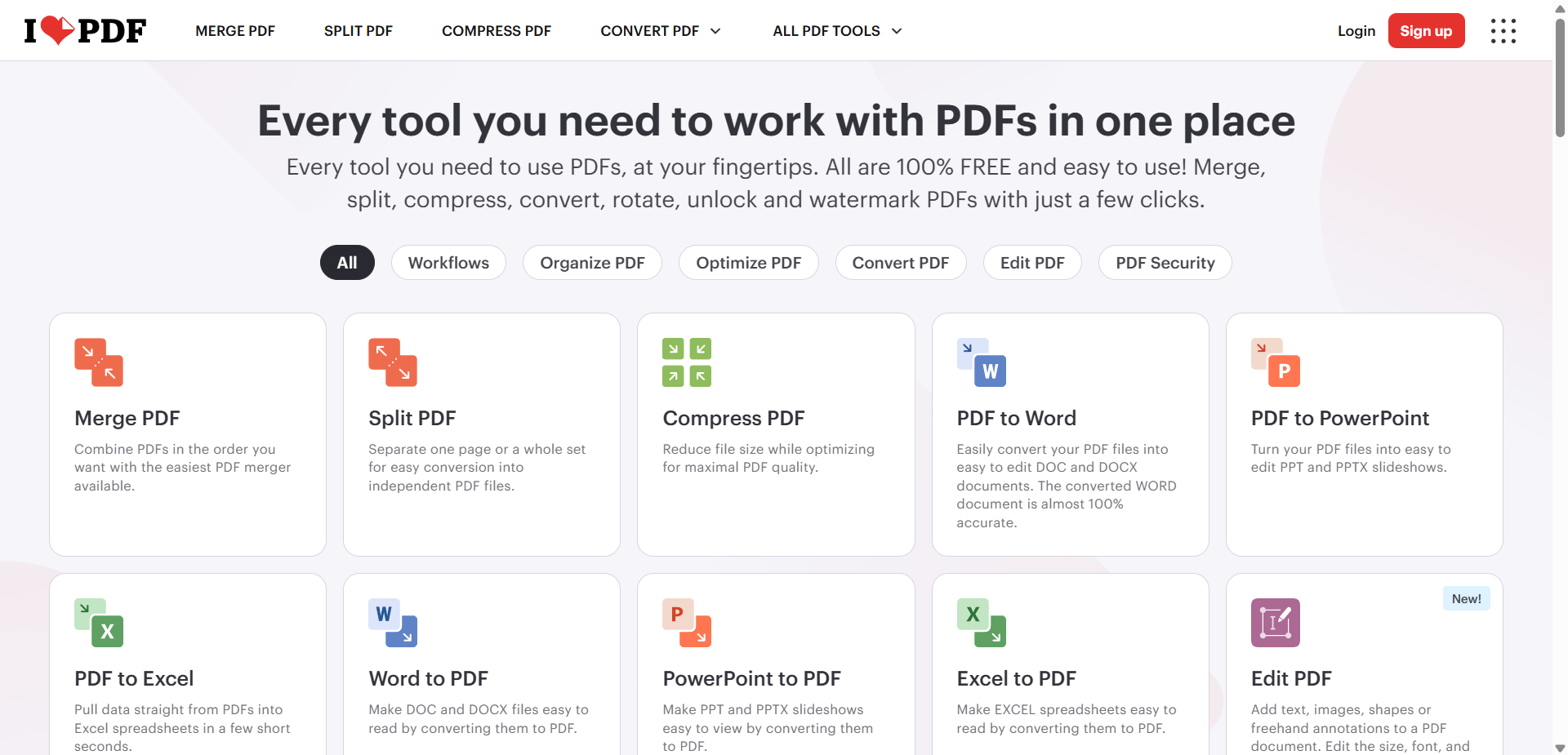
方法十:使用線上工具 - iLovePDF刪除PDF指定頁
推薦指數:★☆☆☆☆
優點:還算有點知名度的線上PDF工具箱,功能齊全,介面友好,操作比較簡單。
缺點:和所有線上工具一樣,存在檔案隱私洩露的安全隱患。免費版有每日任務限制,並且會降低處理速度。
操作步驟:
1、訪問iLovePDF官網,選擇「刪除PDF頁面」工具。
2、點擊「選擇PDF檔案」按鈕上傳文件。
3、上傳後,頁面會顯示出來,點擊你不想要的頁面就行。
4、被點擊的頁面會變暗,表示已被標記刪除。
5、點擊紅色的「刪除頁面」按鈕。
6、處理完成後,點擊「下載」按鈕獲取最終檔案。
不管你是要整理下載的資料,還是要準備會議文件,或者就是單純想把PDF弄乾淨點,用我們這個工具都能事半功倍。別再為一個簡單的刪頁操作去安裝龐大的專業軟體,也別再把重要檔案上傳到不安全的網站,更不要一個個檔案手動處理累死累活。試試【核爍文檔批量處理工具】專門為批次處理設計是工具箱,你會發現原來PDF頁面管理可以這麼輕鬆。
關鍵字:刪除PDF指定頁面 , 自訂刪除PDF頁面 , 去掉PDF中的某些頁