Word如何選取其中幾頁另存為其他檔案?這個方法趕緊收藏
翻譯:简体中文繁體中文,更新時間:2025-06-16 17:54:08
將word文檔中的部分頁面單獨提取出來另存為其它文件,這個功能在日常工作和學習中用到的非常多。一般遇到這種問題,大家普遍想到的辦法就是複製word文檔內容,粘貼到新頁面之後另存為其它文件。今天來教大家一個更簡便的方法,不僅能自動提取word文檔中的部分頁面,而且支援大量word文件同時提取。
使用場景
在分發、協作或處理大型文件時,經常會遇到擷取word文件中指定頁面的情況。比如,一份多頁的合約需要多方簽字,大家只需要簽署自己的部分,這時候就需要將word文件裡面需要簽字的部分單獨擷取出來,發給相應人員列印簽署。
還有多人協作編輯一份大型文件時,每個人負責的部分不同,A負責編輯1-8頁,B負責編輯9-15頁,C負責16-25頁等等。一起編輯同一份文件容易衝突或卡頓,最好的辦法是將每個人負責的頁面擷取出來,儲存為單獨的word文件,編輯完成後,再統一合併為一份檔案。
如果遇到以上這些情況,將word文件的指定頁面擷取出來並另存為獨立檔案,能顯著提高工作效率、確保資訊安全並滿足特定的流程要求。
效果預覽
處理前:
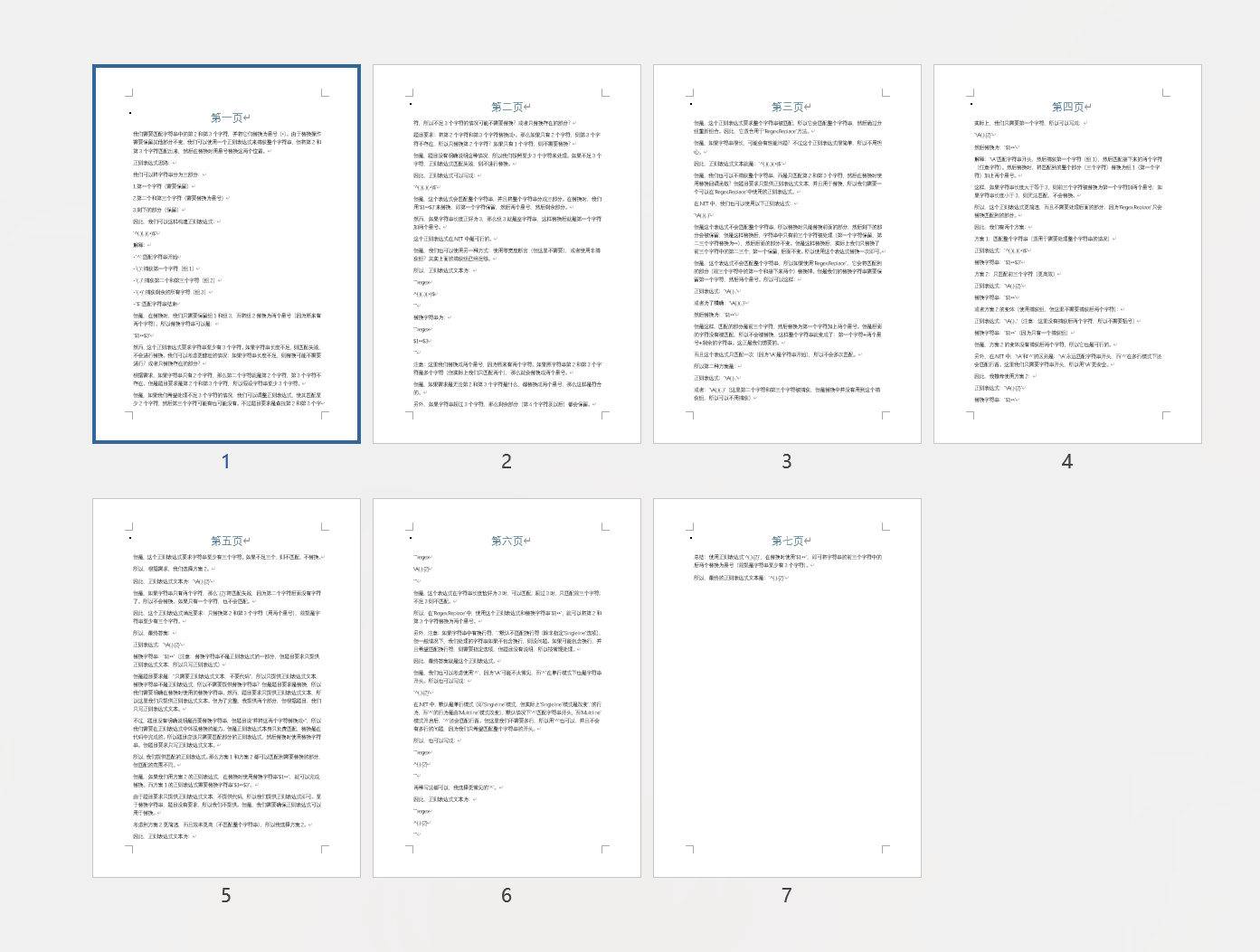
處理後:
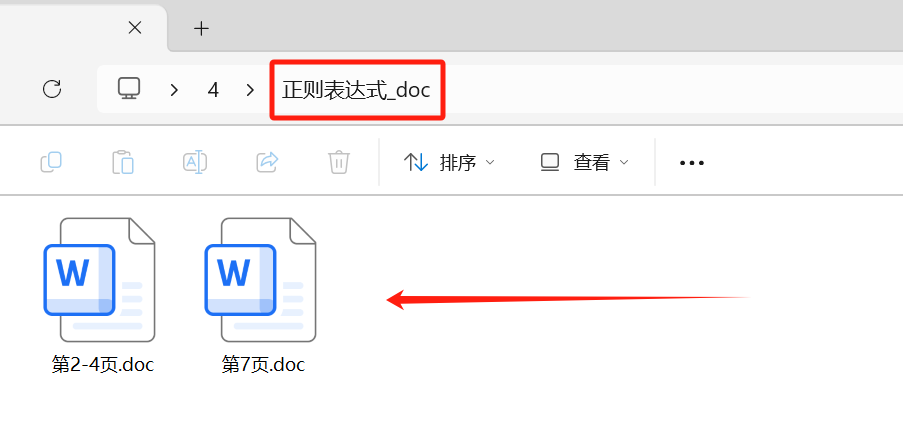
操作步驟
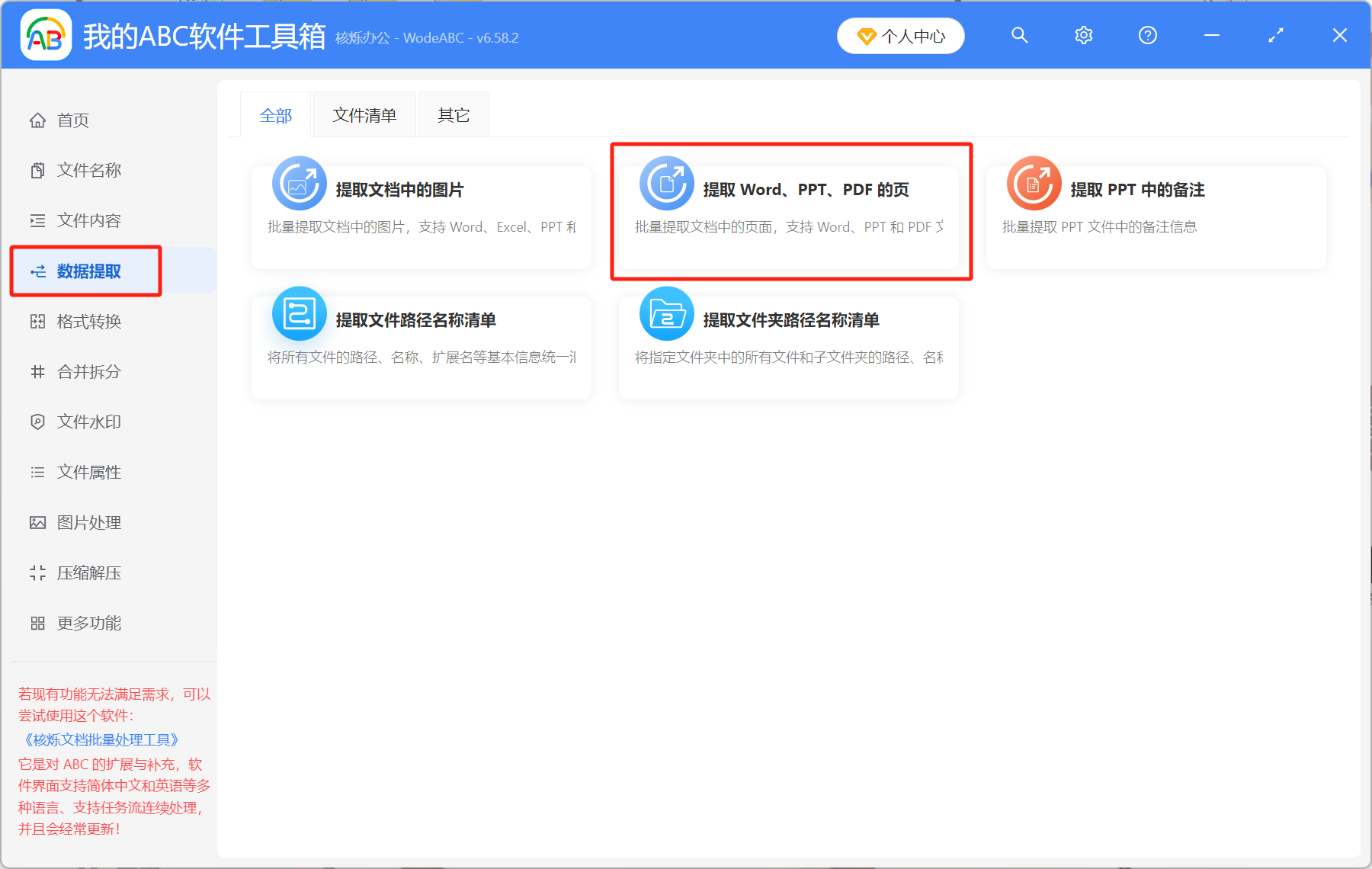
1、打開【我的ABC軟體工具箱】,選擇【資料擷取】-【擷取Word、PPT、PDF的頁】。
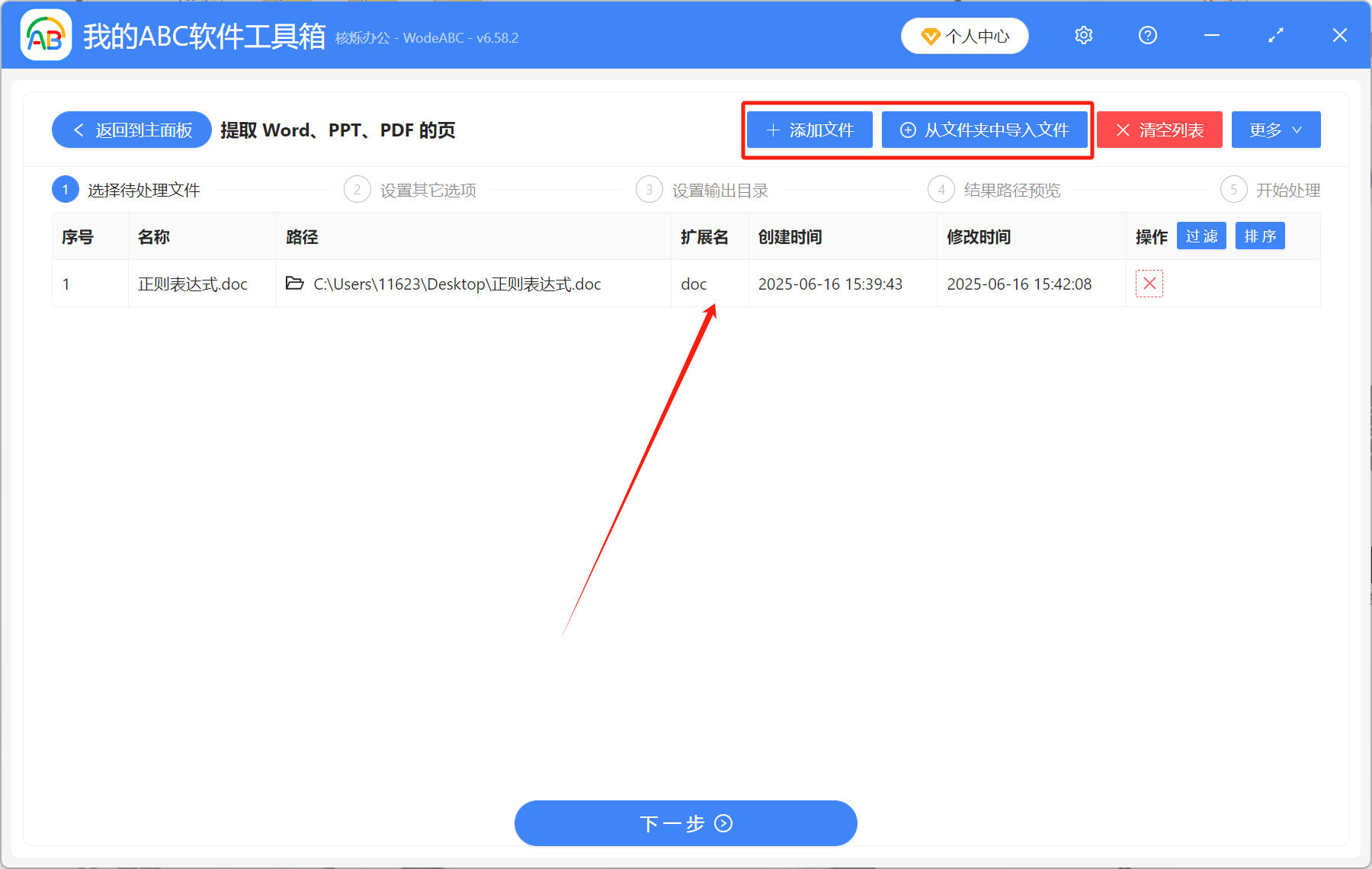
2、選擇【新增檔案】或【從資料夾中匯入檔案】,將要擷取頁面的word檔案新增到這裡。這裡不限制檔案數量,將所有word檔案都新增進來,可以一鍵批次擷取。
3、設定擷取範圍,填寫規範可以點擊「幫助」檢視。假如我們要擷取word文件裡面的第2頁到第4頁,以及第7頁,那麼這裡填寫2:4,7。
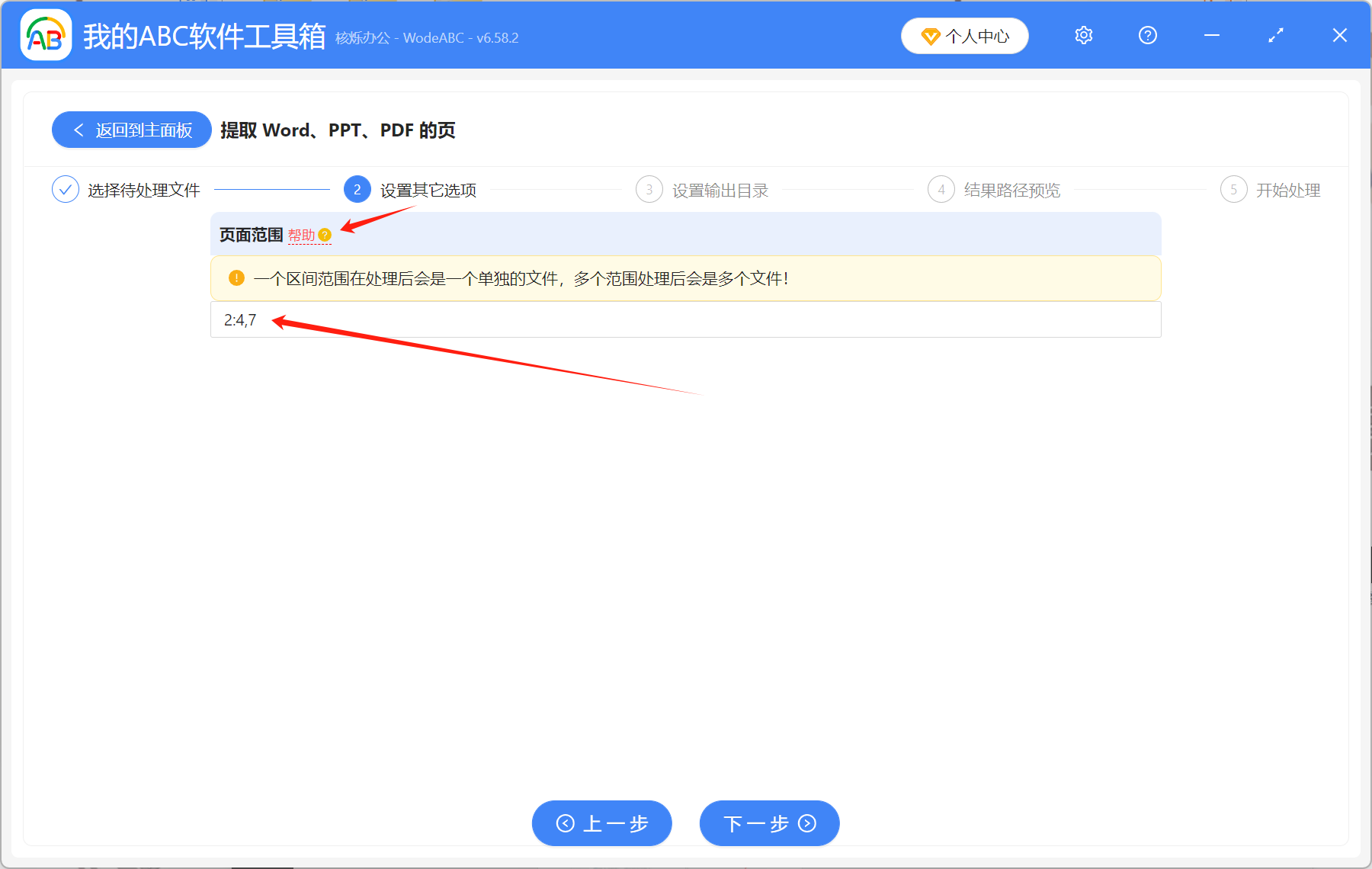
4、設定完成後,點擊下一步就可以了。處理完成後點開輸出目錄,word文件裡面的相應頁面就已經擷取出來了。如果需要將擷取出來的word檔案轉成ppt、pdf等其它格式,還可以使用軟體的格式轉換功能來批次進行轉換。

普通的擷取word中部分頁面的方法,就是將某一頁或者某幾頁的內容進行複製,然後新建空白文件,將複製的內容貼上進去,再另存為其它檔案。這樣的操作步驟非常繁瑣,透過以上這種方式來擷取頁面,就簡單多了。而且,像ppt、pdf這種不好複製的檔案,也可以使用這個辦法來擷取其中頁面。
關鍵字:Word怎麼選取部分頁 , Word按頁拆分保存 , Word單獨保存一頁另存新檔