提取 PDF 中的某些頁面,這六種方法任你選擇!
翻譯:简体中文繁體中文,更新時間:2025-09-29 16:05:56
在處理 PDF 文件時,我們經常需要從整份文件中分離出特定頁面。透過 PDF 頁面提取功能,可以直接定位所需頁面範圍,如第 3-5 頁或第 8、12 頁,批次產生獨立 PDF 檔案,同時保持原始排版與格式完整性。這種方式既避免了重新排版的作業量,也能確保提取內容的準確性。提取 pdf 部分頁面的好用工具有:我的ABC軟體工具箱、wps、iLovePDF、Smallpdf、金山 PDF 轉換器線上版、星優 PDF 工具箱。本文將以實際應用為例,介紹如何高效完成 PDF 頁面的選擇性提取。
效果預覽
處理前(原文件為一份獨立的pdf):
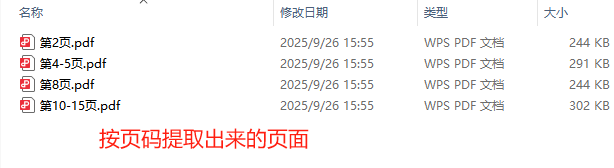
處理後(按提取頁面生成多個獨立的文件):
一、我的ABC軟體工具箱
優點:
- 步驟方法非常簡單,不需要特意學習,普通工作黨可以直接上手使用。
- 批量高效處理文件,沒有數量限制,可以同時拆分大量文件。
- 本地處理文件,無需將大量文件上傳、下載,除了運行效率高,還保障了文件的隱私性。
缺點:
- 需要在電腦上安裝軟體。
操作步驟:
1、打開【我的ABC軟體工具箱】,點擊左側邊欄【資料提取】進入如下頁面,再點擊【提取Word、PPT、PDF的頁】。

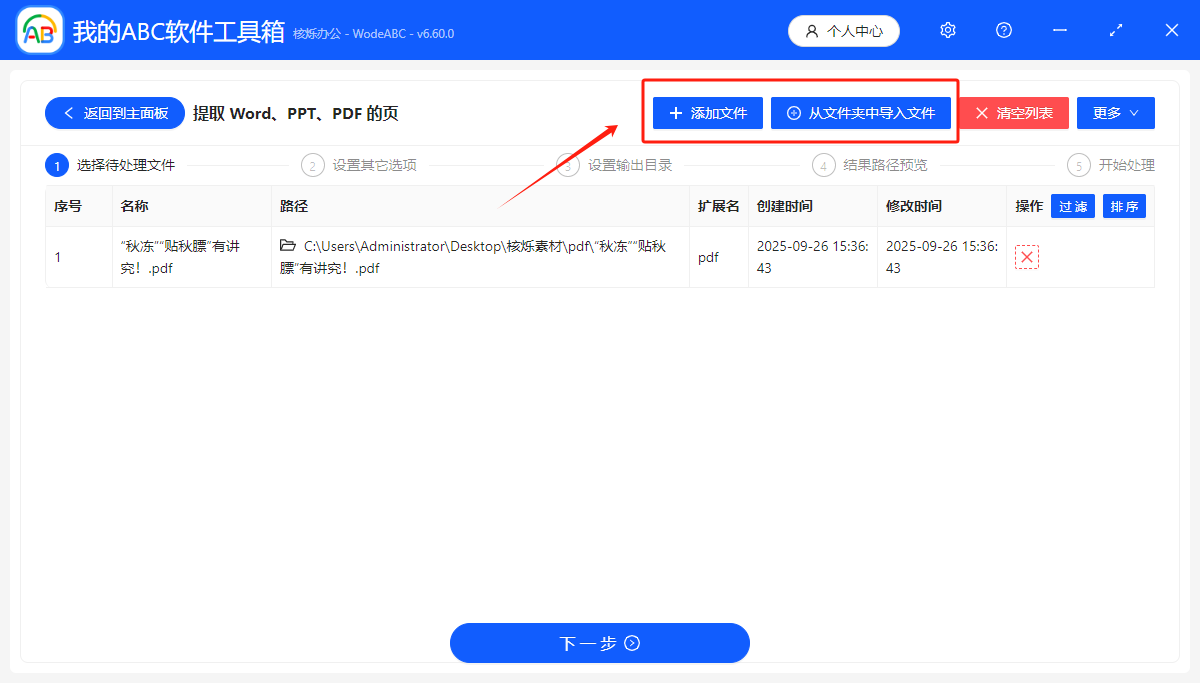
2、點擊【加入檔案】,把要提取頁面的pdf原文件選擇匯入到該頁面中來。如果需要統一提取多個文件中的相同頁碼內容,可以在這一步將所有文件都加入進來。
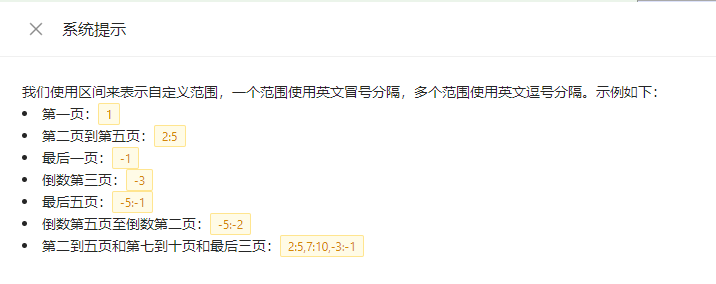
3、進入設定頁面,在輸入框裡填寫要提取的頁碼範圍,可以輸入單個頁面和連續頁面,用頓號隔開。
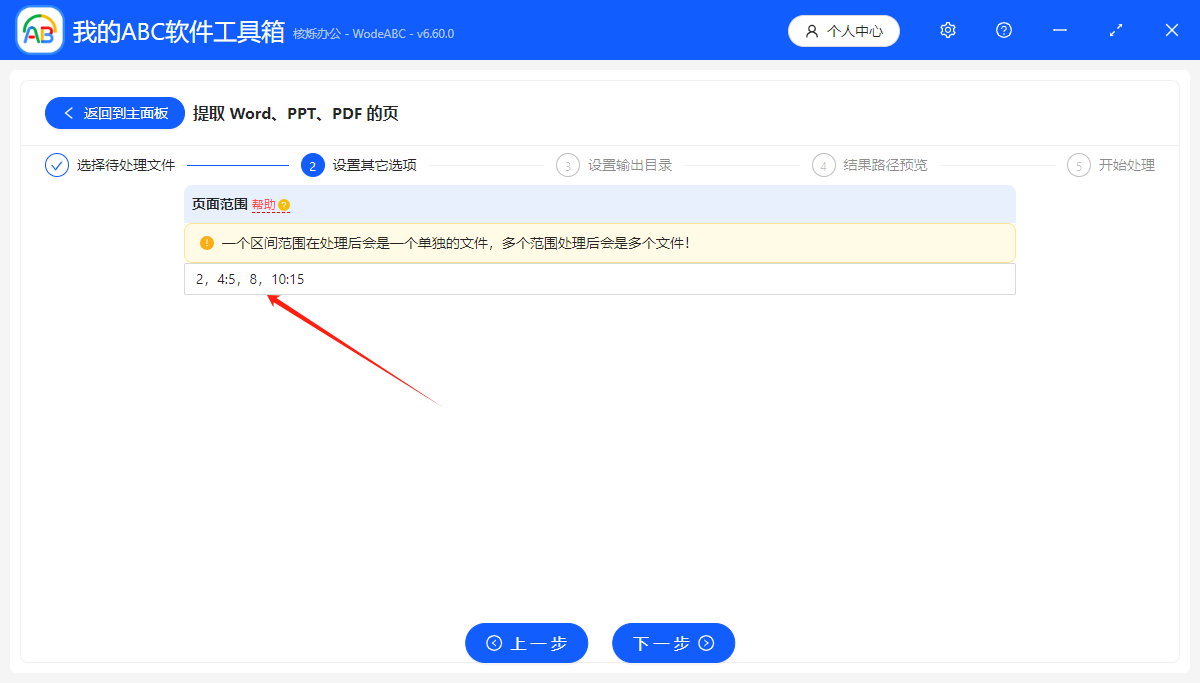
輸入規則參考以下提示內容:
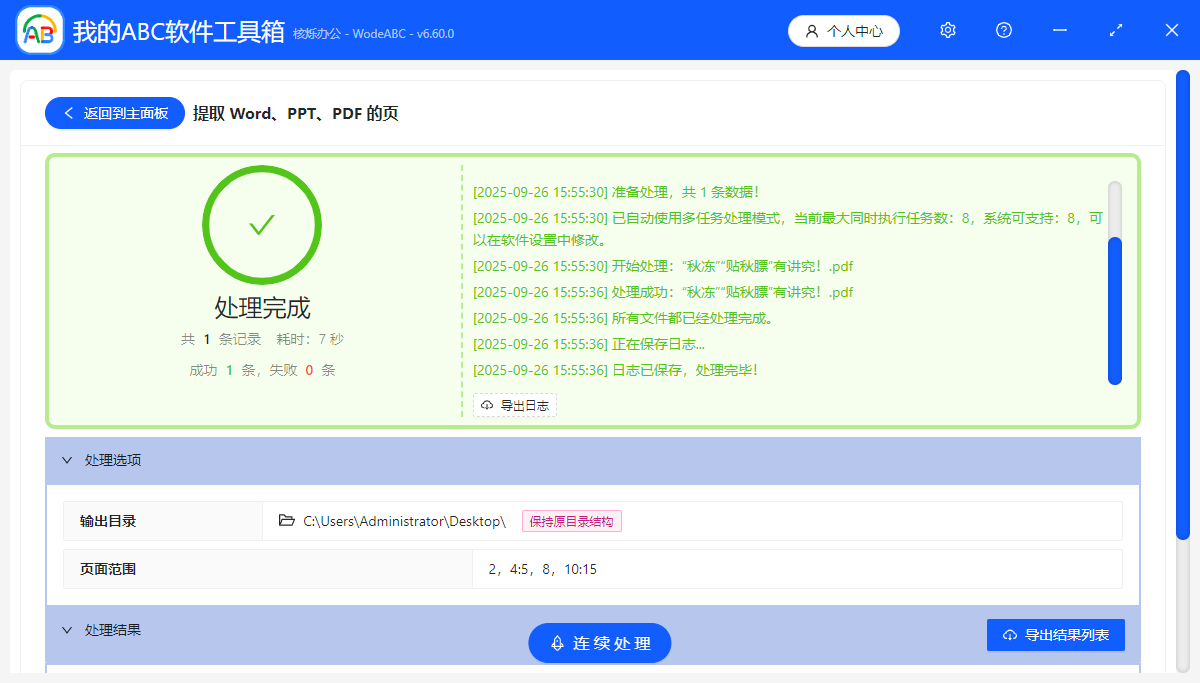
處理完成,軟體從原pdf中提取了我們剛剛填寫的分頁區間,每個單頁或區間新產生了獨立的pdf文件。
二、WPS內容拆分功能
優點:
- WPS軟體自帶的內建功能,相關使用者不用再安裝其他軟體或登入網頁來拆分文件。
- 可批量處理文件,且支援給各文件設定不同的拆分頁碼。
缺點:
- 使用該功能要求會員資格。
操作步驟:
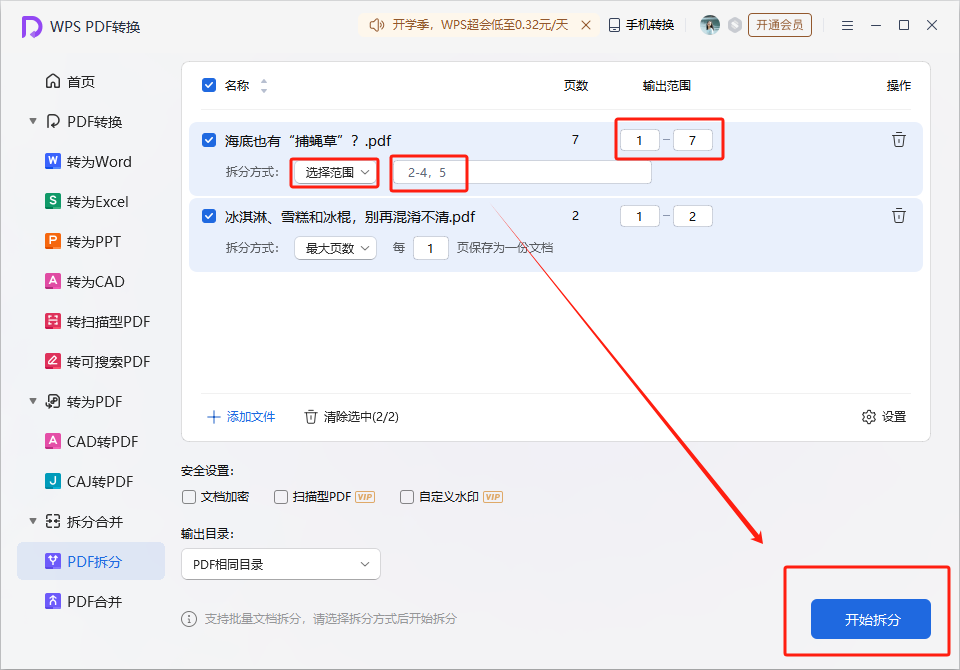
1、用WPS打開PDF文件,選擇「PDF拆分」,輸入要提取的頁碼範圍,點擊「開始拆分」,頁面將彈出一個轉換設定視窗。
2、【拆分方式】選擇【選擇範圍】,並在右側的輸入框裡填寫要提取的頁碼範圍,填寫完之後點擊右下角【開始拆分】,等待拆分的新文件產生即可。
三、iLovePDF線上拆分
優點:
- 線上網頁處理文件,不必安裝其它軟體,簡單快捷。
- 較其他方法加入了合併各個零散範圍為一個pdf的選項,滿足更多使用者需求。
缺點:
- 不能批量處理文件,一次只能拆分一個pdf文件。
- 線上處理需要先上傳文件,處理完成後再將新文件下載至本地,比較耗時且依賴網路連線,不如本地處理便捷。
操作步驟:
1、打開線上工具【iLovePDF】的所在網頁,點擊【拆分PDF】進入下圖介面。
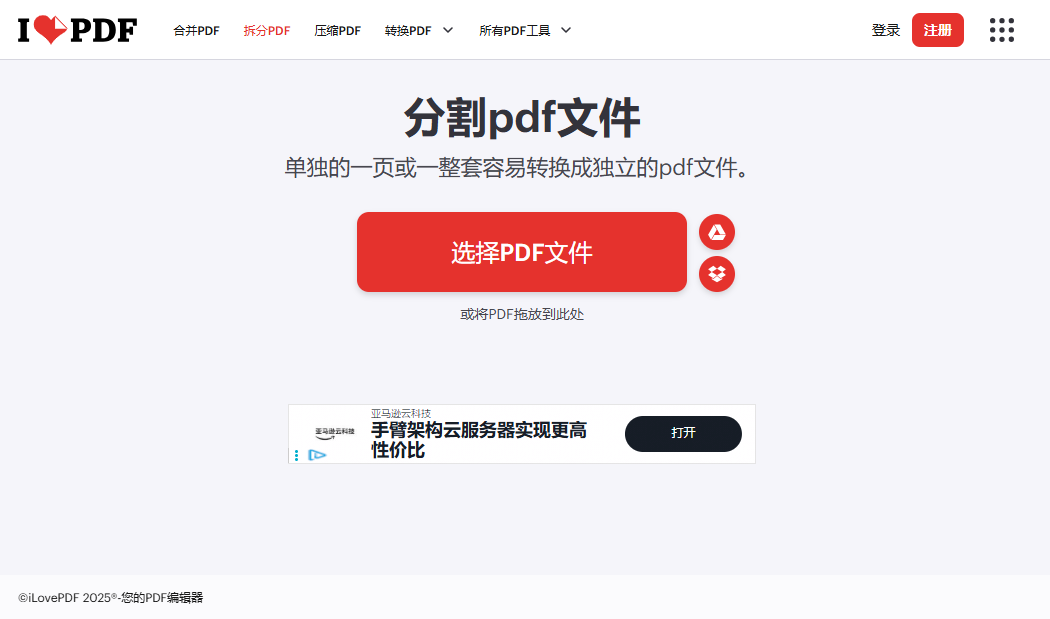
2、點擊【選擇PDF檔案】,將待提取的pdf上傳至此頁面。
3、在右側的拆分設定欄中填寫拆分的區間,如果需要多個範圍,可以點擊【+加入範圍】加入下一個範圍,然後點擊【拆分PDF】即可。
四、Smallpdf線上提取頁面
優點:
- 網頁端線上提取pdf文件中的指定頁面,不用安裝下載其它軟體,節省了安裝的步驟,也避免軟體佔用記憶體。
缺點:
- 雖然不用安裝軟體,但處理文件過程前後需要上傳、下載文件,這一步可能花費較多時間。
- 處理效率受網路品質影響,相比本地處理的方式較為缺乏穩定性。
- 文件上傳至網頁後,對文件內容的保密性可能有影響。
- 處理多個文件時,要求使用者有會員資格。
操作步驟:
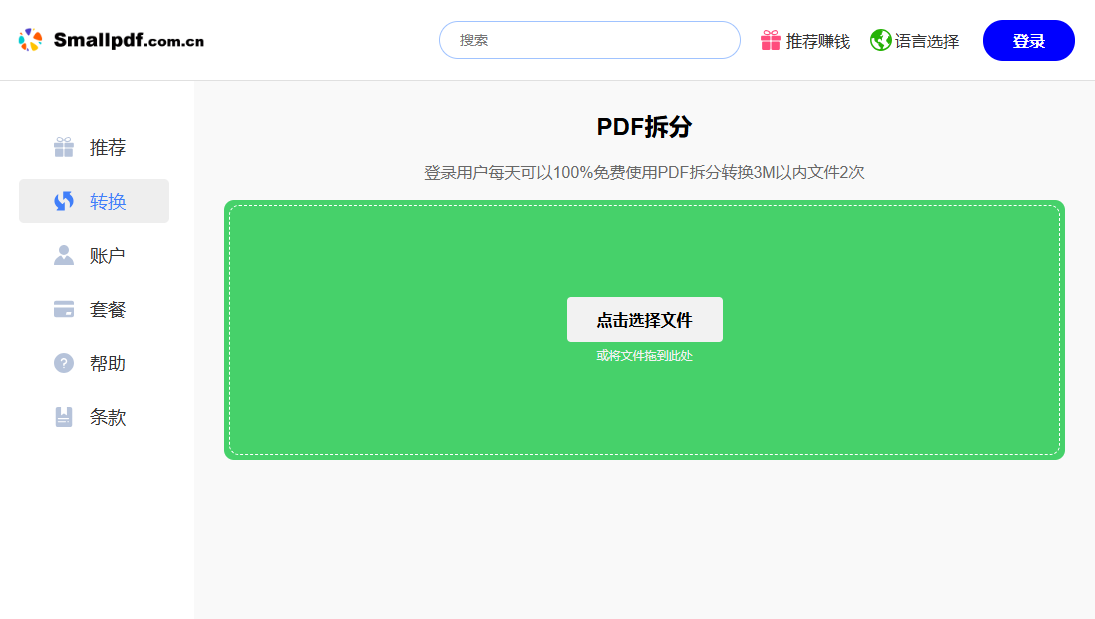
1、網頁打開【Smallpdf】的所在網頁,選擇點擊【PDF拆分】,進入以下介面。
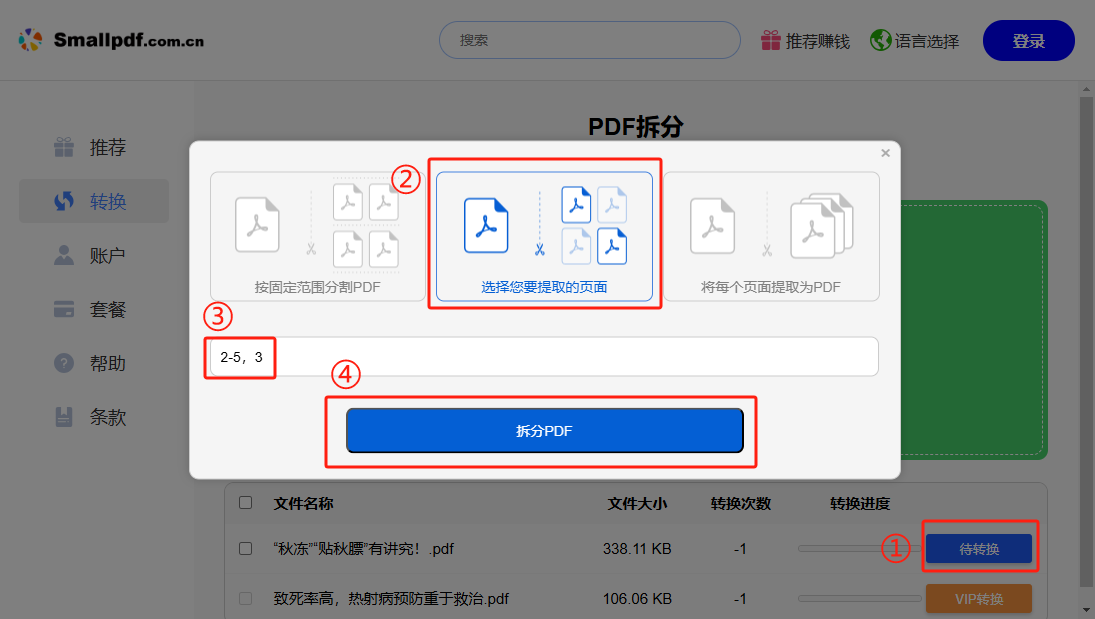
2、將要提取的pdf文件上傳至該頁面,隨後設定文件,點擊檔名右側的【待轉換】,頁面將彈出一個視窗,點擊中間【選擇您要提取的頁面】,在下方輸入框填寫頁碼區間,然後點擊【拆分PDF】。
3、等待處理完成後,最後點擊頁面文件右側的【下載】,將新文件儲存至本地即可。
五、金山PDF轉化器線上版
優點:
- 不用下載安裝軟體,打開此工具所在網頁即可使用。
缺點:
- 使用前需要登入帳號,要求wps的會員資格,已有wps會員的使用者可直接同步登入。
- 不支援批量處理文件,一次操作過程只能拆分一個pdf文件。
操作步驟:
1、網頁打開金山pdf轉化器,選擇【PDF拆分】,將需要拆分的pdf文件上傳至該網頁中。
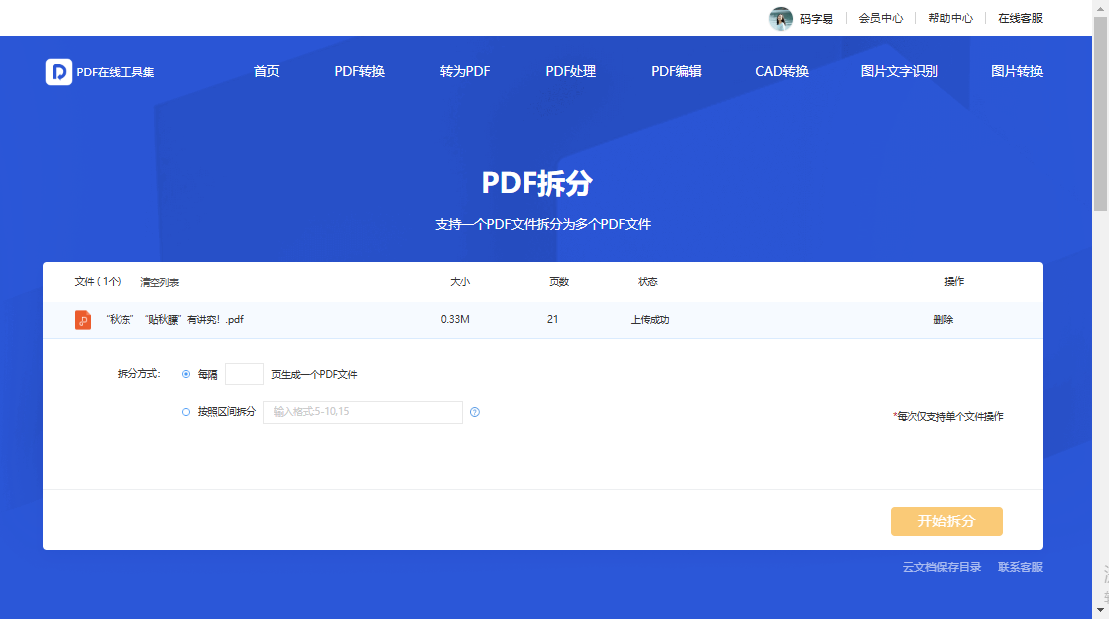
2、在【拆分方式】進行設定,選擇每隔某幾頁產生一個pdf文件或者輸入要提取頁面的頁碼,點擊【開始拆分】即可。
3、處理完畢後,將新文件儲存至本地即可。
六、星優PDF工具箱
優點:
- 本地處理效率較高,沒有上傳、下載文件的耗時過程。
缺點:
- 需要將軟體下載並安裝在電腦上,且佔用記憶體較多。
操作步驟:
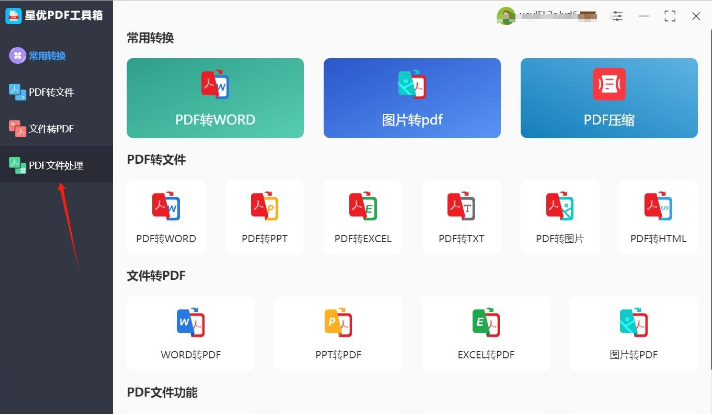
1、安裝並打開軟體,進入主介面後,在左側欄點擊【pdf文件處理】,然後點擊右側的【PDF提取頁面】。
2、將要拆掉的pdf文件加入至軟體中,點擊文件右邊的【全部頁碼】,輸入要提取的頁碼,各個文件都這樣。
3、完成後點擊右下角【開始轉換】,等待完成即可。
總結
本文共介紹了六種從pdf文件中提取部分頁面的方法,方法一、六是先在電腦上安裝軟體才能使用拆分功能的本地處理方法,這類方法雖然需要安裝軟體佔用電腦記憶體,但本地處理在批量文件處理方面的效率高,且通常情況下具有較強的保密性。除此之外,方法一介紹的軟體還集合了我們日常使用文件相關的各種批量處理功能,如文件名稱、文件內容修改,文件格式轉換等,安裝該軟體擁有較高的性價比。
方法三、四、五則是無需安裝軟體,打開網頁端即可使用的線上工具,適合處理少量文件時使用,但方法四、五要求會員資格。另外,wps也有自帶的拆分功能,其使用者不用安裝軟體也不用到網頁端,但也要求會員資格才能直接使用。
關鍵字:pdf頁面擷取 , 擷取pdf部分頁面 , 擷取pdf某些頁面 , 拆分pdf