怎麼將pdf中的幾頁提取出來?3種方法快速提取頁面
翻譯:简体中文繁體中文,更新時間:2025-07-17 17:45:34
一個很大的pdf檔案,無論是打開還是發送給別人,速度都很慢。這時候,將pdf檔案中的某幾頁重點內容單獨提取出來,可以有效節省我們的時間、空間,提高溝通效率,並更好地保護資訊安全。提取pdf檔案頁面並不是很難,本文為大家列舉了幾種高效方法,並附上了詳細的操作教學供大家學習。
哪些情況下要將pdf中的某幾頁提取出來
1、查看或分享部分內容:如果整個pdf檔案非常大,但是我們只需要裡面的部分內容,就可以將這幾頁單獨提取出來。這樣無論是查看還是傳送給別人,都要快得多。
2、保護機密資訊:如果pdf檔案中有幾頁包含機密、隱私內容,不能對外公開,就需要將其它不含敏感資訊的頁面提取出來,重新組成一個新的pdf檔案再分享給其他人。
3、重新整理組織檔案:有很多不同來源的pdf檔案,提取其中的重點頁面,再組成一個新的、主題更集中的檔案。
4、單獨儲存關鍵頁面:對於一些經常需要查看或引用的頁面,可以將其從整個文件中提取出來,單獨儲存為一個小的、易於尋找和訪問的pdf檔案。
pdf中部分頁面提取出來後效果預覽
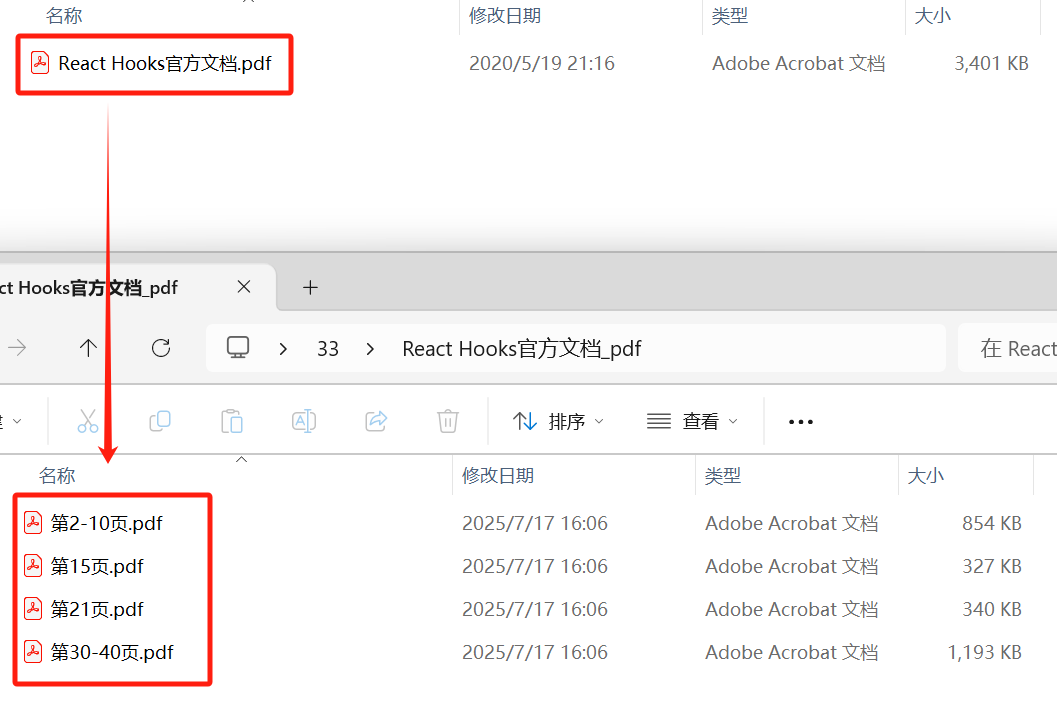
方法一:使用我的ABC軟體工具箱提取pdf中某幾頁
推薦指數:★★★★★
優點:操作簡單,可以一次性提取多個範圍的頁面,還可以同時處理多個pdf檔案,不用重複操作;本機處理,保密性強。
缺點:要在電腦上安裝。
操作步驟:
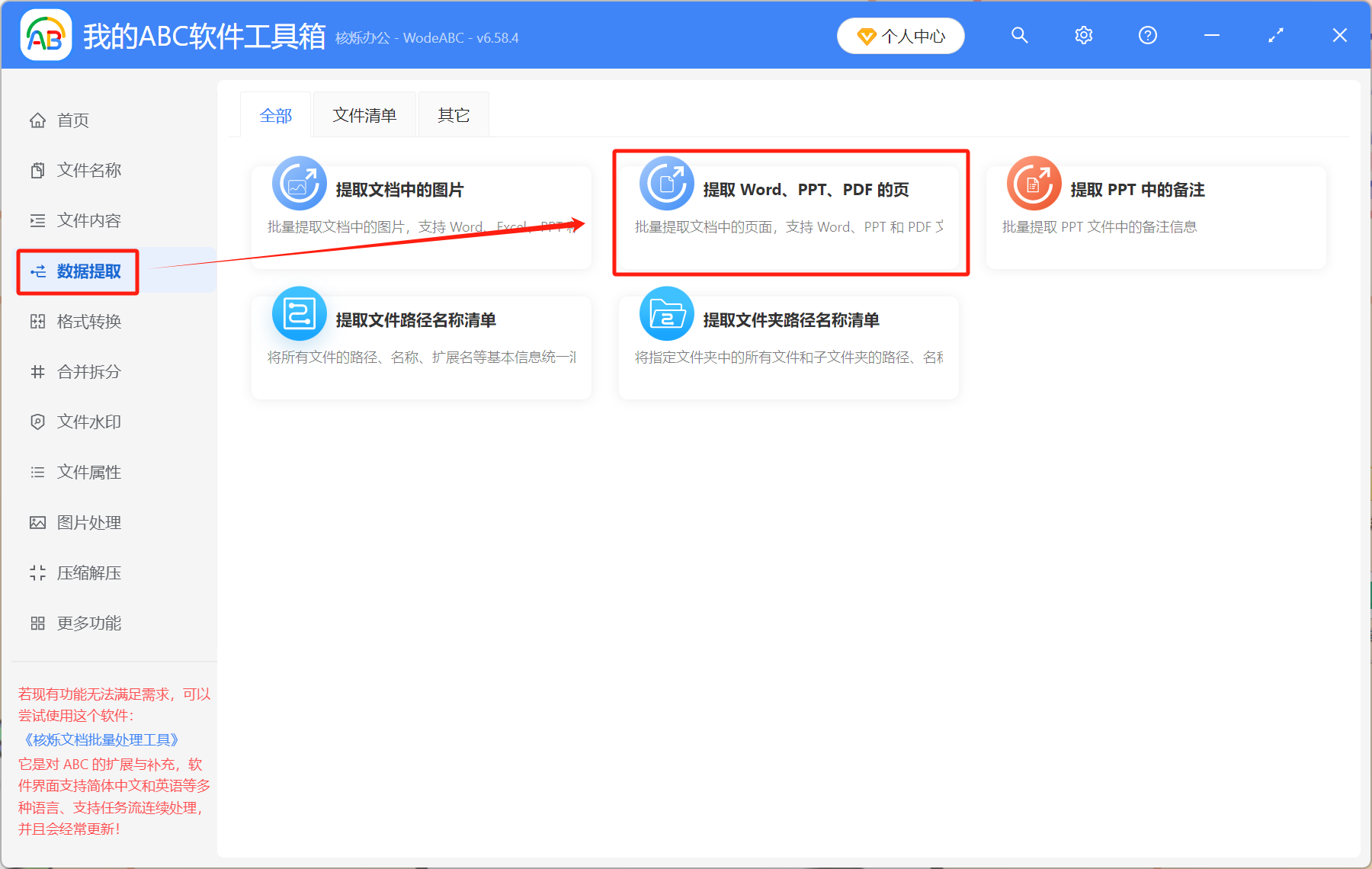
1、開啟【我的ABC軟體工具箱】,選擇【資料提取】-【提取Word、PPT、PDF的頁】。
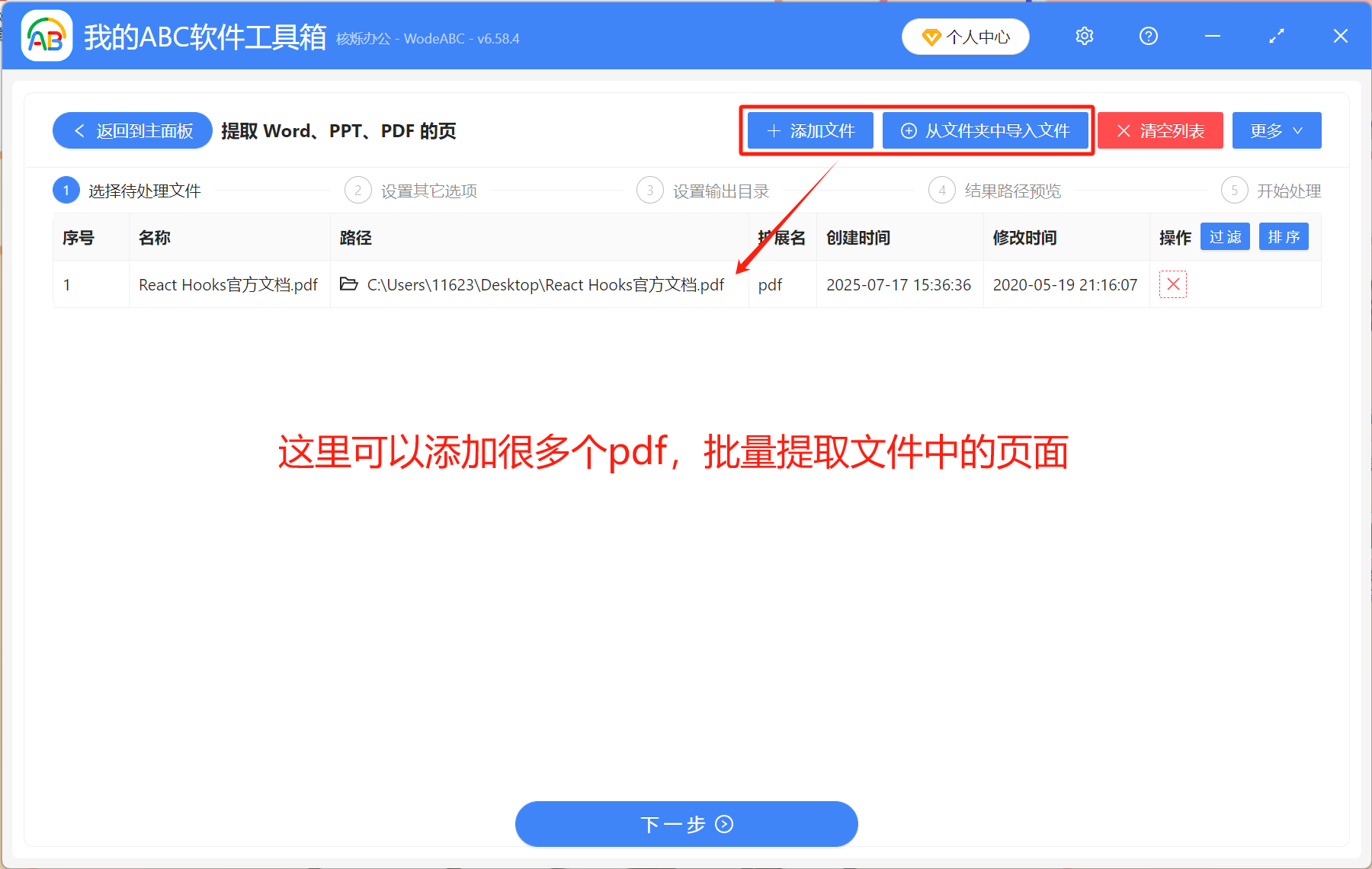
2、選擇【新增檔案】或者【從資料夾中匯入檔案】,將要提取頁面的pdf新增到此處。
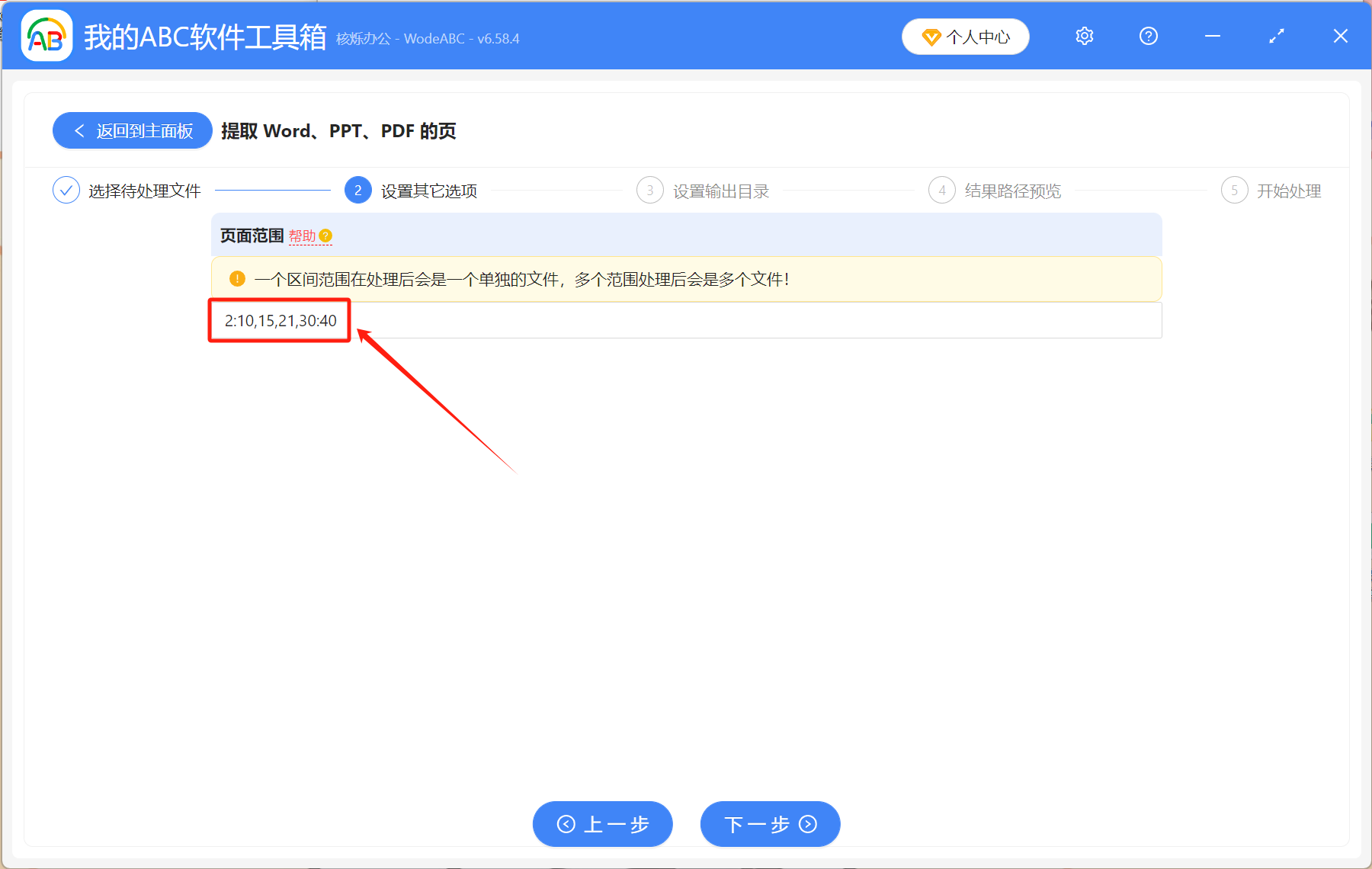
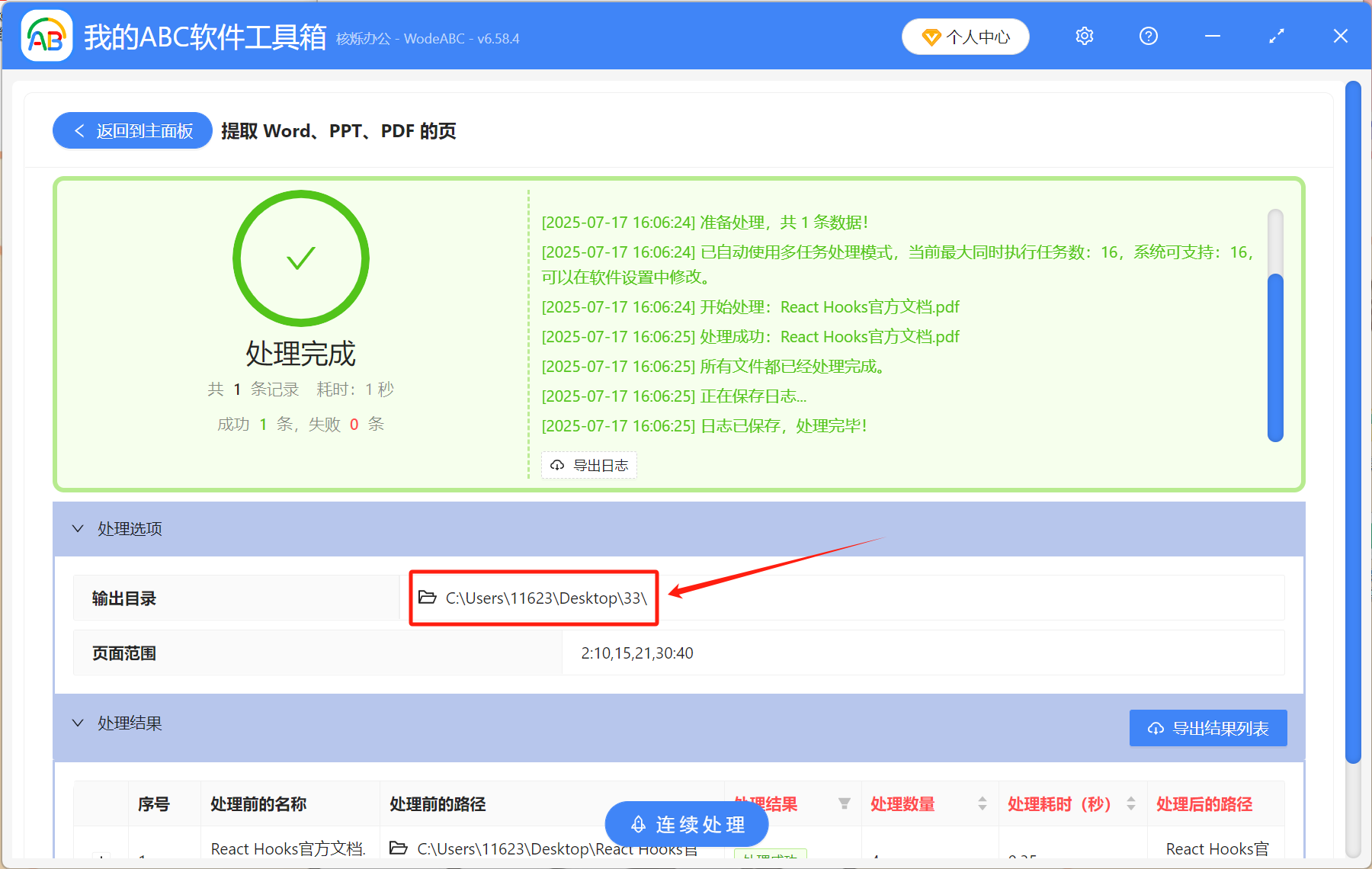
3、選擇頁面提取範圍。這裡可以填寫多個範圍,比如,我們要提取第2頁到第10頁,就填「2:10」,如果要同時提取第15頁,第21頁,就填「15,21」,中間用英文逗號隔開。範例中,我們要提取第2-10頁,第15頁,第21頁,第30-40頁。
4、處理完成後,點開輸出目錄就能查看單獨提取出來的頁面。
方法二:使用 Adobe Acrobat DC 提取pdf頁面
推薦指數:★★★☆☆
優點:專業的pdf編輯軟體,可快速提取頁面,操作簡單。
缺點:要在電腦上安裝;一次只能提取一個範圍的頁面。
操作步驟:
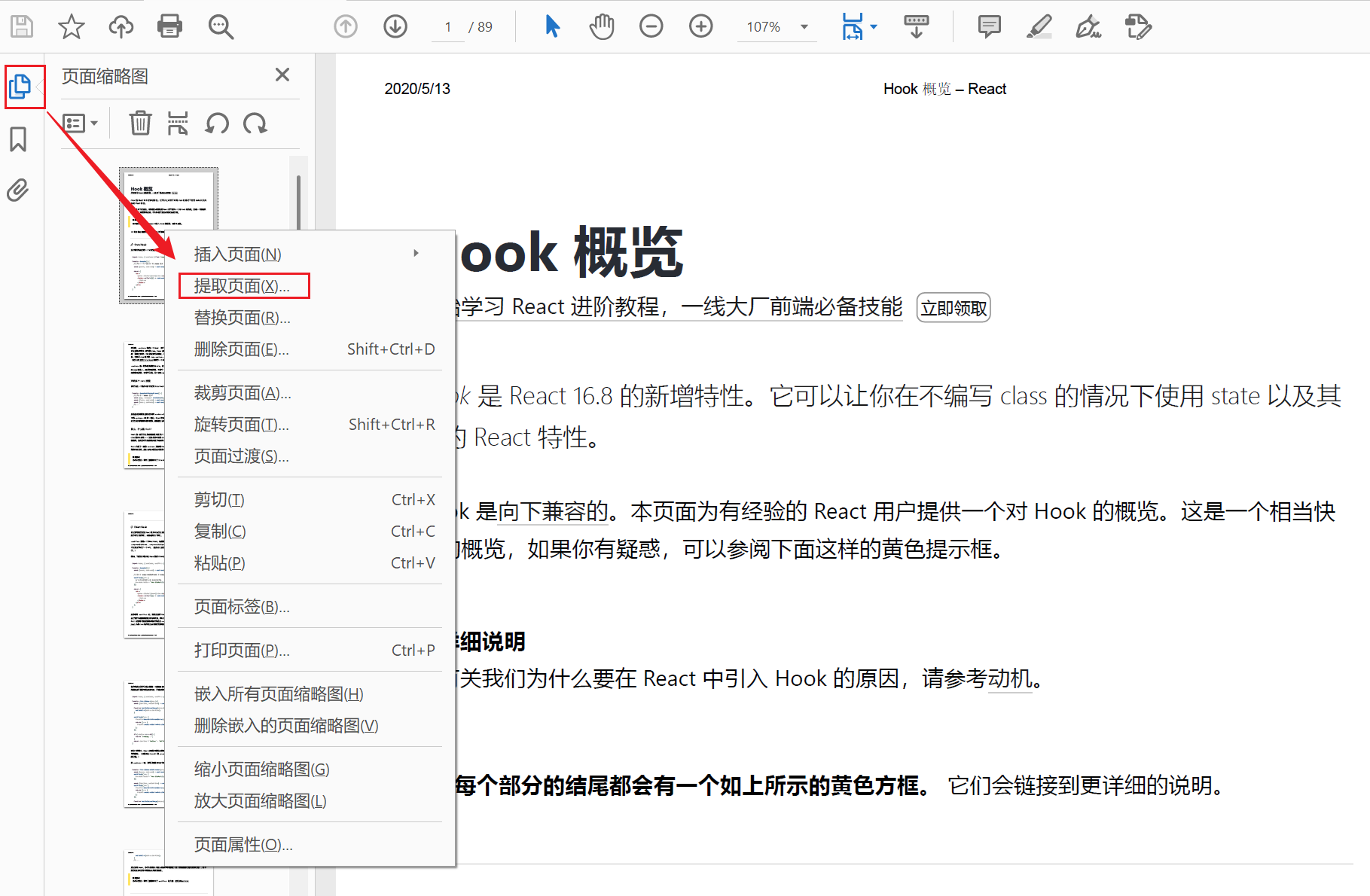
1、用Adobe Acrobat DC開啟pdf檔案,點開左側的「頁面縮圖」,右鍵點擊其中一頁,選擇「提取頁面」。
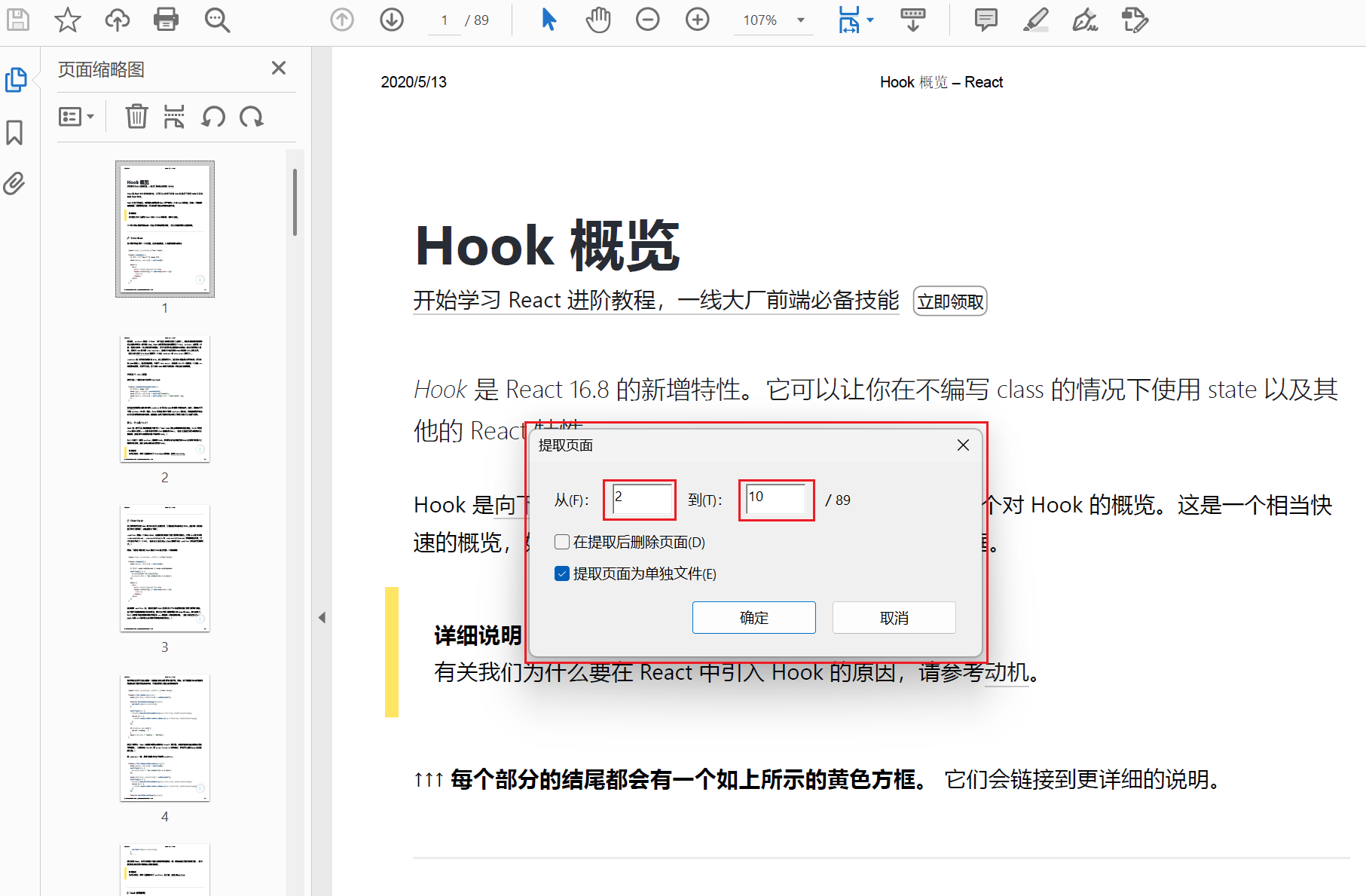
2、輸入要提取的頁碼,下面兩個選項根據自己的需求來選,點擊「確定」即可提取頁面。
方法三:利用pdf線上工具提取文件中的某幾頁
推薦指數:★★★☆☆
優點:不需要安裝軟體,操作簡單。
缺點:需要上傳檔案至網路,保密性差;一次只能提取一個範圍的頁面。
操作步驟:
1、搜尋「ilovepdf」並開啟,選擇「Split PDF」,然後上傳檔案。

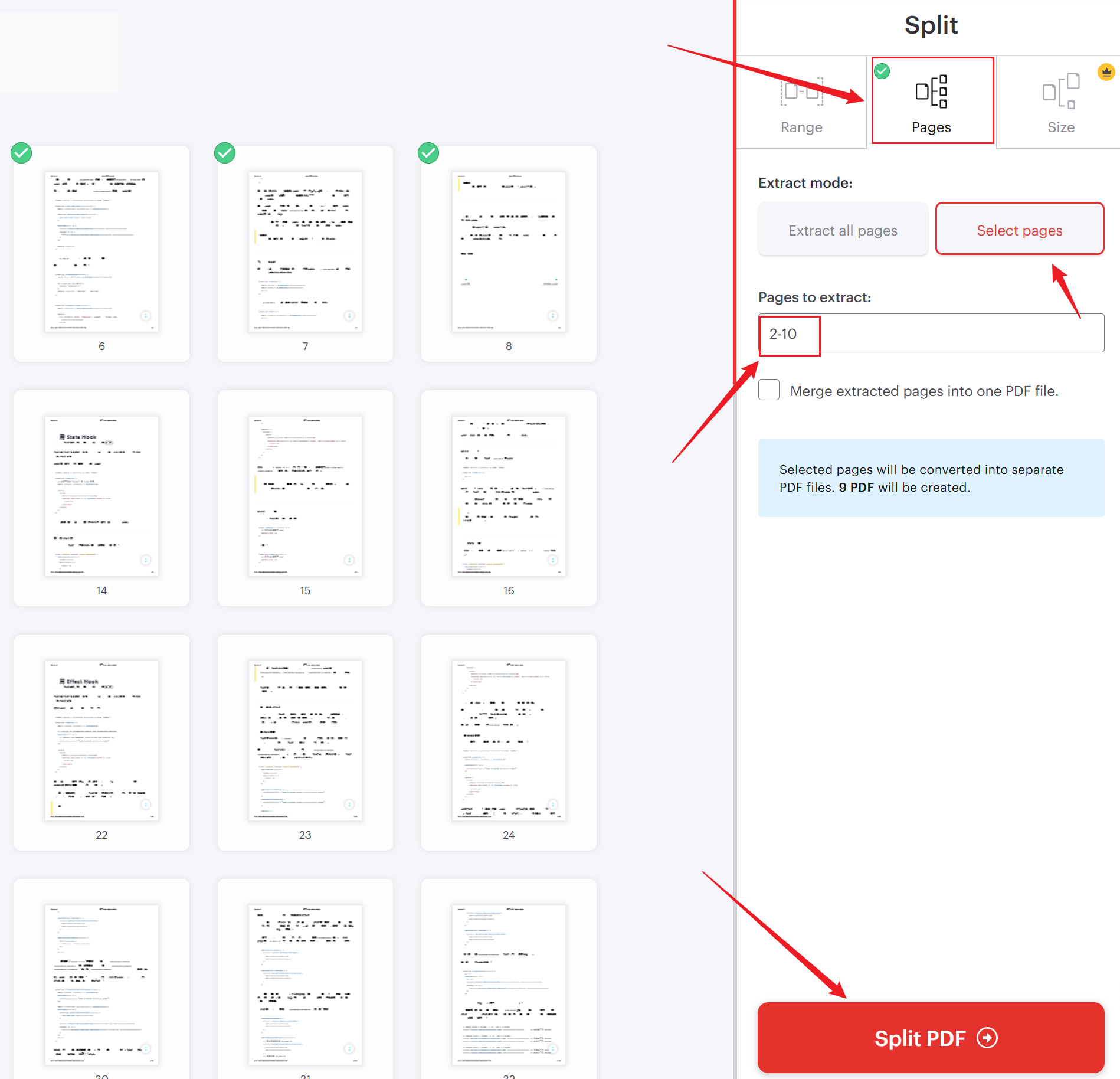
2、選擇「Pages」-「Select pages」按頁面提取,在下面輸入要提取的頁面頁碼,比如要提取第2頁到第10頁,就填「2-10」,如果提取單獨某一頁,填一個數字即可。然後點擊「Split PDF」,即可成功提取。
以上3種方法都可以快速提取pdf文件中的某幾頁,小編也附上了每種方法的優缺點和具體操作步驟,大家可以綜合對比之後選擇其中一種方法來提取頁面。
關鍵字:如何提取pdf中的幾頁 , 提取pdf中的某一頁 , pdf如何提取其中幾頁