如何提取Word文件中的特定頁面,分享批量提取方法
翻譯:简体中文繁體中文,更新時間:2025-08-22 10:16:32
內容說明:本文內容依據發佈時的軟體版本整理,介面與功能可能隨版本更新而變化,請以目前軟體的實際表現為準。如發現內容有誤,歡迎回饋。
本文相關軟體我的ABC軟體工具箱
處理頁面數多的Word文件時,常需提取特定頁面內容。透過批量抽取Word指定頁面的功能,可以直接選取目標頁碼範圍(如第3-5頁),再另存為獨立文件。本文將說明使用我的ABC軟體工具箱、WPS、Word這三個軟體,快速、簡單完成跨文件頁面精準提取的操作方法。
效果預覽
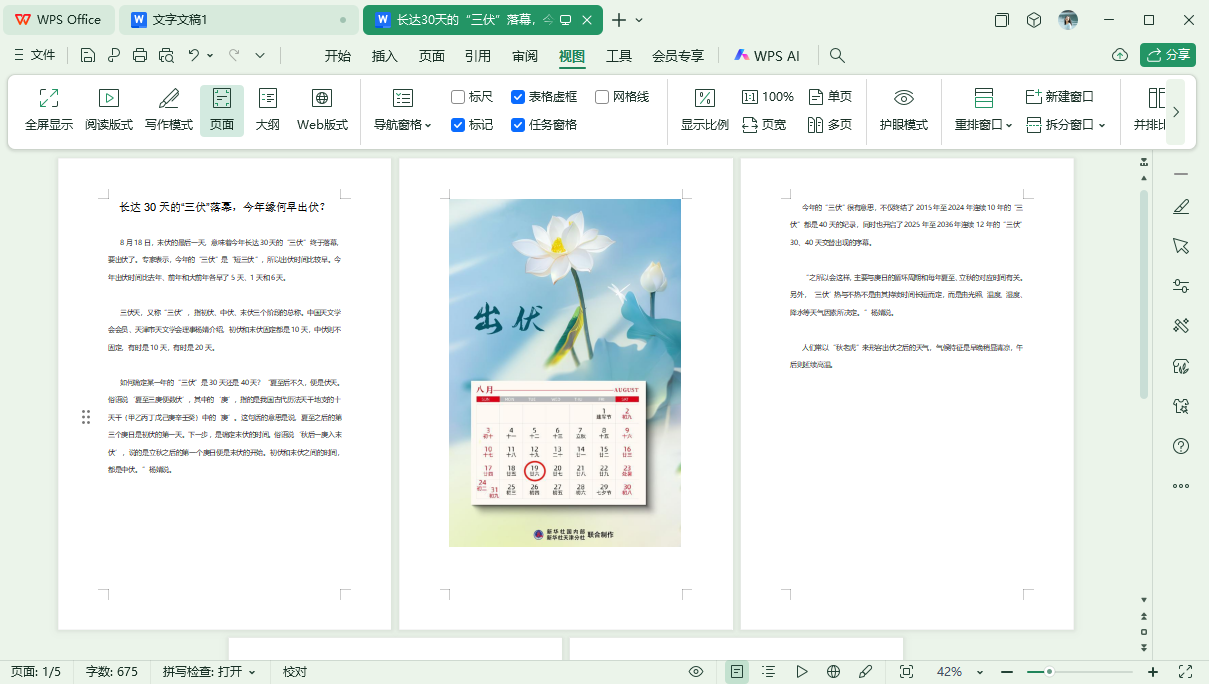
處理前:
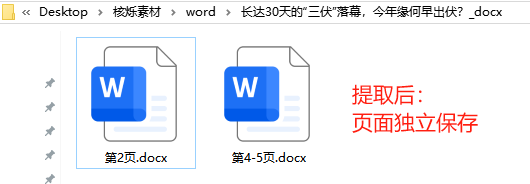
處理後:
一、【我的ABC軟體工具箱】可同時從多個word文件中提取部分頁面
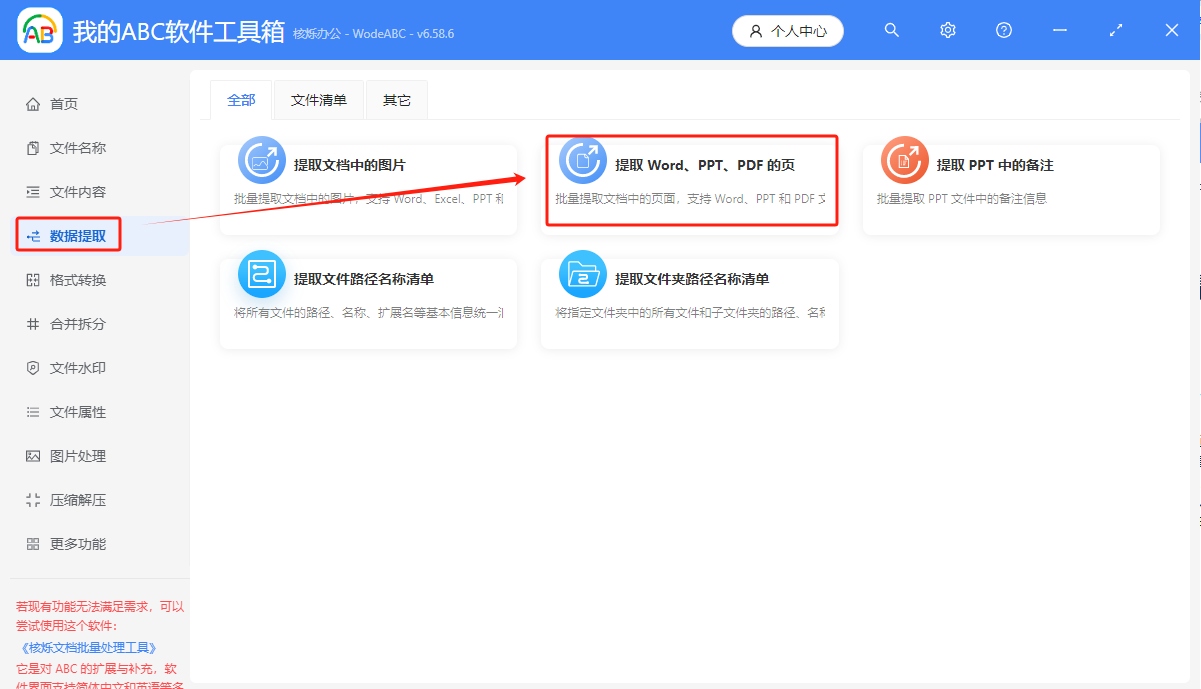
1、開啟軟體【我的ABC軟體工具箱】,點選左側欄中【資料提取】,再點選【提取Word、PPT、PDF的頁】。
2、點選【新增檔案】,把需要提取部分頁面的word文件批次匯入進來。

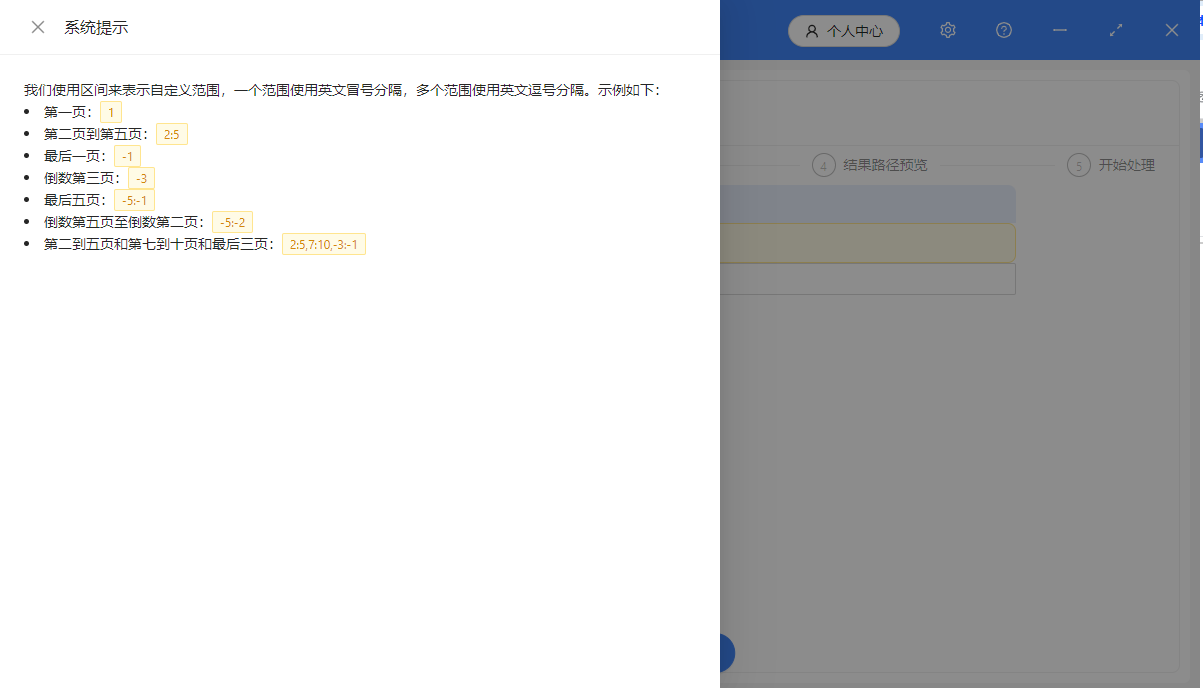
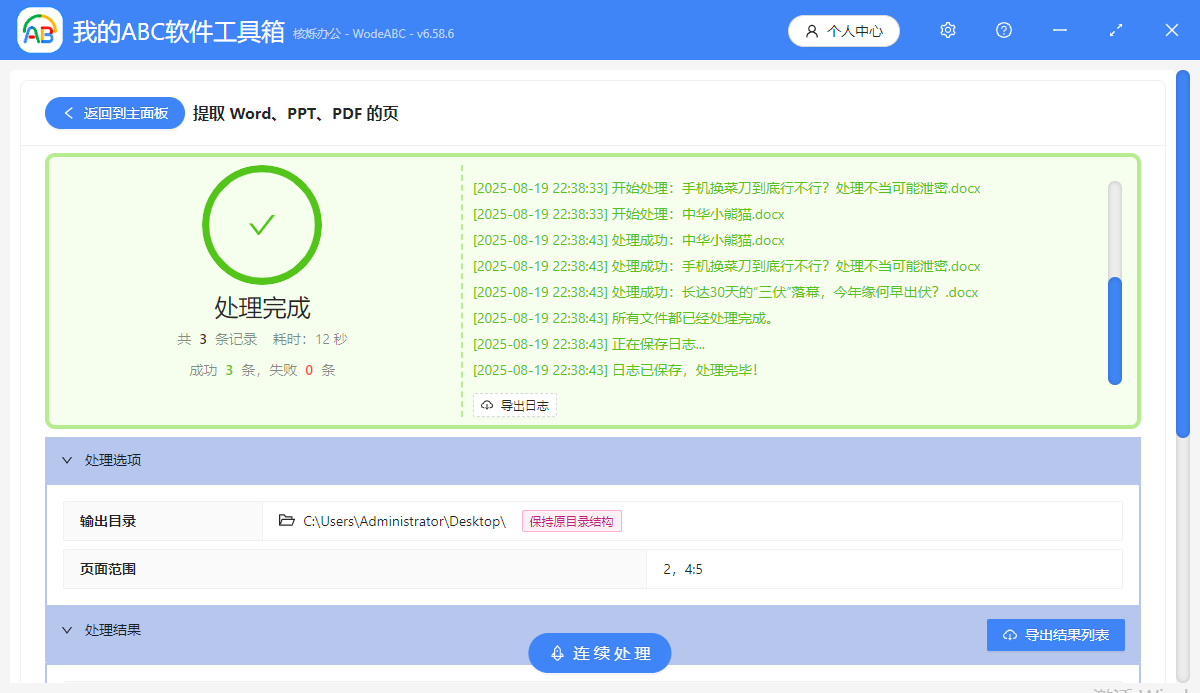
3、進入設定頁面,在輸入框中填寫需要提取的頁面範圍。

範圍的填寫規則可以點選紅色字型的【幫助】來檢視。可以填寫多個區域,從而實現提取在同一個word檔案而不連續的部分頁面。
填完之後就可以開始執行處理了。
處理完成,前面新增的所有文件都提取出了第2頁和第4-5頁。
二、使用 WPS 匯出word文件的部分頁面
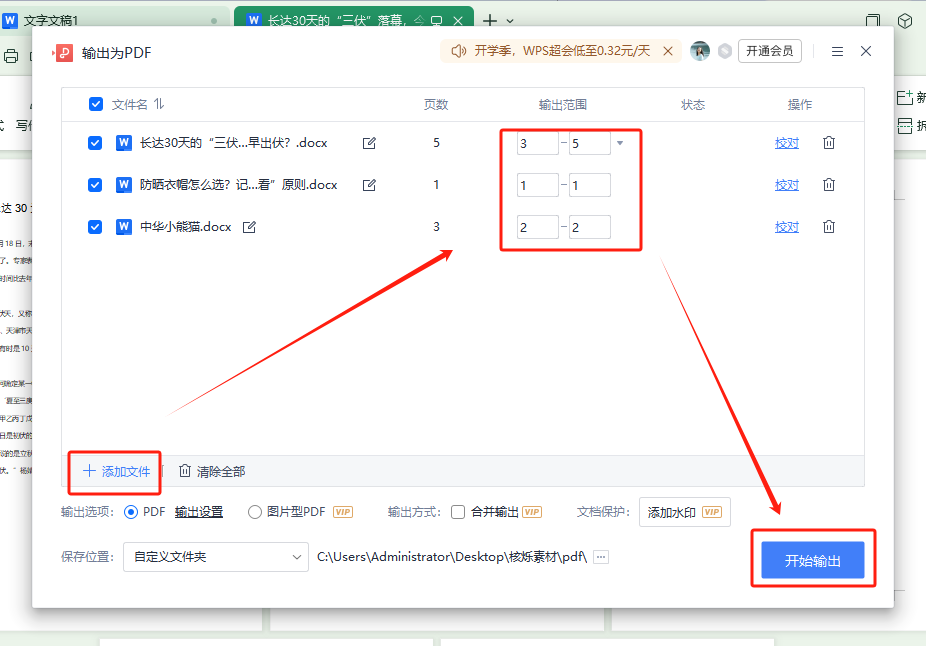
1、WPS中開啟需要提取頁面的一個word文件,依次點選【檔案】>【輸出為PDF】,頁面中彈出輸出視窗。
2、點選左下角【新增檔案】,就可以批次處理多個檔案。在【頁面範圍】中輸入要提取的頁碼,可以對不同檔案提取不同頁碼的頁面。最後點選【開始輸出】即可。
三、運用 Word 列印功能抽出word部分頁面
1、在 Word 中開啟需要提取頁面的檔案,按【 Ctrl + P 】,頁面將彈出設定視窗。
2、設定【自訂列印範圍】,頁碼輸入框中輸入所需的頁碼。例如:要抽取第2頁和第5頁,輸入 2,5。要抽取第2到第5頁,輸入 2-5。要抽取多個範圍就用逗號隔開,如第1、3、5到7頁,輸入 1,3,5-7。
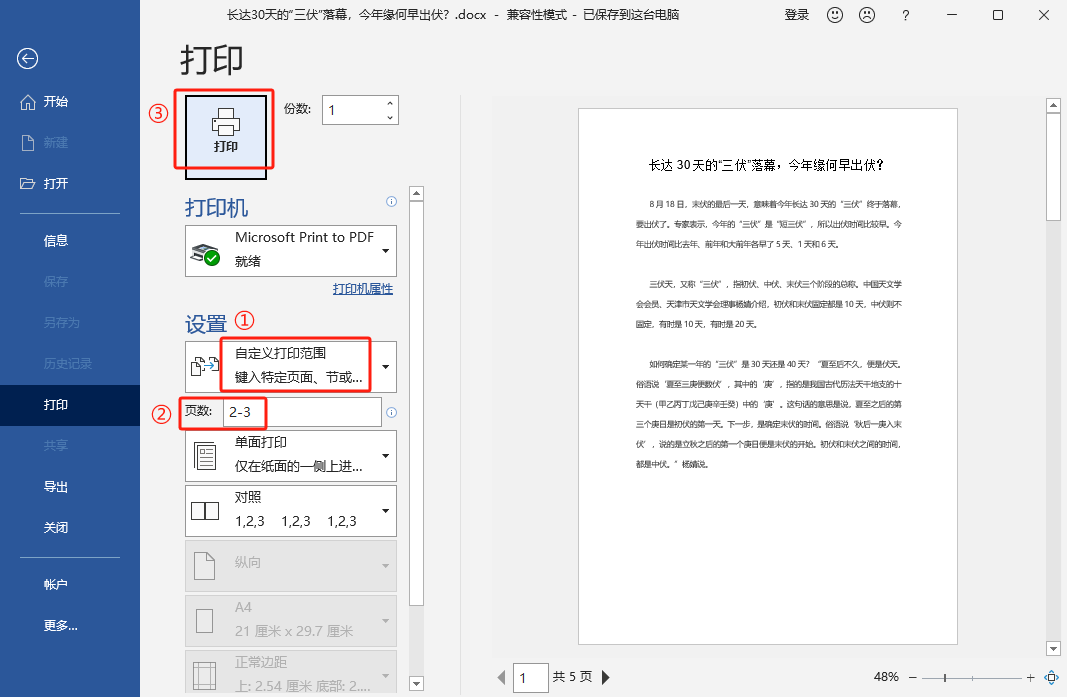
3、點選 列印,系統會提示你為輸出的PDF檔案命名和儲存。
關鍵字:提取word部分頁面 , 抽取word檔案部分幾頁 , 提取docx指定頁面
創建時間:2025-08-14 23:00:34
本文相關軟體我的ABC軟體工具箱
內容說明:本文內容依據發佈時的軟體版本整理,介面與功能可能隨版本更新而變化,請以目前軟體的實際表現為準。如發現內容有誤,歡迎回饋。
相關文章
如何將Word文檔中的任意一頁或幾頁單獨提取出來?如何將多個PPT檔案中的某一頁或幾頁投影片提取出來?Word如何選取其中幾頁另存為其他檔案?這個方法趕緊收藏擷取 Word、PPT、PDF 的頁提取 PDF 中的某些頁面,這六種方法任你選擇!怎麼將pdf中的幾頁提取出來?3種方法快速提取頁面如何提取多個PDF檔案中的某一頁或幾頁內容教你如何批量建立資料夾並命名,根據Excel表格即可快速完成!不同比例的圖片如何裁剪成同等大小?一文解決批量圖片等比裁切將檔案中多次出現的某個字/詞批次替換為指定文字內容如何同時將多個 Word 批量轉為 PDF、SVG、Epub 等其他格式一鍵批量刪除 pdf 文件頁面的全部浮水印