怎麼批次取代多個 Word 文檔指定的內容
翻譯:简体中文繁體中文,更新時間:2023-08-05 18:36:13
大家在工作的過程當中多多少少都會碰到一些批次處理場景的,比如有許多的 Word 格式的合約,其中某個日期寫錯了,那我們就需要統一的進行修改。這些日期其實都是相同的,假如我們要將這些日期進行修正,那我們就得對這些檔案挨個挨個的用 Office 打開,然後進行修改,這其實就是毫無價值的重複勞動。今天就給大家介紹一下怎麼批次替換多個 Word 文件指定的內容。
想要批次取代多個 Word 文件指定內容其實非常的簡單,因為這些取代都是有規律可循的,比如要批次將所有 Word 文件當中的 2022 年取代成 2023 年,各個文件取代的內容都是一樣的,那這種我們很快就會想到透過使用批次處理的手段來幫我們快速實現取代多個 Word 文件中指定內容的操作。相信大家知道批次取代的方法和手段也有挺多,常見的就有批次處理腳本或者批次處理工具,那麼大家平常更喜歡哪種方式呢?
今天要給大家介紹的就是使用批次處理工具來實現批次取代多個 Word 文件指定的內容,透過工具不需要我們有太深的基礎電腦背景就能夠輕鬆的駕馭,並且不容易出錯。先給大家介紹的要處理工具可以快速的批次取代多個 Word 文件當中指定的內容,不管你有多少個 Word 文件,都可以一次性快速的批次處理。接下來我們就一起來看一下批次取代多個 Word 文件指定內容的具體操作吧。
開啟「我的ABC軟體工具箱」,點選「檔案內容」-「按規則尋找並取代檔案內容」。
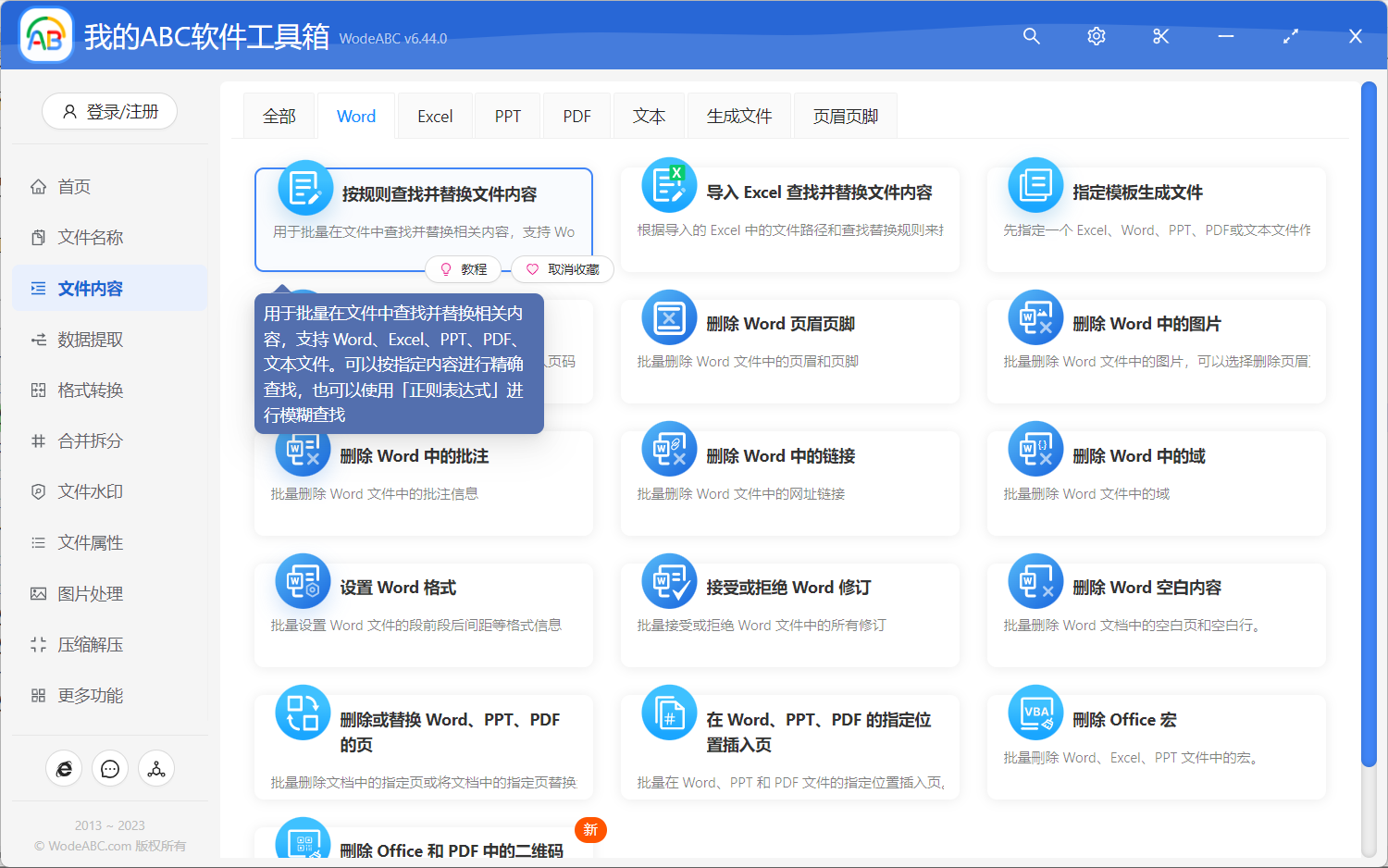
按照上圖所示,我們直接點選上圖中的功能按鈕,就可以進入批次取代多個 Word 文件指定的內容功能的內部。
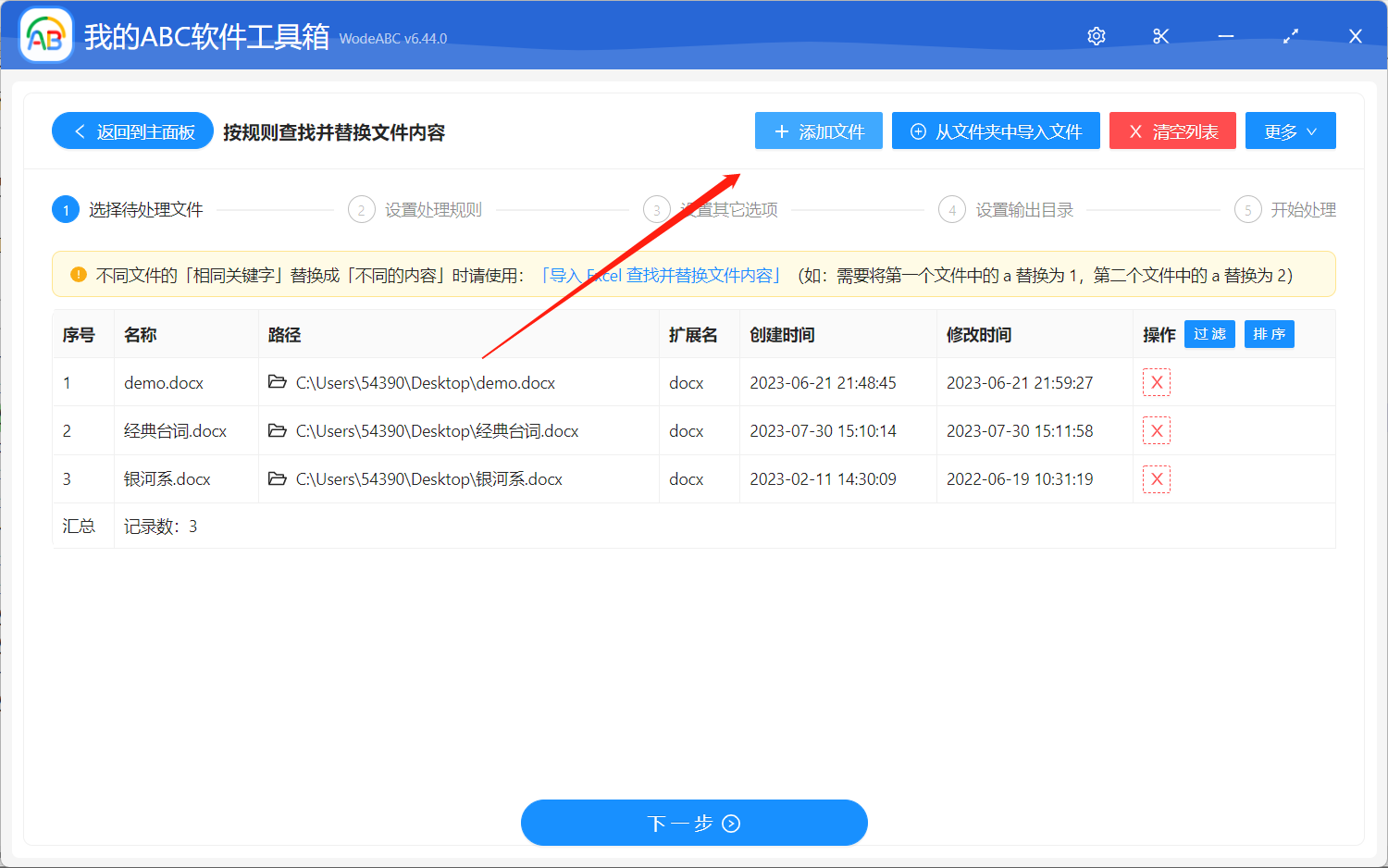
進入選擇檔案的介面之後,我們首先要做的就是選擇要處理的 Word 文件,也就是需要批次取代多個文件指定的內容的 Word 文件。選擇好之後,我們繼續點選下一步,進入到內容取代規則設定的介面。
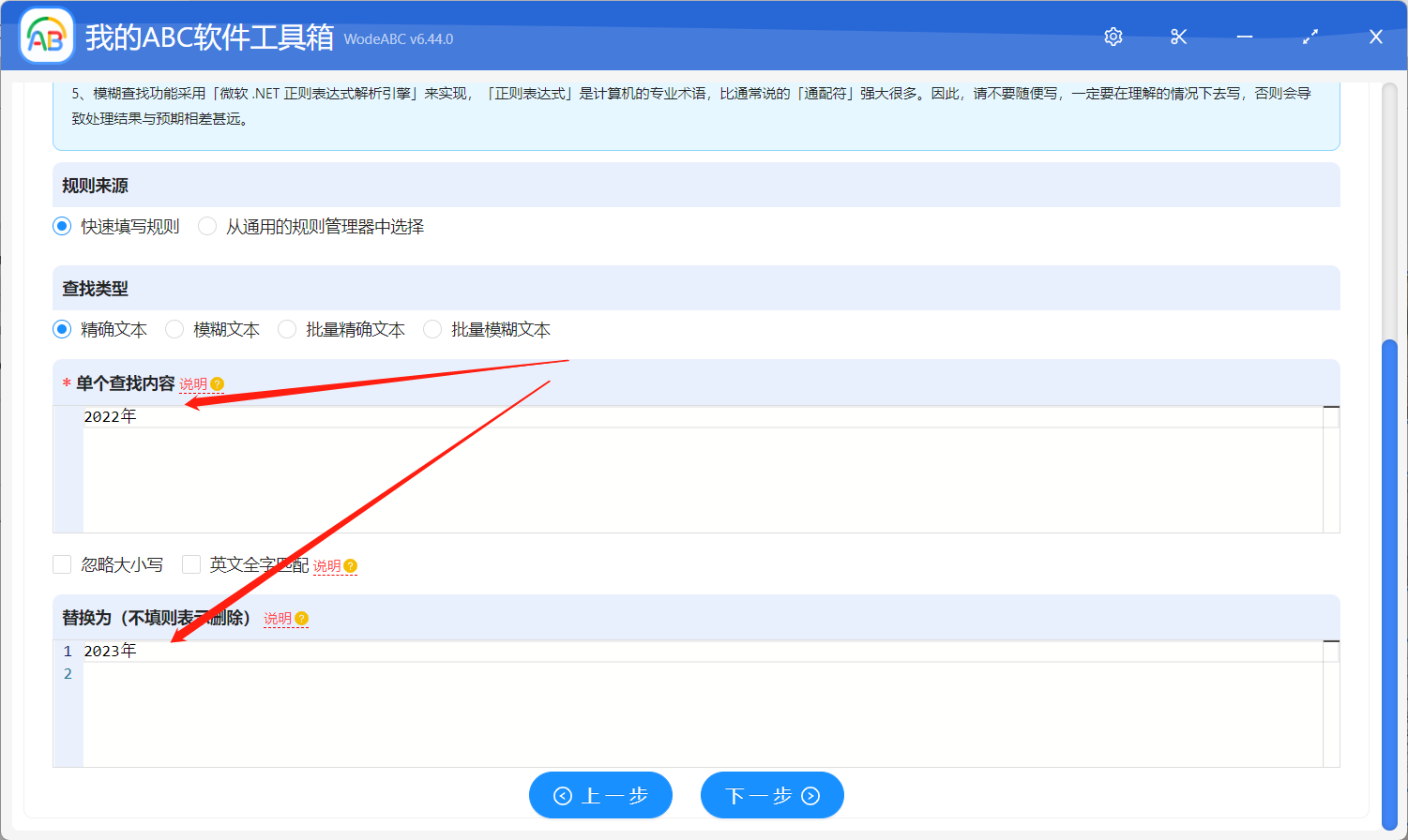
透過上面的簡單設定,我們就可以實現批次將所有 Word 文件當中的 2022 年取代成 2023 年。如果想要做更複雜的取代,用這個工具都可以實現,具體的設定大家都可以在軟體介面進行嘗試。
設定好之後我們就可以繼續點選下一步,交給軟體幫我們開始批次取代多個 Word 文件指定的內容了。等待處理完成之後我們進入到處理後的目錄檢視一下,開啟處理後的 Word 文件檢視一下文件中所有的 2022 年都已經被取代成 2023 年了。
好了,到這裡我們批次取代多個 Word 文件指定內容的介紹就結束了,整個處理的過程是非常的簡單,沒有太多複雜的,技巧的,你是不是已經學會了呢?這個工具除了可以批次取代多個 Word 文件指定的內容,還可以批次取代 PPT、PDF、Excel、Txt 記事本等多種類型的文件。處理效率也是一樣的非常的高,有需求的小夥伴可以去試一下。