批量將所有檔案依照檔案名稱中的副檔名後綴進行分類整理
翻譯:简体中文繁體中文,更新時間:2025-04-23 15:22:45
內容說明:本文內容依據發佈時的軟體版本整理,介面與功能可能隨版本更新而變化,請以目前軟體的實際表現為準。如發現內容有誤,歡迎回饋。
本文相關軟體我的ABC軟體工具箱
經常整理檔案的用戶來說,我們有時候會遇到成千上萬個檔案,這些檔案的副檔名都不一定是相同的,我們有時候需要將這些副檔名提取出來相同的部分,如果這些副檔名相同的話,我們需要將它們放在同一個檔案夾中,這個時候該怎麼辦呢?如果是手工的話,肯定是效率非常的低下,不是很建議大家這樣手工去處理。
當我們的檔案比較多的時候,每個檔案的副檔名有很多是不一樣的,我們有時候需要將相同副檔名的檔案放到一個資料夾中,也就是說最終不同副檔名的檔案分別在不同的資料夾中,這個時候怎麼辦呢?如果我們手工的去複製粘貼的話,效率非常的低下,現在給大家介紹一種非常簡單的方法,能夠批量的快速整理檔案,並且批量的將所有檔案按照副檔名進行分類整理。當我們整理完成之後,所有副檔名相同的檔案都在同一個資料夾中,這樣就方便我們以後的整理了。
現在就給大家詳細的介紹一下,如何批量地將所有檔案按照檔名中的副檔名後對進行分類的整理的詳細步驟。這裡的步驟其實很簡單,只需要簡單的單擊兩步,就可以批量的將我們很多個檔案按照副檔名的字尾進行批量的分類整理,我們整理之後的所有副檔名相同的檔案都在同一個資料夾中。
首先打開「我的ABC軟體工具箱」,然後進入到批量給檔案按副檔名分類的功能中:

當我們進入到批量給檔案按照副檔名分類的功能中之後,我們直接選擇我們需要分類的所有檔案到下面的列表中:
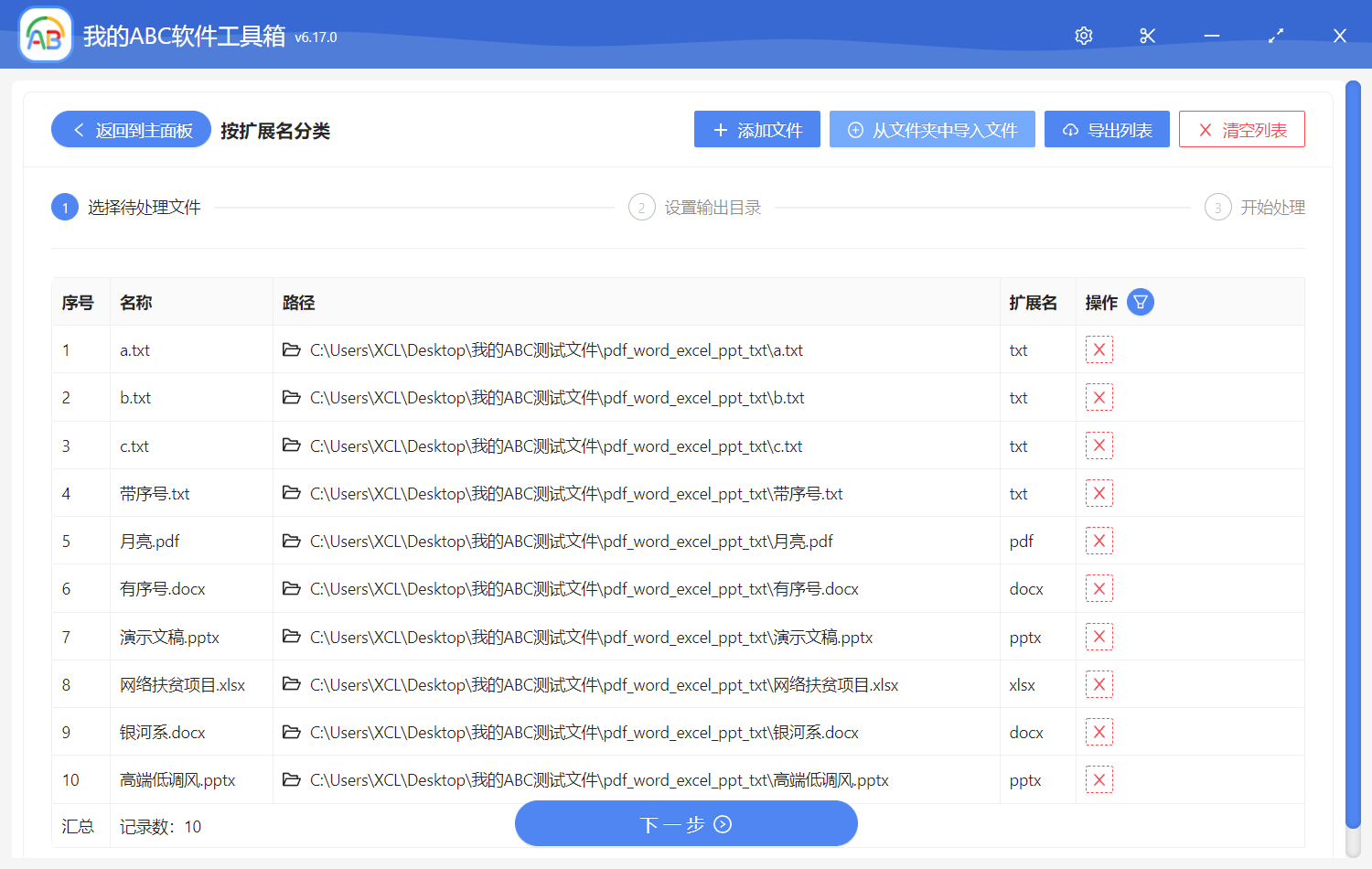
當我們選擇完待分類的所有檔案之後了,我們直接單擊下一步,然後軟體就很快速的將我們這些檔案的副檔名進行了統一的提取及分類,最終生成的結果就是所有的檔案副檔名相同的檔案都在同一個資料夾中,然後資料夾的名字就是副檔名的名字。這樣的話我們就可以一目瞭然的看到所有的副檔名和這些副檔名對應的所有的檔案了。
創建時間:2025-04-23 15:22:44
本文相關軟體我的ABC軟體工具箱
內容說明:本文內容依據發佈時的軟體版本整理,介面與功能可能隨版本更新而變化,請以目前軟體的實際表現為準。如發現內容有誤,歡迎回饋。
相關文章
利用 Excel 表格批次修改 PPT/PDF/Word 多個檔案中的日期怎麼給資料夾批量改名並且每個名字都不一樣如何批量解壓多個壓縮包?一次性全部解壓的方法匯總怎麼批量刪除 Word、Excel 以及文字文件中的空白行?怎樣批量給Word文檔添加圖片浮水印?3個步驟快速完成!批次一次性統一設定所有 Word 檔案的字型、字形與字型大小怎麼把圖片都改成同樣的高度?分享批量裁剪的方法批量給 PDF 檔案插入聯絡方式等頁首與頁尾資訊多個Word文檔中的二維碼圖片怎麼批量刪除多個 html 如何批量轉為 word 文檔怎麼根據Excel表格中的資料大量產生上百張獎狀一次性將大量檔案批量轉成各自獨立的 zip 壓縮包