如何批量解壓多個壓縮包?一次性全部解壓的方法匯總
翻譯:简体中文繁體中文,更新時間:2026-03-03 17:42:17
我們收到幾十上百個壓縮檔,要將裡面的檔案全部解壓出來,有什麼辦法能一次性解壓所有壓縮檔嗎?下面就來分享4個批次解壓壓縮檔的實用技巧:我的ABC軟體工具箱、WinRAR、UnzipOnline、PowerShell命令。不用一個個點,告別手動逐個解壓,是工作必備的高效處理方法。
壓縮檔批次解壓的使用場景
日常工作和生活中,我們都會接觸到大量壓縮檔案。無論是客戶、同事發過來的壓縮檔,還是自己在網路上下載的檔案,分成多個壓縮檔下載到電腦上。我們都需要將這些壓縮檔進行解壓,方便檢視和使用裡面的檔案。
如果只有幾個或者10幾個壓縮檔,手動一個個解壓也花不了多少時間。但如果我們收到了幾十個甚至上百個壓縮檔,每一個都單獨解壓的話,費時又費力,效率極低。
掌握了批次解壓的功能以後,我們可以告別重複操作,一次性將所有壓縮檔都解壓到指定資料夾。數個小時的工作幾分鐘就能完成,而且還不會遺漏、出錯。所以當我們要處理大量的壓縮檔案時,批次解壓能幫我們節省大量時間,輕鬆提高工作效率。
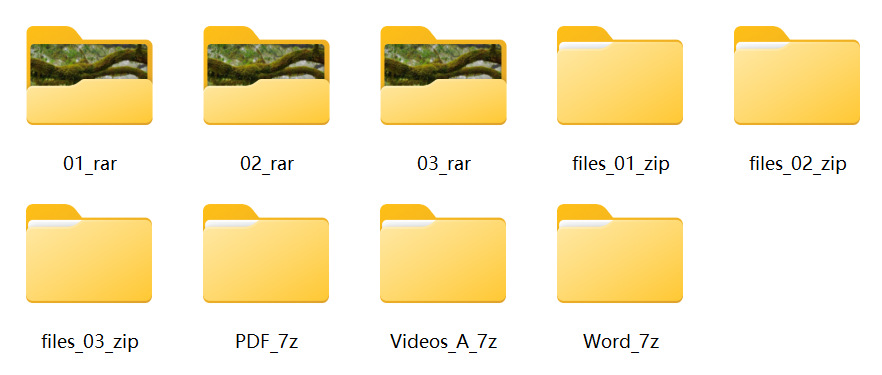
批次解壓所有壓縮檔的效果預覽
處理前:
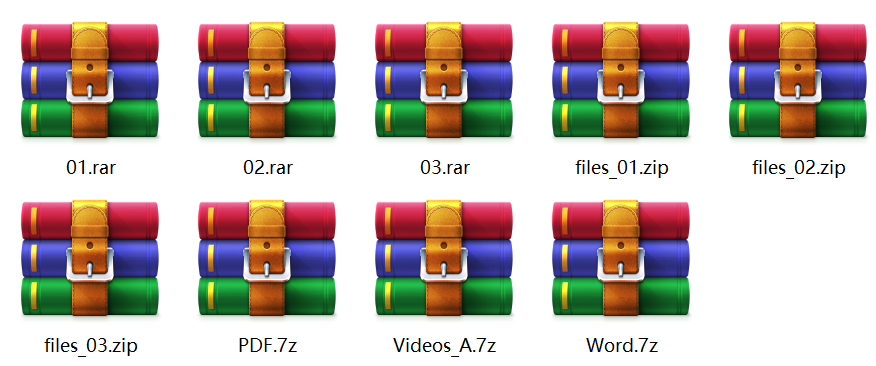
處理後:
一、使用我的ABC軟體工具箱批次解壓壓縮檔
推薦指數:★★★★★
優點:
強大的批次解壓功能,沒有數量限制,無論是幾百個還是幾千個壓縮檔,都能一次性全部解壓。
支援zip、rar、7z等多種格式的壓縮檔批次解壓。
執行穩定,處理速度快,不容易中斷或失敗,使用者將所有壓縮檔加進去以後,等它自動處理即可,不需要一直盯著。
缺點:
只有Windows系統能安裝。
操作步驟:
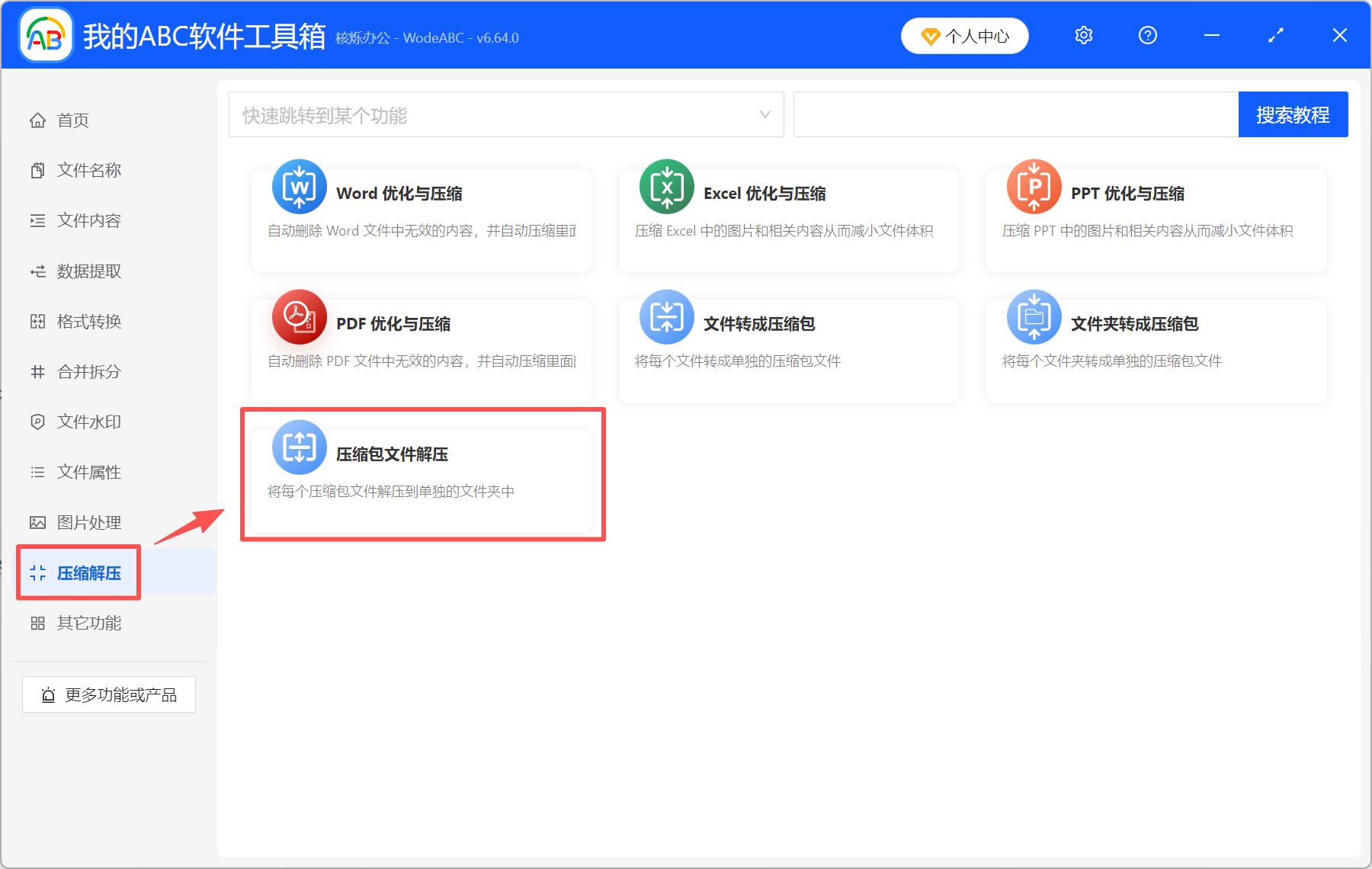
1、開啟「我的ABC軟體工具箱」,選擇「壓縮解壓」-「壓縮檔檔案解壓」。
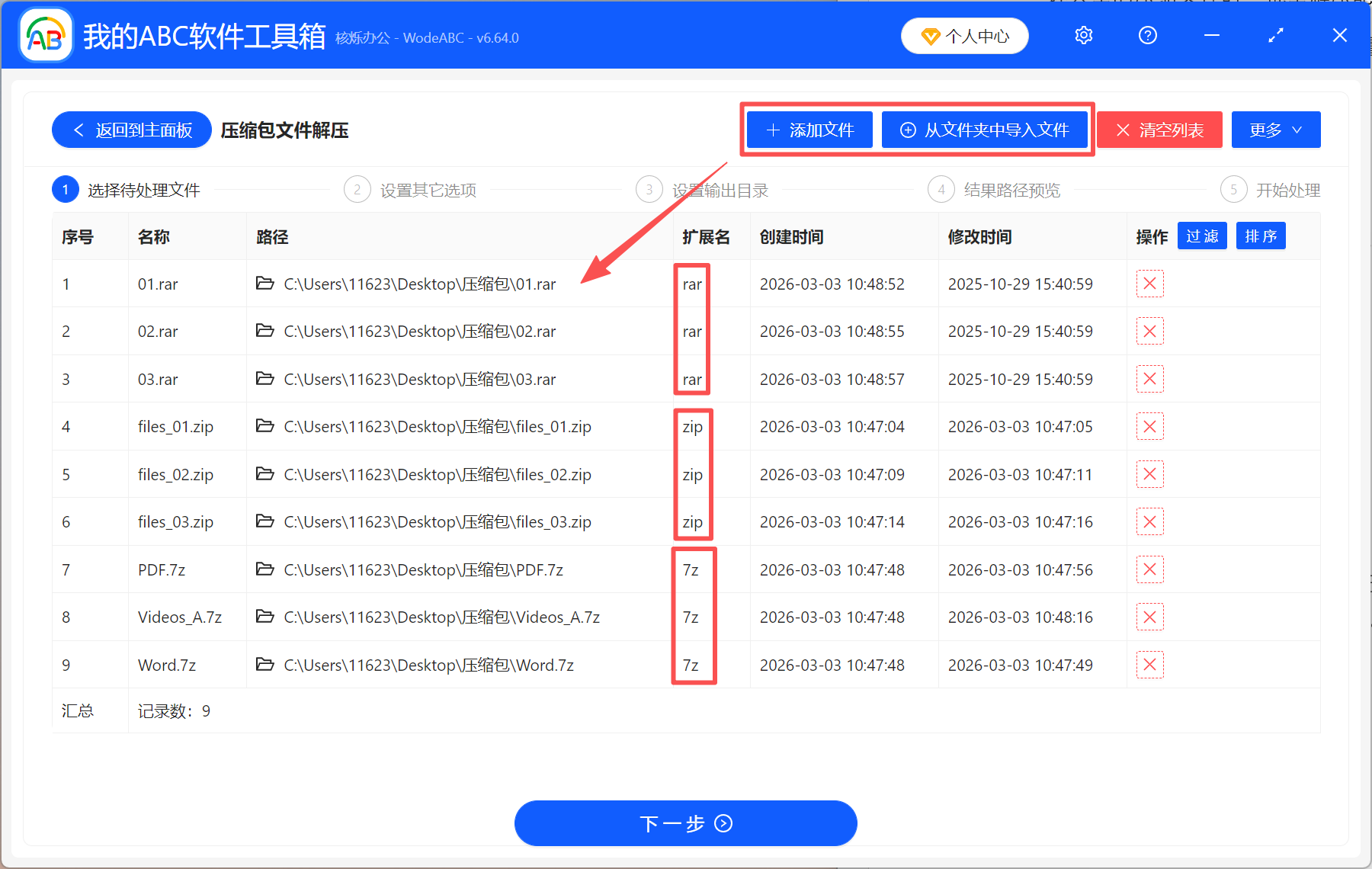
2、點「加入檔案」將需要解壓的壓縮檔全部加進來,這裡我們加入了zip、rar和7z這3種不同格式的壓縮檔來進行示範。
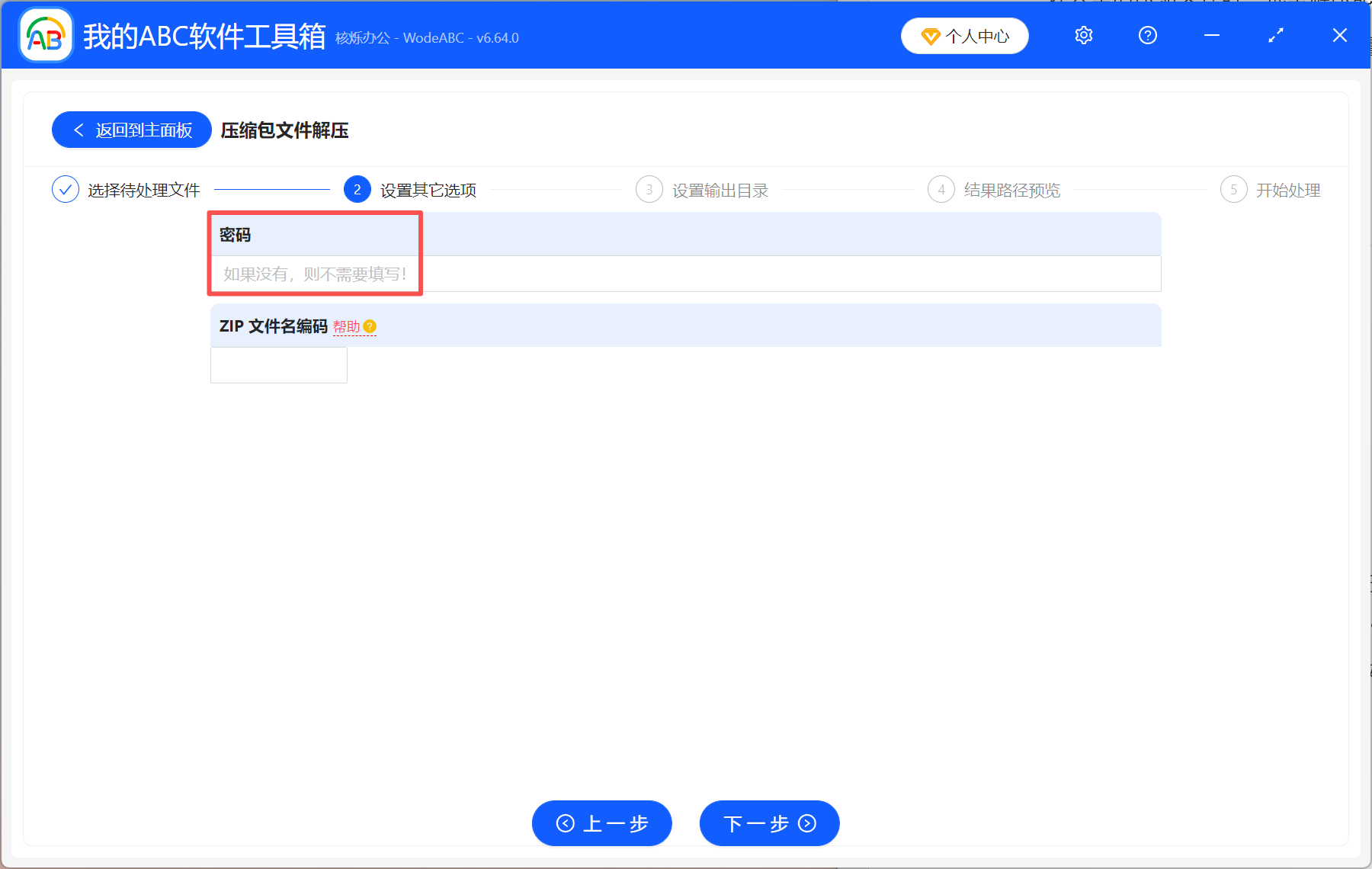
3、如果壓縮檔有密碼,需要在此處填寫解壓密碼,沒有密碼就不用填寫。
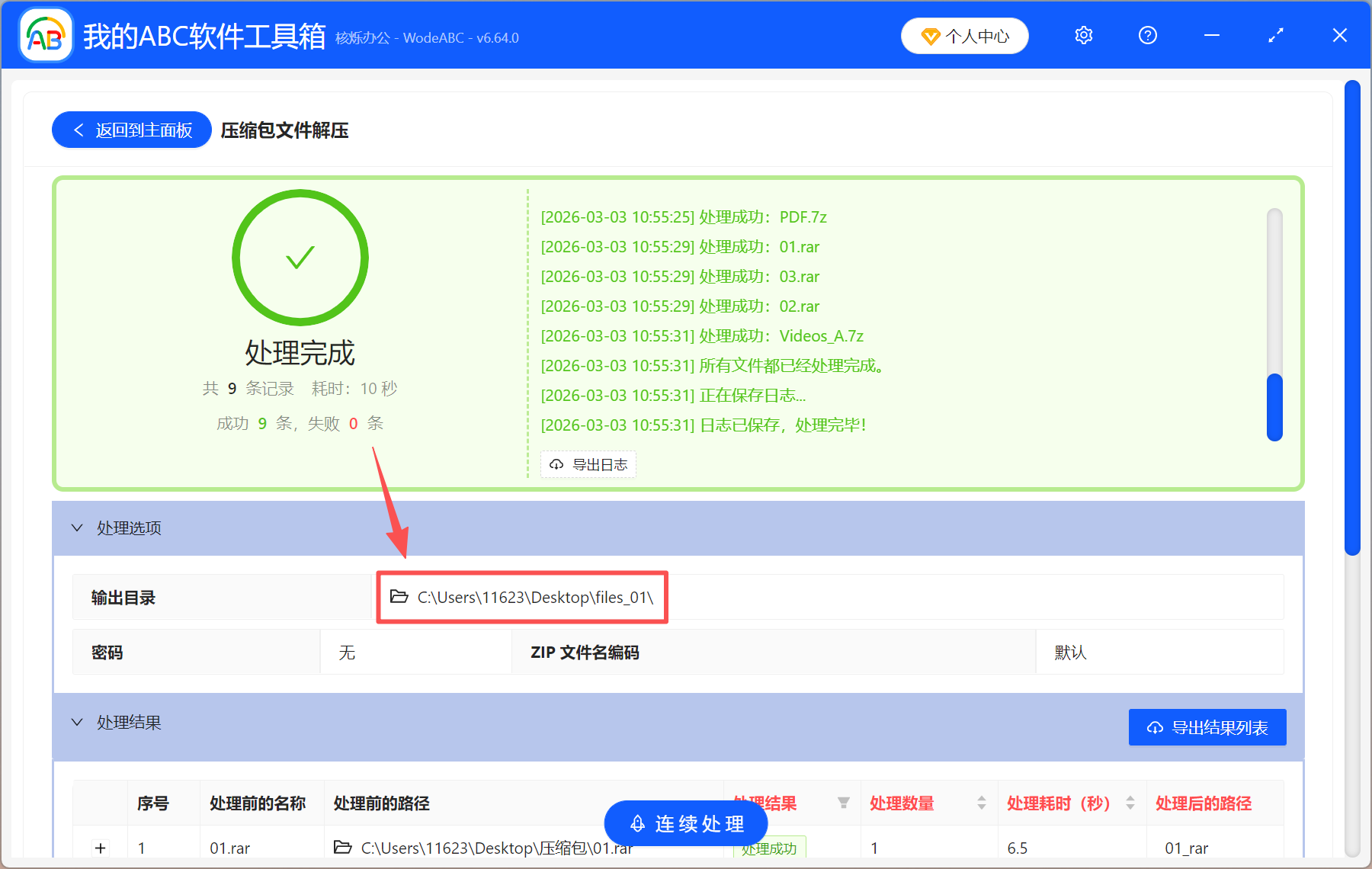
4、看到處理完成的字出現,就表示所有壓縮檔都解壓完成了,直接點「輸出目錄」檢視。
二、使用WinRAR一鍵解壓所有壓縮檔
推薦指數:★★★☆☆
優點:
支援批次解壓,使用者可以選中所有壓縮檔,一次性全部解壓到指定資料夾。
操作簡單好上手,沒有複雜設定,使用者只需要選中所有壓縮檔,右鍵選擇解壓即可。
在批次解壓時可以設定覆蓋規則,比如自動覆蓋或跳過已有檔案,在處理重複檔案時非常實用,可以避免資料遺失。
缺點:
批次解壓時,多個壓縮檔的檔案可能會混到一起,打亂檔案結構,增加整理難度。
操作步驟:
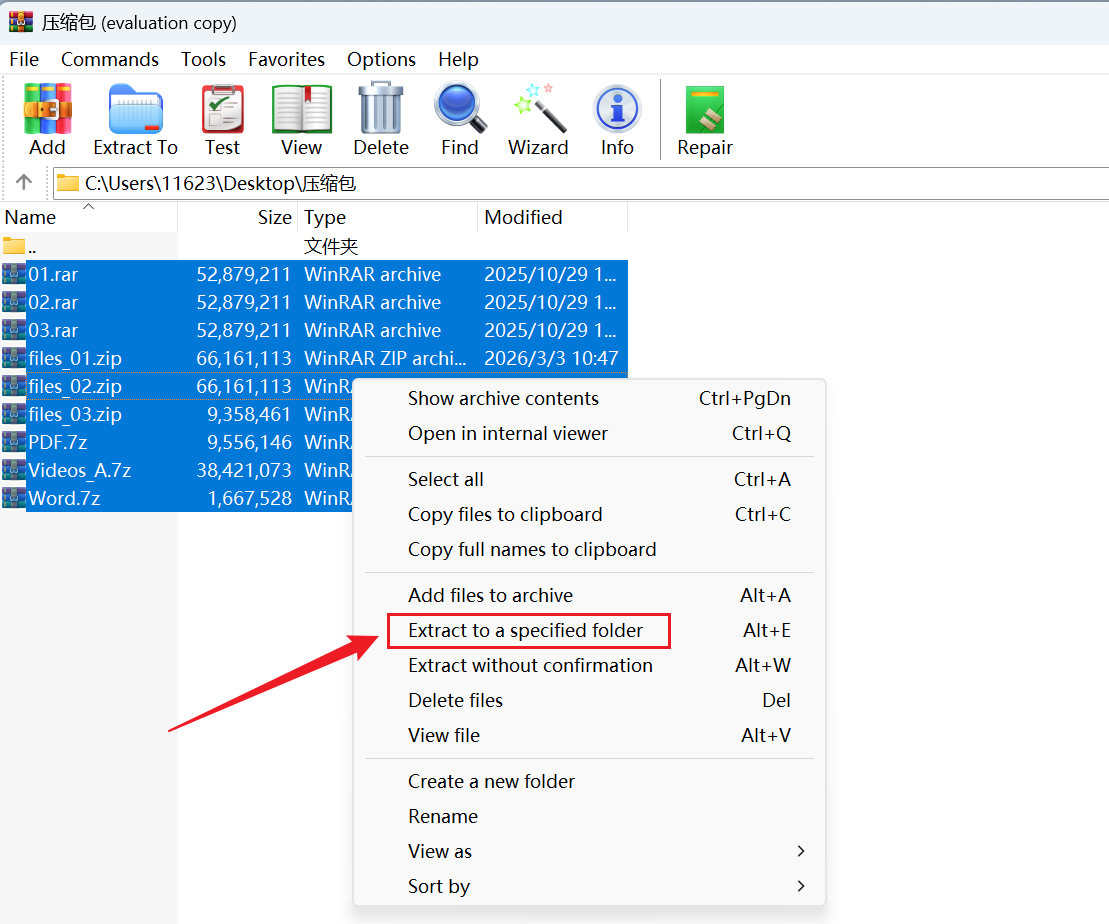
開啟「WinRAR」,選中需要解壓的壓縮檔並右鍵點擊,選擇「解壓到指定資料夾」就可以了。
三、使用UnzipOnline線上工具解壓所有檔案
推薦指數:★★★☆☆
優點:
用瀏覽器搜尋這個工具就能直接開啟使用,不需要下載安裝,比本機工具更加方便。
支援zip、rar、tar、gz等多種格式,直接線上進行解壓。
介面簡潔,操作步驟非常簡單,使用者只需要把壓縮檔案拖到裡面,即可立即解壓。
缺點:
使用者需要將壓縮檔案上傳到線上平台,安全性略差,不適合處理敏感檔案。
操作步驟:
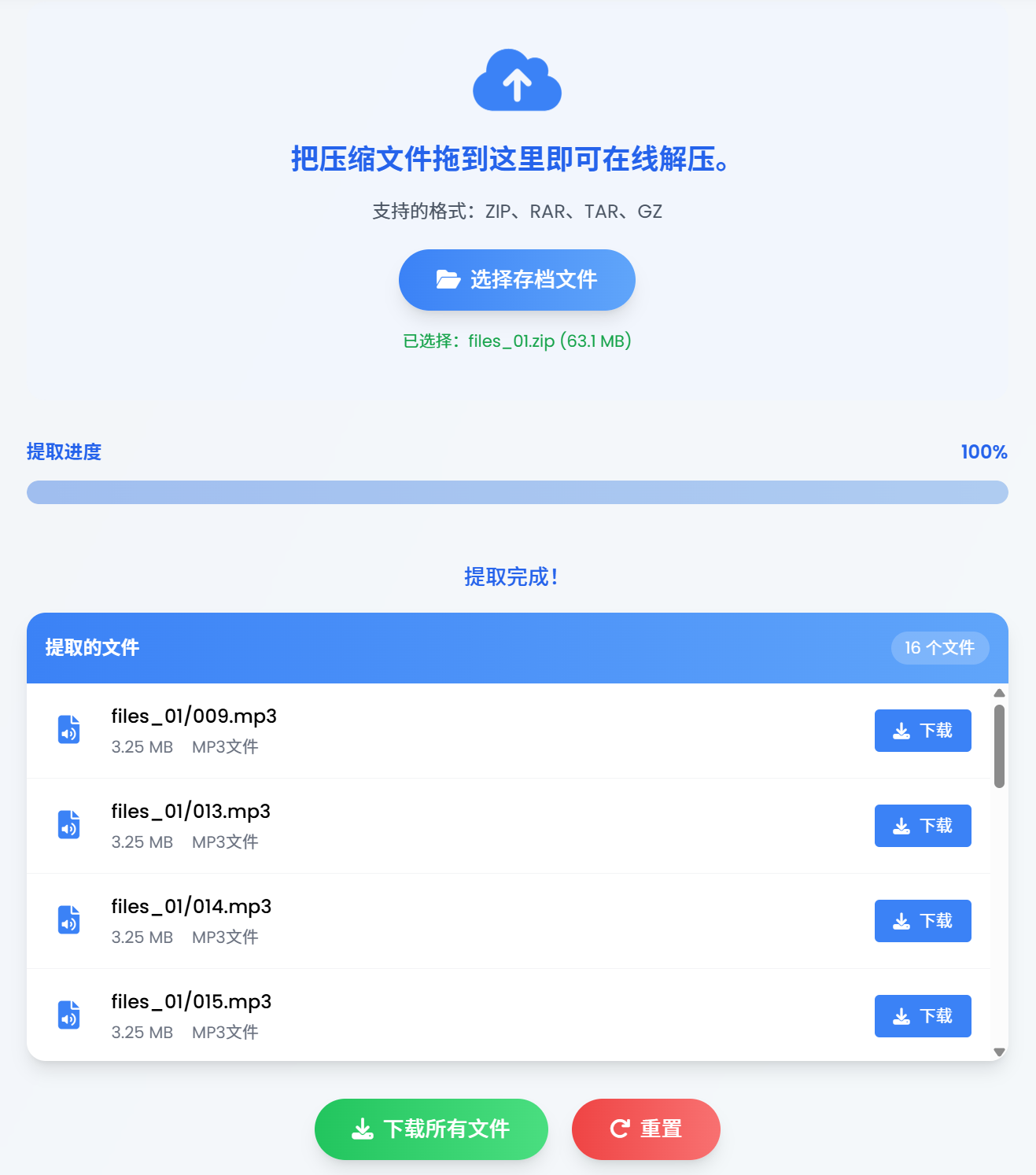
開啟「UnzipOnline」線上解壓縮工具,將壓縮檔拖到中間,提取完成後下載所有檔案。
四、使用PowerShell命令自動解壓所有zip檔案
推薦指數:★★☆☆☆
優點:
PowerShell是Windows系統內建的命令,不需要安裝額外軟體(僅針對zip)。
自動化程度高,能快速尋找所有zip壓縮檔,並批次解壓到同名資料夾裡。
大規模檔案處理效果好,無論是幾百個還是幾千個壓縮檔,僅需一條命令就能自動解壓,不需要人工操作。
缺點:
PowerShell預設只支援zip格式,如果要解壓rar或者7z,需要安裝其它解壓軟體配合。
操作步驟:
1、將所有zip壓縮檔放到一個資料夾裡,在目標資料夾按住「Shift + 右鍵」,選擇「在此處開啟PowerShell視窗」。
2、填寫批次處理命令,然後按Enter執行即可。

關鍵字:壓縮檔批量解壓 , 批量解壓壓縮檔 , 批量解壓縮檔案