如何批次修改PDF文件屬性的作者?3種簡單方法一看就會!
翻譯:简体中文繁體中文,更新時間:2025-11-21 17:41:39
PDF 文件屬性中的作者名字,一般都是系統讀取當前電腦使用者的帳戶名,自動生成作者名字。如果我們需要將 PDF 的作者設定成指定名字,只能手動修改。下面教你 3 種方法可以批次修改 PDF 文件的作者名字,操作都非常簡單,一看就會。學會了之後,再也無需手動逐一修改,幾個小時的工作只用幾分鐘就能快速搞定!
批量修改PDF作者名字的使用場景
1、公司各個部門或者各個員工做好的PDF文件,往往都顯示各自的名字,有的是電腦使用者名稱,有的是個人姓名,非常不統一。如果我們要將這些文件發送給客戶,就要將名字統一修改成公司名或者專案名稱,提升品牌的一致性與專業性。
2、PDF文件屬性中自動生成的作者名字,往往都是我們電腦的帳戶名,有些還是自己的真實姓名。我們在對外發佈、分享文件時,為了保護我們的隱私不被洩露,就需要將PDF的作者名字刪除掉或者改成虛擬名稱,以免暴露個人資訊。
3、在學術期刊、論文答辯、文件評審等場景中,一般都不允許出現作者身份,必須「盲審」,因此需要統一將PDF的作者修改成專案或者機構名稱,確保評審的公平公正性。
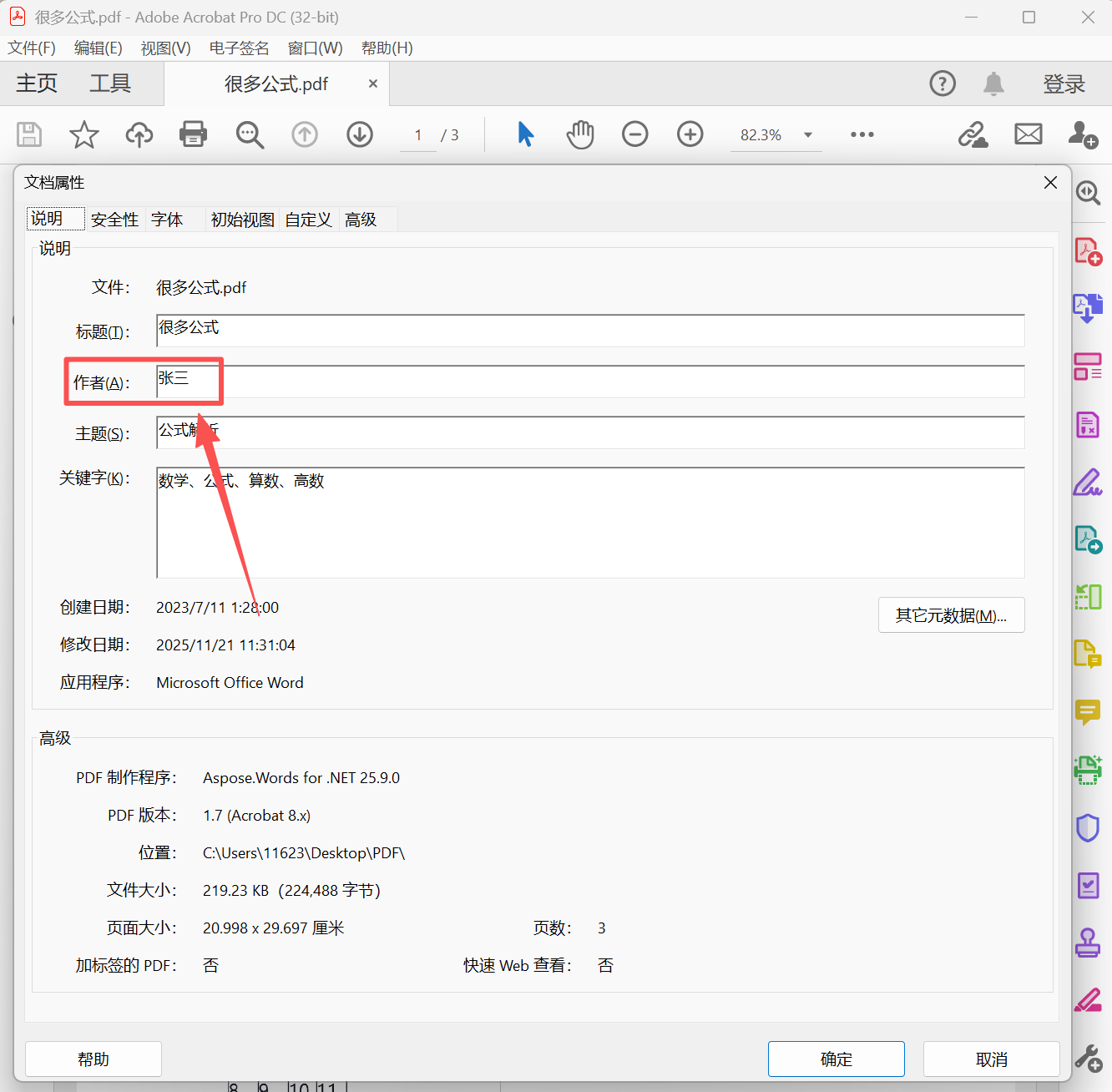
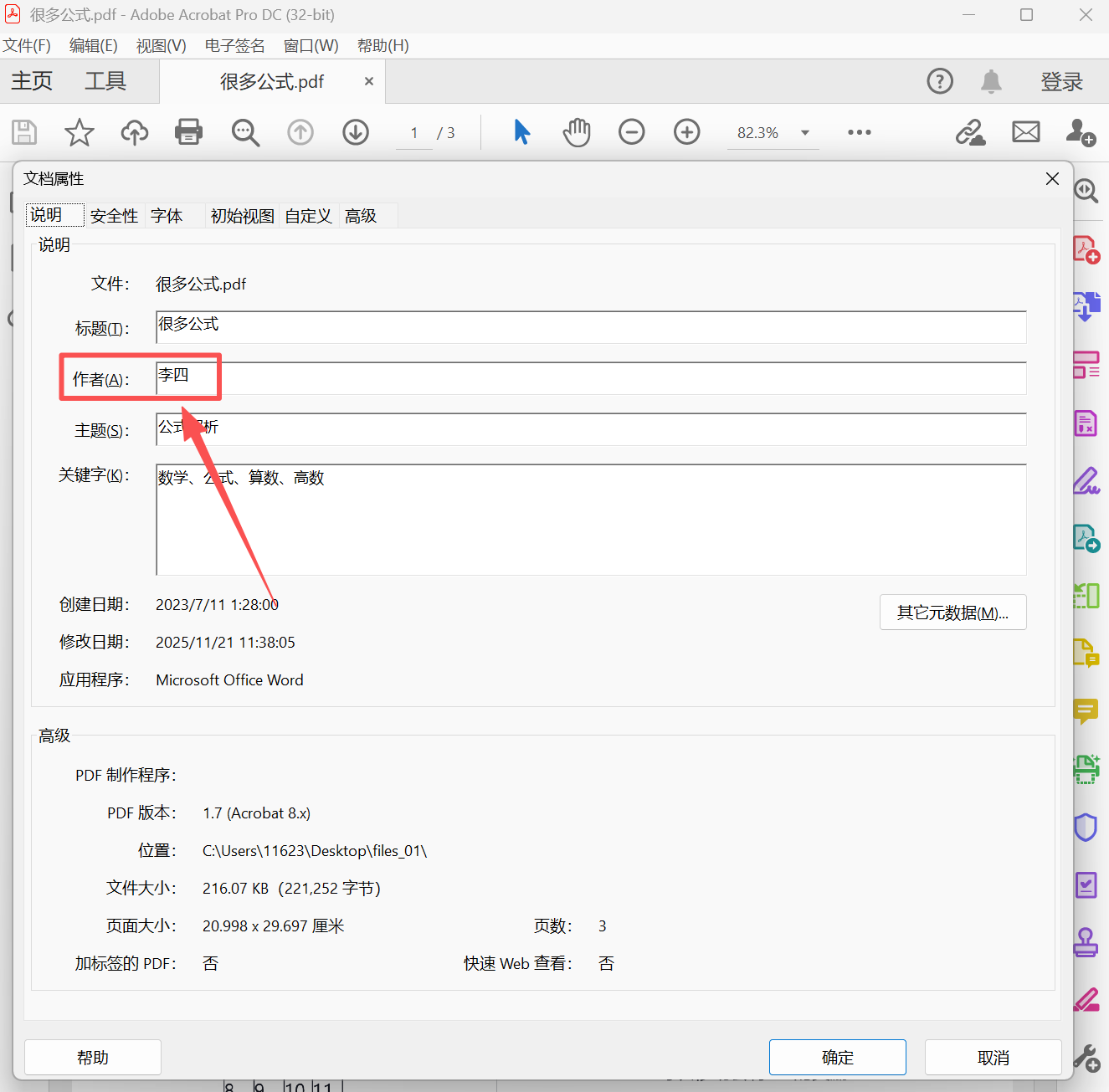
PDF文件屬性中作者名字修改後的效果預覽
處理前:
處理後:
一、我的ABC軟體工具箱——一鍵批量修改
推薦指數:★★★★★
優點:
- 能夠一鍵批量修改或清除PDF文件屬性中的作者、標題、主題、建立日期等資訊;同時還支援批量處理Word、Excel、PPT等多種檔案類型。
- 介面簡潔清晰,功能指引明確,操作步驟簡單明瞭,而且每個功能都附帶操作教學供使用者學習,非常貼心,適合所有人群使用。
- 所有處理過程均在本機完成,無需將檔案上傳到任何平台或伺服器,保證檔案安全。
缺點:
- 需要在電腦上安裝,只支援Windows系統。
操作步驟:
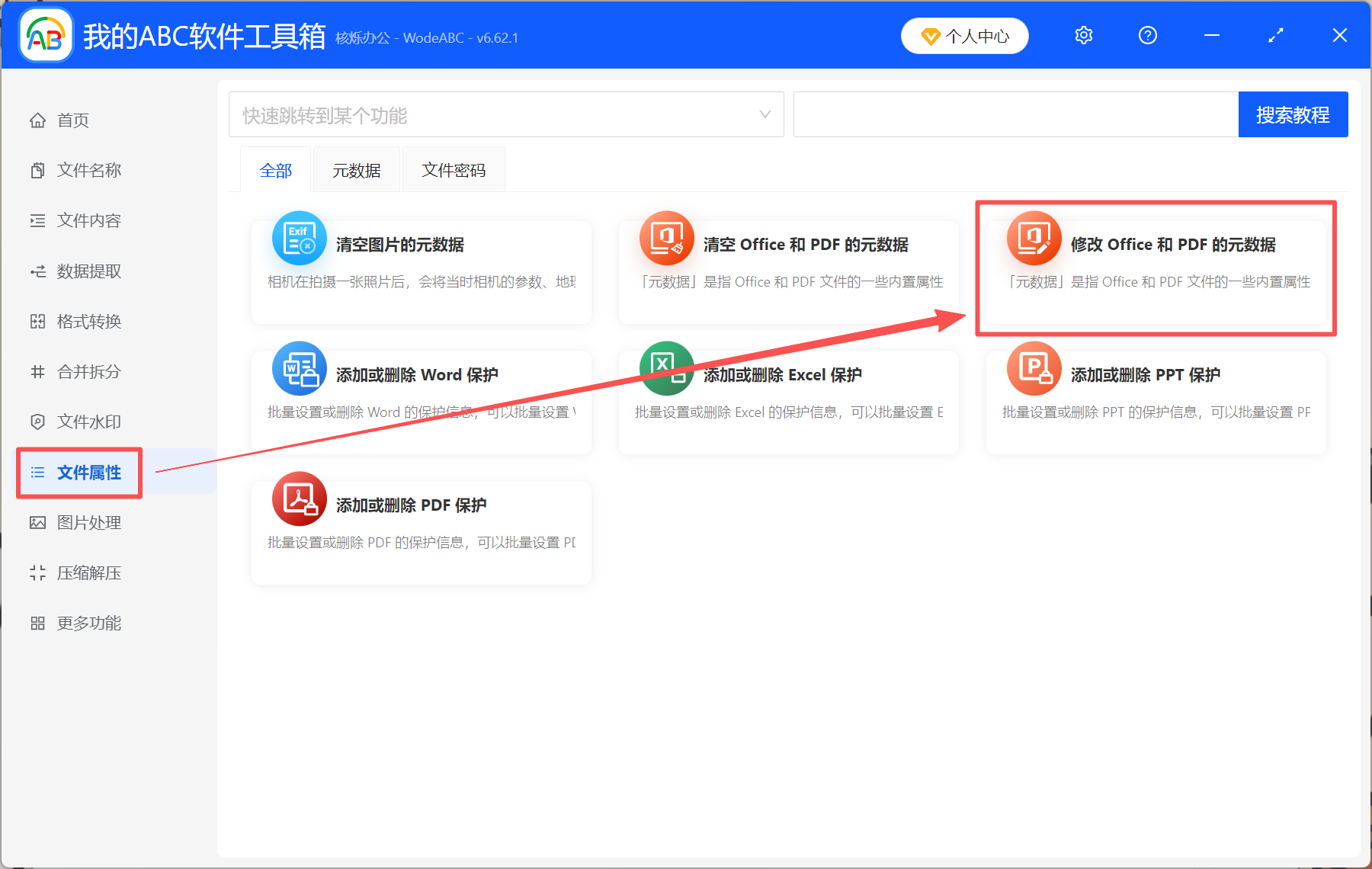
1、開啟【我的ABC軟體工具箱】,點選【檔案屬性】-【修改Office和PDF的中繼資料】。
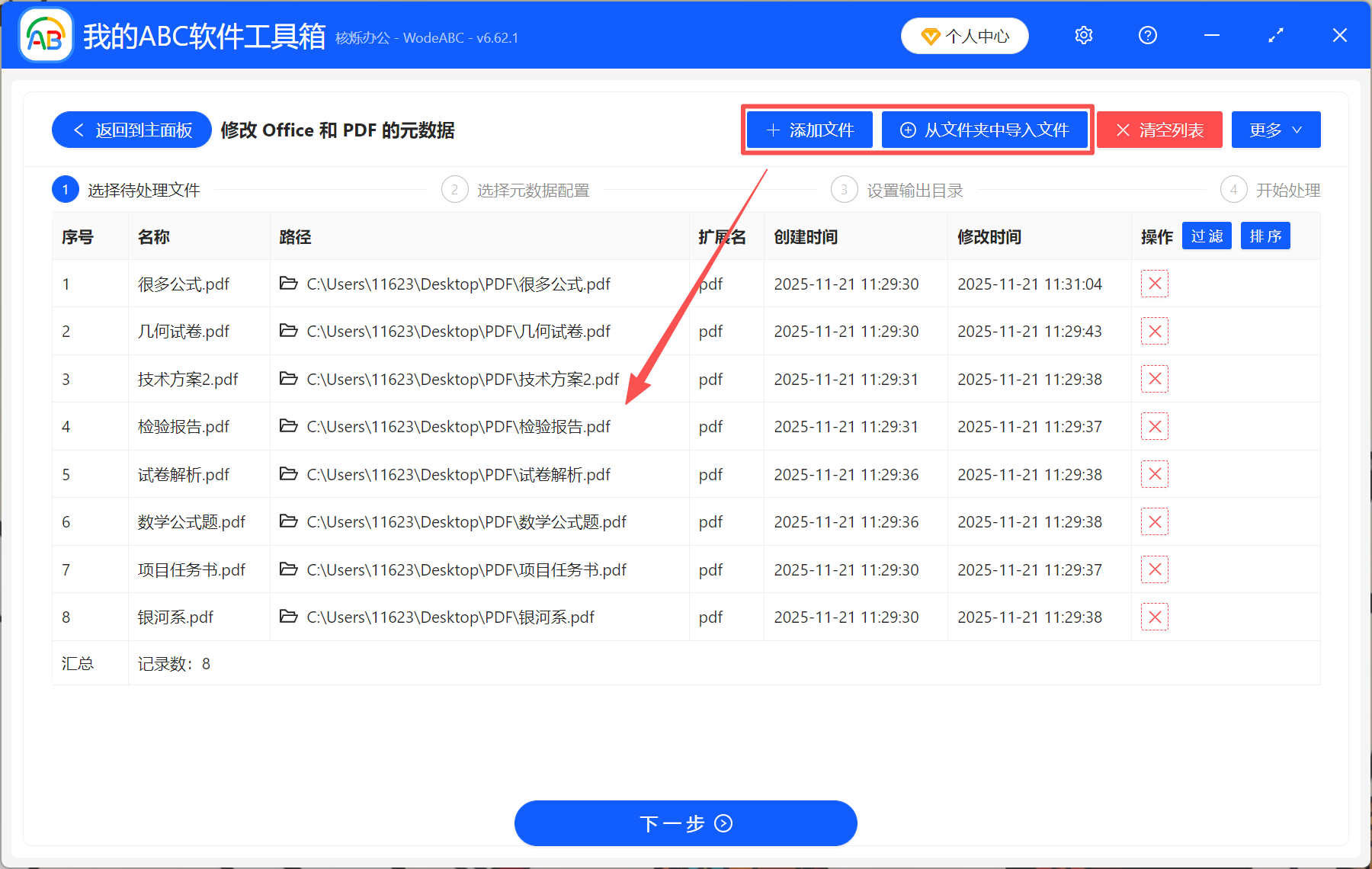
2、透過加入檔案或直接拖放的方式,將所有需要處理的PDF檔案添加到工具箱。除了PDF檔案以外,這裡還可以添加Word、Excel、PPT等檔案類型,都支援修改文件屬性。
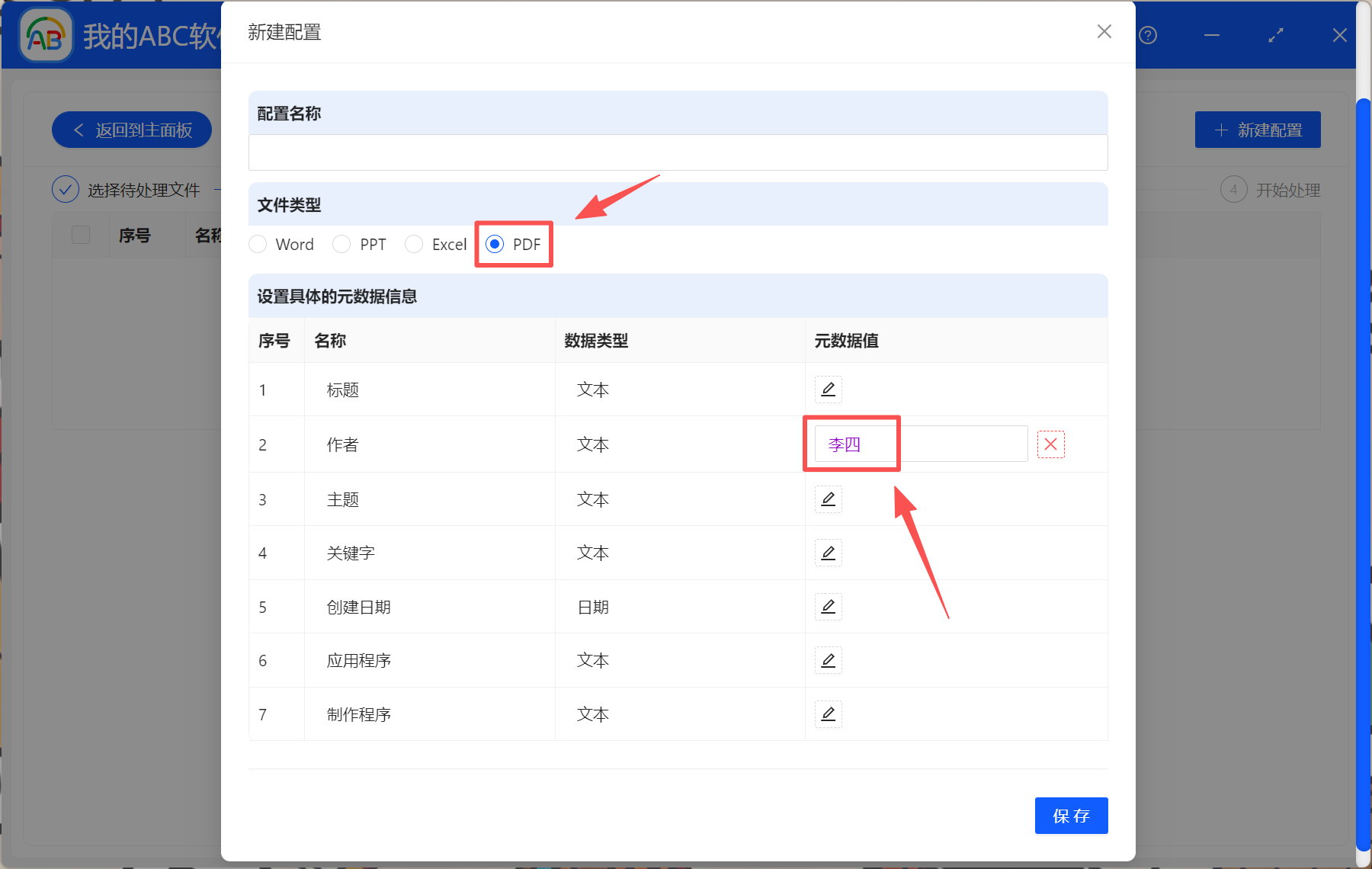
3、點選【新增配置】,檔案類型是【PDF】。然後在下面編輯具體的屬性資訊。如果要修改PDF的標題、主題、建立日期等資訊,在這裡同步修改就可以了。設定好以後記得勾選配置。
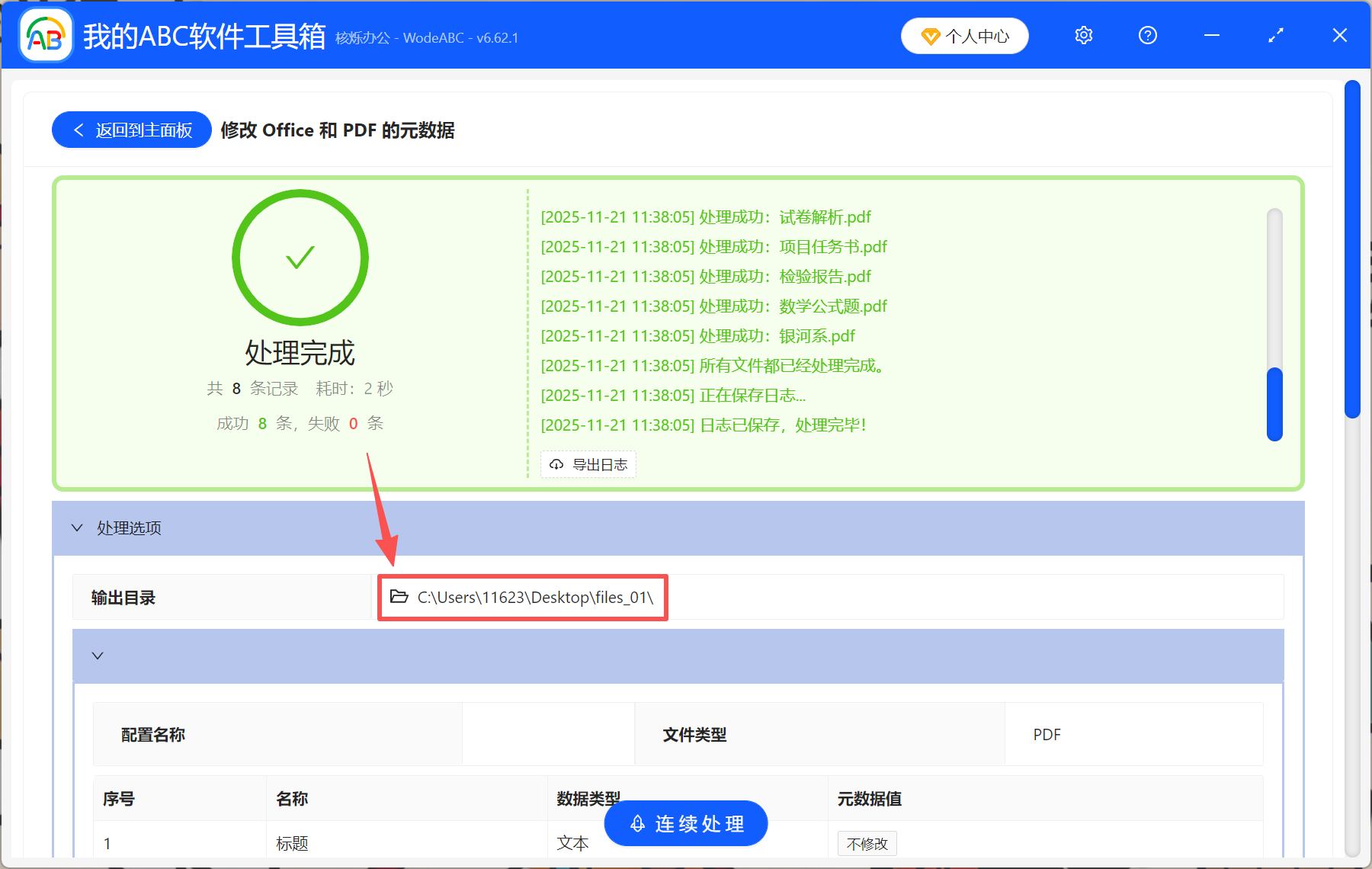
4、處理完成後,我們不用去電腦裡尋找檔案,直接點輸出目錄就能檢視處理後的PDF。
二、Adobe Acrobat Pro——專業PDF編輯工具
推薦指數:★★★☆☆
優點:
- 專業的PDF編輯工具,集所有功能於一身,安裝了這個工具以後,所有關於PDF檔案的修改、編輯、轉換、合併、加密等操作,都能用它搞定,功能齊全又強大。
- 操作方法簡單直覺,只需要開啟檔案,找到屬性中的作者那一欄,然後進行修改就行了。
- 具有安全、穩定的特性,適用於Windows和Mac系統。
缺點:
- 不支援批量修改文件屬性,只能手動一個一個開啟檔案修改,耗時耗力。
操作步驟:
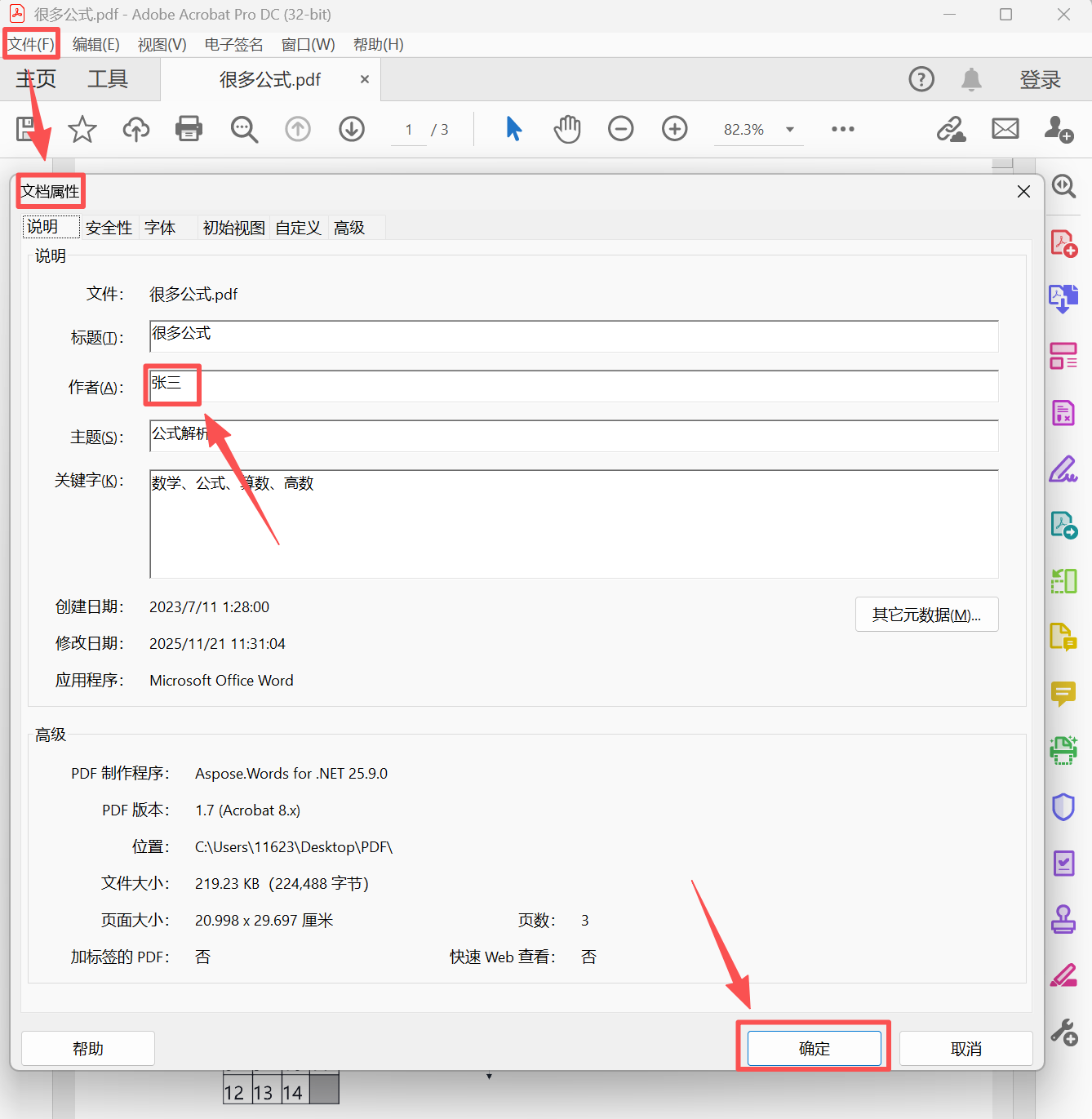
用Adobe Acrobat Pro開啟PDF,點選【檔案】-【屬性】,直接修改作者並儲存即可。
三、PDF24 Tools——線上工具直接修改
推薦指數:★★★☆☆
優點:
- 無需安裝任何軟體和工具,只要電腦上有瀏覽器就可以使用線上工具,更直接更方便。
- 線上工具的操作介面都非常簡潔,流程也很簡短,只需要上傳檔案→修改資訊→儲存並下載檔案就完成了,沒有任何技術難點,很適合新手使用。
- 不佔用電腦記憶體,很適合只需要偶爾使用的使用者。
缺點:
- 很依賴網路,如果檔案比較大,上傳和下載的速度就會比較慢,安全性也不足。
操作步驟:
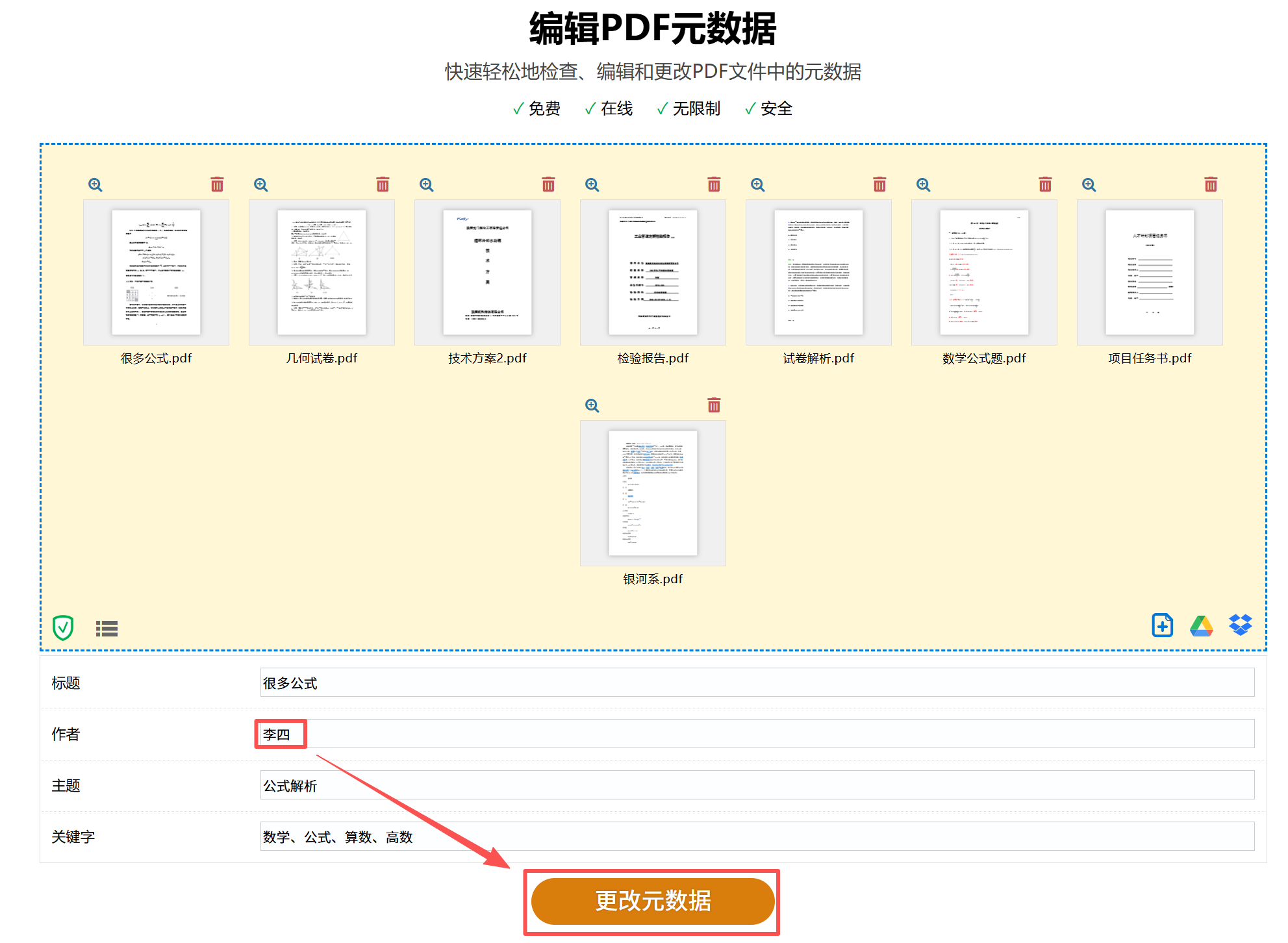
搜尋PDF24 Tools線上工具,找到【編輯PDF中繼資料】功能,上傳需要處理的檔案,在【作者】那一欄修改名字,然後點選【變更中繼資料】就可以了。
關鍵字:PDF屬性修改作者 , PDF文檔屬性的作者怎麼改 , PDF屬性修改所有者