如何批次修改 PDF 檔案屬性的標題主題等元資料?只需四步解決
翻譯:简体中文繁體中文,更新時間:2025-07-17 17:56:13
內容說明:本文內容依據發佈時的軟體版本整理,介面與功能可能隨版本更新而變化,請以目前軟體的實際表現為準。如發現內容有誤,歡迎回饋。
本文相關軟體我的ABC軟體工具箱
在PDF文件管理中,我們可能時常遇到文件屬性資訊混亂或缺失的問題,如作者欄顯示「暫存使用者」、標題均為「未命名文件」。當需要為成百上千個PDF統一加入版權資訊或更新作者時,手動逐個修改耗時且易遺漏。雖然PDF閱讀器支援單一文件屬性編輯,但如果涉及多組元資料批次替換時,傳統方式難以高效實現。本文將介紹批次替換PDF元資料的解決方法,一次性完成標題、作者、主題等屬性元資料的精準更新,大幅節省重複操作時間,確保文件資訊規範可追溯。
批量更改 PDF 屬性中作者、標題、關鍵詞等資訊的使用場景
- PDF的作者欄顯示「個人帳號」、「臨時使用者」,不能充分證明版權、原作的歸屬。
- 主題屬性批量添加關鍵詞,如期刊論文合集添加關鍵詞「醫療健康」。
- 企業使用ERP系統生成產品手冊等PDF檔案屬性元資料的標題均為「未命名」,作者為系統帳號 ERP_auto,需要批量修改。
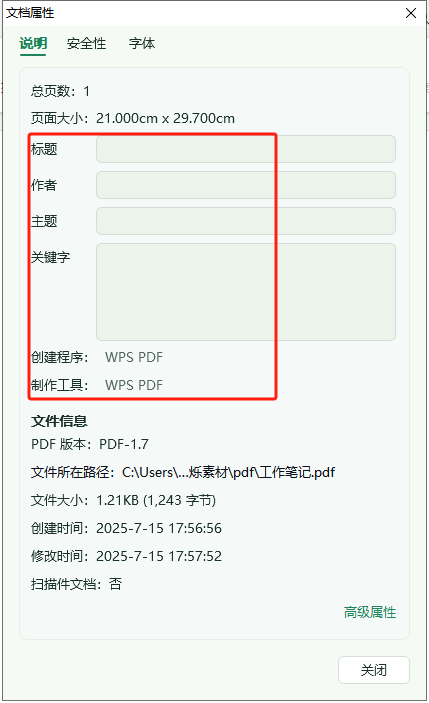
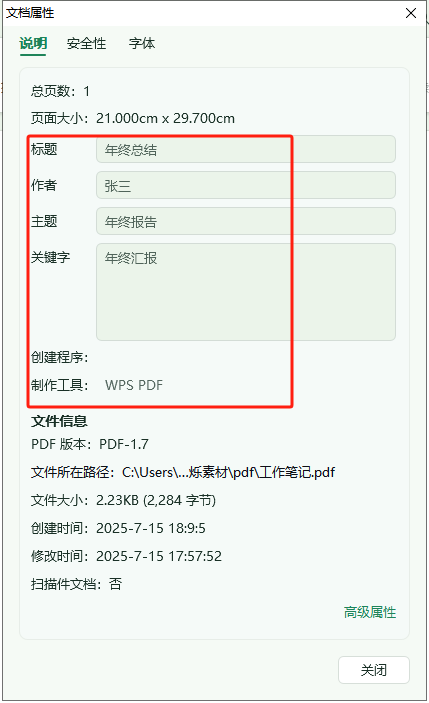
將 PDF 檔案的作者主題等屬性批量修改的效果預覽
處理前:
處理後:
批量修改 PDF 文件屬性資訊的操作步驟
第一步,開啟【我的ABC軟體工具箱】,點選左側欄中【檔案屬性】,點選【修改Office和PDF的元資料】。

第二步,點選【添加檔案】,匯入需要更改的pdf檔案。這裡除了pdf格式,常見的office檔案格式也可以批量匯入,如docx、ppt等格式的檔案,但每一次批量處理只能匯入同一格式的檔案。

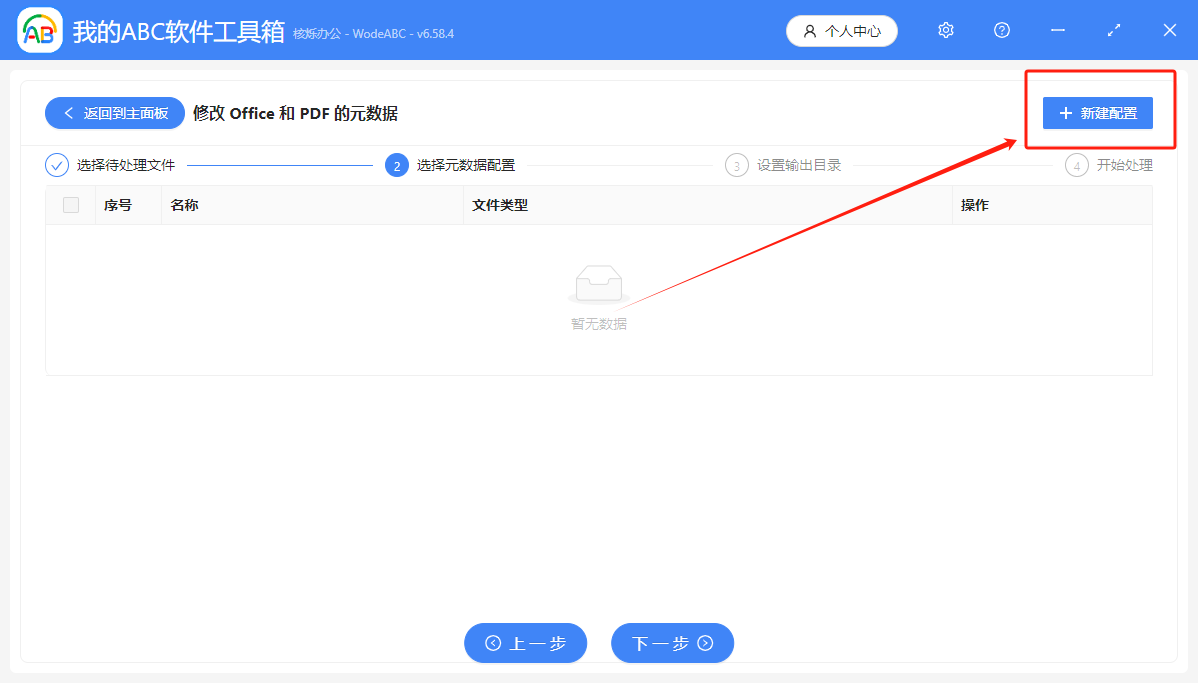
第三步,選擇元資料配置,先點選右上角【新增配置】。
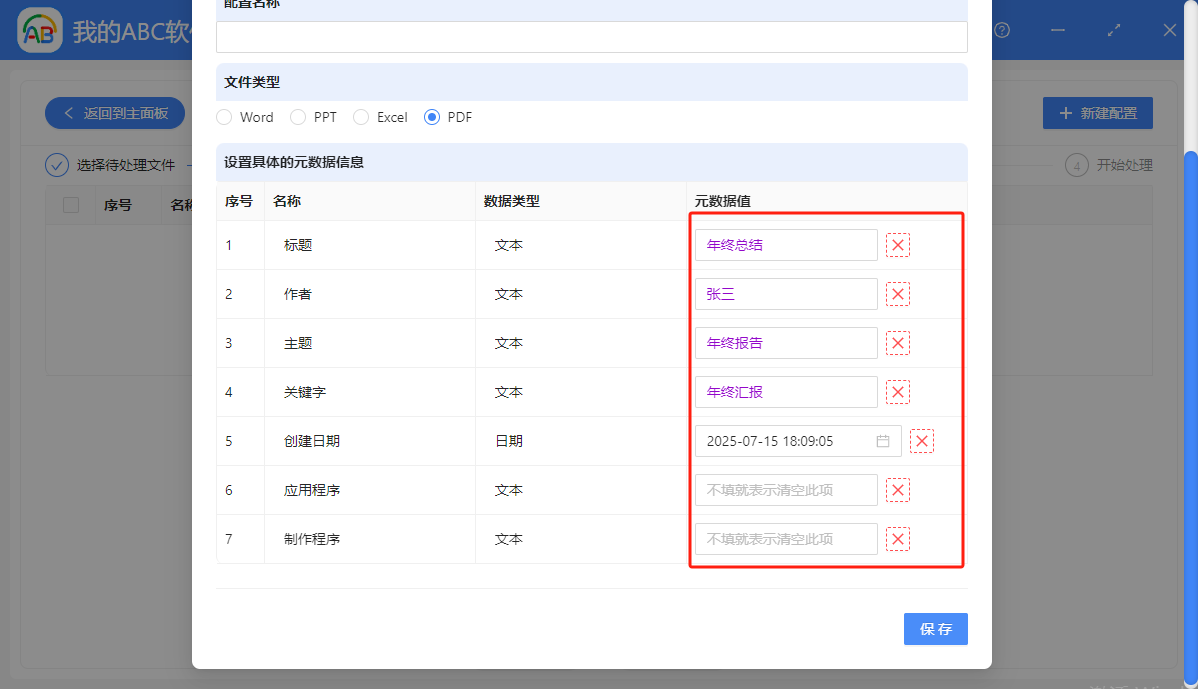
頁面彈出新增配置的視窗,選擇【PDF】,下方將出現元資料資訊表,在元資料值一欄可點選圖示後填入更改後的資訊,標題、作者、主題、關鍵字、建立日期、製作程式等。

填入完成後,點選儲存。
第四步,關閉【新增配置】視窗,回到【選擇元資料配置】頁面,勾選剛才儲存的配置規則。
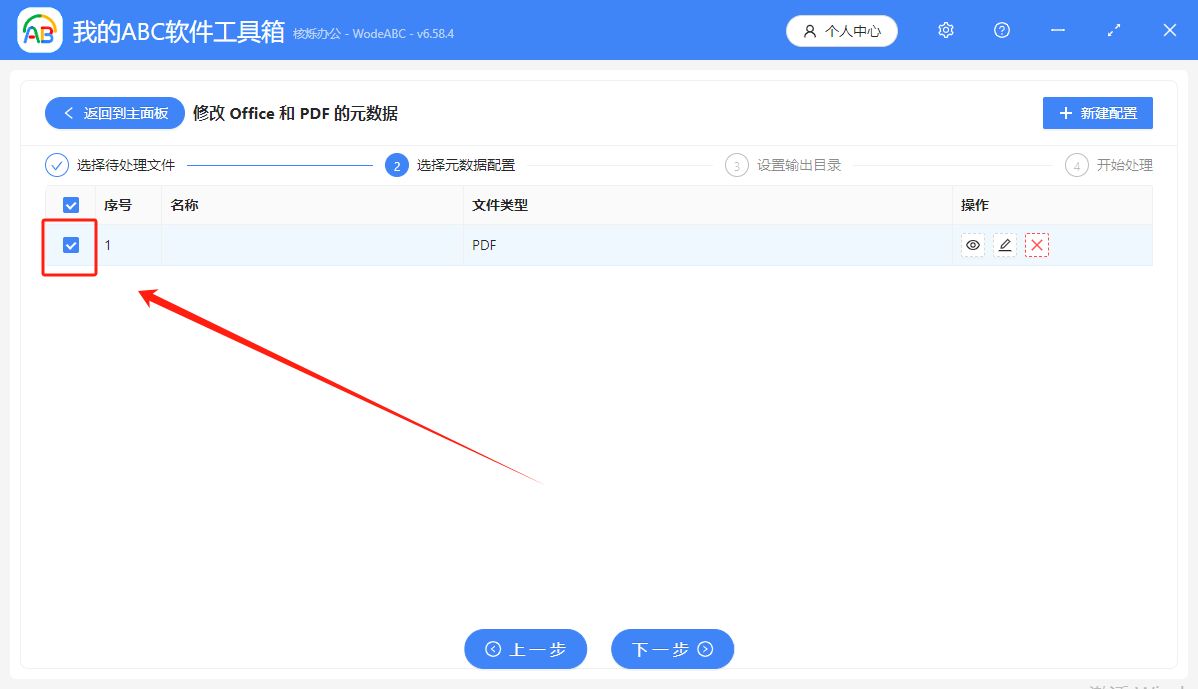
處理完成,pdf文件的屬性元資料已批量完成修改。


關鍵字:修改pdf檔案屬性標題;pdf屬性作者主題批次修改 , 批次修改檔案屬性的關鍵字
創建時間:2025-07-15 17:50:36
本文相關軟體我的ABC軟體工具箱
內容說明:本文內容依據發佈時的軟體版本整理,介面與功能可能隨版本更新而變化,請以目前軟體的實際表現為準。如發現內容有誤,歡迎回饋。
相關文章
如何修改Excel文件元数据中的创建内容的时间?详细操作步骤怎麼批量修改Excel 檔的主題作者等屬性資訊?PDF檔案元資料中的作者、主題、建立日期等資訊如何修改ppt的屬性詳細資訊怎麼改?快速修改檔案屬性的方法如何批次變更Word文件的作者名稱?4種簡單方法一鍵搞定!如何批量修改Word、Excel、PPT、PDF等文档中的元数据资讯如何批次修改PDF文件屬性的作者?3種簡單方法一看就會!修改 Office 與 PDF 的中繼資料一鍵批量修改多個PDF文件的作者、主題、建立日期等元資料資訊使用 Excel 表格內容批量生成建立 TXT 純文字檔案怎麼按照Excel表格中的數據批量生成大量的合約批次刪除多個 Word 檔案中的空白頁面和空白行