很多PDF檔案如何一鍵批量添加浮水印?這6種方法超好用!
翻譯:简体中文繁體中文,更新時間:2025-10-30 17:39:47
給PDF檔案添加浮水印,可以保護版權資訊,防止檔案被他人盜用;將公司名稱或者品牌名作為浮水印添加到PDF文檔裡,還能提升曝光度,增加宣傳效果。如果我們有很多的PDF檔案需要添加浮水印,有什麼一鍵批量添加的方法嗎?下面就來為大家介紹6種簡單又好用的操作方法,大家可以任選其一。
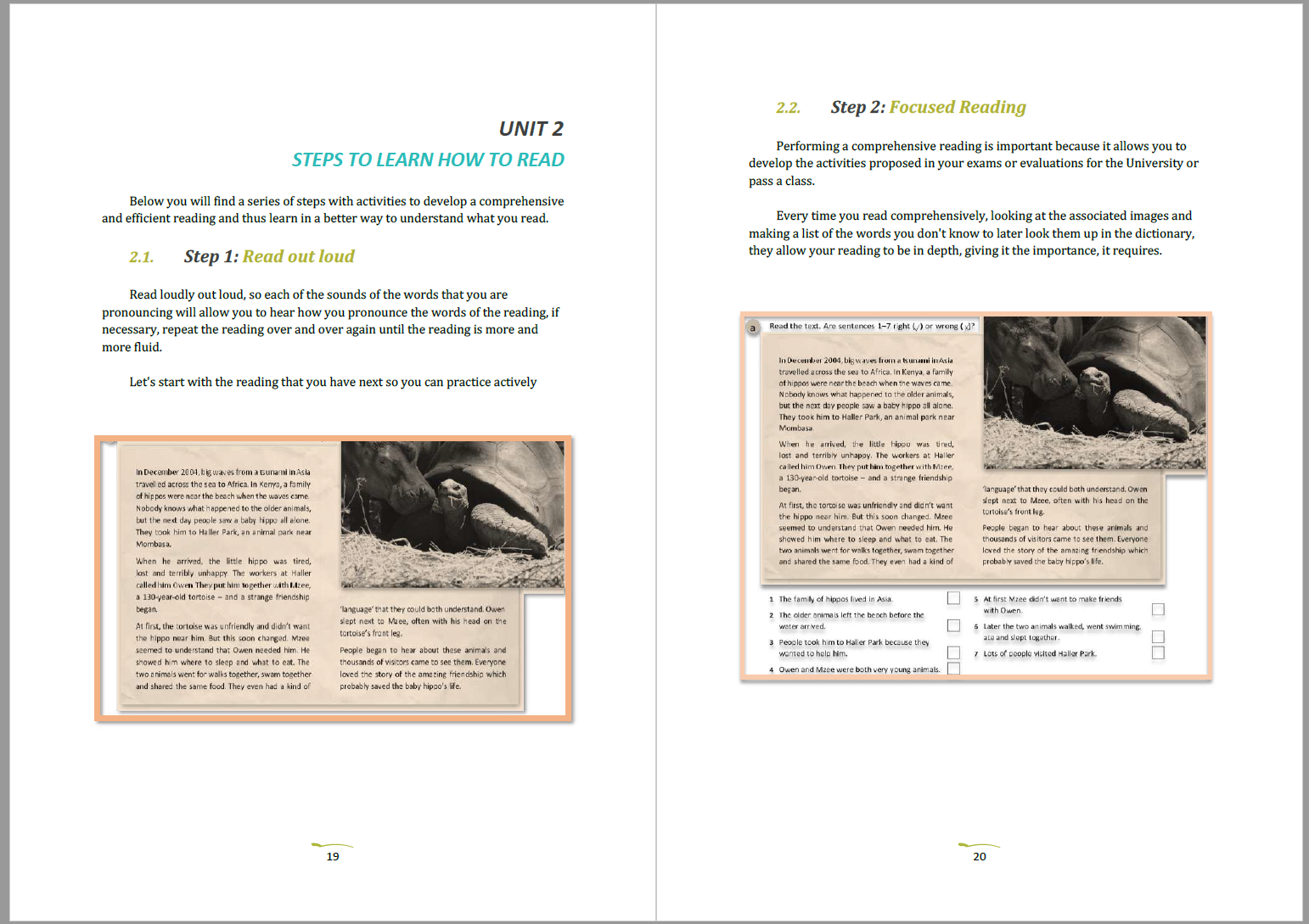
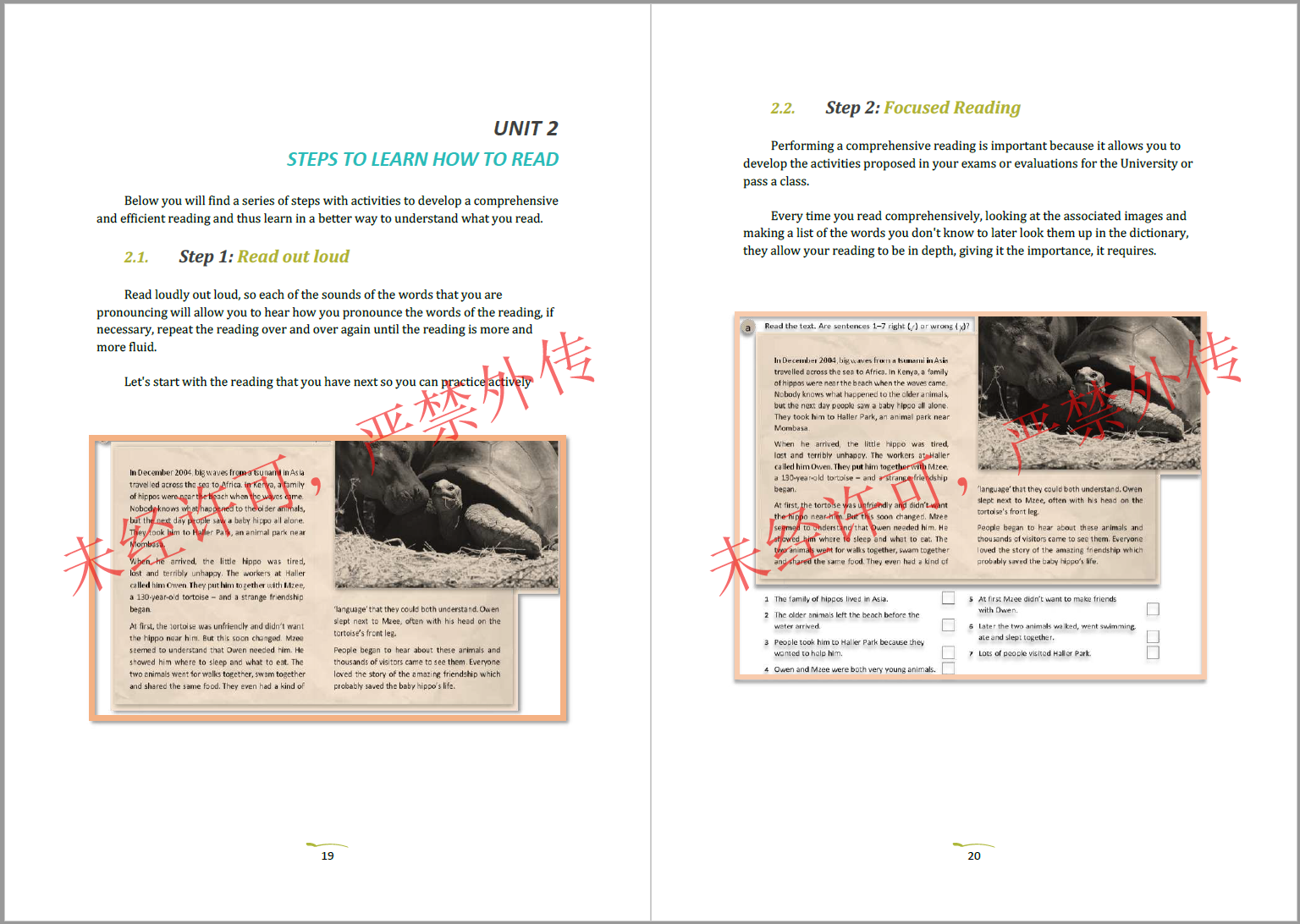
PDF檔案添加文字浮水印的效果預覽
處理前:
處理後:
方法一:我的ABC軟體工具箱
優勢:支援給PDF檔案添加文字浮水印和圖片浮水印兩種,能一次性處理上萬個檔案,極大地節省了操作時間。本機工具,不依賴網路,處理速度快,而且不會中途添加失敗,不需要上傳檔案到伺服器,安全可靠,值得信賴。
操作步驟:
1、開啟【我的ABC軟體工具箱】,選擇【檔案浮水印】-【添加PDF浮水印】。

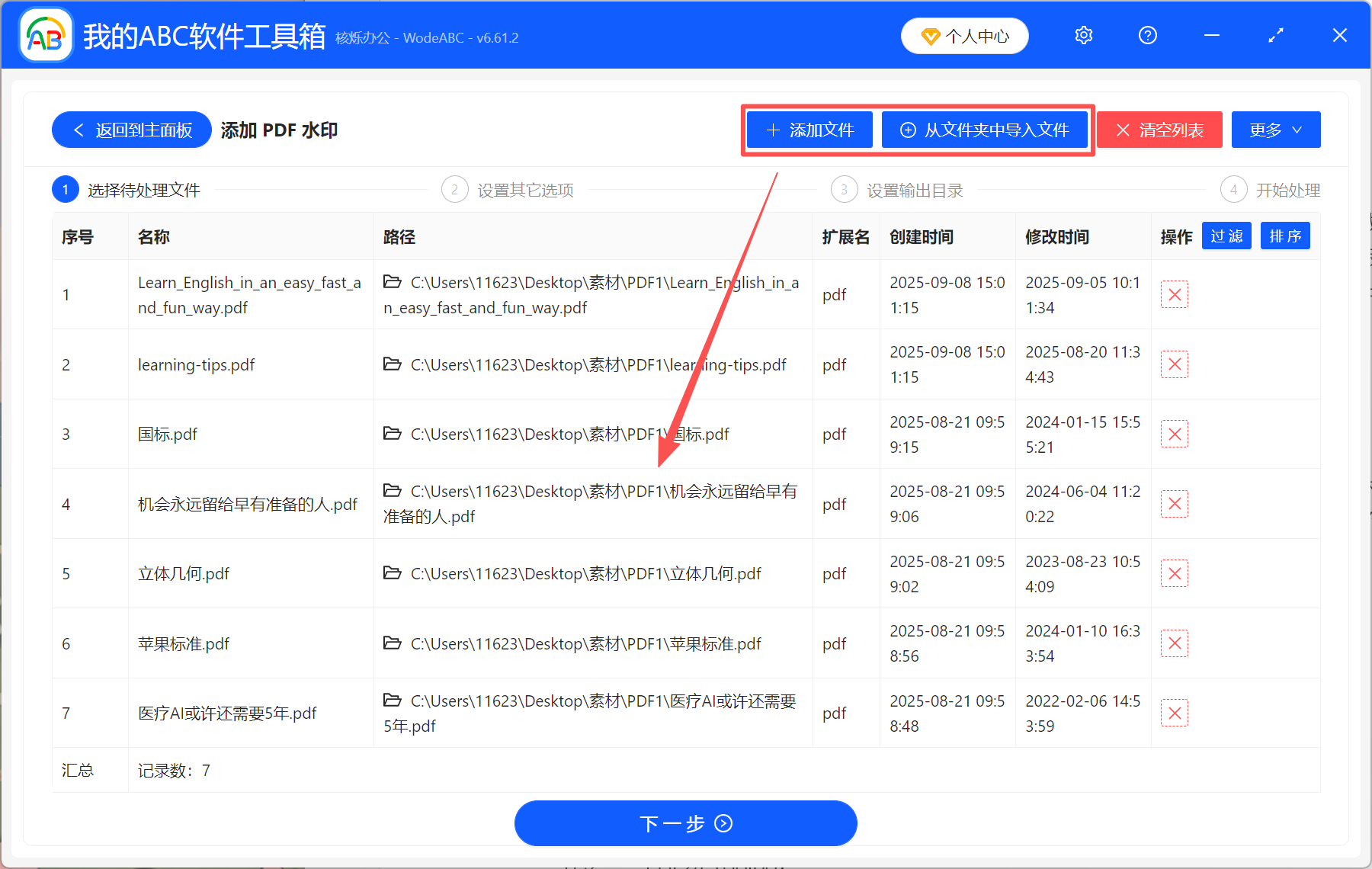
2、將所有需要添加浮水印的PDF檔案匯入到工具箱。
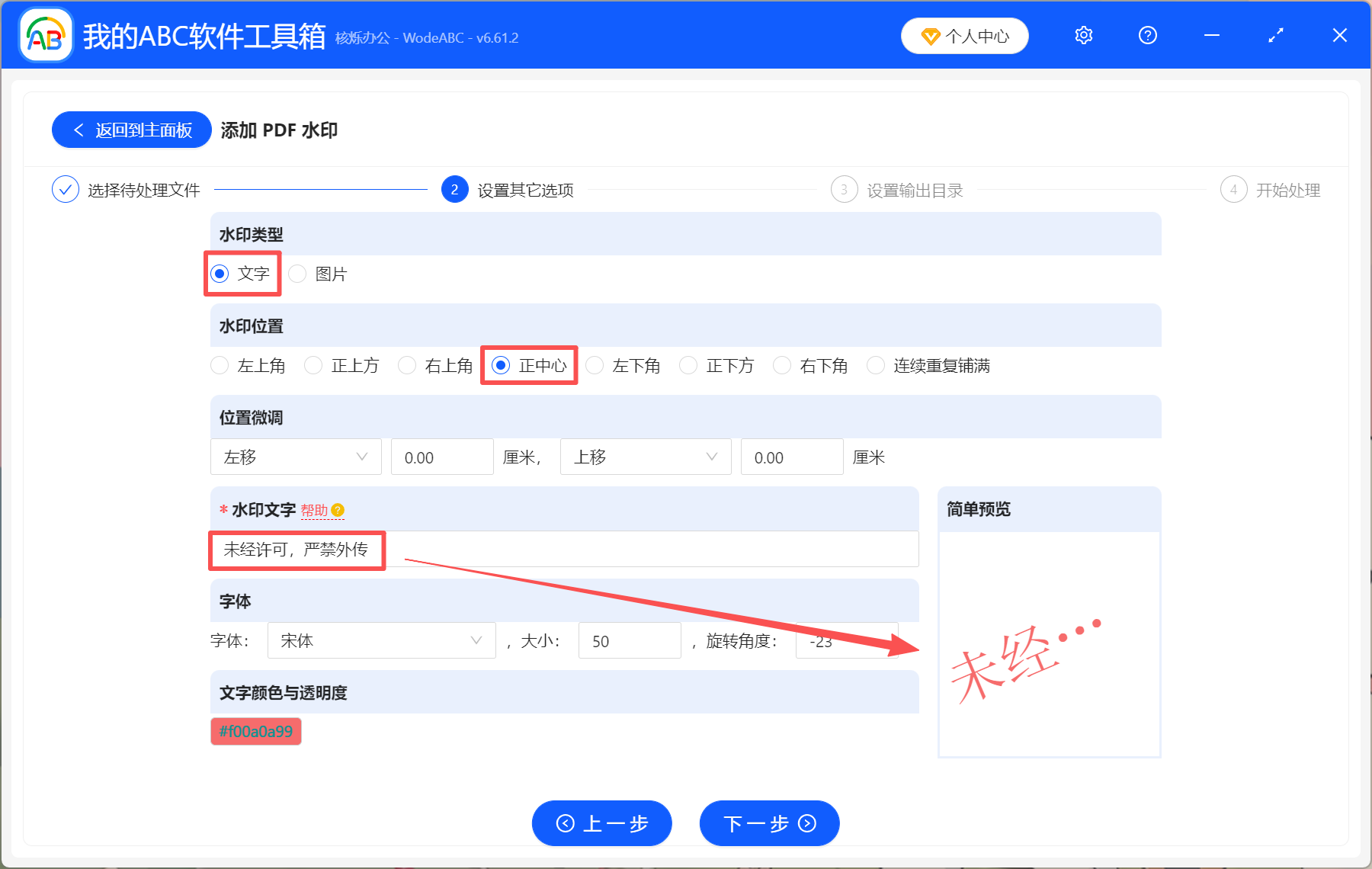
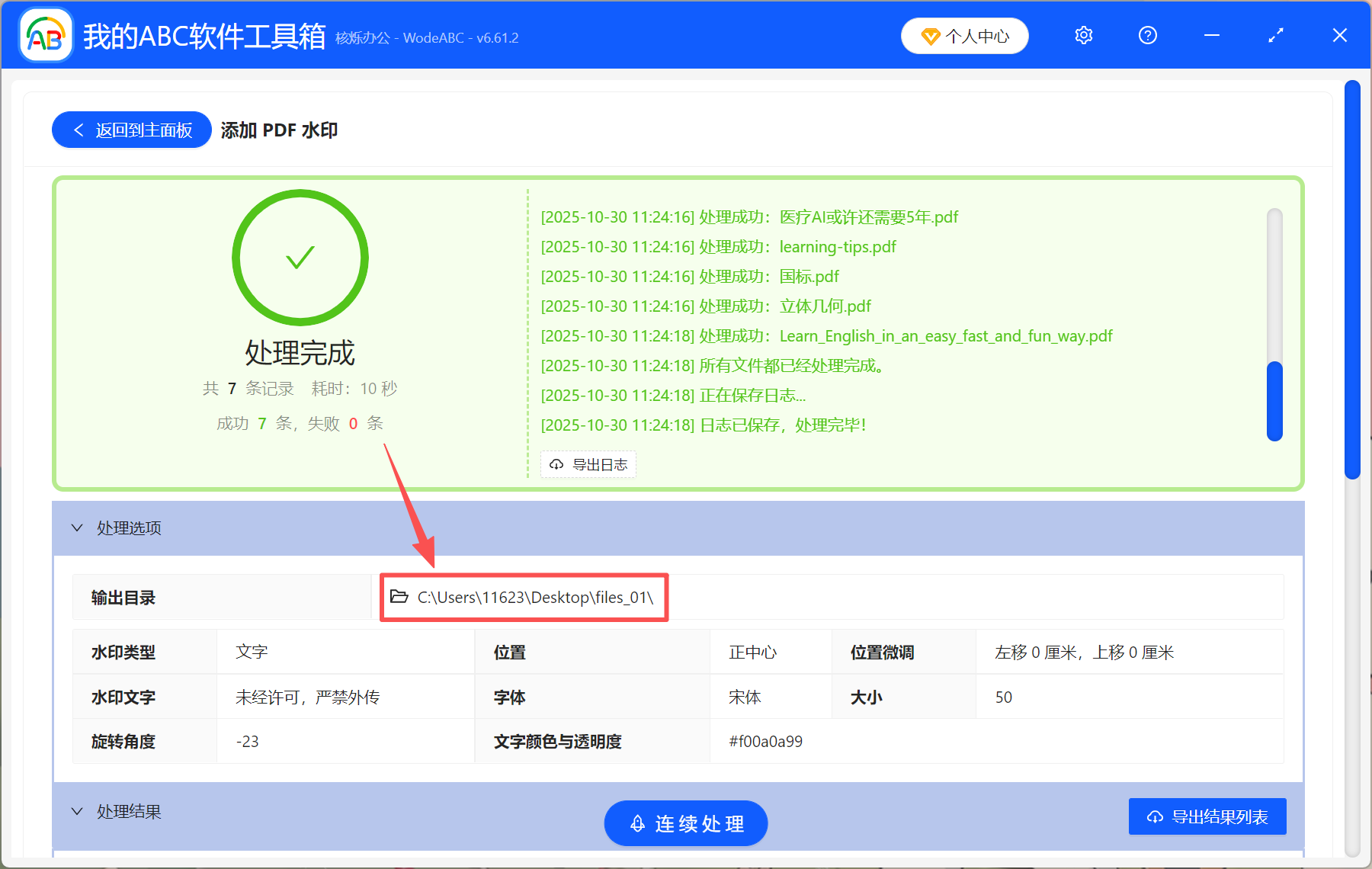
3、根據需要選擇文字浮水印或者圖片浮水印,這裡我們以【文字浮水印】為例。設定好浮水印的位置,在【浮水印文字】下面填寫你要設定的浮水印內容,並按需設定好字型、大小、顏色、角度等等參數,右側可簡單預覽文字浮水印的效果。
4、設定好以後直接下一步。處理完成後點輸出目錄檢視,所有PDF檔案的每一頁都加上了浮水印。
方法二:PDF24 Toolbox
優勢:一款專門編輯處理PDF檔案的工具箱,功能豐富,而且所有功能都顯示在主介面,大家可以快速找到自己需要的功能。簡單易用,可免費使用,所有工具程式均在本機執行,保證了檔案的安全。
操作步驟:
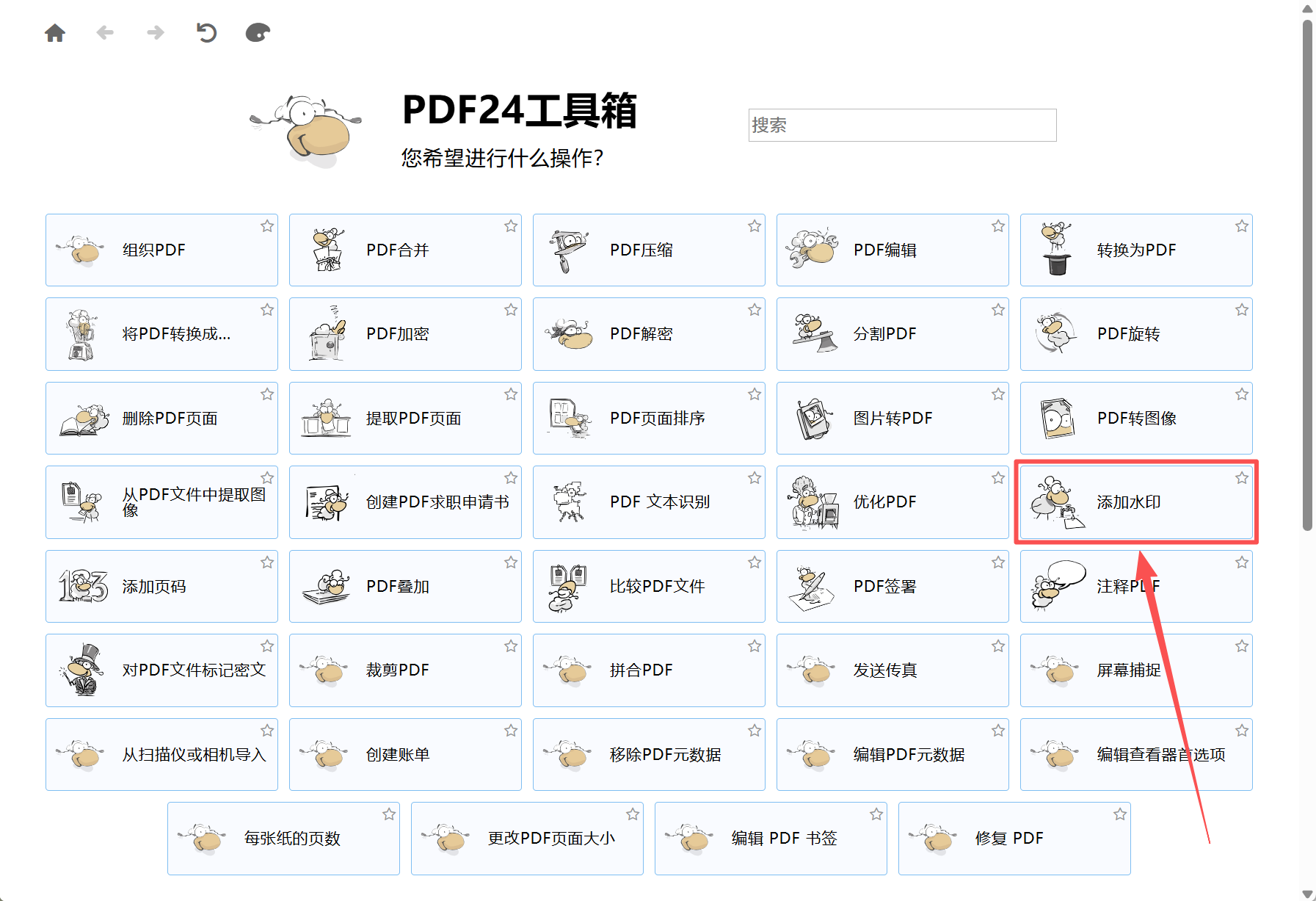
1、開啟【PDF24 Toolbox】,選擇【添加浮水印】。
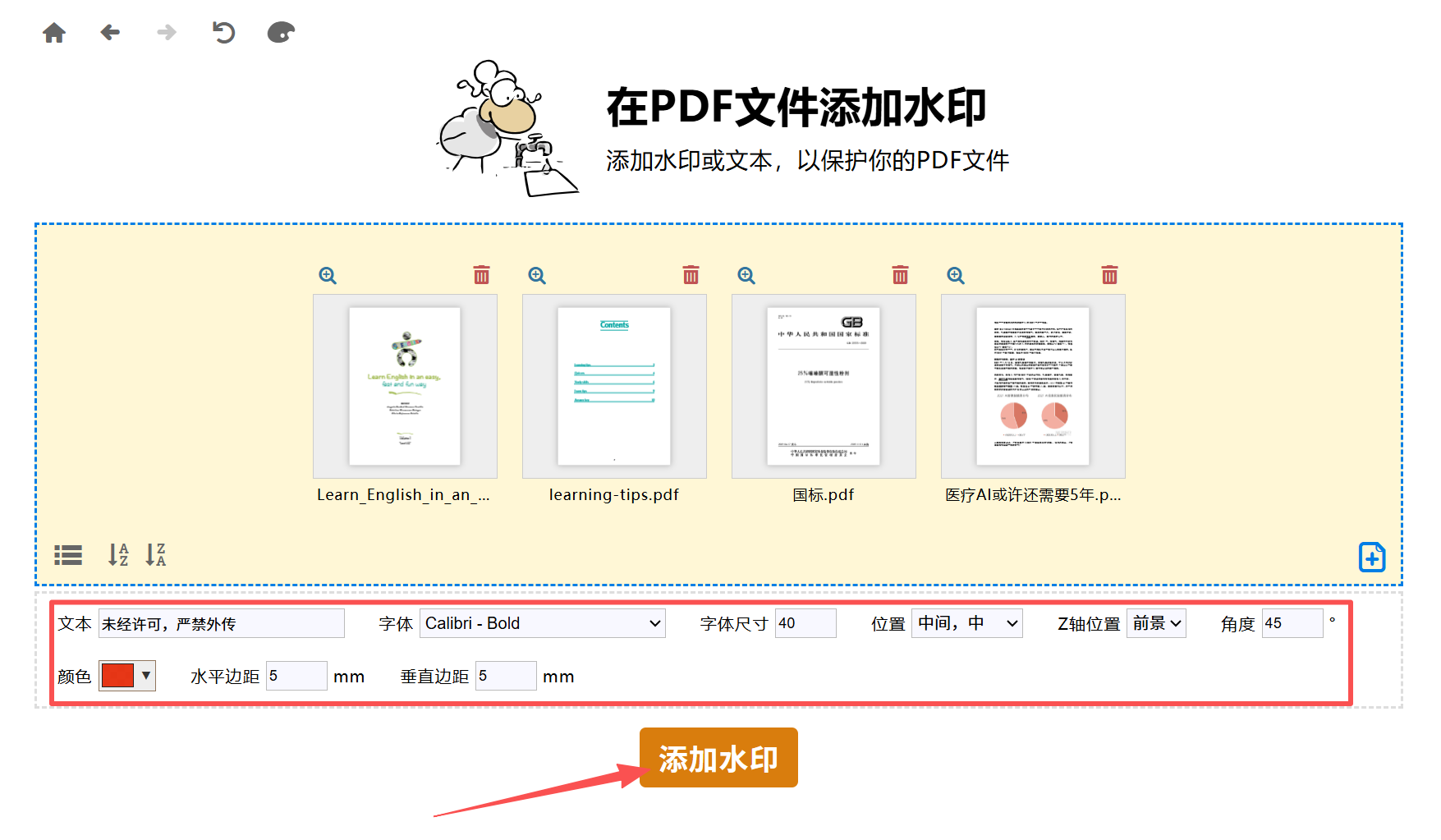
2、將檔案拖放進來,然後在下面設定好浮水印的文字、字型、大小、位置、顏色等,然後點選【添加浮水印】就可以了。
方法三:Adobe Acrobat DC
優勢:專業的PDF編輯工具,不僅可以批次為PDF檔案添加浮水印,而且所有與PDF相關的功能它幾乎都有,可以滿足從基礎到進階的各種需求。安裝到電腦上以後可長期使用,再有其它PDF的處理需求,它都能搞定,不需要再藉助其它工具。
操作步驟:
1、用Adobe Acrobat DC開啟一個需要添加浮水印的PDF檔案,點選右側的【編輯PDF】。
2、選擇【浮水印】-【添加】,在文字框裡輸入要添加的浮水印文字。其它的參數根據自己的需求調整。
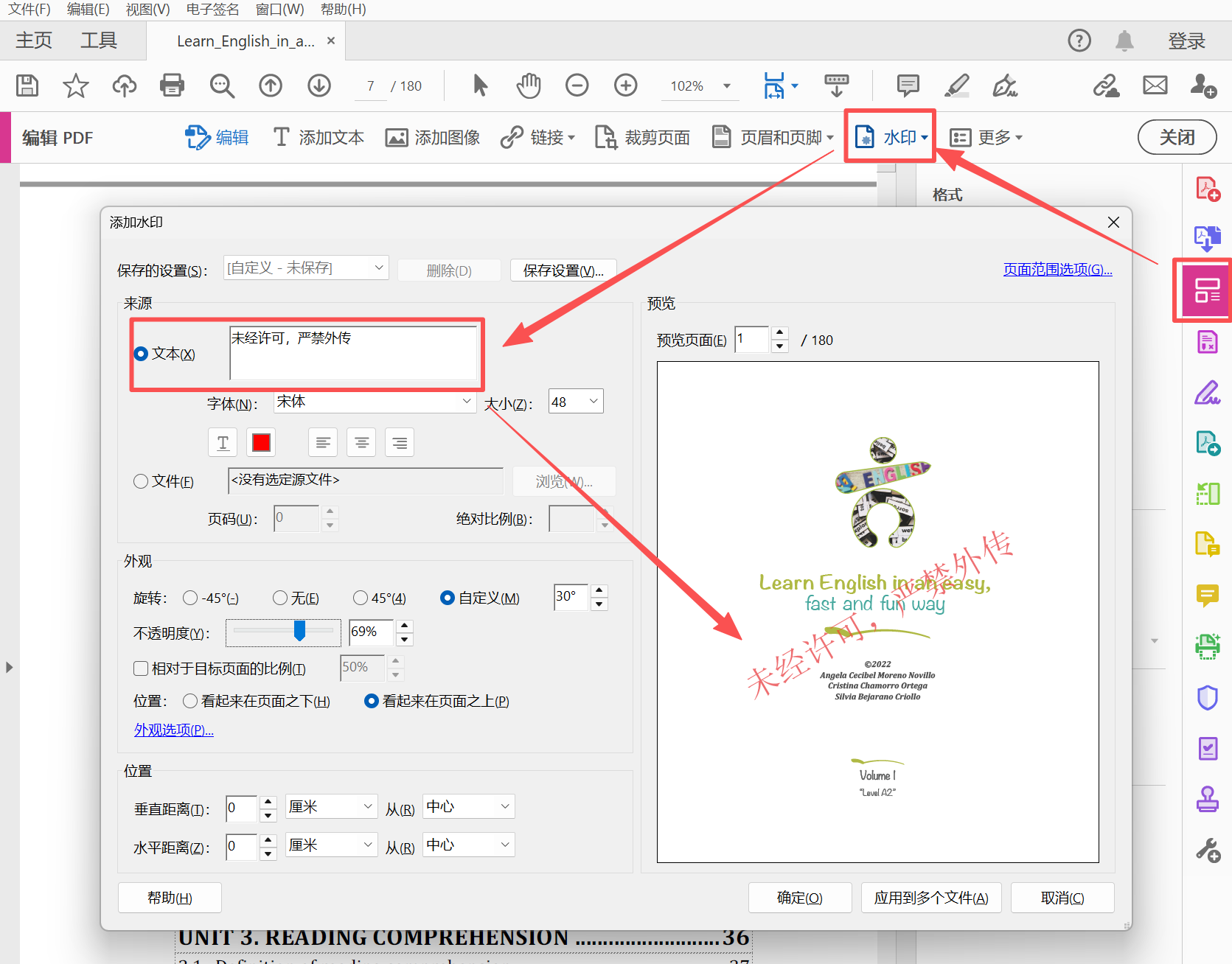
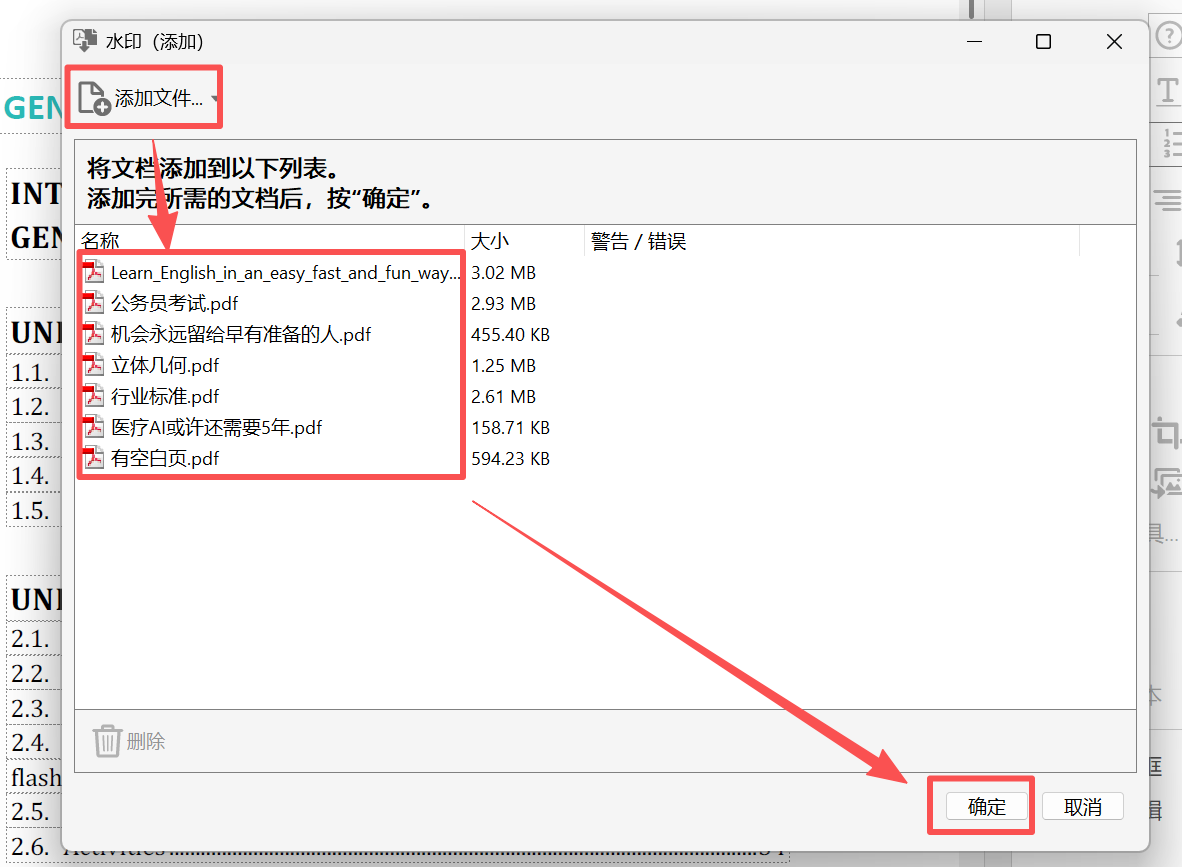
3、都設定好以後,點選【應用到多個檔案】,然後點【添加檔案】,將所有需要加浮水印的PDF都加進來,確認檔案沒有遺漏後,點【確認】即可。
方法四:UPDF編輯器
優勢:一款AI智慧PDF編輯器,具備PDF檔案閱讀、編輯、轉換、AI等功能,支援Windows、Mac、安卓、iOS等各種作業系統,沒有裝置限制,不管是手機還是電腦,都可以使用,而且使用者可以隨時隨地使用。
操作步驟:
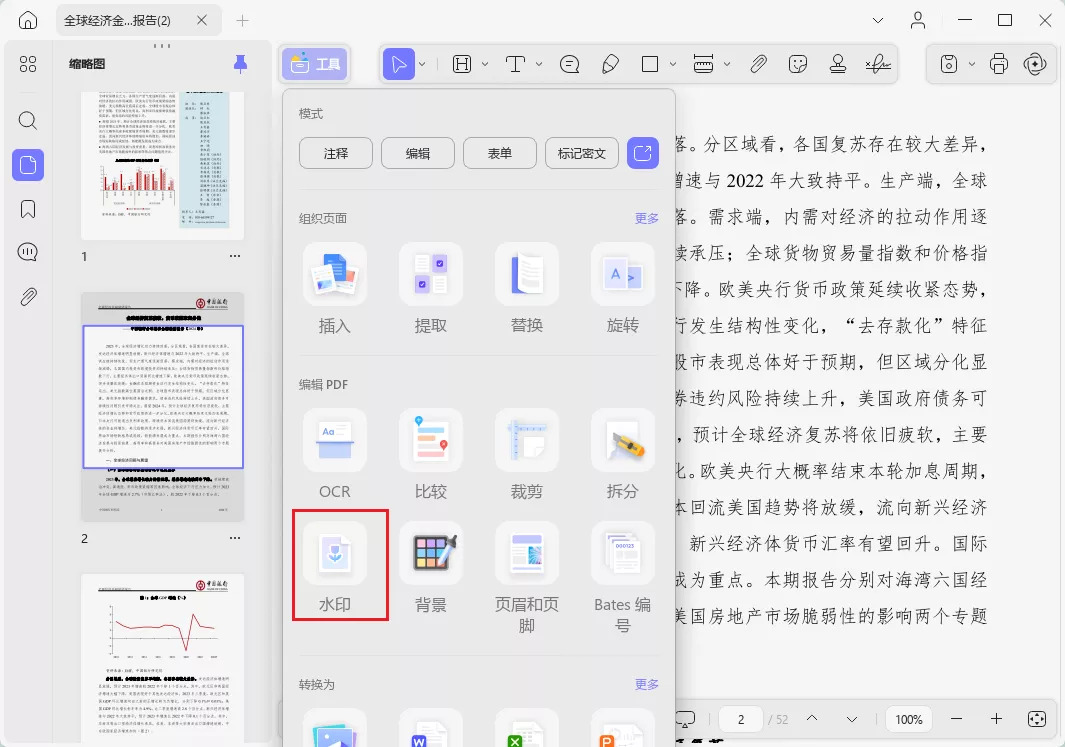
1、使用UPDF開啟你要添加浮水印的PDF檔案,點選左側的【頁面工具】進入編輯模式。
2、點選【添加】-【浮水印】,選擇文字浮水印或圖片浮水印。添加浮水印後,進一步設定浮水印的位置、大小、透明度等等參數,可以即時預覽浮水印效果。
3、確認浮水印設定好以後,點【儲存】就完成了。
方法五:iLovePDF線上工具
優勢:一款PDF線上處理工具,支援批次為PDF添加文字浮水印或圖片浮水印,可自訂浮水印的位置、大小、透明度等等參數。介面簡潔,容易操作,而且無需安裝到電腦上,開啟瀏覽器就可以用,更加方便快捷。
操作步驟:
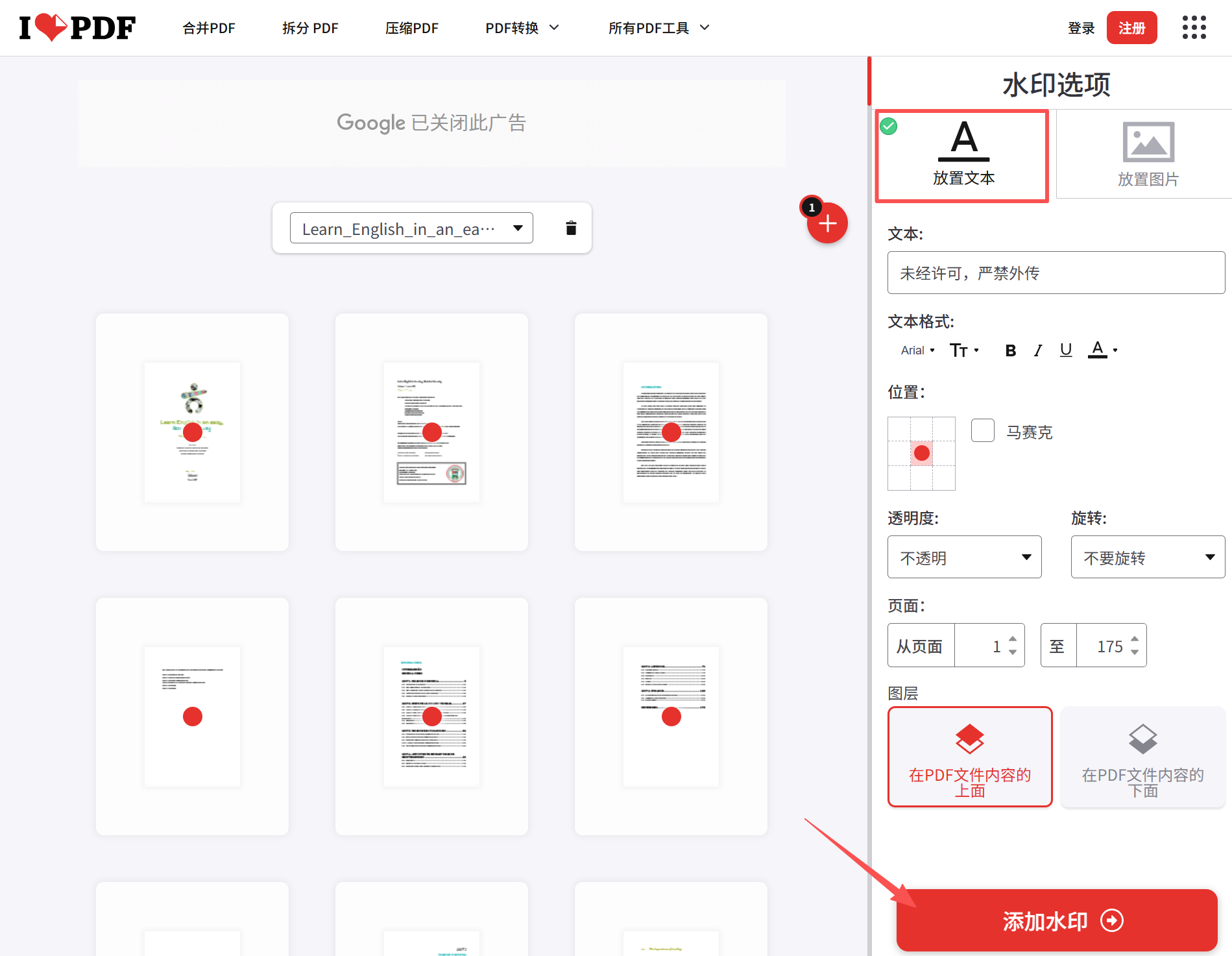
1、開啟iLovePDF頁面,選擇【浮水印】。
2、將PDF檔案都添加進來,文字浮水印就選【放置文字】,圖片浮水印就選【放置圖片】。設定好浮水印之後,點選下面的【添加浮水印】就完成了。
方法六:PDF Candy線上工具
優勢:支援線上為PDF批次添加文字浮水印,操作步驟簡單,直接上傳檔案,然後添加浮水印即可,沒有任何技術門檻,新手小白也能輕鬆搞定。不用下載安裝,適合臨時、緊急的處理需求。
操作步驟:
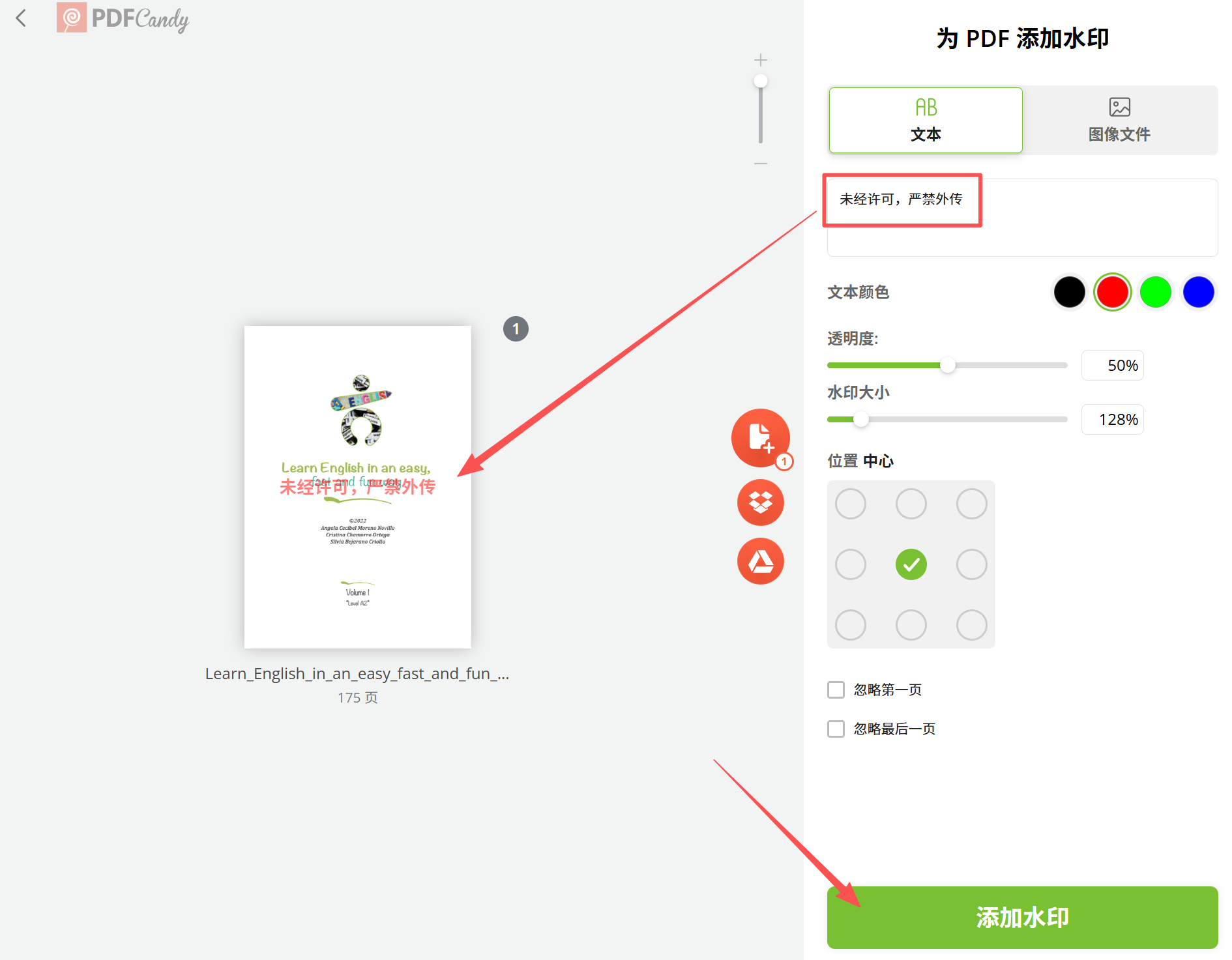
1、開啟PDF Candy線上工具,選擇【添加浮水印】。
2、上傳或者拖入PDF檔案,輸入浮水印文字或者上傳浮水印圖片,設定好其它參數以後,點選【添加浮水印】即可。
以上就是批次給PDF檔案添加浮水印的6種方法,每種方法都給大家提供了詳細的圖文教學,大家只要按照教學來操作,就可以成功給PDF檔案加上浮水印。操作過程都不難,簡單幾步就能輕鬆搞定,大家趕緊試試吧!
關鍵字:pdf批量添加浮水印 , pdf一键加入浮水印 , pdf加入浮水印