怎麼把一張長圖分割成多張小圖片?3種方法幫你輕鬆搞定
翻譯:简体中文繁體中文,更新時間:2025-10-13 18:06:05
很多平台或者社交媒體對上傳的圖片尺寸有限制,一張很長的圖片無法完整顯示,因此很多時候,我們都要將一張長圖分割成好幾張圖片,來進行展示和分享。如果你還不會分割圖片的話,就趕緊看看下面的內容,分享3種簡單高效的方法來幫助你輕鬆實現圖片分割,有需要的快學起來吧!
將一張長圖分割成多張圖片的使用場景
1、我們需要將圖片上傳到社群媒體上時,一張超長圖片不僅無法完整顯示,而且圖片內容也會很模糊,造成使用者閱讀困難。因此,我們需要分割成多張小圖片,這樣能更好的展示圖片內容。
2、長圖的檔案體積都比較大,載入時間長,分割成多張小圖之後,可以最佳化載入速度,減少使用者的等待時間。而且,小圖片能更好的適應手機、平板的螢幕尺寸,不用上下拖曳來檢視圖片內容。
3、將長圖分割成多張小圖之後,可以將這些圖片再重新進行組合,可以按需呼叫或重新排列,適應不同的使用需求。
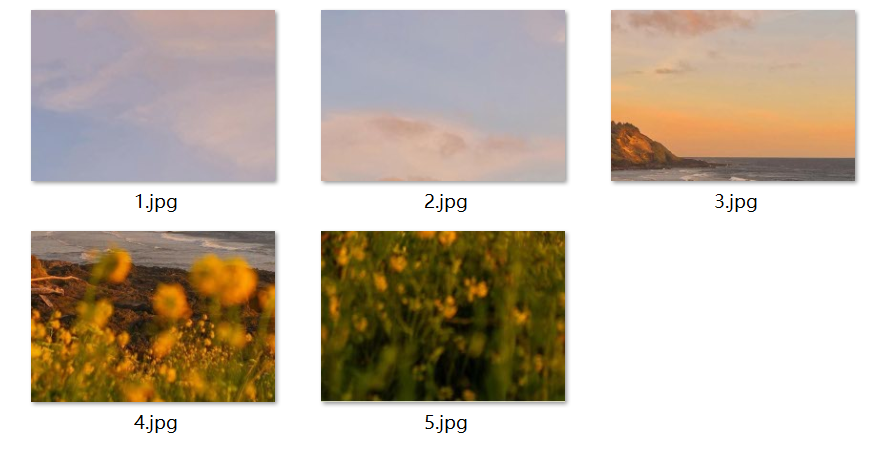
一張長圖分成好幾張小圖片的效果預覽
處理前:

處理後:
方法一:使用核爍文檔批量處理工具來批次分割圖片
支援上萬張圖片一鍵批次分割,能將一張圖片分割成6宮格、9宮格,以及多張相同尺寸的小圖,滿足使用者多樣化需求。省去上傳、下載檔案的過程,不依賴網路,處理速度快,安全又可靠。
操作步驟:
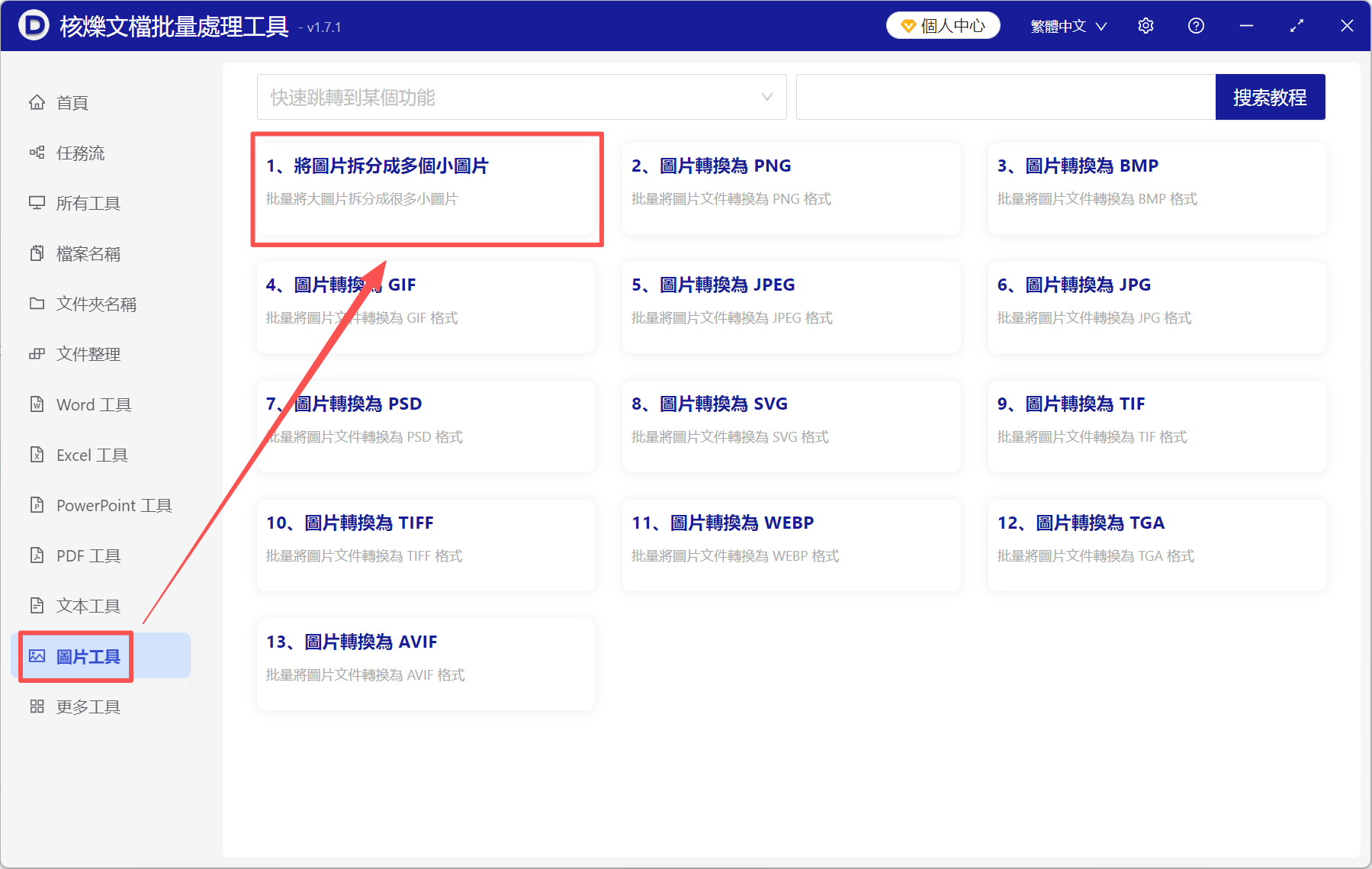
1、開啟核爍文檔批量處理工具,選擇圖片工具→將圖片拆分成多個小圖片。
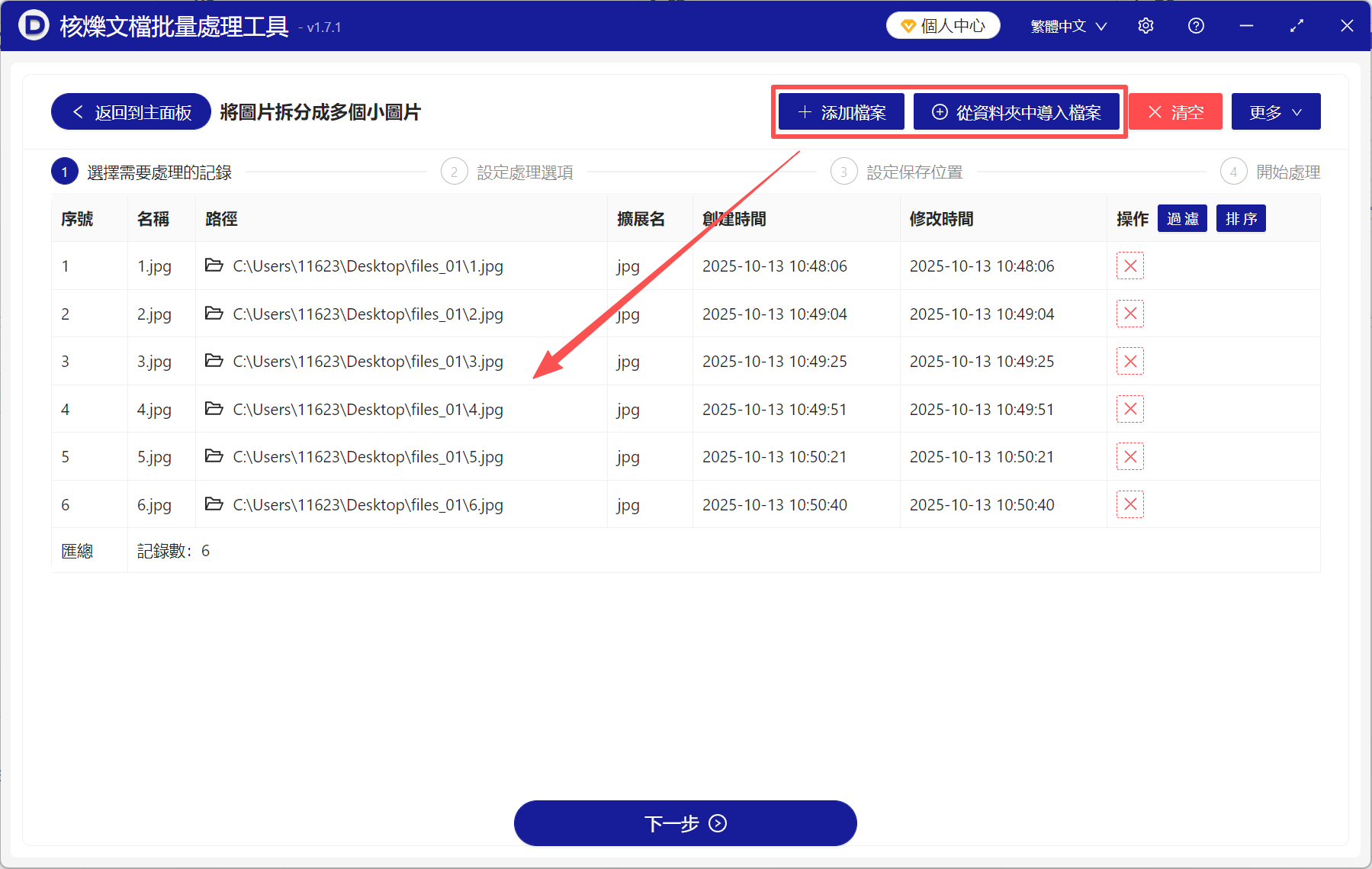
2、點新增檔案或從資料夾中匯入檔案,將所有需要分割的圖片新增到下面。
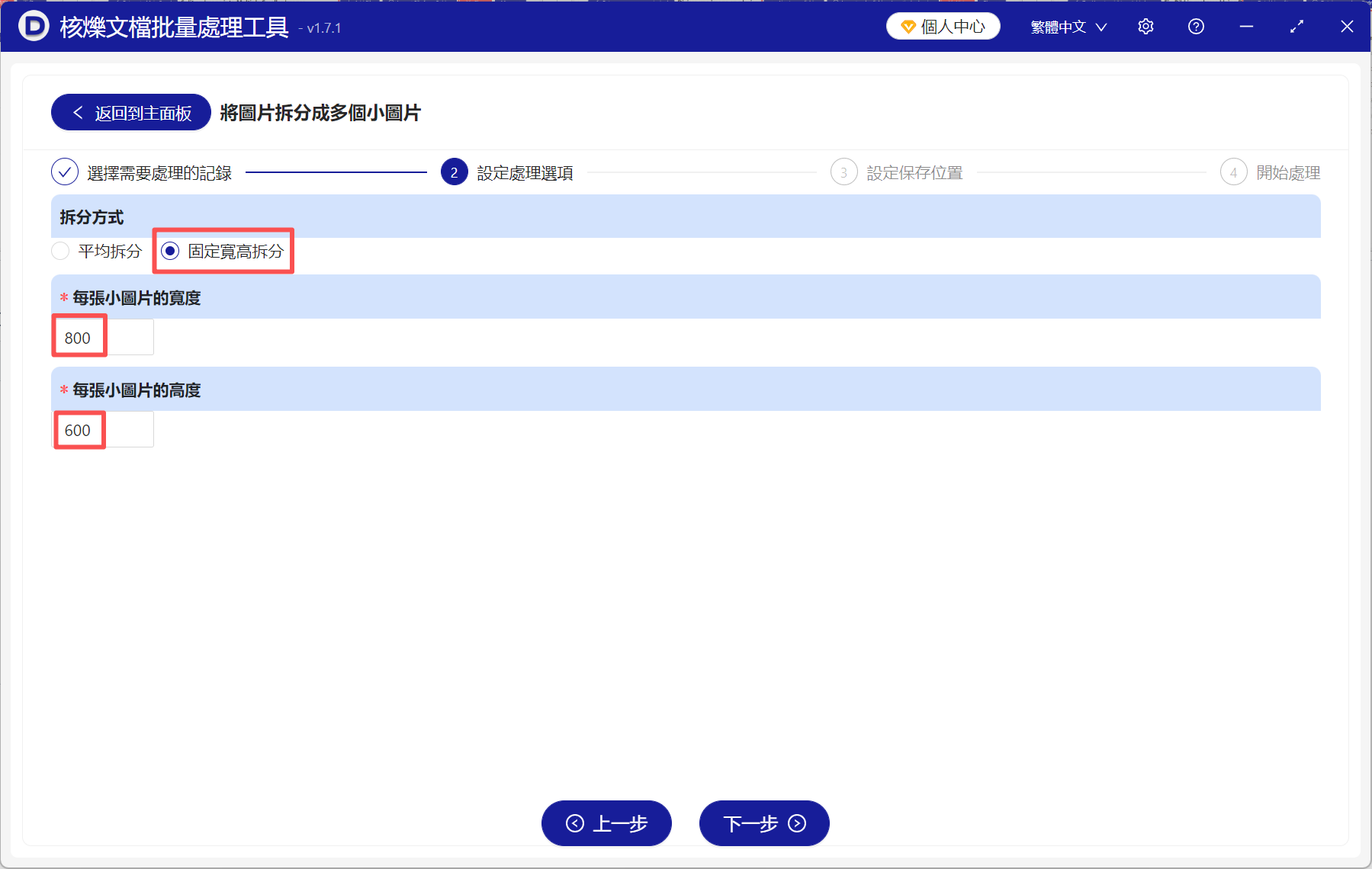
3、拆分方式選擇固定寬高拆分,然後設定好每張小圖片的寬度和高度。
示例中的長圖寬度是800,高度是3000,我們需要將這張長圖分割成5張小圖,因此每張小圖的寬度是800,高度是600。大家可以根據示例來設定小圖的寬高。
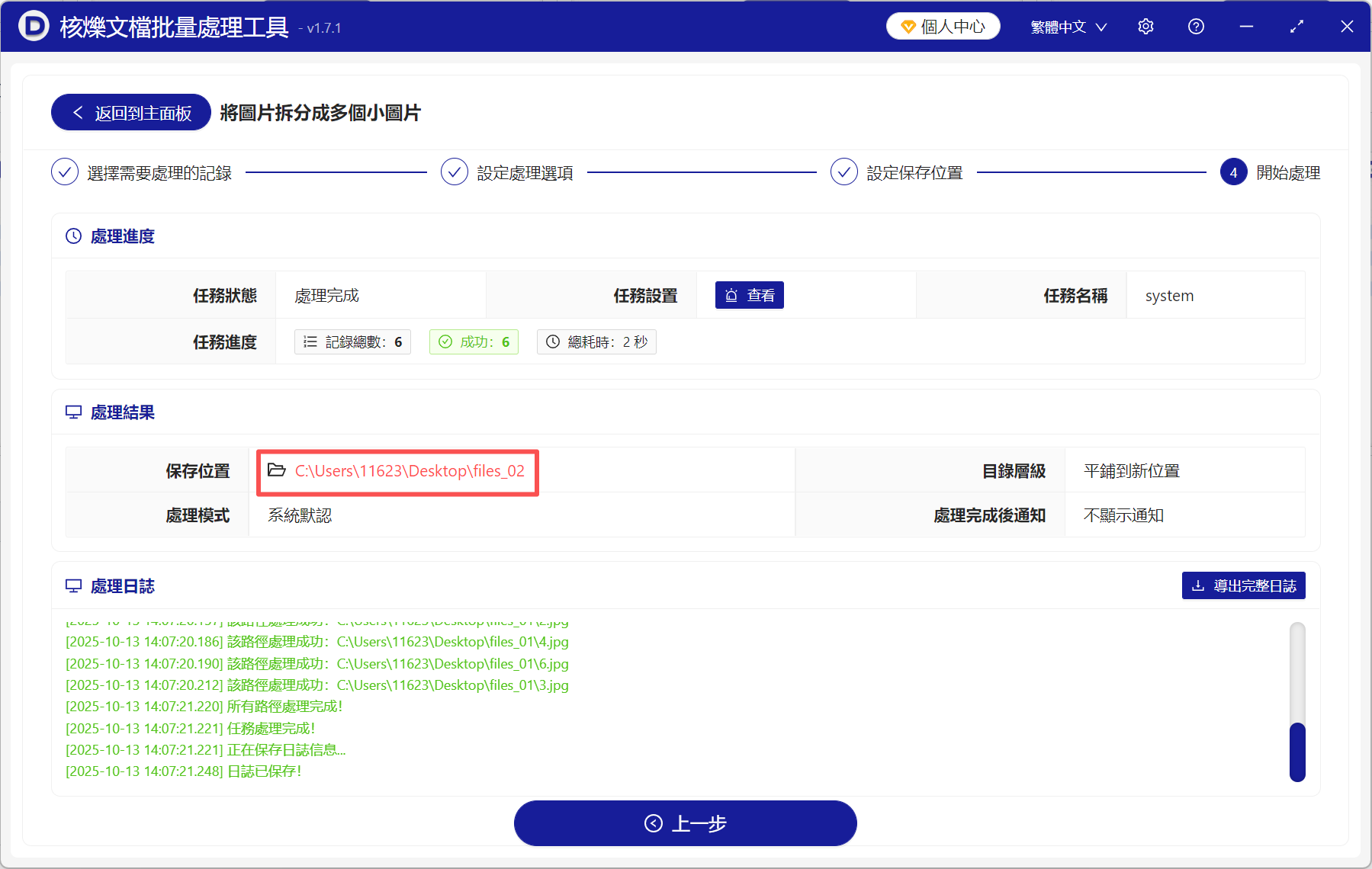
4、處理完成後,可以點儲存位置檢視,所有圖片都已經精準無誤的分割完成了。
方法二:使用線上工具PineTools將圖片進行分割
線上工具依託於瀏覽器,無需在電腦上安裝其它軟體,直接就能使用,而且不受作業系統的限制,適合臨時或輕量級需求。PineTools介面清晰,操作簡單直觀,支援將圖片水平或垂直分割成多張小圖。
操作步驟:
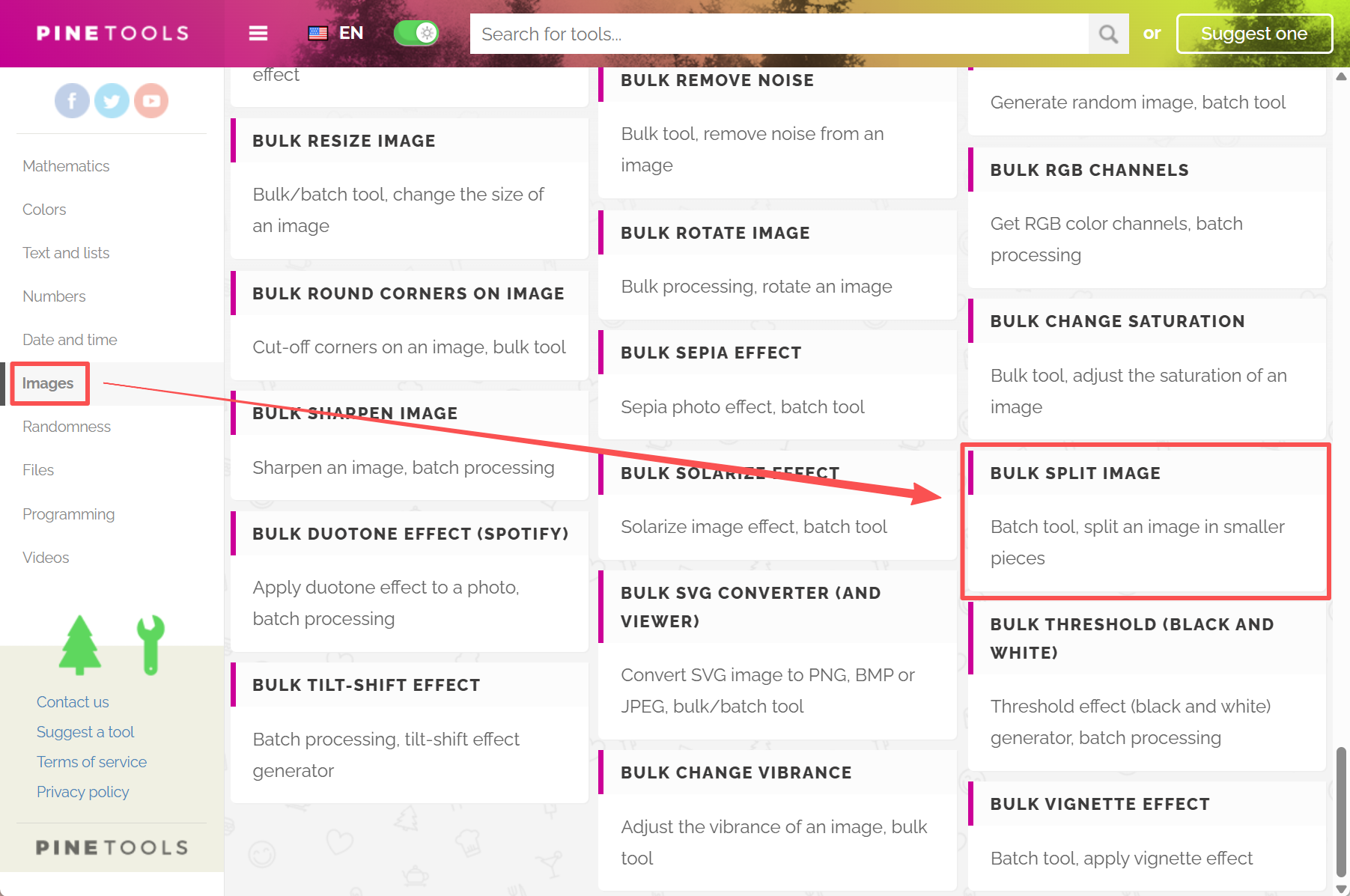
1、開啟PineTools線上工具,選擇圖片→批次分割影像。
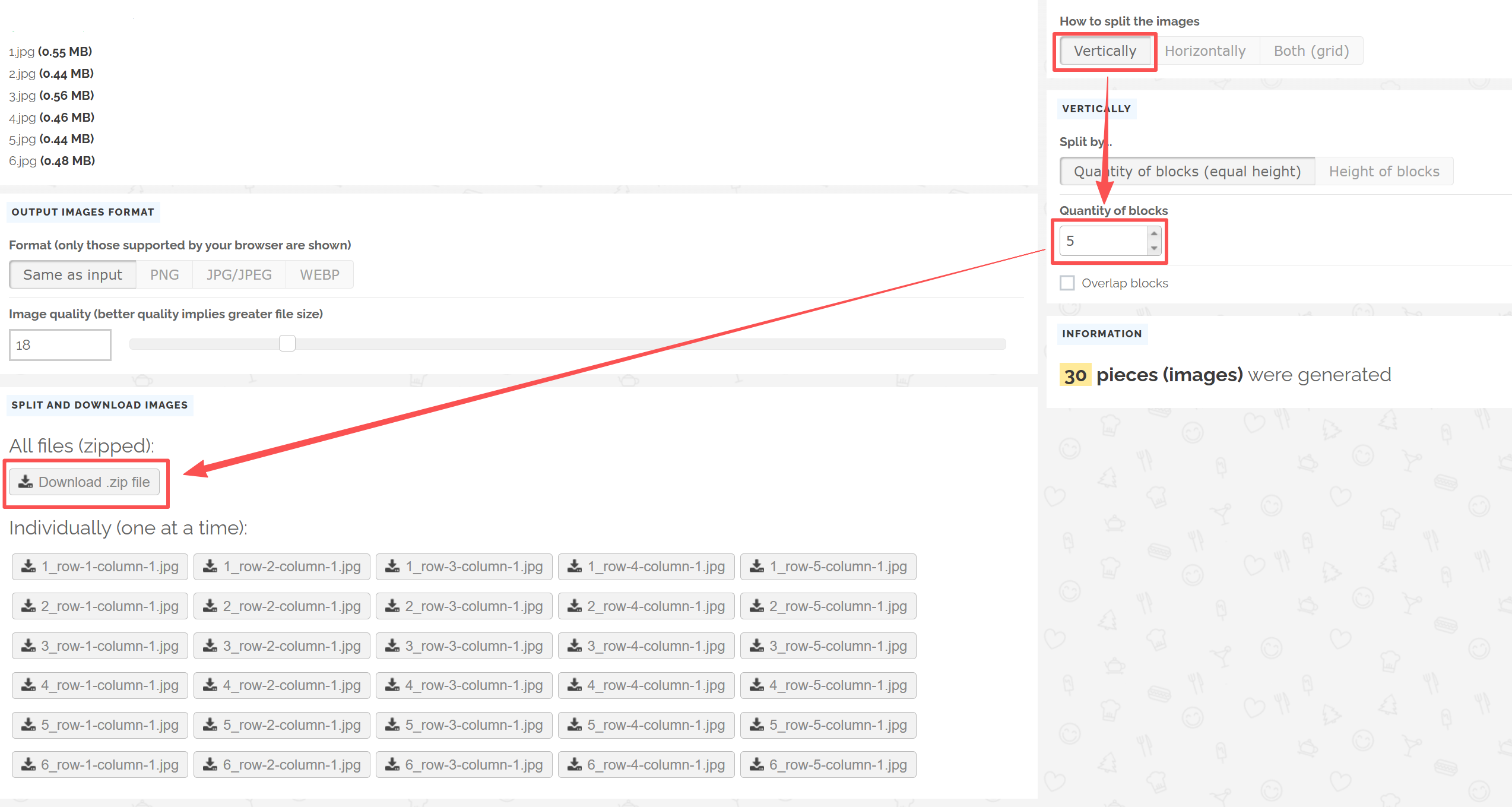
2、點選選擇檔案,上傳需要分割的圖片。選擇垂直分割影像,可以自訂每張小圖的高度,也可以分割成多張相同高度的小圖。如果我們要將長圖分割成5張小圖,就在區塊數量那裡填5。
3、設定好以後,點下載即可。所有分割後的圖片都會打包成一個壓縮檔下載到電腦上。
方法三:使用Adobe Photoshop實現圖片的精準分割
Photoshop是一款專業的影像編輯工具,功能強大且靈活,支援圖片精準分割,能滿足從初學者到專業使用者的所有需求。但是相對的,ps上手難度較高,對於新手來說不易操作,前期需要花一定的時間學習,適合有一定基礎的人。
操作步驟:
1、開啟Photoshop,點選檔案→開啟,匯入需要分割的圖片。
2、選擇切片工具,然後使用工具將長圖分割成一張張小圖片。Ps可以自行選取需要的小圖片部分,靈活性非常高。
3、分割好以後,點選檔案→匯出→儲存為網頁用格式,選擇JPEG格式或者是其它你需要的格式,然後點儲存即可。所有分割後的小圖片都儲存在相應資料夾裡了。
看完以上內容,不知你是否已經學會了呢?總的來說,將一張長圖分割成多張小圖片並不是很難,最重要的是選擇一個簡單、高效、易操作的工具,那麼很容易就能搞定。所以,大家趕緊選擇一種適合自己的工具來操作試試吧!
關鍵字:長圖怎麼轉為一張一張 , 一張長圖切成好幾段 , 把一張圖片切成多張