超快速批次將 Excel 表格檔案轉換成 PDF 文件
翻譯:简体中文繁體中文,更新時間:2023-04-07 12:40:11
將 Excel 表格文件轉換為 PDF 格式的文件是一項常見的工作任務,而對於需要處理大量 Excel 文件的使用者來說,批量轉換功能顯得格外重要。在工作中,我們常常需要將 Excel 表格轉換為 PDF 格式,以便於共用、列印和存檔。而當需要處理大量 Excel 文件時,手動逐一轉換是非常繁瑣。因此,使用批量轉換工具能夠大大提高轉換效率和品質,節省時間和精力。在本文中,我們將介紹幾種將 Excel 文件批量轉換為 PDF 的方法。
在現代商業環境中,Excel 電子試算表已成為日常工作中不可或缺的工具,其適用場景也是相當多,無論是在公司內部共享檔案,網上發佈資料報告,學術論文撰寫,還是列印和存檔,批量轉換都能夠提高工作效率和品質,節省時間和精力。舉例來說,在公司內部共享檔案時,各部門通常需要共享大量的 Excel 檔案,而為了保護公司內部資料和資訊的安全,這些檔案需要轉換為 PDF 格式;另外,資料分析公司或政府機構需要將大量的 Excel 檔案轉換為 PDF 格式,用於發佈資料報告或調查結果,批量將 Excel 文件轉換成 PDF 文件能夠避免手動逐個轉換所帶來的工作量和風險,提高工作效率和品質;在列印和存檔時,批量將 Excel 檔案轉換為 PDF 格式能夠確保列印和存檔的一致性與完整性,同時也方便管理與檢索。
將 Excel 表格轉換為 PDF 有多種方法,最為常見的就是 Microsoft Excel 內建的匯出功能,使用者可以在 Excel 中開啟要轉換的電子試算表,透過選擇「另存新檔」將其轉換為 PDF。這是一種方便快捷的方法,但是對於大批量的轉換並不適用。現在很多朋友也會使用一些線上網站工具將 Excel 檔案轉換為 PDF 格式,但這些工具通常具有一定限制,如檔案大小限制、每天的轉換次數等,這些限制都會影響轉換效率,並且線上轉換可能存在資料隱私問題。為了高效地將大量 Excel 檔案轉換為 PDF,我們可以也使用一些特定的批量轉換軟體工具,如:「我的ABC軟體工具箱」。它是一款快速高效的批量處理 Excel 轉 PDF 工具,能夠在短時間內批量轉換大量的 Excel 檔案,支援將 Excel 檔案中的圖表、公式、文字等元素完美地轉換為 PDF 格式,保證輸出檔案的品質。
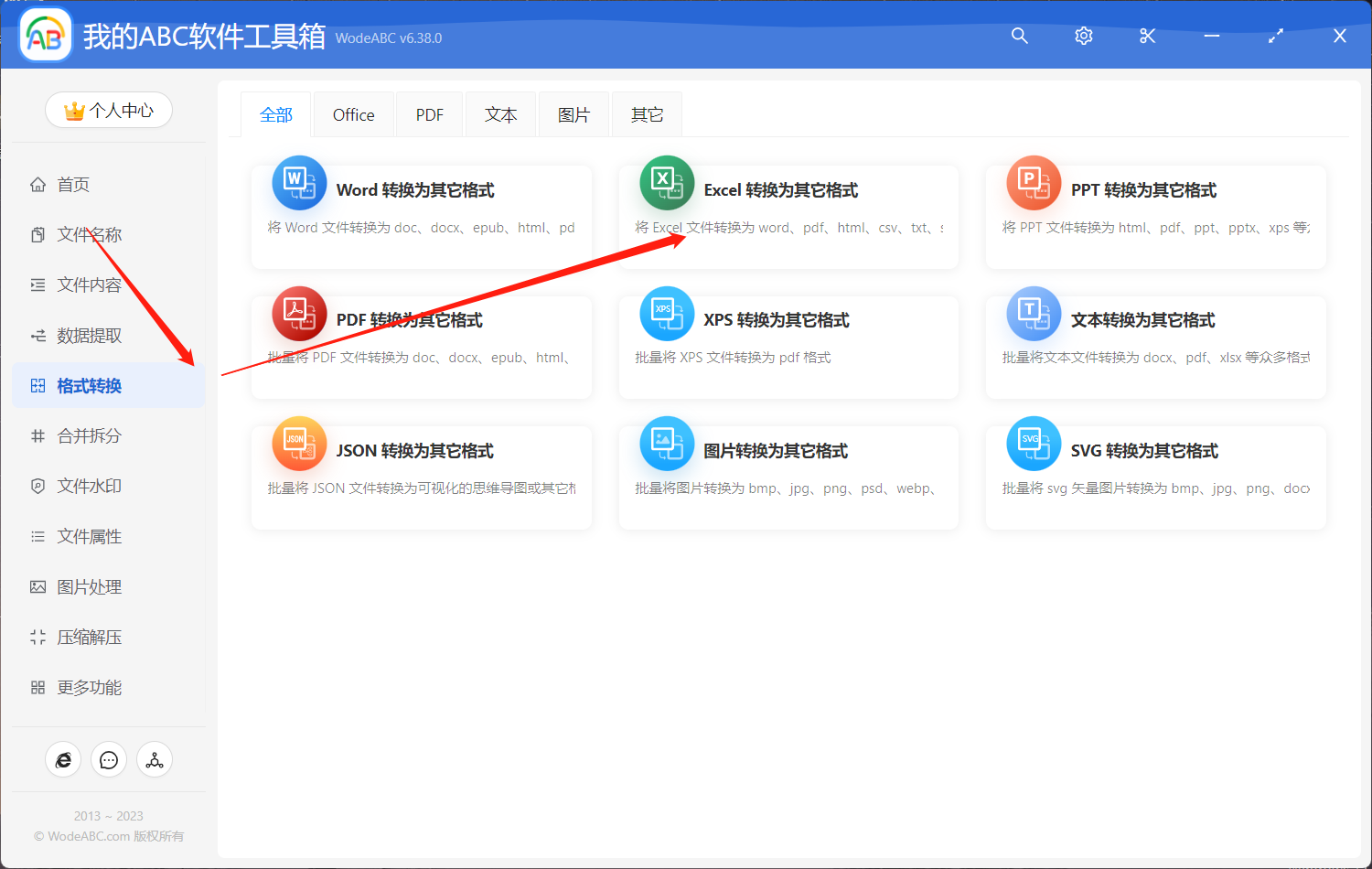
介面相當簡潔,操作起來也是十分的簡單。開啟軟體,點選「格式轉換」-「Excel 轉換為其它格式」。
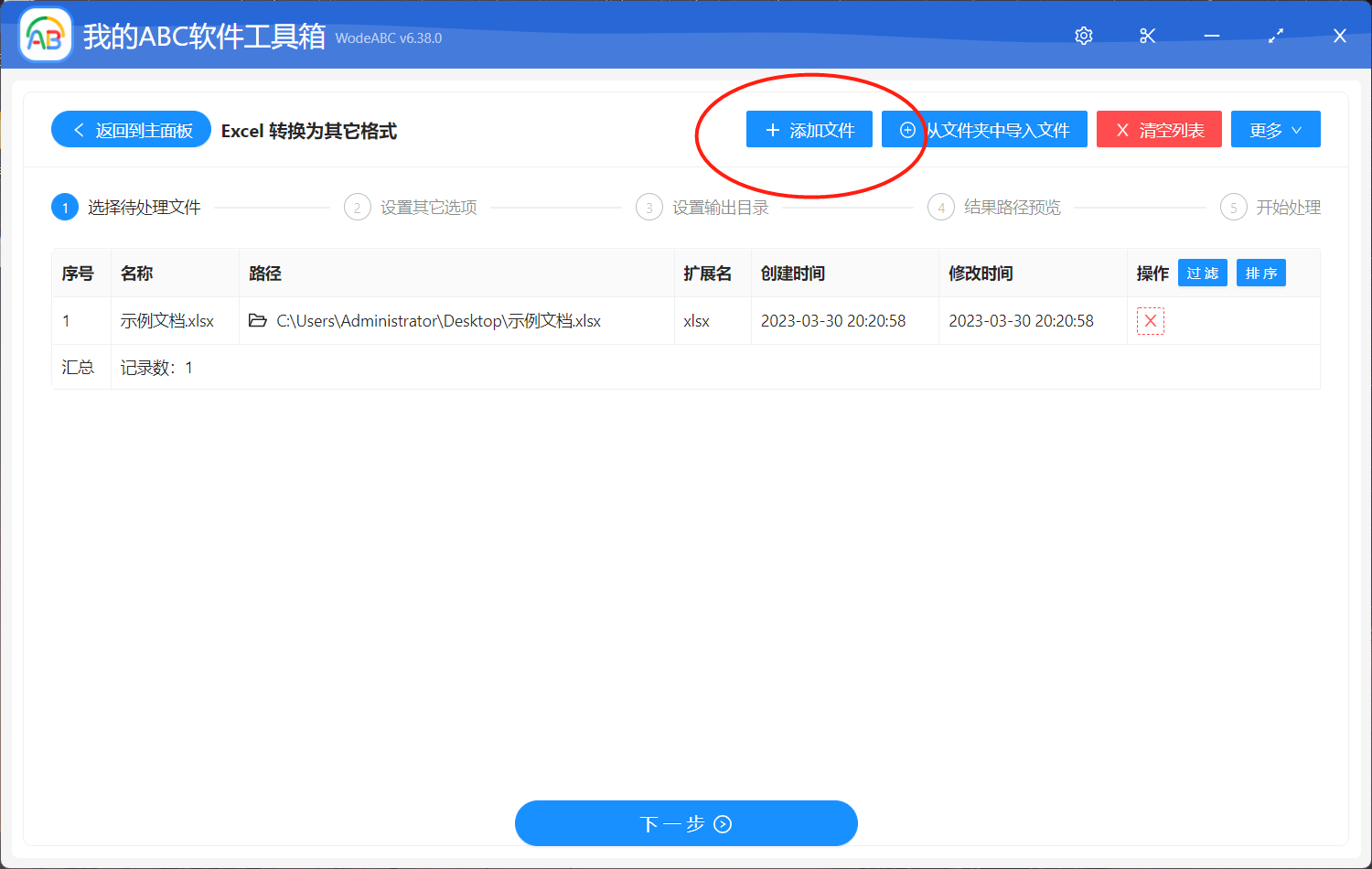
加入您需要轉換成 PDF 檔案的 Excel 文件,如果您有多份檔案需要進行批量格式轉換也可以一同加入進去。
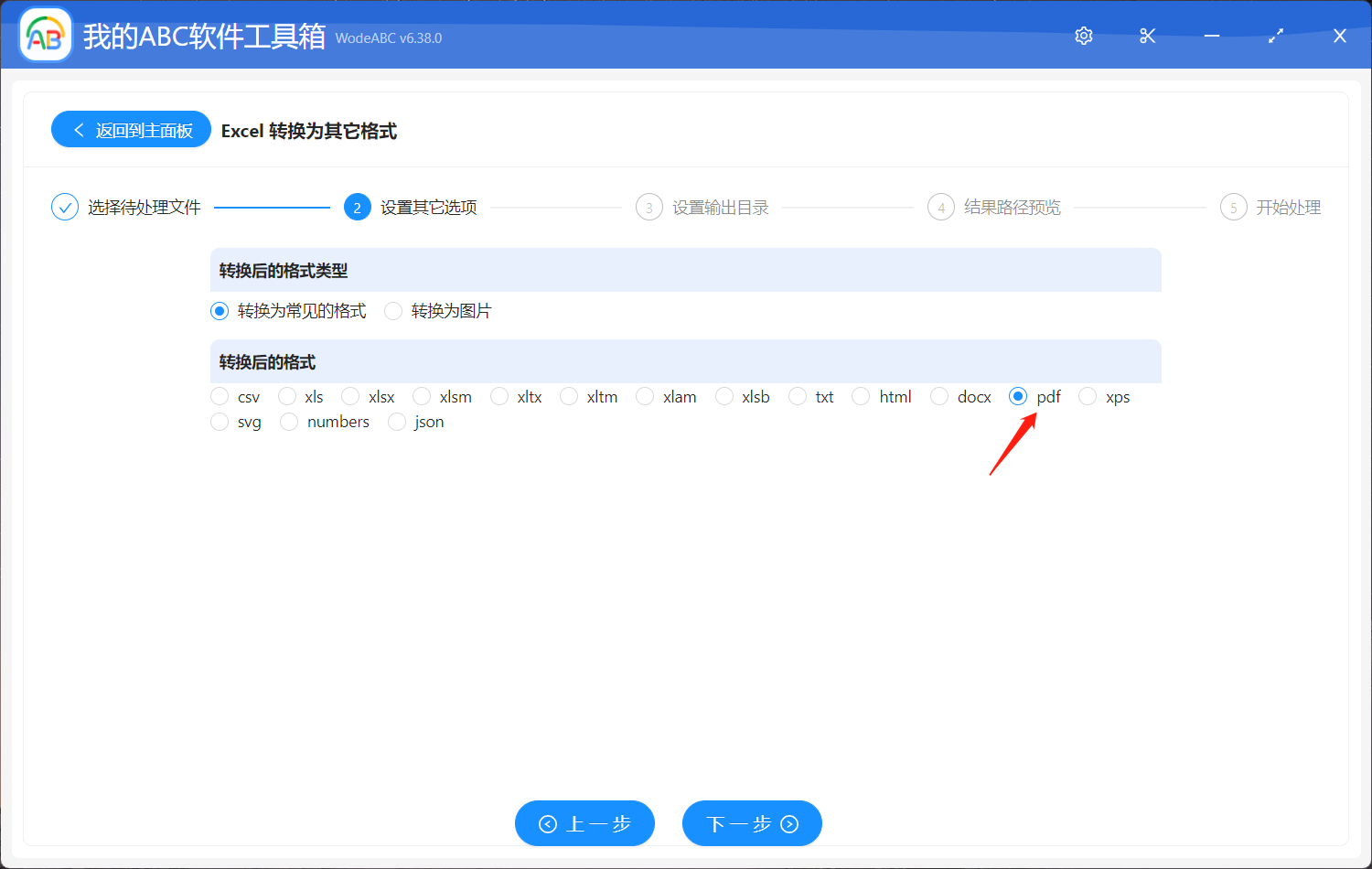
接下來對輸出檔案進行設定,這裡我們選擇轉換為 pdf 格式,點選下一步。
接下來兩個介面比較簡單,就是設定輸出目錄,這裡就不多展示了。資訊都確認好之後就可以放心交給它幫您自動完成批量將 Excel 表格檔案轉換成 PDF 檔案啦。
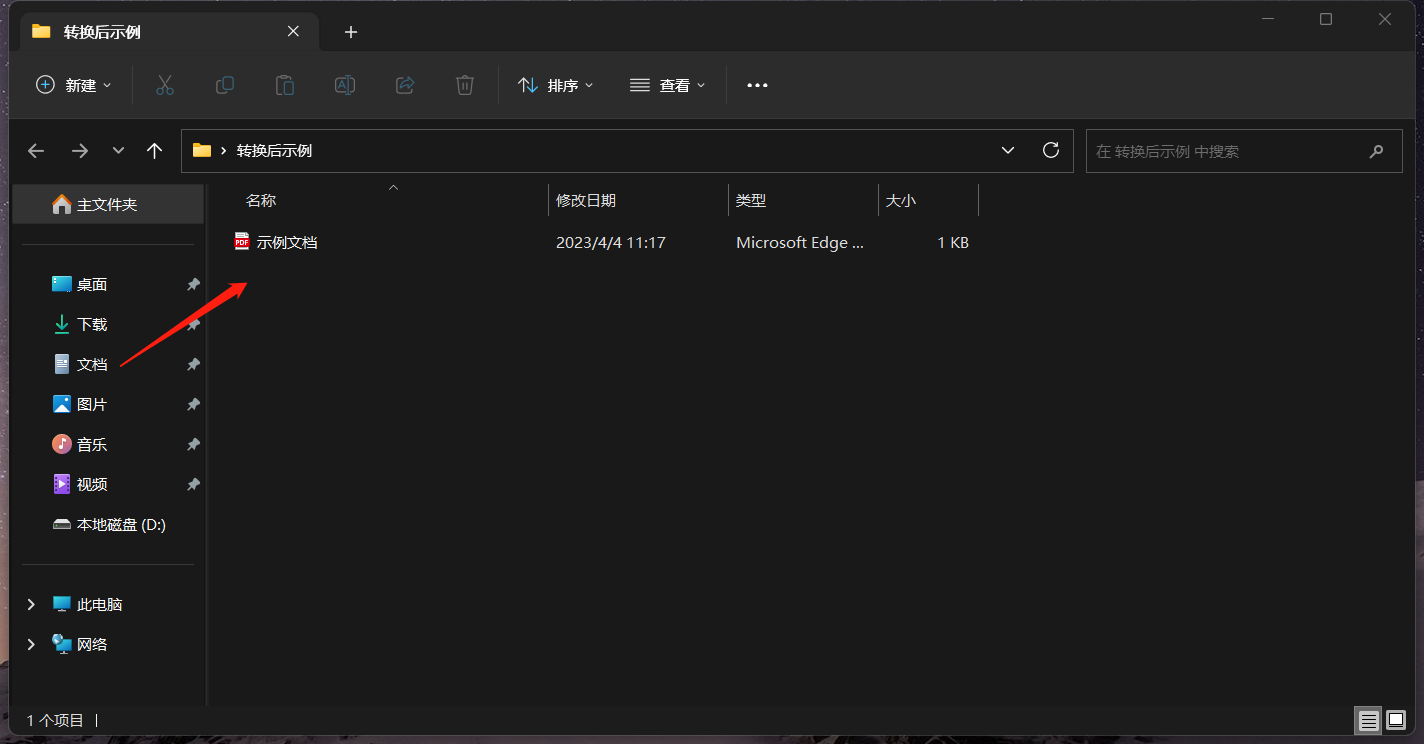
等待處理完成後,您可以在輸出目錄中尋找輸出檔案(如下圖所示),此時剛剛的 Excel 表格文件都已被批量轉換成了 PDF 檔案。
將 Excel 檔案轉換為 PDF 格式是一項常見的工作任務,而對於需要處理大量 Excel 檔案的使用者來說,批量轉換功能顯得尤為重要。需要注意的是,在選擇 Excel 轉 PDF 工具時,需要根據實際需求權衡各個工具的優缺點,選擇最適合自己的轉換方式,同時,保障資料安全和隱私也是至關重要的,因此相較於其他方式來說,為了實現批量將 Excel 表格轉換成 PDF 文件,本文介紹的這個工具可以從各方面都滿足您的需求來幫助您完成工作。