pdf怎样一次性批量删除文字?5种方法轻松搞定!
翻譯:简体中文繁體中文,更新時間:2025-07-11 17:43:34
pdf 是一種跨平台、跨裝置的文件格式,是工作中最常用到的文件格式之一。pdf 檔案有個很大的特點就是限制編輯,普通的文件檢視軟體無法直接修改內容,必須使用專業工具進行編輯,所以很多人不知道怎麼修改 pdf 中的內容。本文給大家介紹了 5 種方法,可以輕鬆删除 pdf 中的文字。
pdf格式有什麼好處和優勢
1、兼容性強
pdf格式最大的優勢之一就是兼容性強。它可以在任何作業系統和裝置上打開,無論是Windows、Mac還是Linux,也不管是手機、平板還是電腦,都能直接打開pdf檔案,用瀏覽器就能檢視,不需要安裝特定軟體。
2、格式穩定
pdf可以保留文件的原始版面配置、字型和圖形,不管用什麼軟體或裝置打開,它所呈現出來的效果都是一樣的,而且也是作者想讓使用者看到的效果,不會出現排版錯亂的情況。
3、安全性高
pdf檔案中可以新增電子簽章,也能給檔案做加密處理,提高檔案內容的安全性,防止相關資料被盜取。企業單位、政府機構的重要檔案一般都採用pdf格式來儲存。
4、壓縮性好
pdf是一種能夠兼顧高清晰度和小體積的通用文件格式,壓縮率可達1/10(比如100MB圖轉成pdf僅10MB),而且還不會降低清晰度,比其它的檔案格式更便於儲存和傳輸。
pdf中指定文字刪除後效果預覽
處理前:

處理後:

方法一:使用我的ABC軟體工具箱批次刪除pdf中文字
推薦指數:★★★★★
優點:
- 操作簡單
- 可一鍵批次刪除文字
- 可同時處理多個pdf檔案
- 本機處理,無需上傳檔案,保密性強
- 不用開啟檔案就能直接刪除文字
缺點:
- 需要在電腦上安裝
操作步驟:
1、開啟【我的ABC軟體工具箱】,選擇【檔案內容】-【按規則查詢並替換檔案內容】。

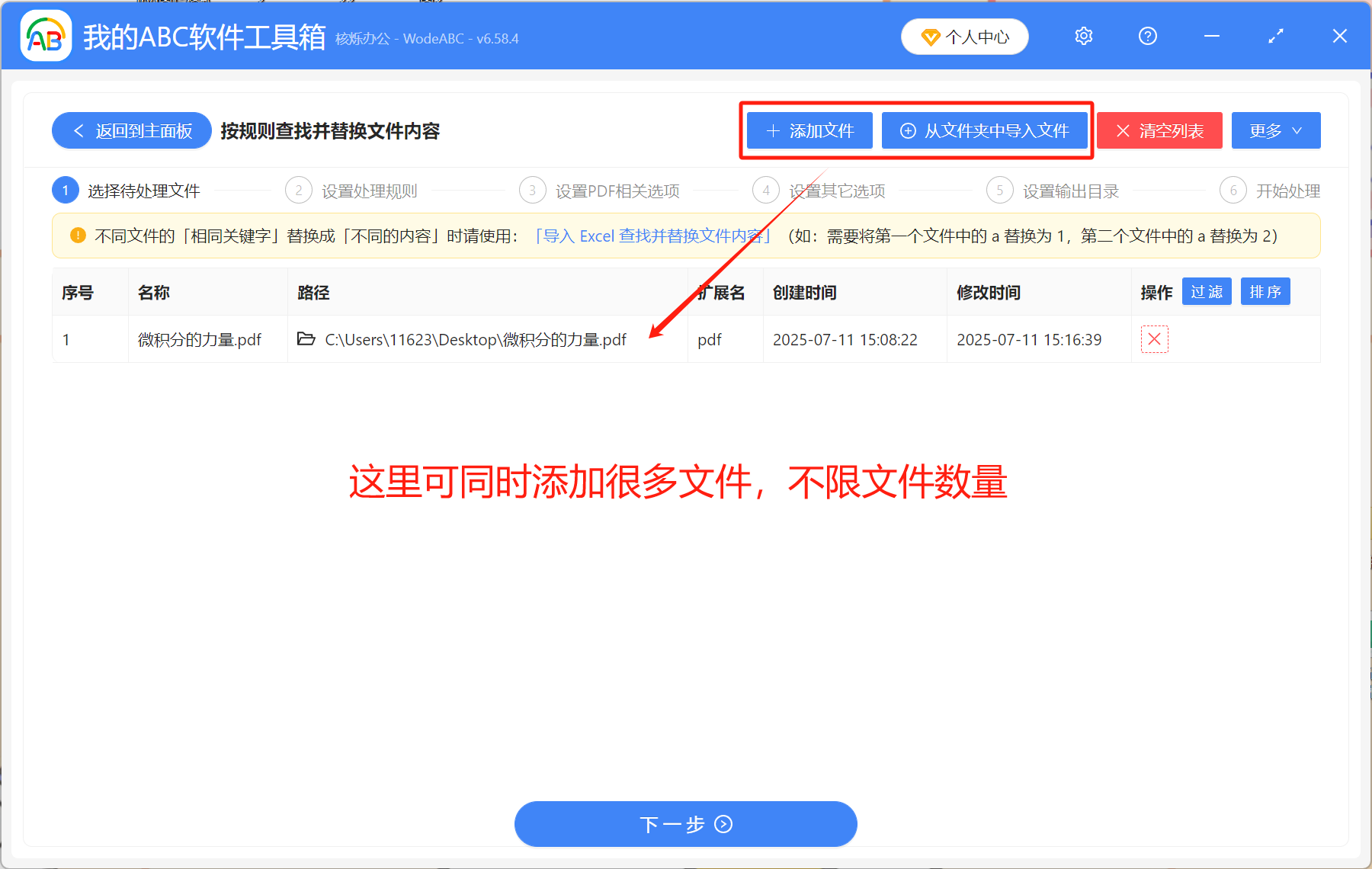
2、點右上角新增檔案,將所有需要修改的pdf檔案新增到下方位置。
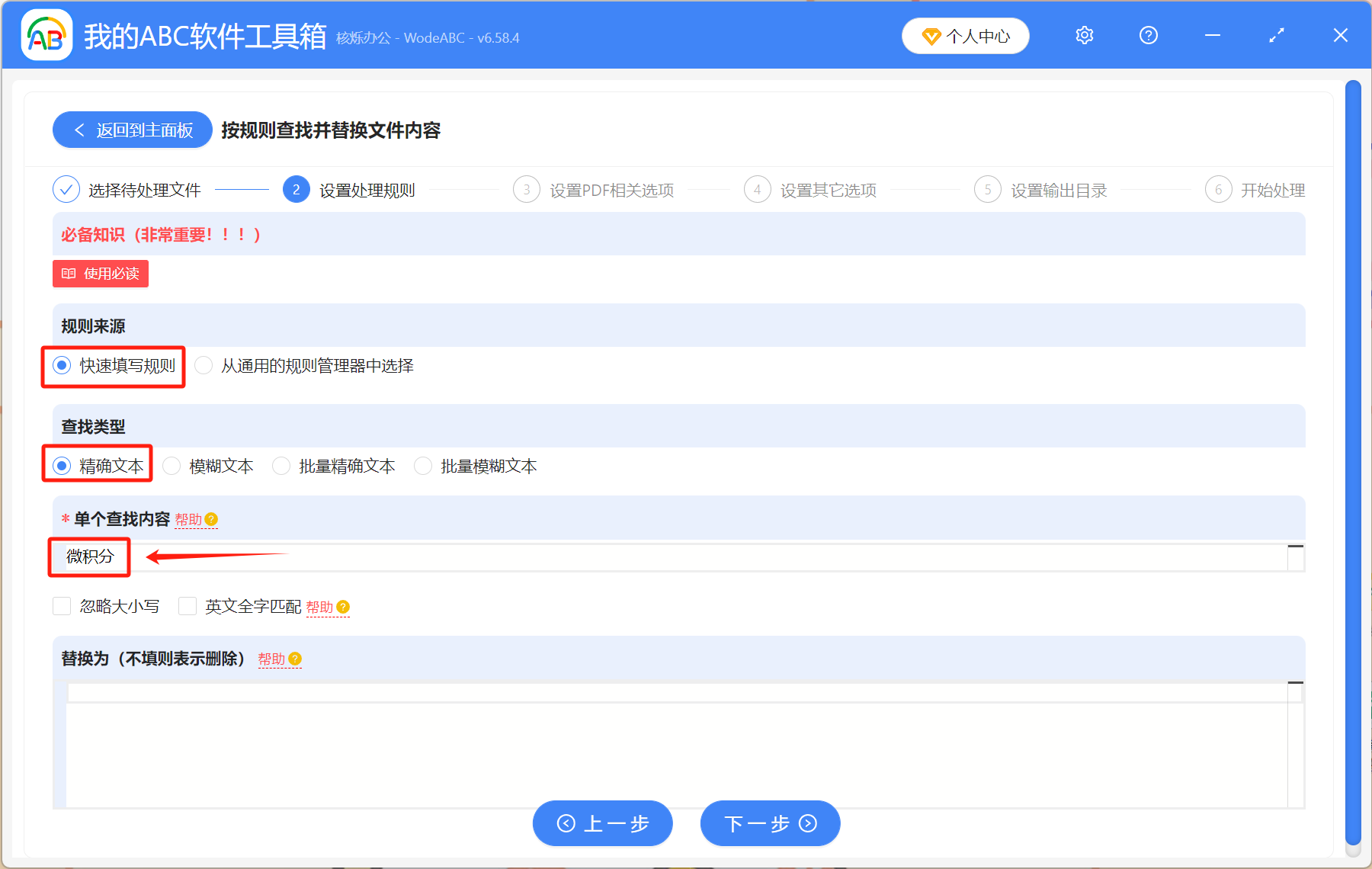
3、按照下圖設定處理規則。選擇【快速填寫規則】-【精確文字】。【查詢內容】下面填入要刪除的文字內容;【替換為】下面不填。
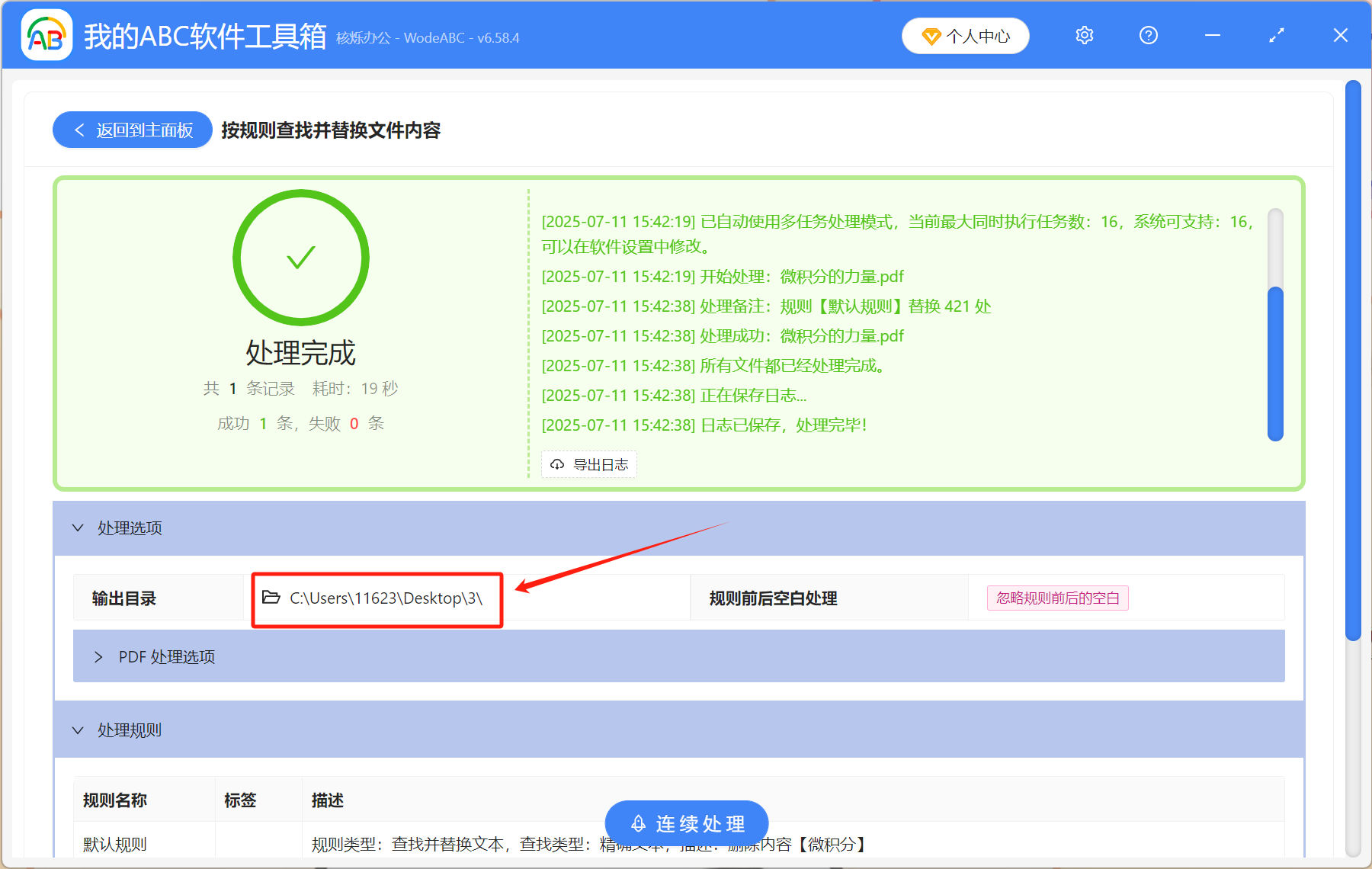
4、處理完成後,在輸出目錄裡面檢視修改後的檔案。pdf裡面的指定文字都已經被刪除掉了,如果新增了多個檔案的話,那麼所有檔案裡的指定文字也一併刪除了。
方法二:透過 Adobe Acrobat DC 批次隱藏pdf中的文字
推薦指數:★★★☆☆
優點:
- 可以一次性隱藏所有指定文字
缺點:
- 操作複雜
- 會破壞檔案排版
操作步驟:
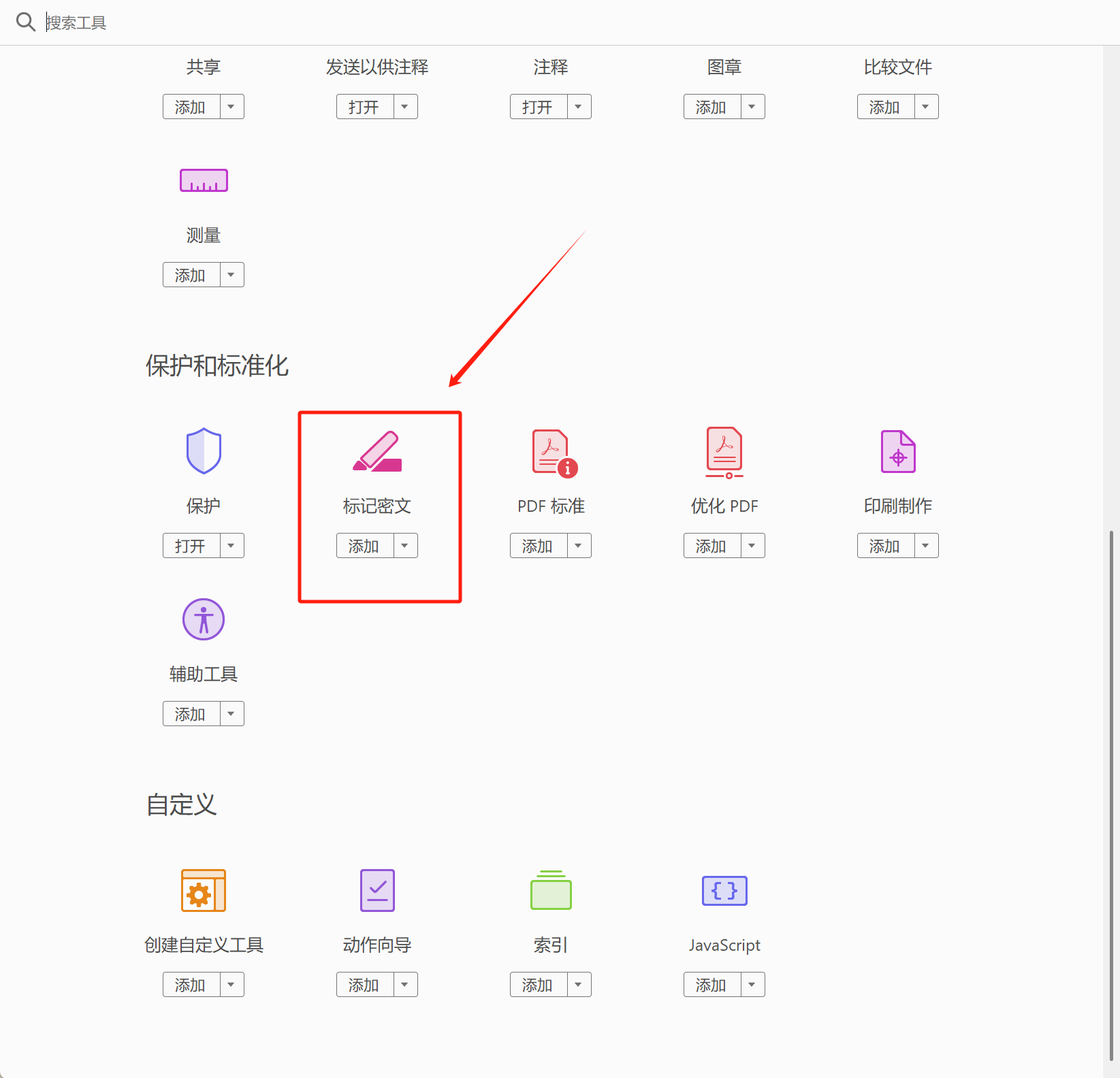
1、用Adobe Acrobat DC開啟pdf檔案,點選「更多工具」,選擇「標記密文」。
2、選擇「屬性」,開啟並設定「密文工具屬性」,如下圖所示,設定好以後點確定。
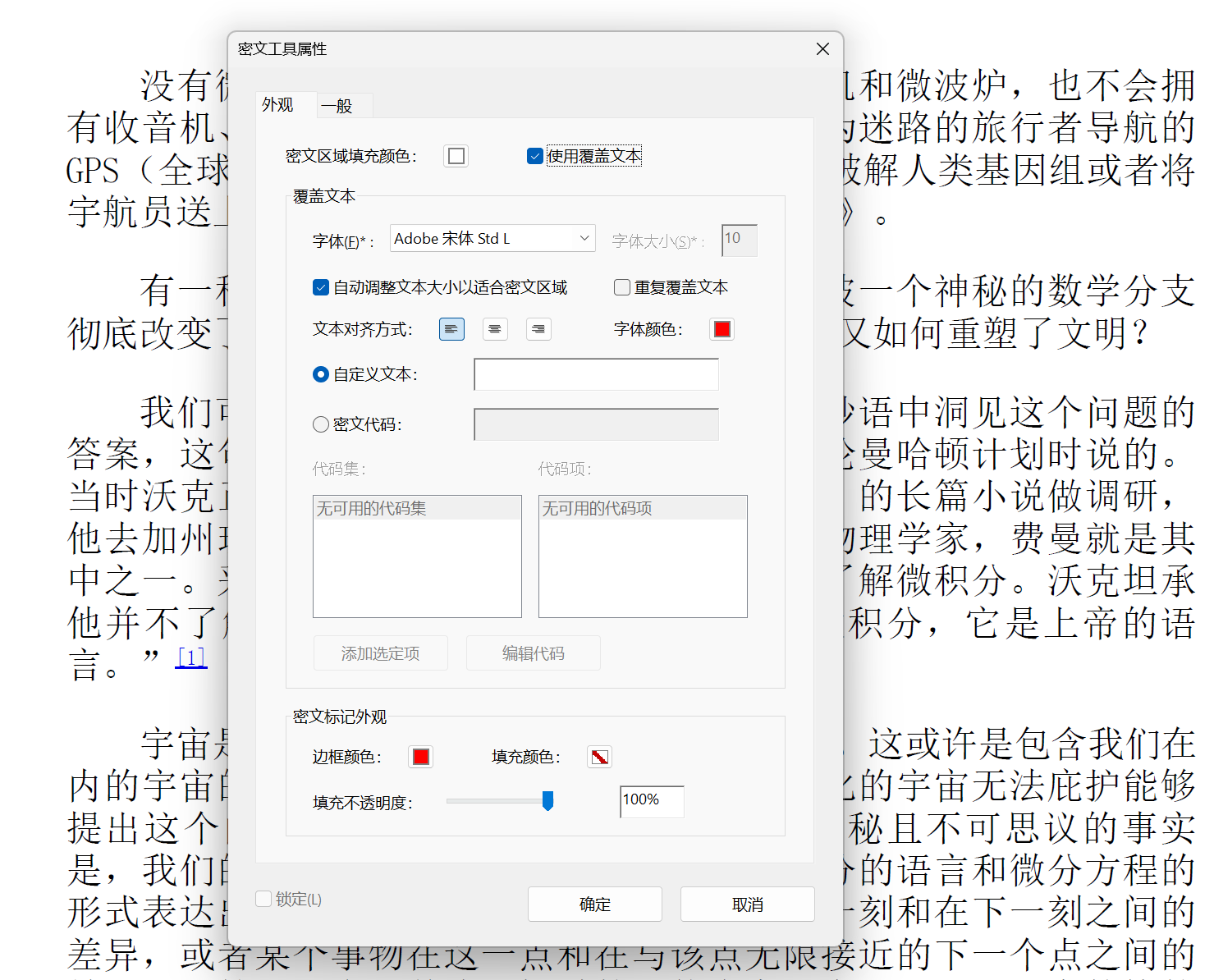
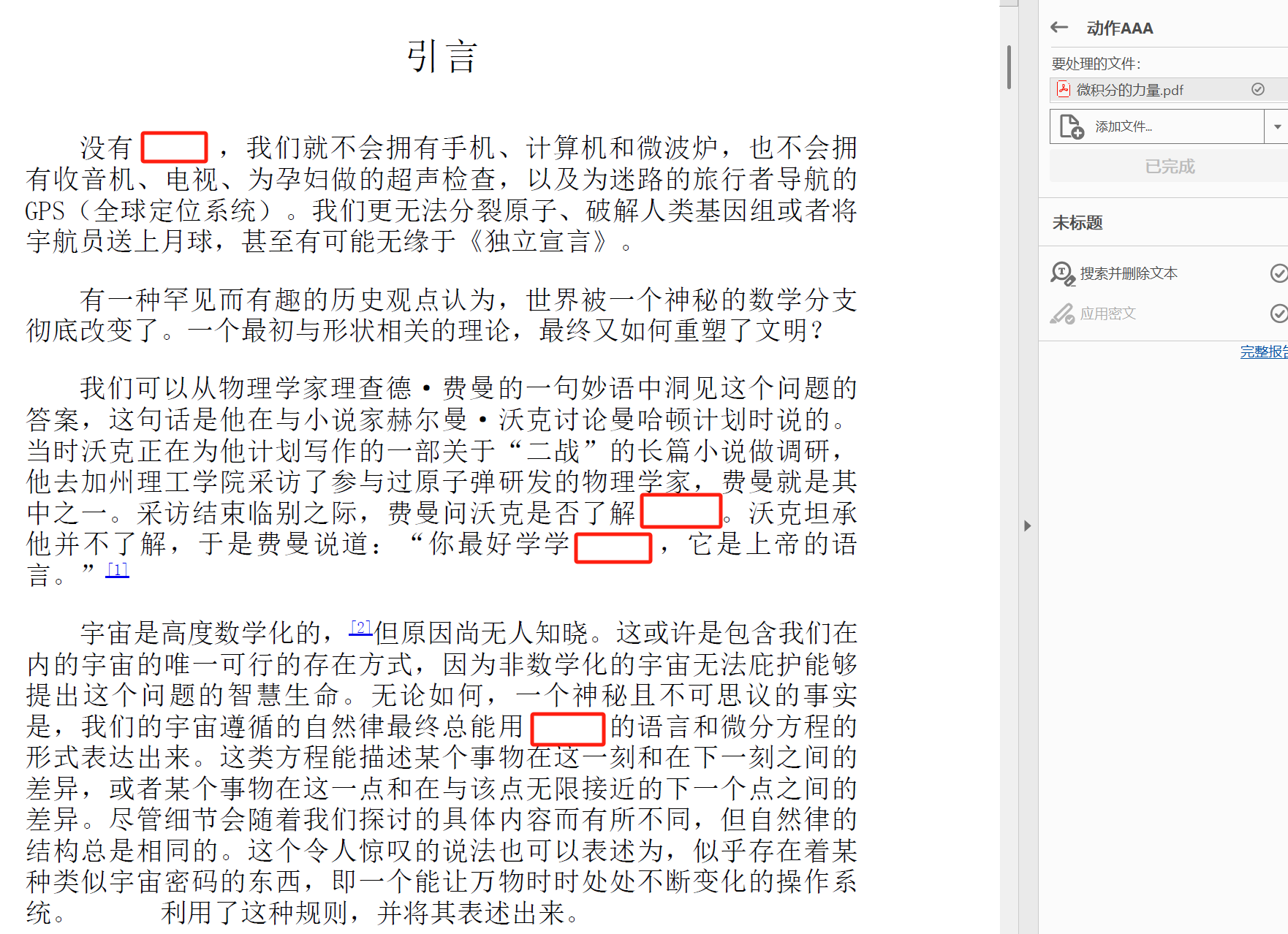
3、點選「更多工具」,開啟「動作精靈」,選擇「新建動作」。選擇「搜尋並刪除文字」新增到右邊,開啟「指定設定」,在輸入框裡面填入要隱藏的文字內容,然後點「新增」將內容新增到下面列表,然後點「確定」。

4、再選擇「套用密文」,新增到右邊,然後點「儲存」,給動作取一個名字。

5、在文件右邊找到剛剛新增的動作,點選「開始」,很快所有的文字就都被隱藏掉了。
方法三:透過 Adobe Acrobat DC 手動刪除文字
推薦指數:★★☆☆☆
優點:
- 操作簡單
- 刪除文字後不會破壞排版
缺點:
- 需要在電腦上安裝
- 只能手動一個一個刪除
操作步驟:
用Adobe Acrobat DC開啟pdf檔案,點選上方的「查詢文字」圖示,或者按Ctrl+F開啟查詢介面,在「查詢」下面輸入要刪除的文字內容;「替換為」下面不填。點選「替換」就能刪除指定文字內容。

方法四:使用線上工具(smallpdf)編輯pdf內容
推薦指數:★★☆☆☆
優點:
- 免費編輯工具
缺點:
- 只能手動刪除
- 需要上傳檔案,保密性差
操作步驟:
1、搜尋smallpdf頁面並開啟,找到「Edit PDF」點選進入,上傳檔案。
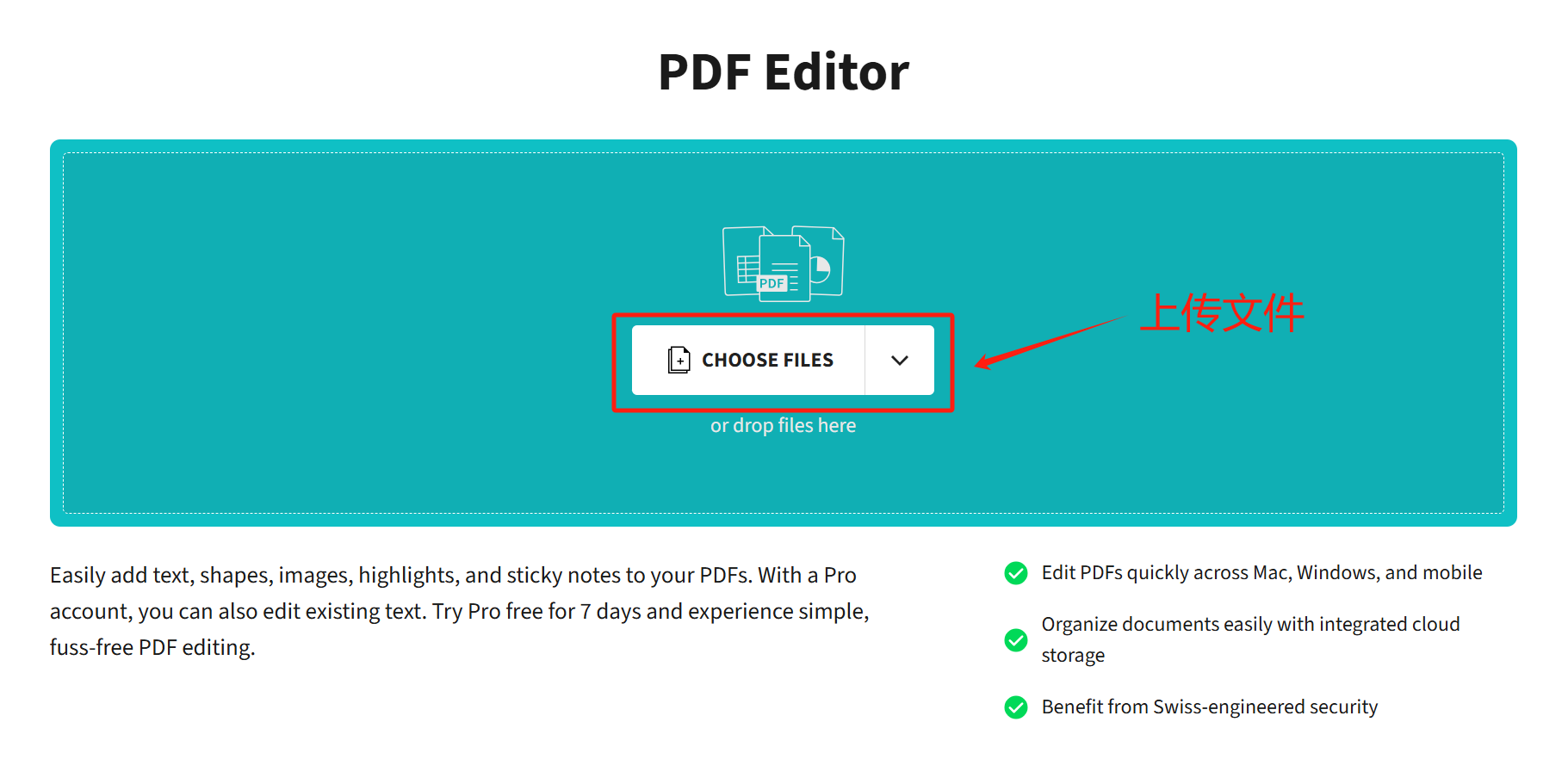
2、點選「Edit Text」編輯文字,開始對檔案內容進行修改。找到指定文字並刪除。刪除完成後,點右上角「Download」將修改後的檔案儲存在本機。

方法五:先轉換檔案格式再進行編輯修改
推薦指數:★★☆☆☆
優點:
- 操作簡單
- 可以一鍵批次刪除文字
缺點:
- 轉換格式後會破壞排版
- 流程繁瑣
操作步驟:
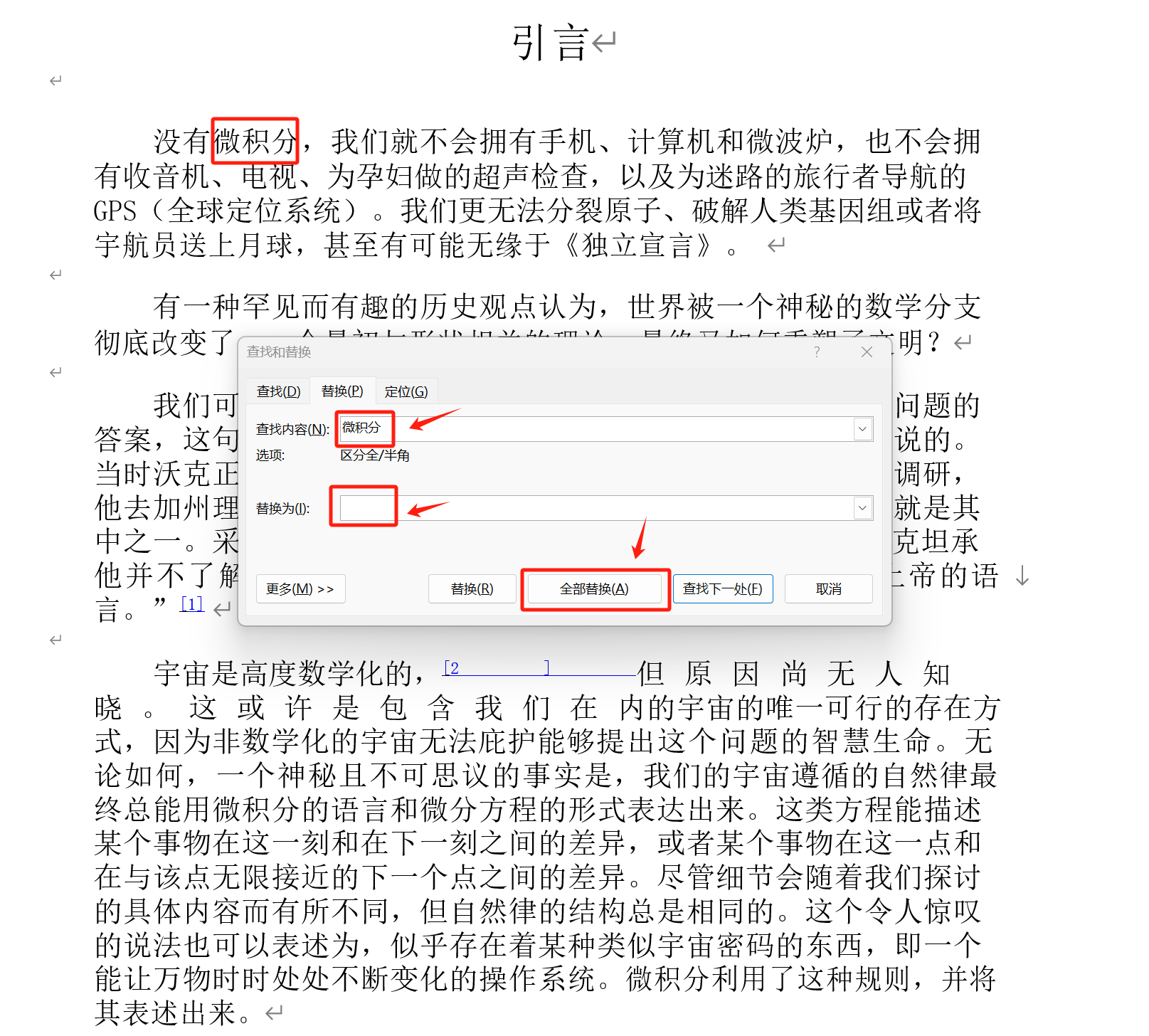
將PDF檔案轉成word或者ppt等可以編輯的文件格式,然後開啟檔案,按Ctrl+H開啟查詢替換。在「查詢內容」裡面填入要刪除的文字內容,「替換為」空著不填,然後點「全部替換」,則所有的指定文字都一鍵刪除掉了。
以上幾個方法都可以幫助我們刪除pdf檔案裡面的文字,優缺點也已經給大家列出來了,可以根據自己的實際情況來選擇。掌握這幾種方法之後,再也不用擔心不會修改pdf檔案了!
關鍵字:pdf怎麼批量刪除文字 , 如何刪除pdf中的文字 , 去掉pdf上的一些文字