想批量替換 TXT 記事本的文字內容?這兩種快速方法一定要知道!
翻譯:简体中文繁體中文,更新時間:2025-08-22 11:08:30
內容說明:本文內容依據發佈時的軟體版本整理,介面與功能可能隨版本更新而變化,請以目前軟體的實際表現為準。如發現內容有誤,歡迎回饋。
本文相關軟體我的ABC軟體工具箱
在面對出版社更名、電商數據遷移、科研記錄標準化等複雜任務,手動操作已無法滿足需求。繼續批量操作工具來有效解決信息處理中的重複勞動與安全顧慮,讓用戶從繁瑣中解放,專注於更有價值的創造性工作,真正實現高效、安全、智能的辦公新體驗。本文將介紹一種替換txt的新思路,即用excel表格進行~
什麼情況下需要根據Excel表格來批量替換txt文字內容?
根據Excel表格中的關鍵字批量替換TXT內容,常用於多種實際場景。例如,出版社將作者筆名統一更新為真名,可將映射關係錄入Excel,一鍵替換所有文稿;電商平台遷移資料庫時,用Excel對照表將舊商品編碼批量替換為新編碼;科研人員處理實驗日誌,依據Excel中的標準術語表,自動修正TXT記錄中的非規範用詞。這些情況都依賴精準、可配置的批量替換功能。
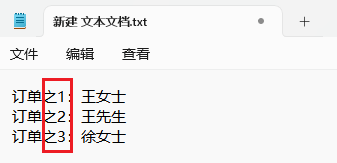
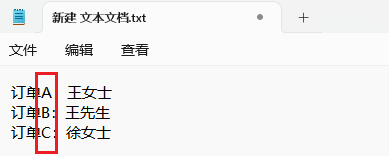
根據Excel表格來批量替換txt的效果預覽
處理前:
處理後:
方法一:搭配使用我的ABC軟體工具箱來批量替換記事本文字
推薦指數:★★★★★
優點:
- 操作頁直觀,小白容易上手,傻瓜式步驟非常便捷;
- 能精準匹配,上百個關鍵字也能適應複雜替換需求;
- 生成替換日誌,便於程式設計師等工作後期核對版本內容等。
缺點:需要下載,且僅支援電腦版。
操作步驟:
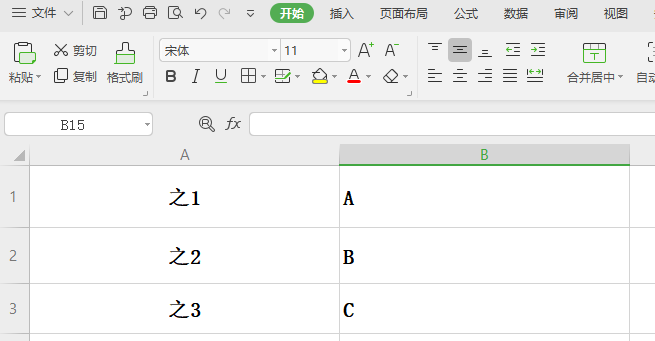
1、需要製作一個excel表格的模版,如下圖展示,A列表示替換前,B列表示替換後。
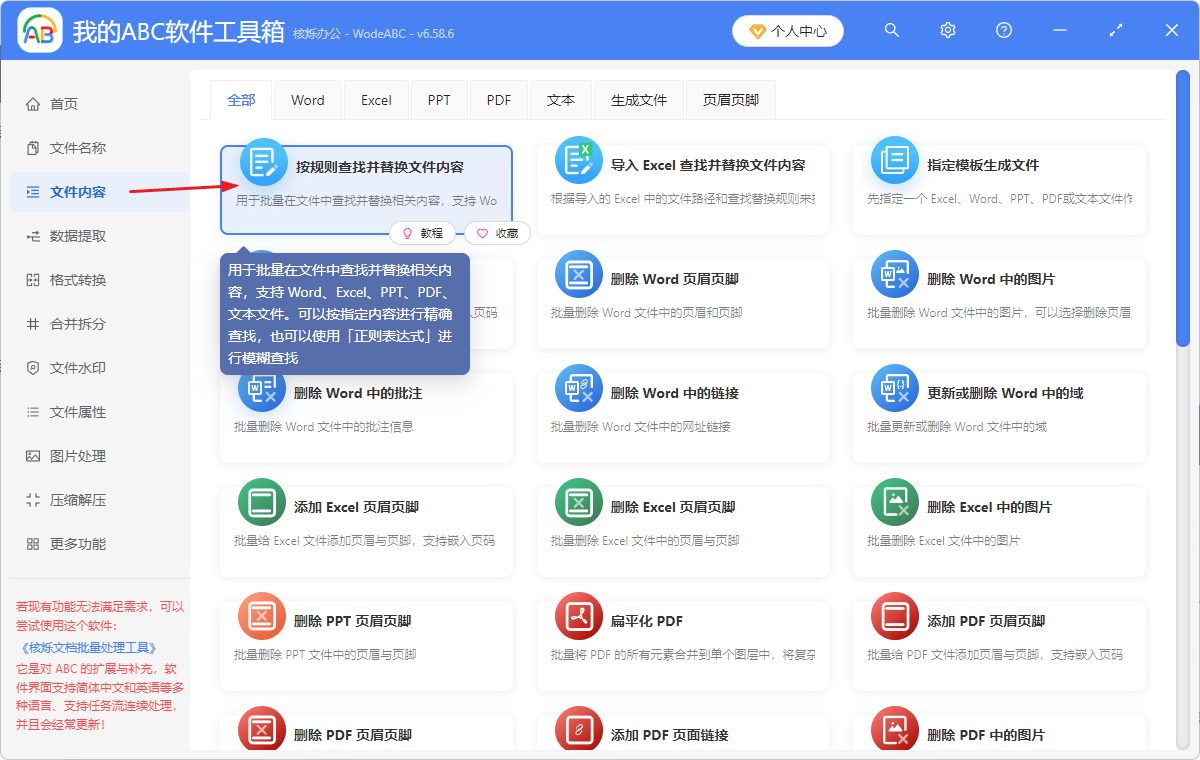
2、開啟下圖軟體,頁面上點選檔案內容,選擇按規則尋找取代檔案內容。
3、添加上你需要修改替換文字的TXT檔案進來,支援全部一鍵添加或者一鍵拖曳。
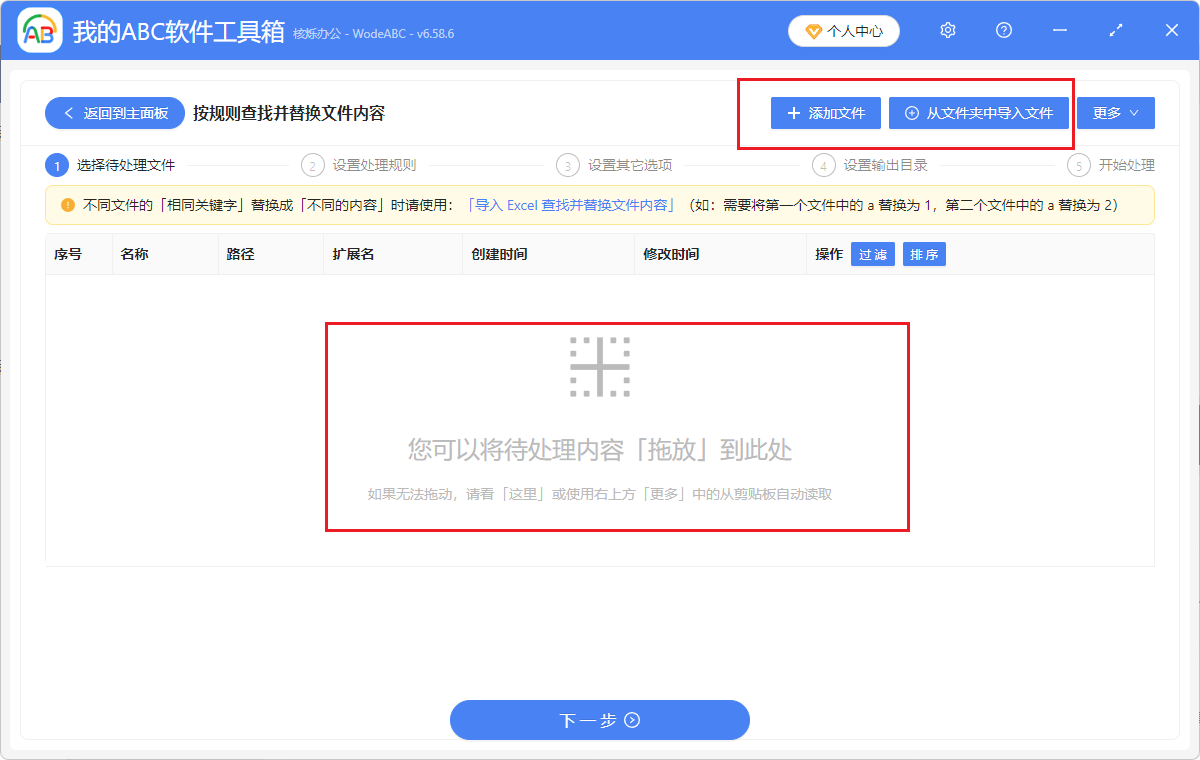
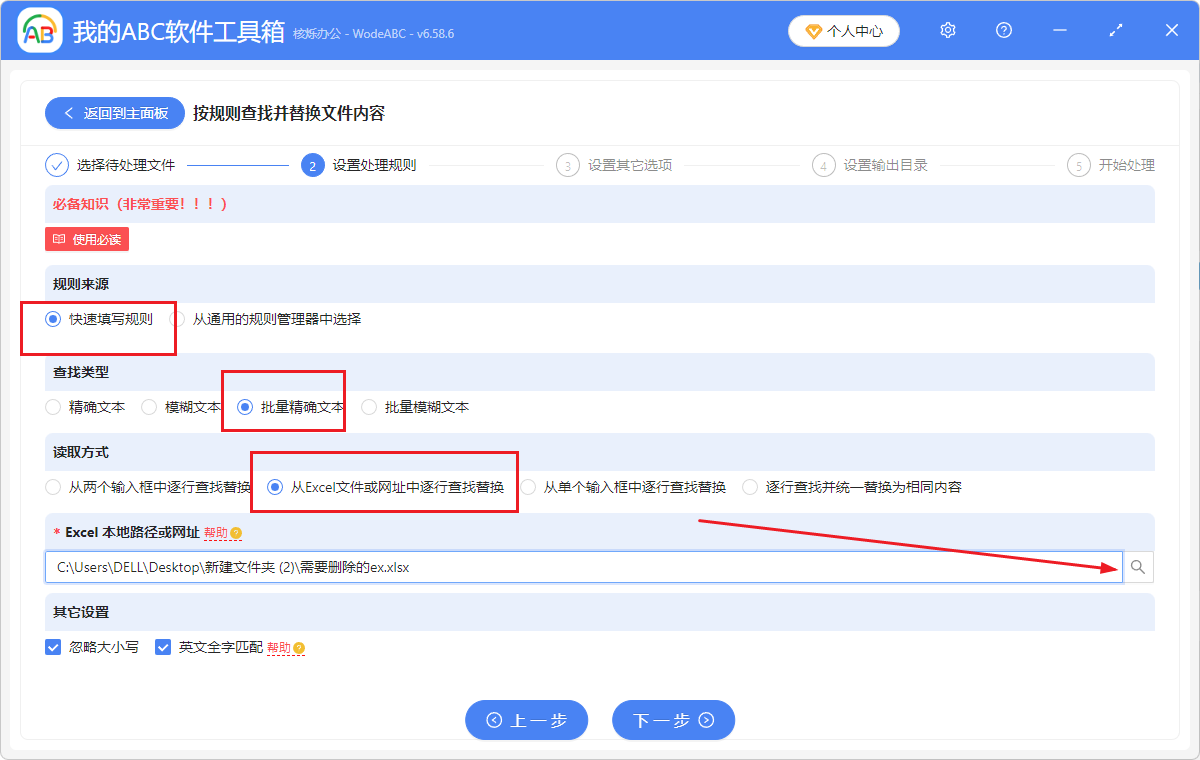
4、下一步到設定頁面,【批量精準文字】——【從excel檔案或網址中逐行尋找取代】,下一行中「放大鏡」按鈕添加你第一步的excel表格。
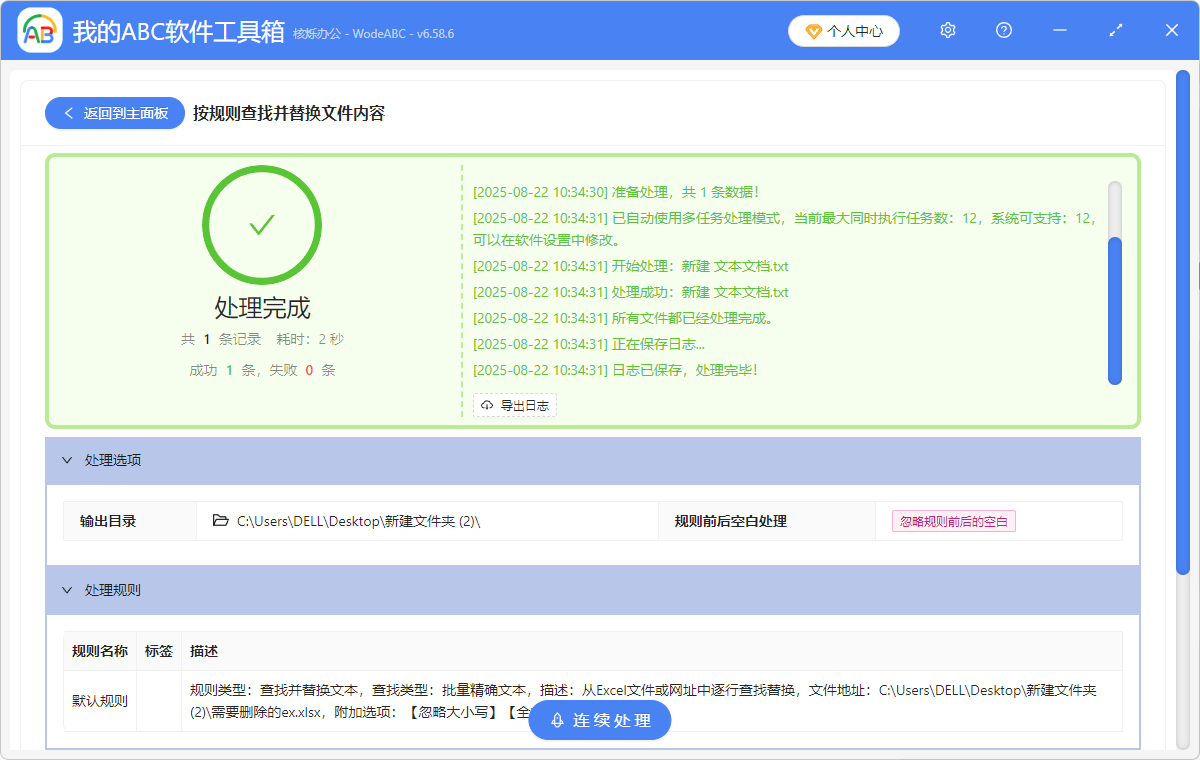
5、很快,大量的TXT記事本檔案處理完畢,所有文件內容就被替換啦!
方法二:直接在txt記事本上進行尋找取代
推薦指數:★★★☆☆
優點:簡單方便,不用其他軟體,也不用費用。
缺點:
- 不適合大量操作,手動修改替換麻煩。
- 所用時間跟經歷較長,容易疲勞出錯。
操作步驟:
1、打開txt文字,選擇編輯——取代。
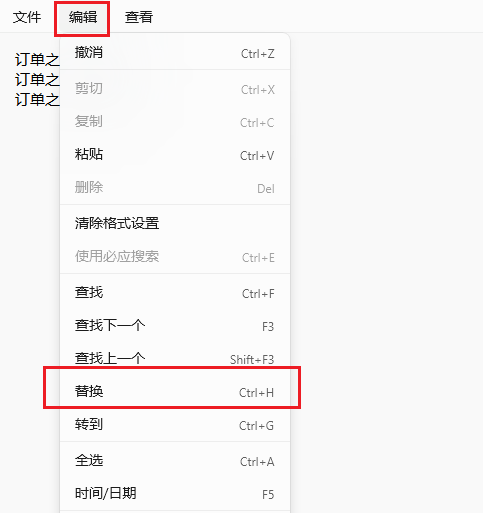
2、填寫尋找+取代的內容,點選全部取代即可~

關鍵字:替換txt文本 , 批量替換記事本內容 , 用excel表格替換txt文本
創建時間:2025-08-22 10:35:52
本文相關軟體我的ABC軟體工具箱
內容說明:本文內容依據發佈時的軟體版本整理,介面與功能可能隨版本更新而變化,請以目前軟體的實際表現為準。如發現內容有誤,歡迎回饋。
相關文章
如何快速批次刪除PDF文件裡多個不同的文字內容很多 Excel 表格儲存格中的關鍵詞怎麼批量替換?怎麼批量替換txt記事本檔案中多個關鍵字詞?怎麼批量替換PDF文檔關鍵字來隱藏部分內容?大量PPT中的相同文字或關鍵詞怎麼批量修改如何批次刪除 Excel 表格中的同一個字或符號?批量將Excel表格單元格中的文字替換為檔案名稱Word文件如何批次刪除所有回車換行符,將分裂的段落劃為一整段內容?如何根據Excel表格去批量替換Word文件的關鍵字詞?很多 Word 文件中的硬回車換行全部批量取代為軟回車換行如何將 PDF 中的某個關鍵詞統一取代?批次處理檔案只需三步如何根據表格中關鍵詞列表批量替換Excel中的文字?