很多 Word 文件中的硬回車換行全部批量取代為軟回車換行
翻譯:简体中文繁體中文,更新時間:2025-05-21 18:07:14
編輯和排版 Office Word 文件過程當中,理解透徹硬回車和軟回車的區別非常重要,尤其是需要最佳化文件結構或適配不同的格式時,硬回車(Enter 鍵生成段落標記)會建立新的段落,在內容上分割開來,比如在章節標題後或一段內容過後的完整分段;軟回車(Shift + Enter 按下生成向下顯示的箭頭)僅實現換行但不分隔內容去開啟新段落,適合處理同一段落內需要視覺分割但邏輯關聯緊密的內容。當從網頁、PDF 或其他格式複製文件到 Word 時,系統會自動添加硬回車,文件中存在著大量不必要的硬回車換行符時,容易導致格式混亂,會讓原本連貫的文字分割成多個段落,影響後面調整行距、段落間距以及整體排版的效率。將硬回車替換成軟回車通常出現在以下的幾個場景:處理歌詞的分行來保持段落統一性、調整表格內的文字換行,避免儲存格尺寸異常以及適應特定出版格式對段落結構的限制。在協作編輯中,多人使用的排版習慣不同,統一換行方式也能減少相容性的問題,那麼我們應該如何將 Doc、Docx 等格式文件中的硬回車段落標記統一替換成軟回車手動換行符呢?
使用場景
當 100 多個 Word 文件中的內容需要發布到網站、社交平台等,但因使用太多硬回車換行,在行動裝置上預覽會顯得段落間距過大,很不美觀,這時我們將這些文件批量替換成軟回車換行,文字就能在不同裝置自動調整,閱讀體驗更好。
效果預覽
處理前:
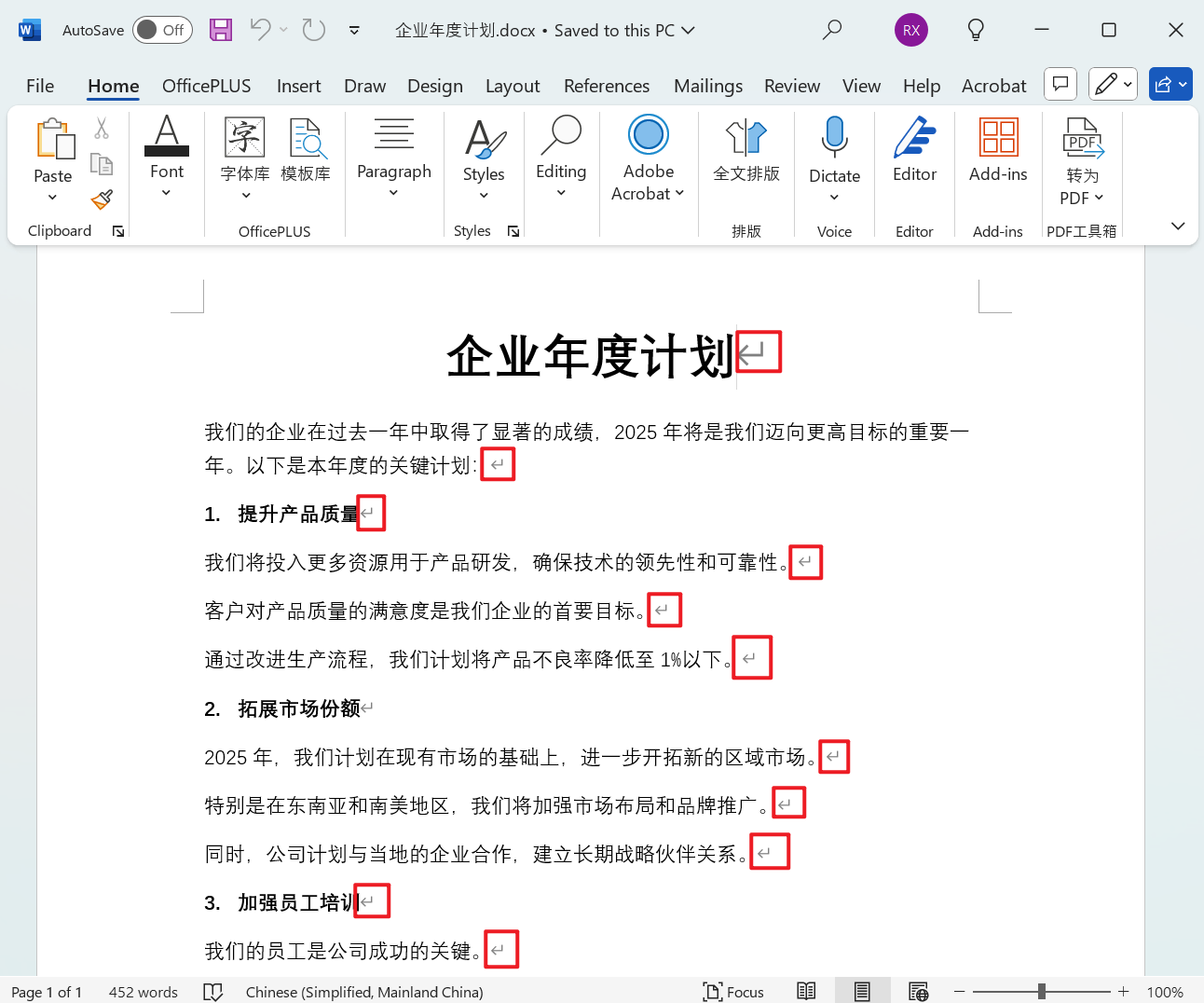
處理後:
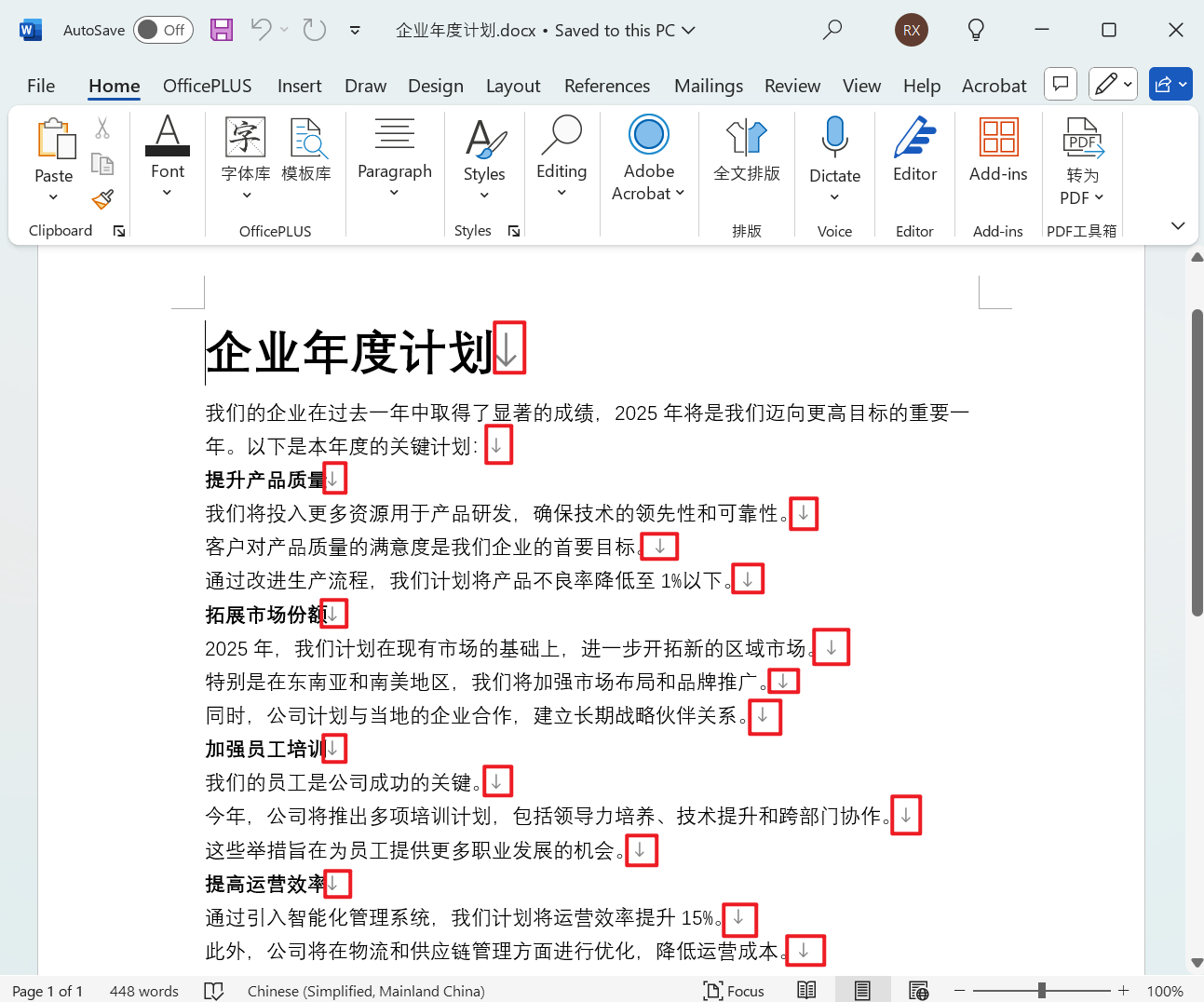
操作步驟
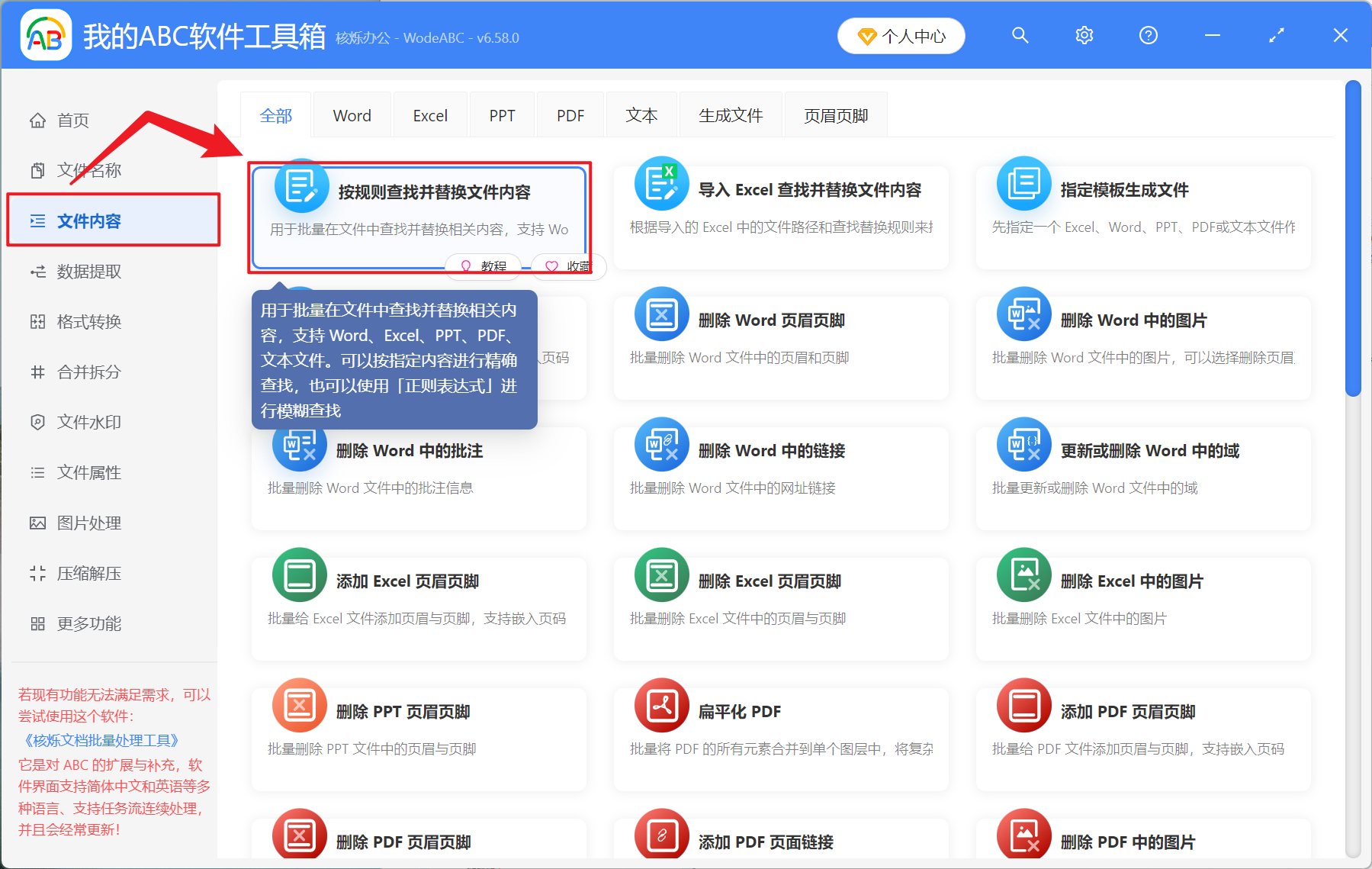
打開【我的ABC軟體工具箱】,在【檔案內容】-【按規則查找並替換檔案內容】。
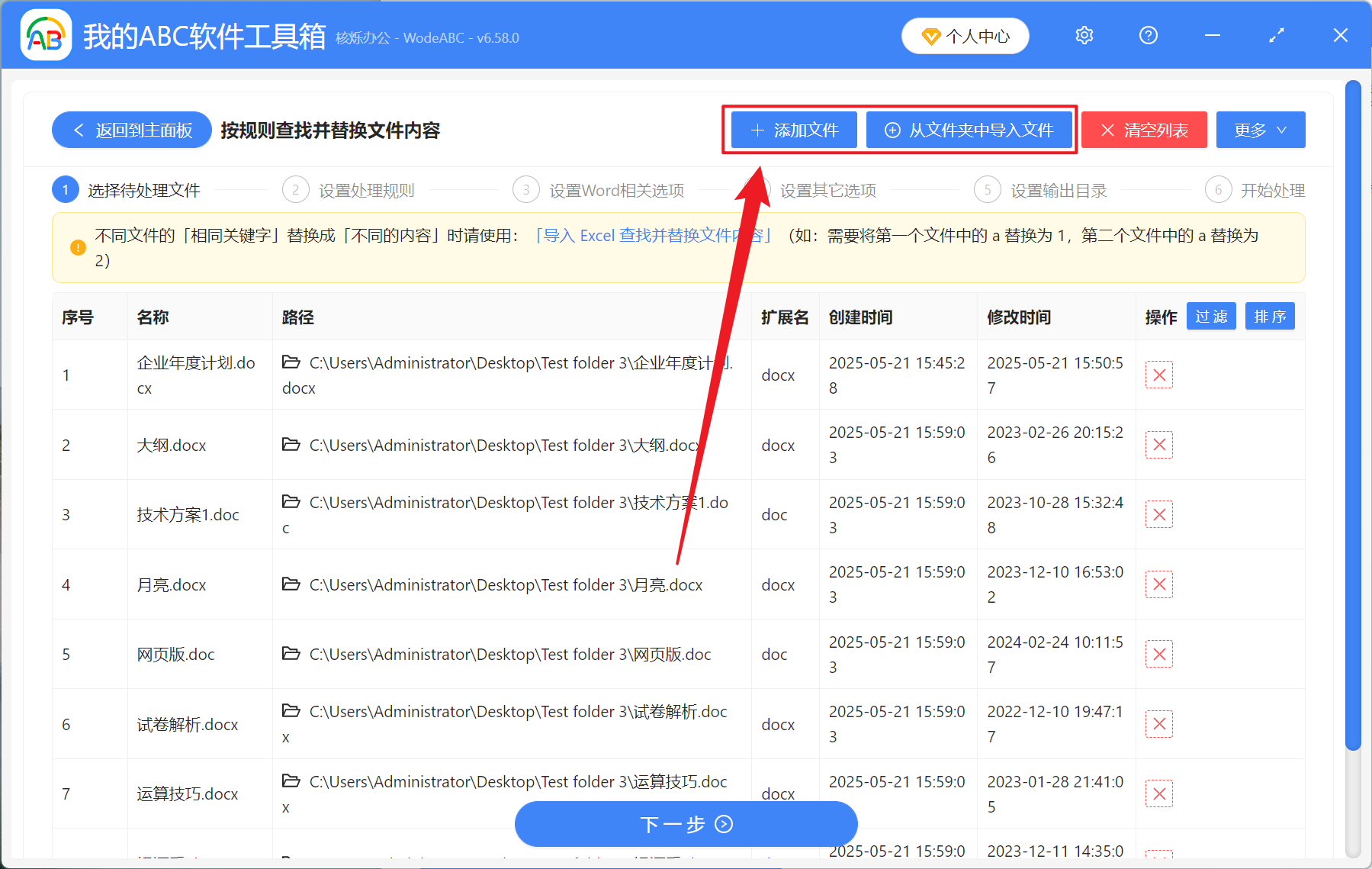
【新增檔案】自主選擇新增需要替換成軟回車的 Word 文件。
【從資料夾中匯入檔案】將整個資料夾中的所有 Word 文件匯入。
下方查看已匯入的檔案。
【規則來源】選擇快速填寫規則。
【查找類型】選擇批量精確文字。
【讀取方式】選擇從兩個輸入框中逐行查找替換。
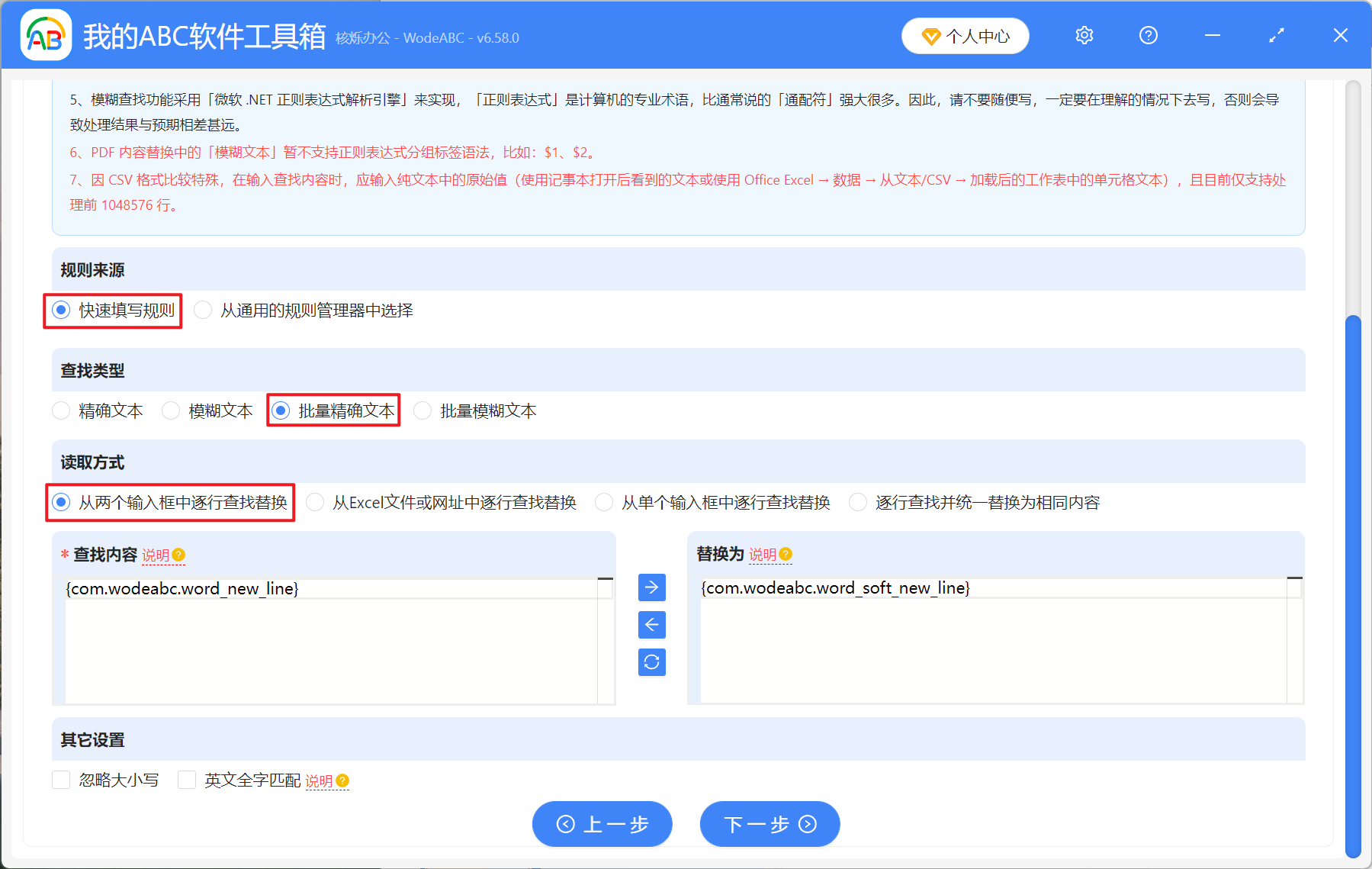
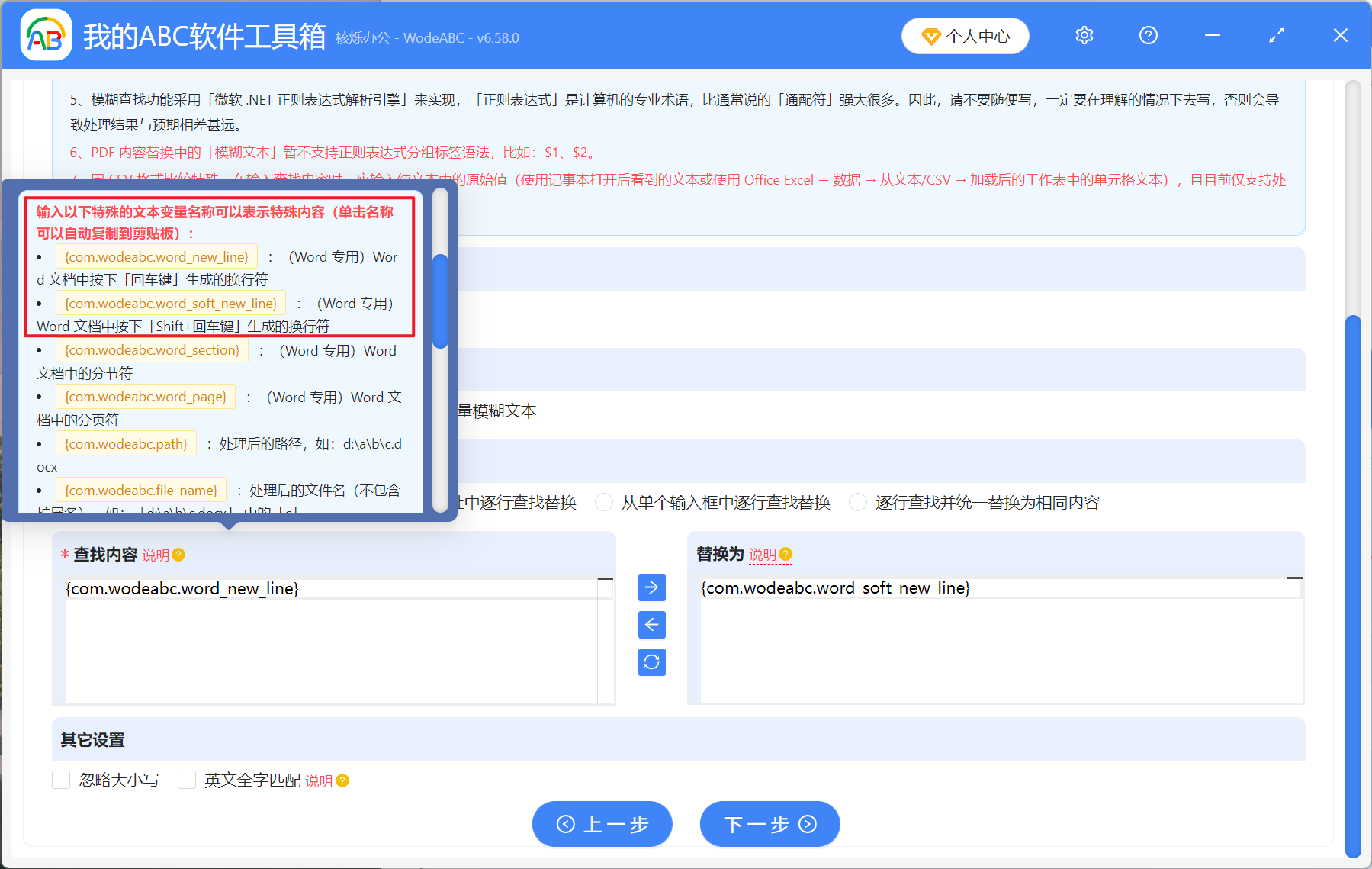
【查找內容】和【替換為】下方輸入說明內對應的文字變數名稱。
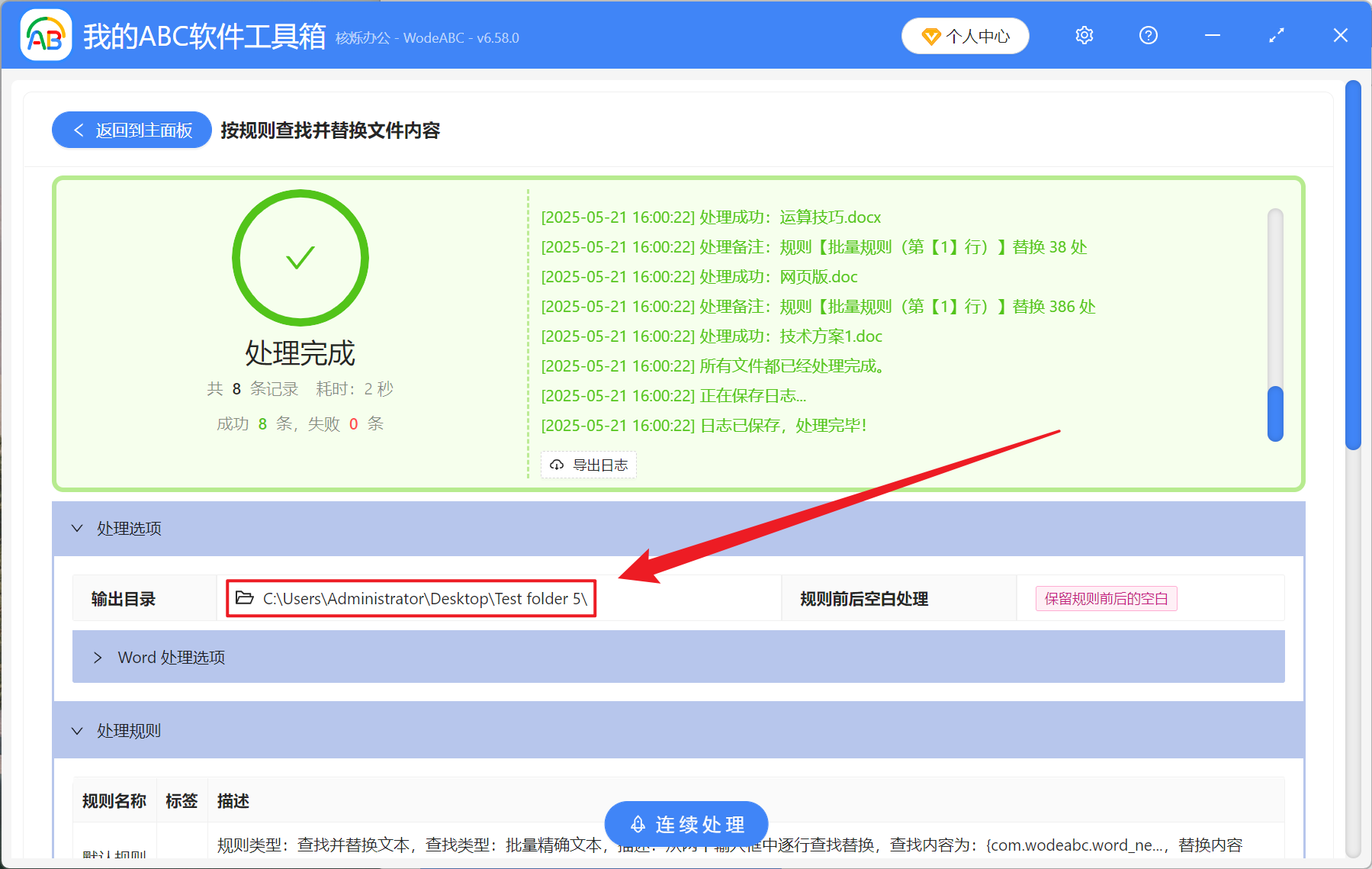
等待處理完成後,點擊輸出目錄的路徑查看替換完成的檔案。
關鍵字:硬回車批量替換成軟回車 , Word 修改段落標記 , Docx 文件中回車批量替換手動換行符