Excel表格如何鎖定工作表中的內容,讓他人無法修改?
翻譯:简体中文繁體中文,更新時間:2025-09-19 09:34:52
我們日常工作為防止他人誤操作或擅自修改資料內容,會需要對多個 Excel 工作簿統一設定保護。Excel 作為廣泛使用的電子試算表工具,適合處理類似從財務報表、統計報表等資料,但一般唯讀模式下是能夠讓 Excel 進行隨意修改的,所有儲存格都可以進行編輯,不利於我們對重要資料的保護。
在這一情況下,我們應該怎麼去開啟工作表保護來鎖定儲存格,在允許查看的同時,高效的防止表格資料被更改呢?本篇文章給大家介紹一種能夠批次禁止修改 Excel 表格的方法,透過添加限制密碼,有效的保護使用者的檔案資料,一起來嘗試看看吧!
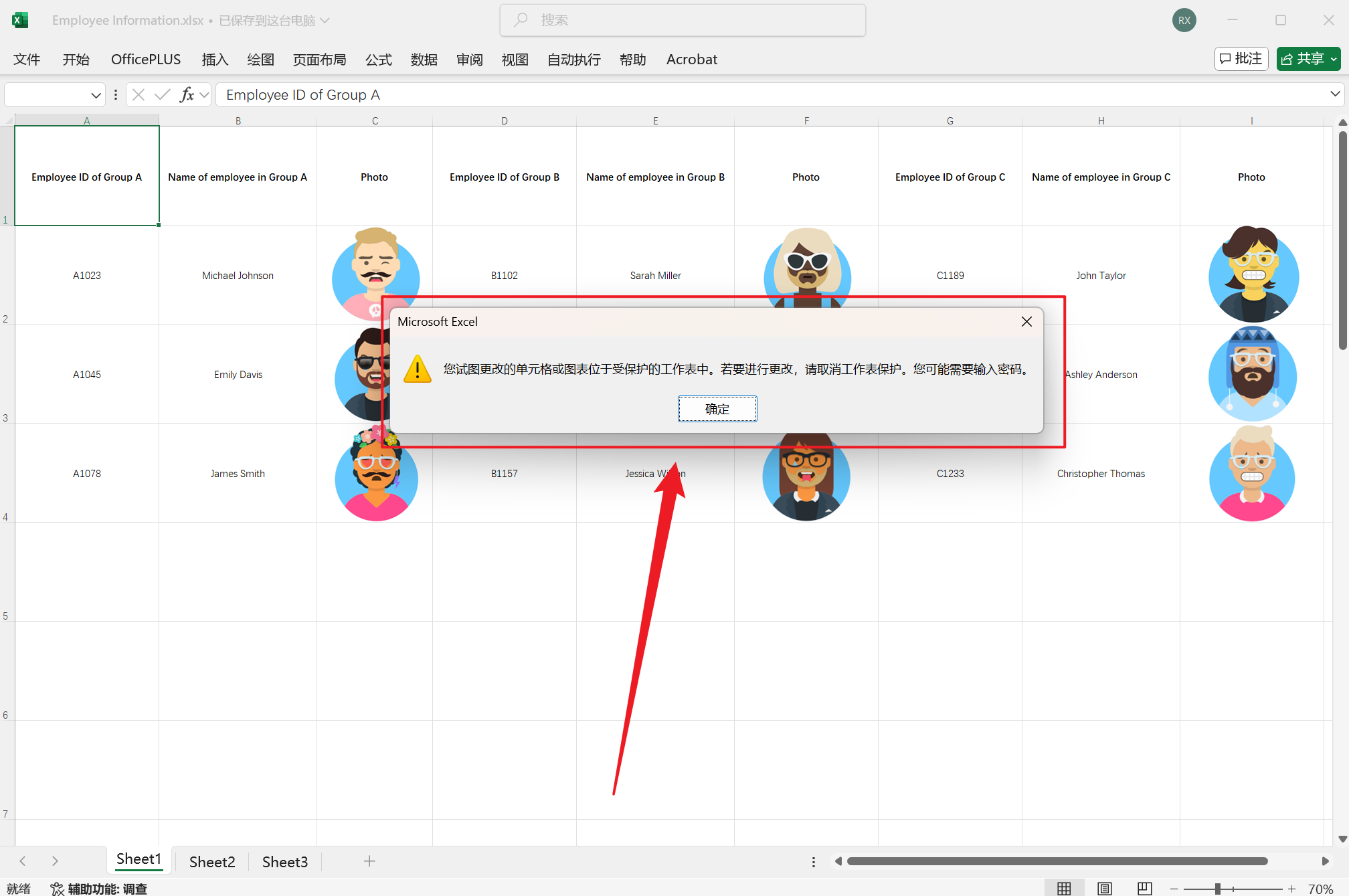
Excel 表格開啟限制後不允許修改的效果預覽
處理後:
批次給 Xls、Xlsx 添加唯讀限制密碼的操作步驟
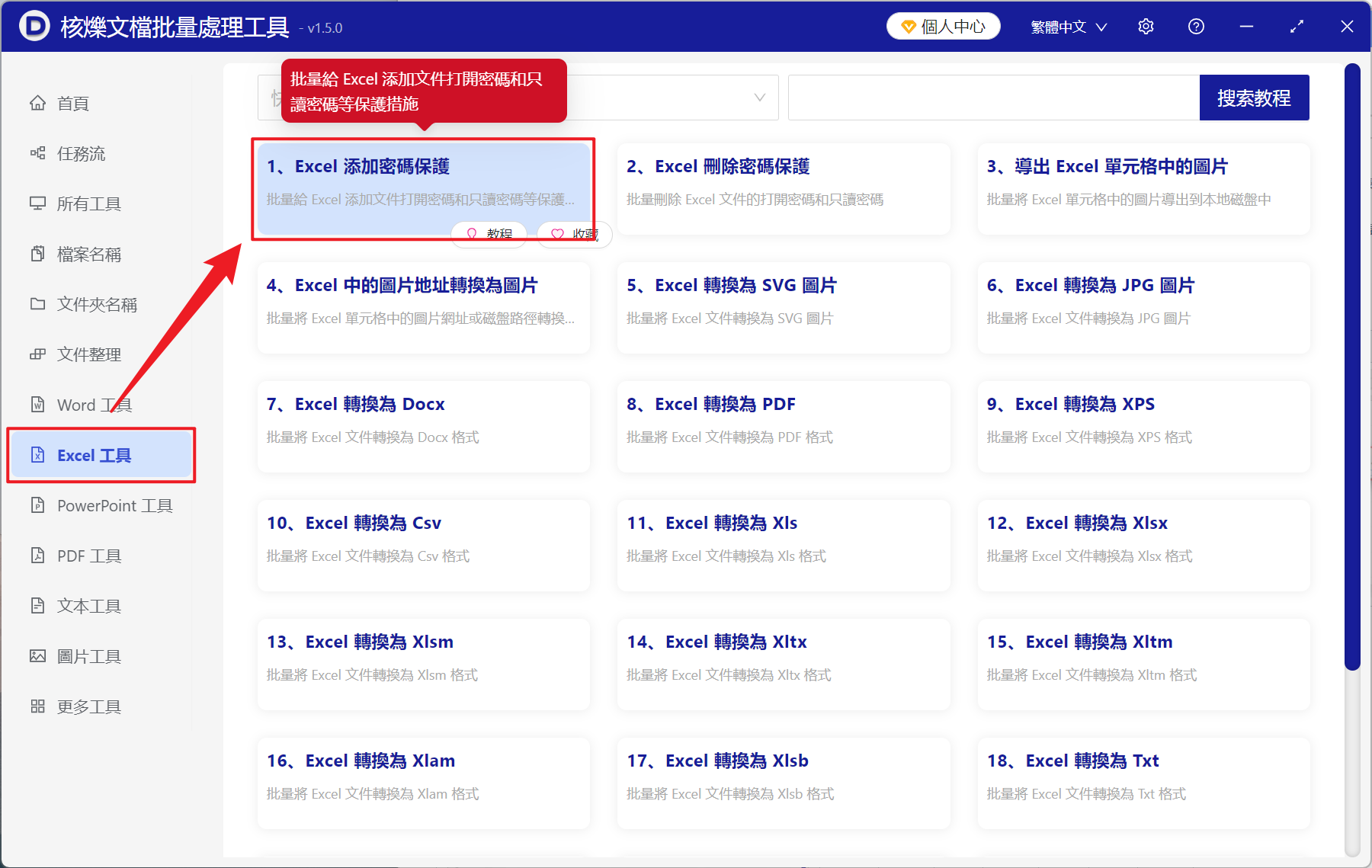
1、開啟【核爍文檔批量處理工具】,選擇【Excel 工具】-【Excel 添加密碼保護】。
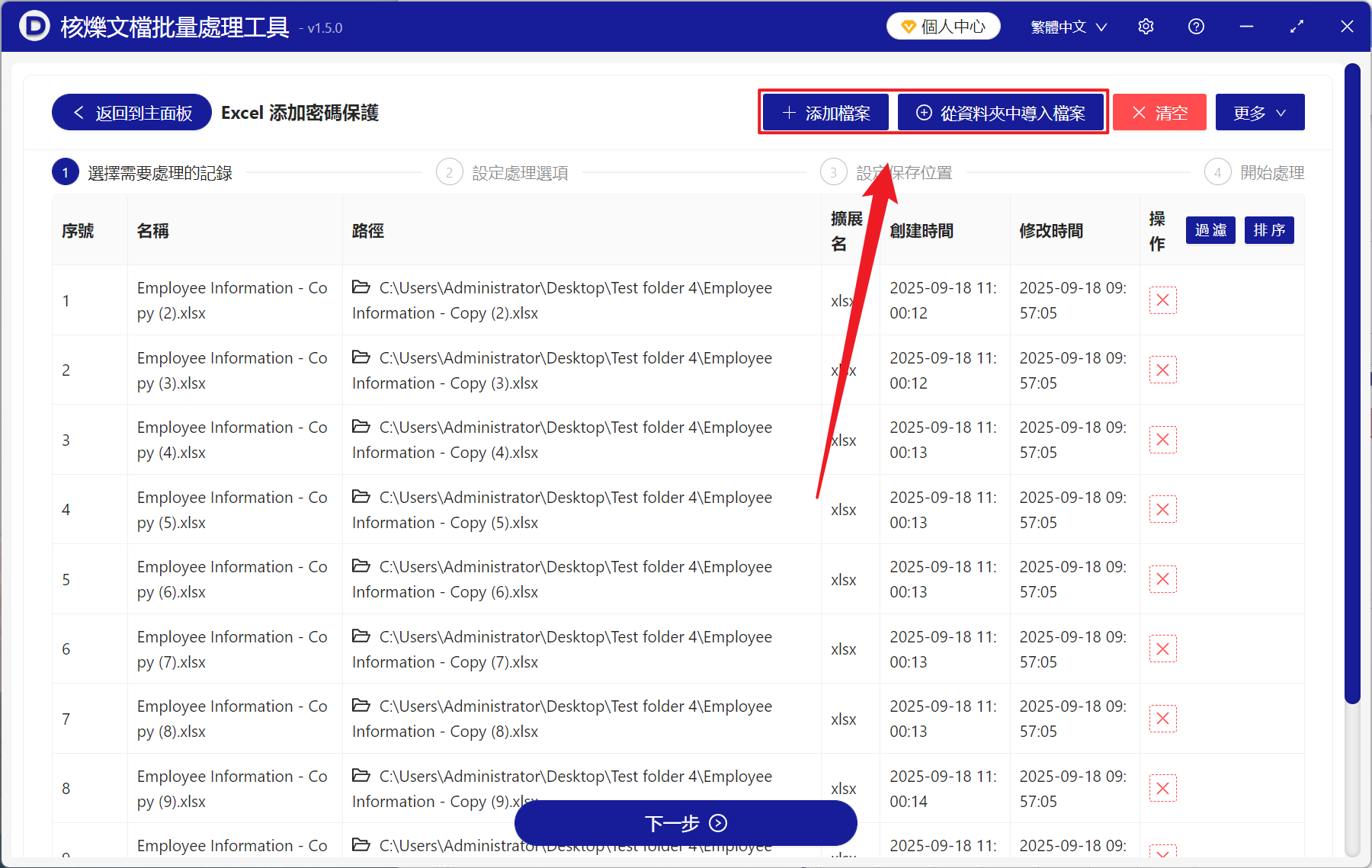
2、從【添加檔案】或【從資料夾中匯入檔案】中選擇一個方式將不想他人修改的 Excel 表格匯入,也可以拖入到下面添加,確認檔案沒有問題後,然後點擊下一步。
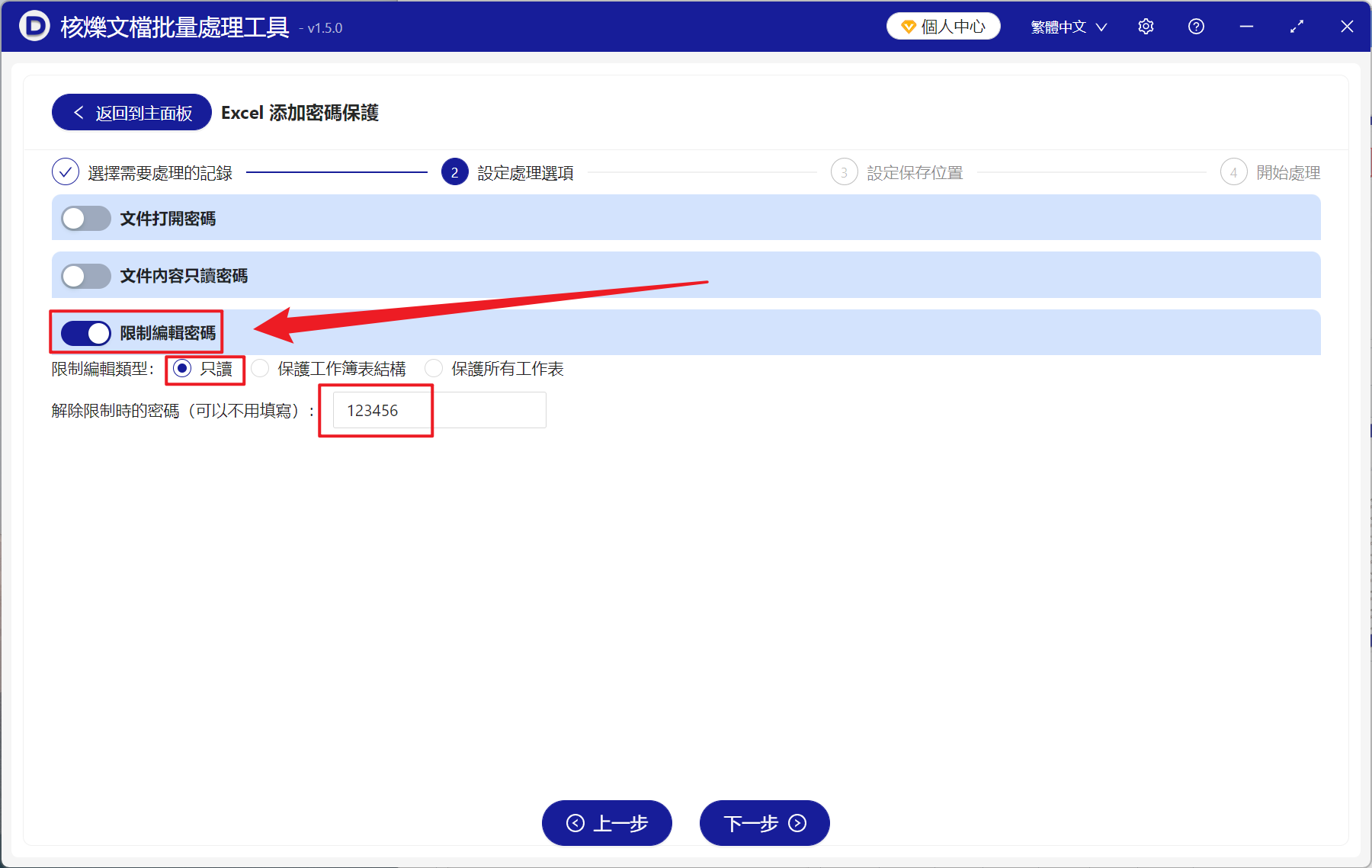
3、進入設定選項,開啟【限制編輯密碼】按鍵,類型選擇唯讀,下面輸入解除限制的密碼,最後再次點擊下一步。接著點擊瀏覽,選擇好新檔案的儲存位置。
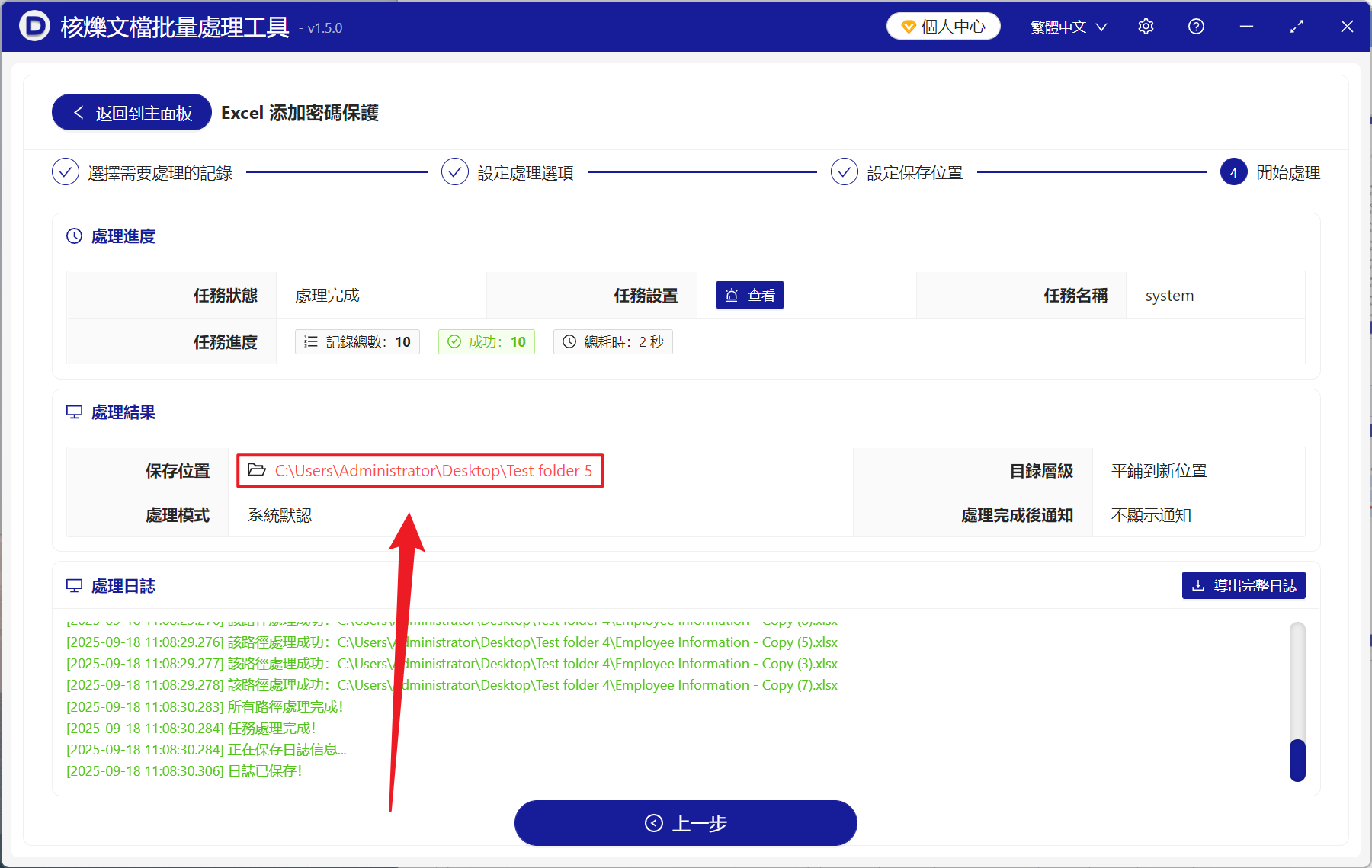
4、等待處理完成之後,點擊紅色路徑即可開啟資料夾查看添加密碼成功的 Excel 檔案。
Excel 添加唯讀密碼和添加限制密碼的區別
添加唯讀密碼的作用和特點
在 Excel 中,添加唯讀密碼後使用者開啟檔案依舊可以對內容進行修改,但禁止直接儲存到原始的檔案中。當查看的人輸入了唯讀密碼開啟檔案時,雖然能更改儲存格的內容,但是只能使用另存新檔將檔案儲存為新檔案,無法覆蓋原檔案,這樣的方式通常在需要檔案被他人查看時,但是想保護原檔案不被修改的場景,避免誤操作導致資料缺失。
添加限制密碼的作用和特點
與普通的唯讀密碼不同,設定限制唯讀密碼能夠直接鎖定檔案中的內容,其讓人沒辦法對儲存格進行任何的修改。平時我們通常開啟工作表保護的功能,都需要在檔案屬性中設定保護工作表,再添加密碼來限制修改權限,當開啟檔案時,所有儲存格都會被鎖定,無法更改內容,除非輸入正確的密碼進行解鎖。相較於唯讀密碼,限制密碼提供了更高的安全性,不僅防止誤操作,還能有效防止檔案被他人任意修改,是保護資料的最佳選擇。
關鍵字:批次鎖定 Excel 檔案 , Excel 批次禁止他人修改 , 如何保護 Excel 活頁簿不被更改