在日常工作中,有時我們需要根據 Excel 表格中的資料批次建立多個資料夾。手動逐個建立資料夾是非常繁瑣且耗時的任務,尤其是當員工數量龐大時。因此,我們需要一種自動化的方法來利用 Excel 表格的資料批次建立多個資料夾,提升工作效率並減少錯誤。透過這種方法,我們可以快速且準確地建立所需的資料夾結構,使我們能夠更好地組織和管理我們的檔案。
建立多個資料夾是在日常工作中經常遇到的任務之一。當我們需要為不同的專案、客戶或團隊建立資料夾結構時,手動逐個建立資料夾的過程既繁瑣又容易出錯。然而,利用 Excel 表格的相應資料批次建立多個資料夾可以極大地簡化這一任務,並提高工作效率。假設我們是一家市場調研公司,每個月都會進行多個調研專案。對於每個專案,我們需要建立一個資料夾來存儲與該專案相關的文件、報告和資料。這些資料夾需要按照專案名稱和日期進行命名,以便輕鬆地識別和存取。現在想像一下,如果我們每次都手動建立這些資料夾,不僅費時費力,而且還容易出現錯誤,例如拼寫錯誤或遺漏某些資料夾。這將導致混亂和不必要的麻煩。
為了解決這個問題,我們可以使用適當的工具,如「我的ABC軟體工具箱」,利用 Excel 表格的功能來批次建立這些資料夾。該軟體提供了 Excel 模板,透過將特定的路徑內容輸入其中,由工具來自動識別 Excel 表格的相應資料並批次建立多個資料夾。不僅如此,該軟體還可以以自動化的方式實現近百種批次檔案處理功能,如批次重新命名、批次修改檔案內容等,十分實用。接下來的文章內容將會針對利用 Excel 表格的相應資料批次建立多個資料夾的操作方法進行詳細說明。
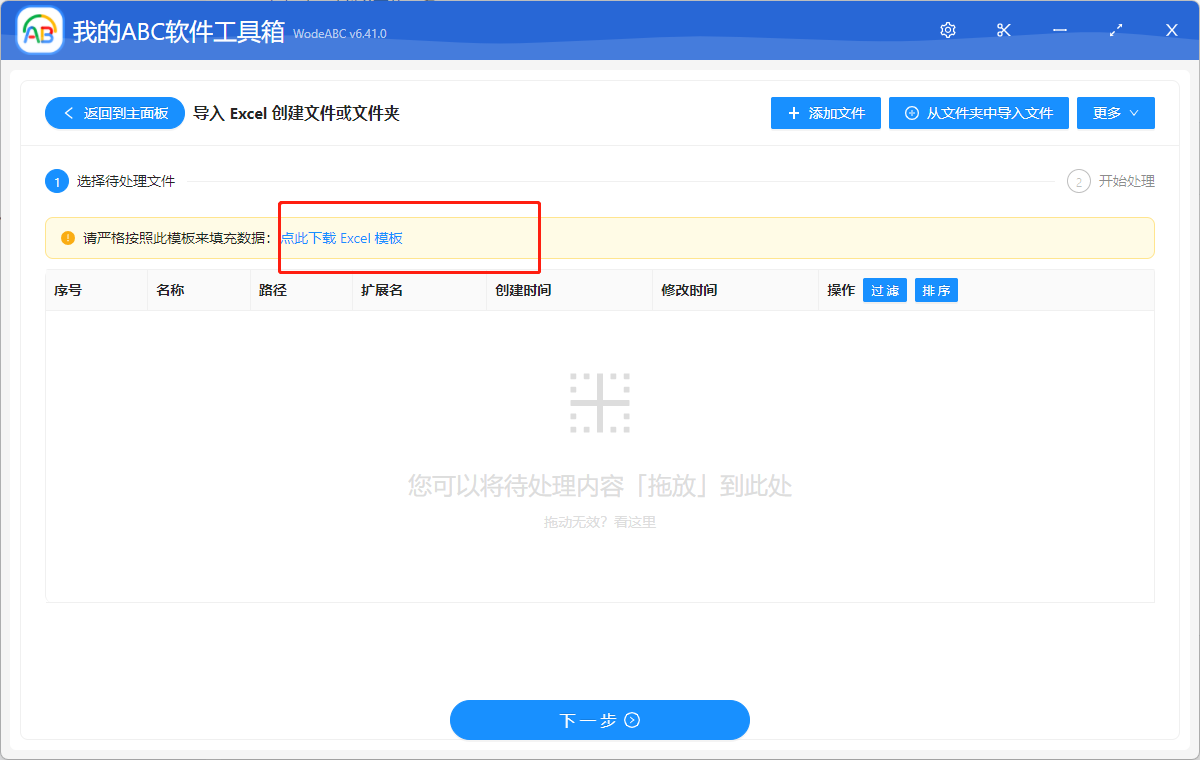
首先打開軟體,點擊「更多功能」-「匯入 Excel 建立檔案或資料夾」。

在下面這一介面中,首先將軟體提供的 excel 表格模板儲存到本機。
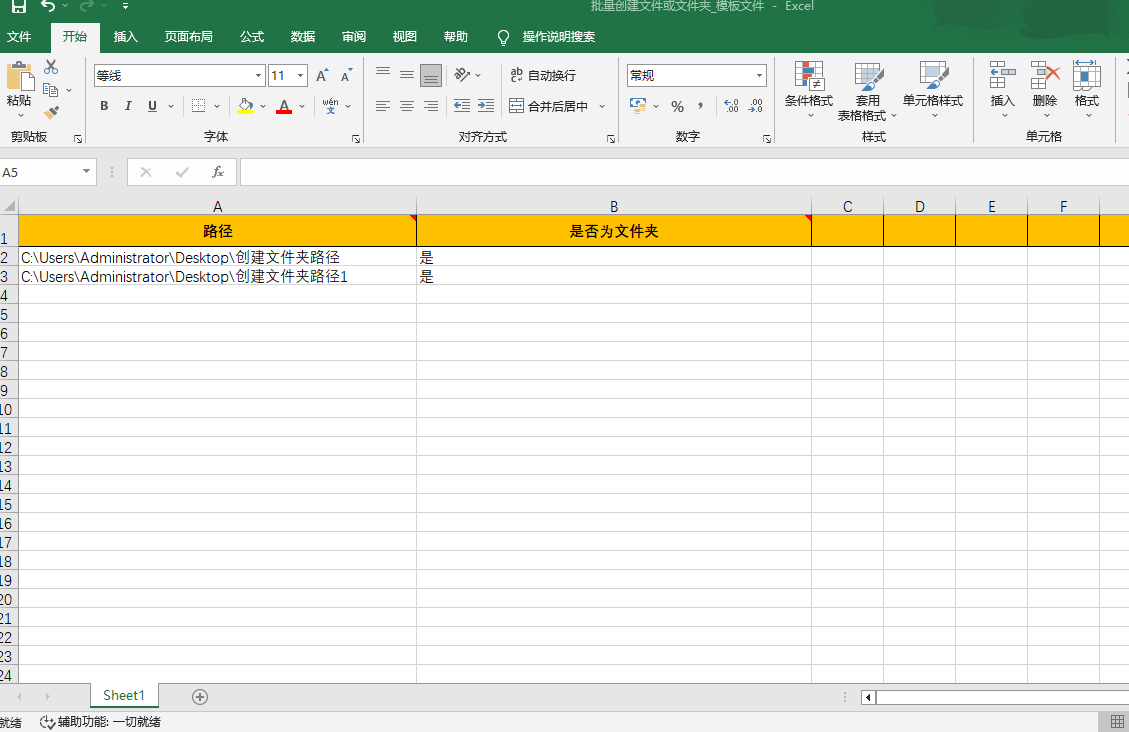
打開模板,將想建立的資料夾路徑填寫到第一欄中,之後的「是否為資料夾」都填寫「是」,以便後續操作。填寫完成後儲存檔案。之後將模板上傳到剛剛到介面當中。
這項功能沒有太多複雜的自訂選項,用戶可以直接後點擊「開始處理」讓軟體來完成接下來的工作。
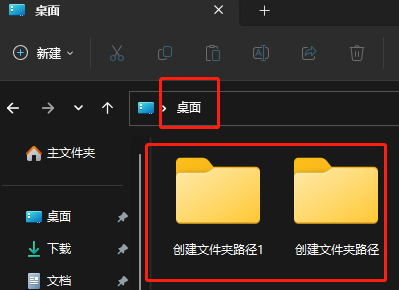
在軟體介面當中很快會出現處理完成的相關提示,這時我們可以在剛剛設定好的資料夾中查看輸出結果。處理效果可參考下方圖片,在上方表格中我們可以看到,我輸入的內容是要求批次建立兩個在桌面上的資料夾,經過軟體的自動批次處理後,我的桌面上確實有兩個新產生的資料夾,符合表格內容要求。
利用 Excel 表格的相應資料批次建立多個資料夾對於提高工作效率和減少錯誤的發生具有重要意義。透過自動化這一任務,我們可以快速而準確地建立大量資料夾,為檔案組織和管理提供便利。這不僅節省了時間和精力,還減少了可能出現的人為錯誤,提高了工作的整體效率和品質。同時,使用專門設計的批次檔案處理工具,如文中介紹的工具,可以進一步簡化這一過程。