如何將多個Word文檔批量轉換成JPG圖片
翻譯:简体中文繁體中文,更新時間:2025-08-01 11:08:06
內容說明:本文內容依據發佈時的軟體版本整理,介面與功能可能隨版本更新而變化,請以目前軟體的實際表現為準。如發現內容有誤,歡迎回饋。
本文相關軟體我的ABC軟體工具箱
我們在工作中可能會遇到這樣的情況,有時需要將整理好的Word文檔以圖片的形式進行展示,以免在其他的電腦或手機設備上出現格式混亂不一致的情況。又或者是需要以圖片的形式進行對Word進行儲存或備份,這樣也能防止別人隨意複製或修改文檔原本的內容。在整理文件時,我們難免會遇到得一次性處理大量Word的情況,一個一個進行轉換顯然不是很方便。接下來就教給大家一個簡單實用的方法,支援一次性將多個Word文檔轉換成JPG、PNG等常見的圖片格式,讓你輕鬆完成工作,有效地幫助你節約時間。
使用情境
可以將多個Word文件批量轉換成jpg、png、bmp或tiff 等格式的圖片。支援兩種圖片處理方式:一是讓一個文件變成一個長圖文,多個文件的話也就是多個長圖文;二是按照每個文件裡的具體有多少頁,來生成多少張圖片,比如一個十頁的文件最終會生成對應的十張圖。這裡演示的是第一種處理方式。
效果預覽
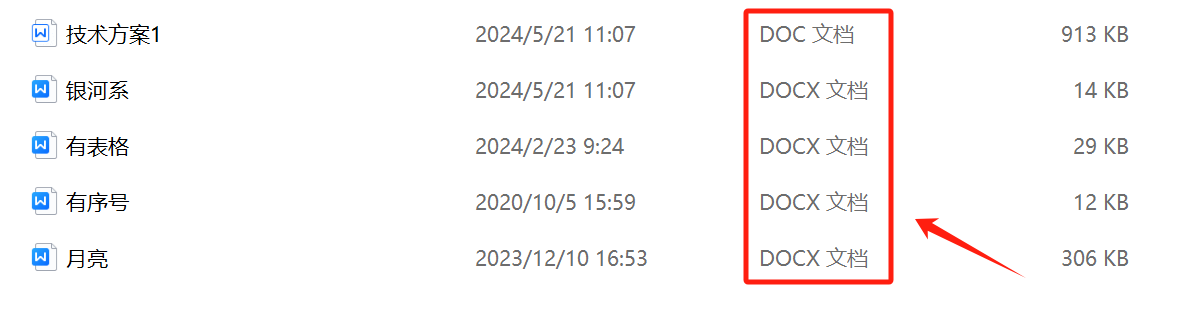
處理前:
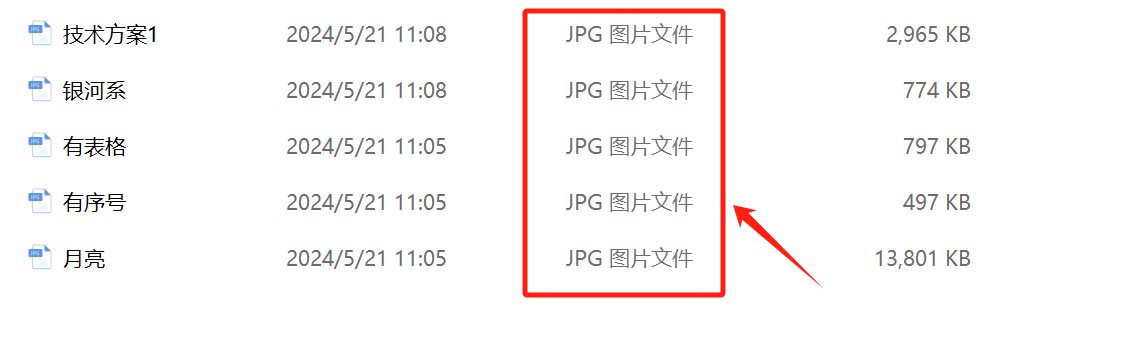
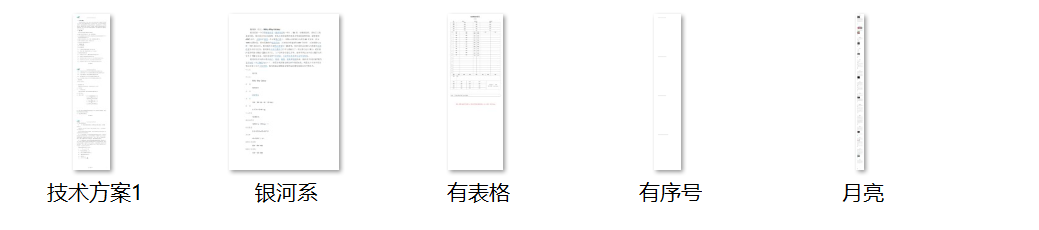
處理後:
操作步驟
1、打開【我的ABC軟體工具箱】-【格式轉換】,找到【Word 轉換為其它格式】這個功能。

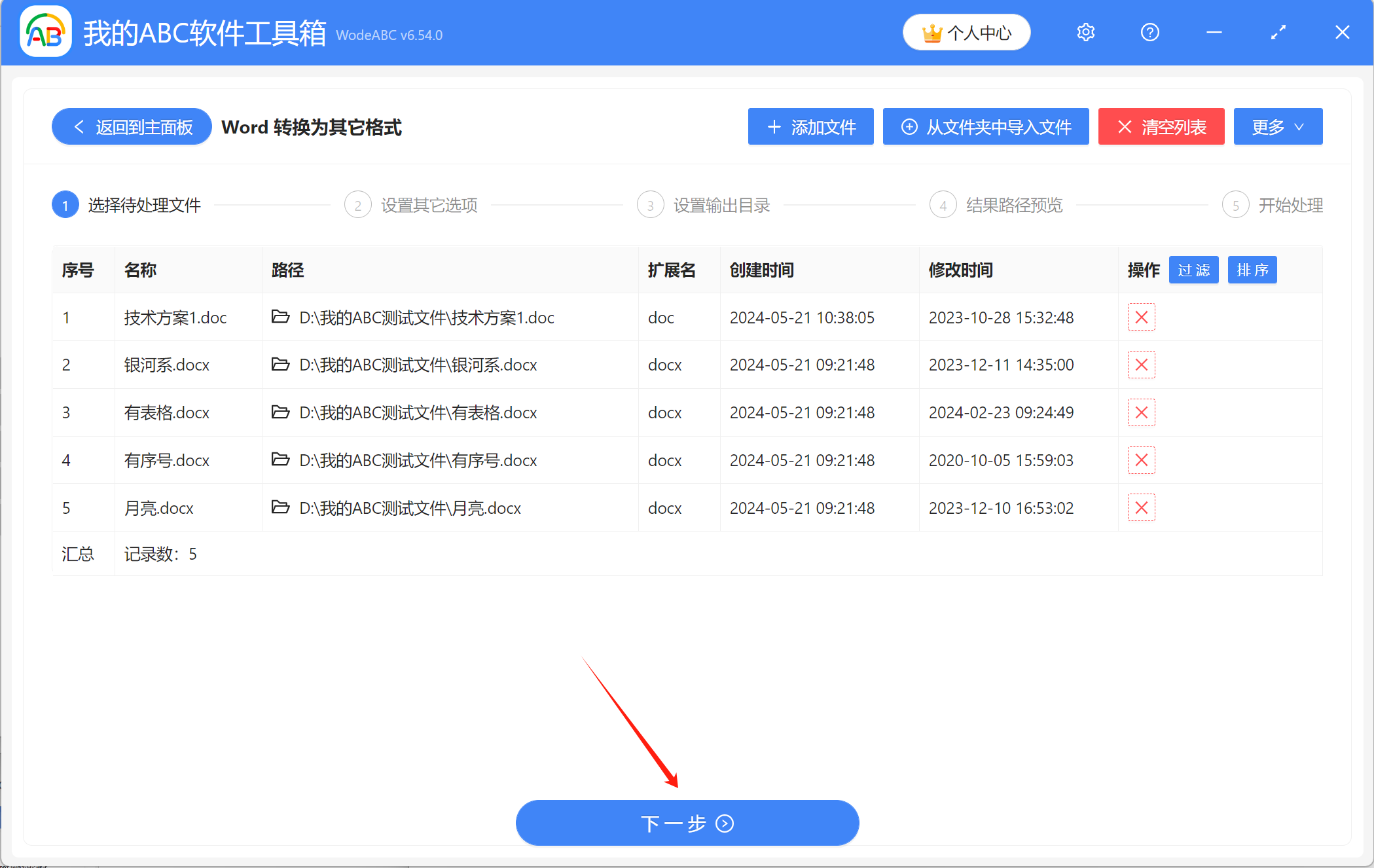
2、將需要轉換成圖片的Word文件添加到下面的列表裡,可透過直接拖放、添加文件、從文件夾中批量匯入文件這三種方式來匯入。
已匯入的文件列表如圖所示,可以檢查一下,沒有問題的話接著進入下一步。
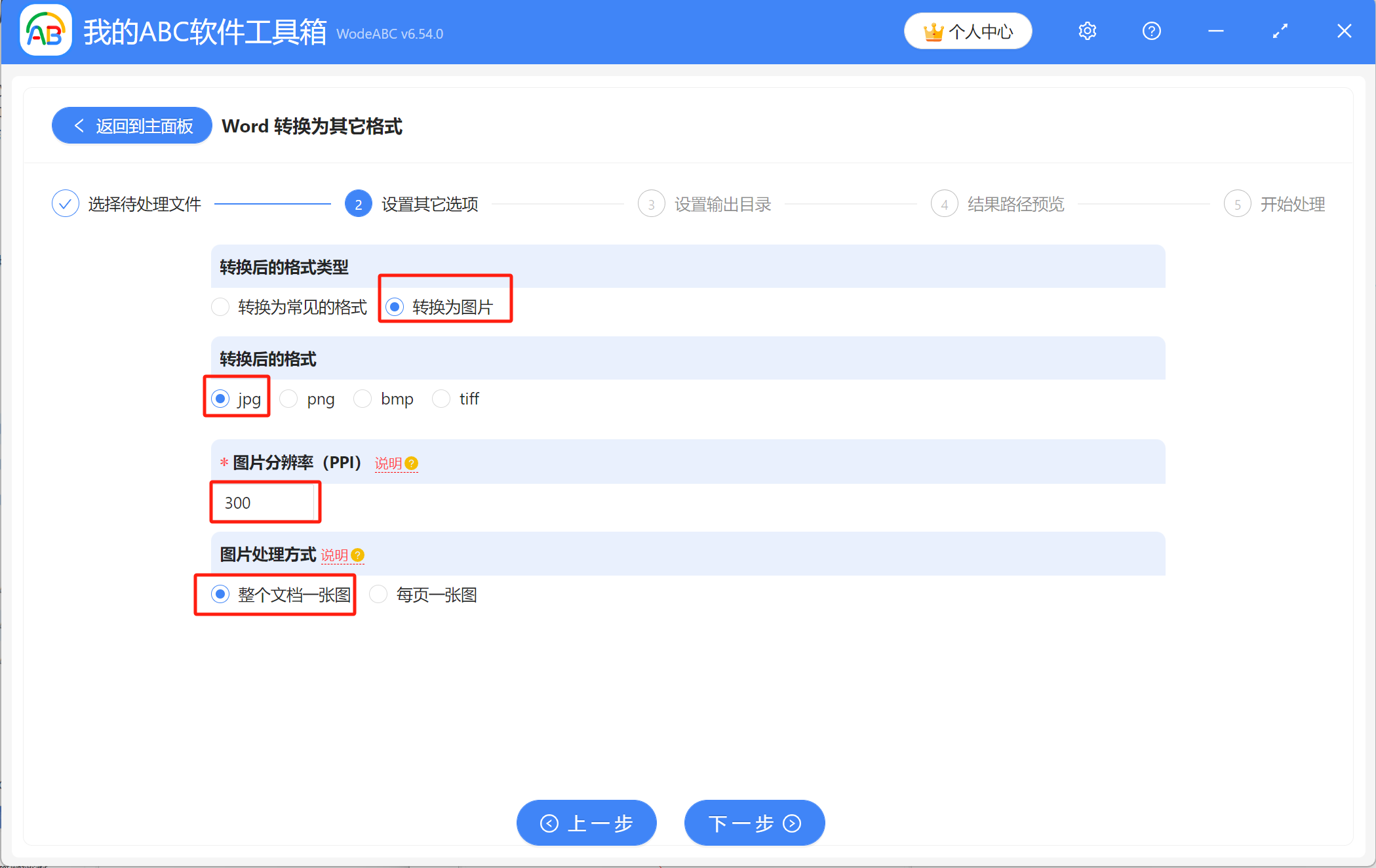
3、在這裡選擇【轉換為圖片】,可以看到下面列出了好幾個可以轉換的格式,注意不要選錯了,這裡要選擇【jpg】。同時還可以自訂圖片的解析度,解析度越高圖片越清晰,檔案的大小也會越大,根據自身需求設定即可。圖片處理方式有兩種,這裡選擇「整個文件一張圖」來進行示範。
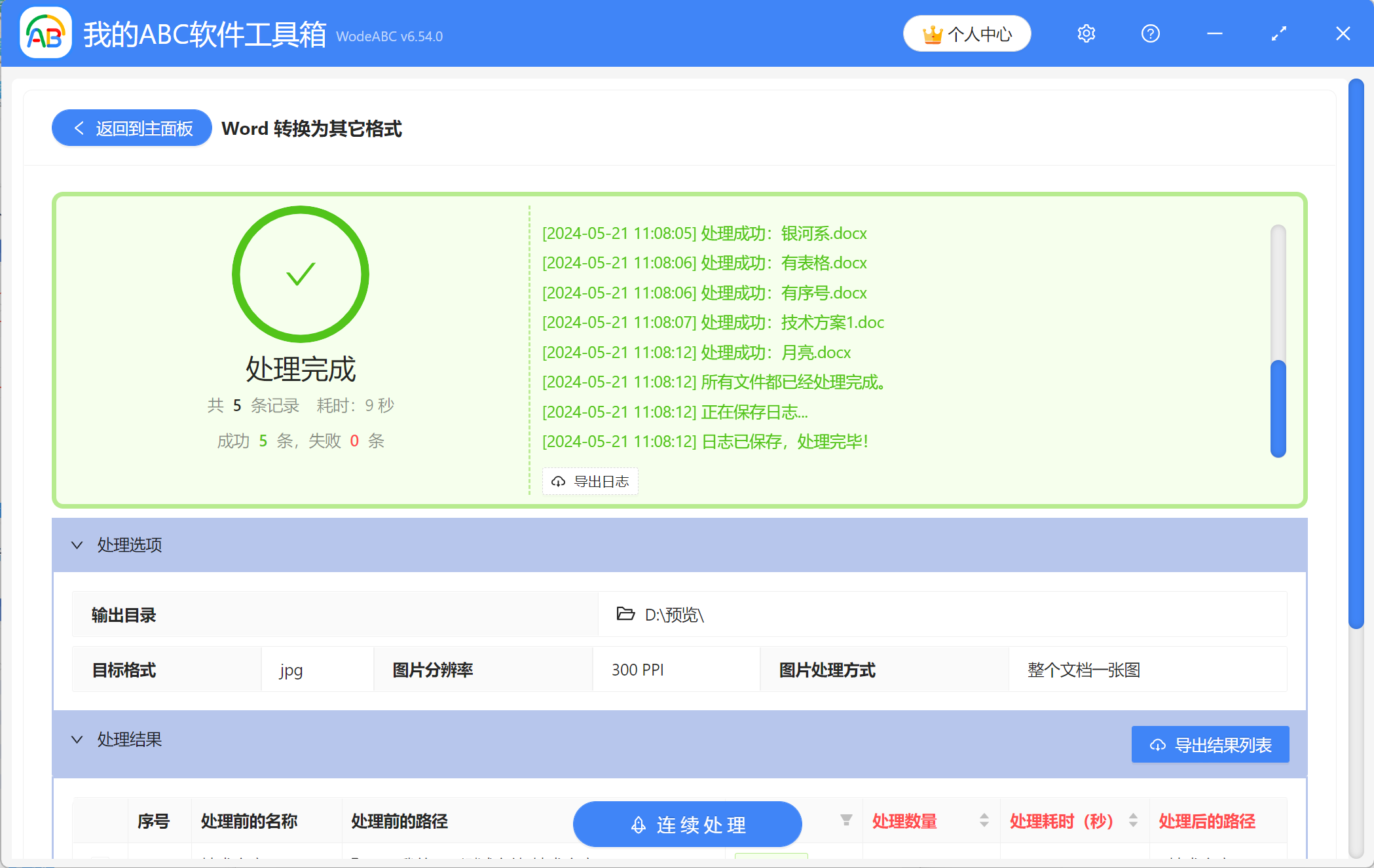
4、等待片刻,當顯示出【處理完成】字樣,則表示我們成功一次性將多個Word文件轉換為JPG圖片了,可前往儲存位置進行檢視。
創建時間:2024-05-21 10:28:43
本文相關軟體我的ABC軟體工具箱
內容說明:本文內容依據發佈時的軟體版本整理,介面與功能可能隨版本更新而變化,請以目前軟體的實際表現為準。如發現內容有誤,歡迎回饋。
相關文章
怎麼將docx、docm格式的word文檔批量轉成tiff圖片檔案?如何將docx、docm 等 Word 文件轉換為 PDF?4個步驟輕鬆搞定一次性將大量Word文件轉換成TXT檔案的操作技巧想要把doc格式的Word文件轉成xps該怎麼做怎樣將多個 Word 文檔轉換成 PDF、XPS、SVG、XLSX、TXT 常見格式怎麼把doc、docm文件大量轉為docx格式?大量 Docx、Docm 檔案格式高效批次轉換成舊版 Dot 範本格式的方法很多 Docx、Docm 格式檔案轉換成支援透明通道的 PNG 圖片Word 文件中的所有頁面如何批次轉換成圖片很多Word文件怎麼批量轉dotx範本格式?簡單3步實現docm等Word文檔轉換為docx格式!Word怎麼轉成Markdown?批量DOCX轉MD檔案工具推薦