怎麼把一個 Word 檔案按頁拆分成多個單獨的文檔
翻譯:简体中文繁體中文,更新時間:2024-05-17 11:18:18
內容說明:本文內容依據發佈時的軟體版本整理,介面與功能可能隨版本更新而變化,請以目前軟體的實際表現為準。如發現內容有誤,歡迎回饋。
本文相關軟體我的ABC軟體工具箱
Word 文件是我們日常工作和學習中必不可少的工具之一,因為 Word 強大的文字處理功能,經常用來建立、編輯和儲存各種文件。Word 作為一種廣泛使用的文件格式,幾乎所有的電腦和作業系統都能打開它。另外 Word 文件還提供了共享和協作的功能,因此團隊可以在一個文件上一起工作,從而提高團隊的工作效率。有時候 Word 文件中的內容過多,不方便閱讀和檢視,也很難進行編輯處理,這時候我們就需要將 Word 文件拆分成多個文件來進行編輯。那怎麼才能把一個 Word 檔案按頁快速拆分成多個單獨的文件呢?今天就教大家一個非常簡單的辦法,可以同時將很多個 Word 檔案按頁批量拆分成多個單獨的文件。
使用場景
一個Word文檔需要按頁批量拆分成多個單獨文檔,多個Word文檔按頁批量拆分成多個單獨文檔,同時軟體還支援按檔案數量批量拆分文檔,按分節符批量拆分文檔,按最高級別大綱批量拆分文檔
效果預覽
處理前:
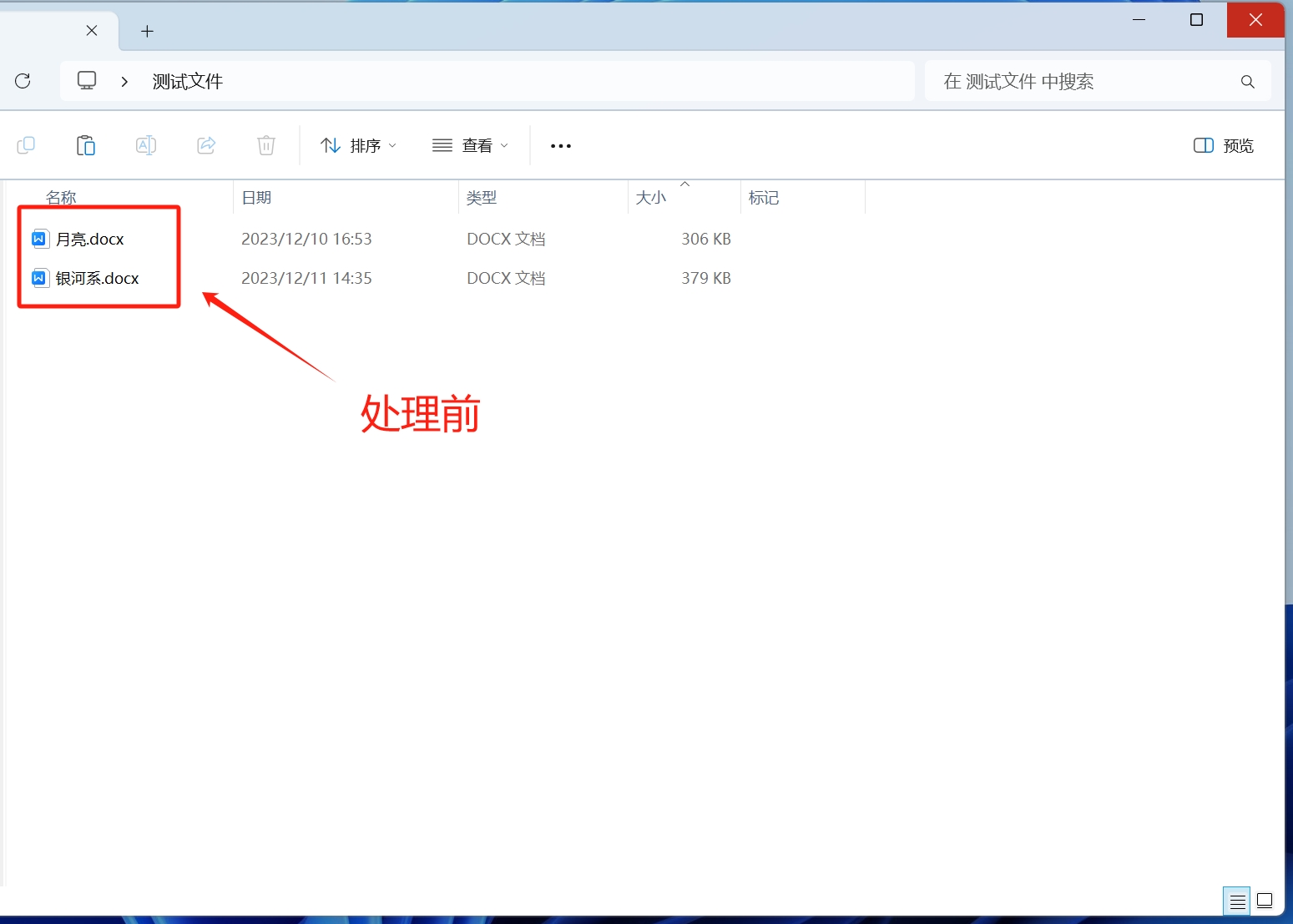
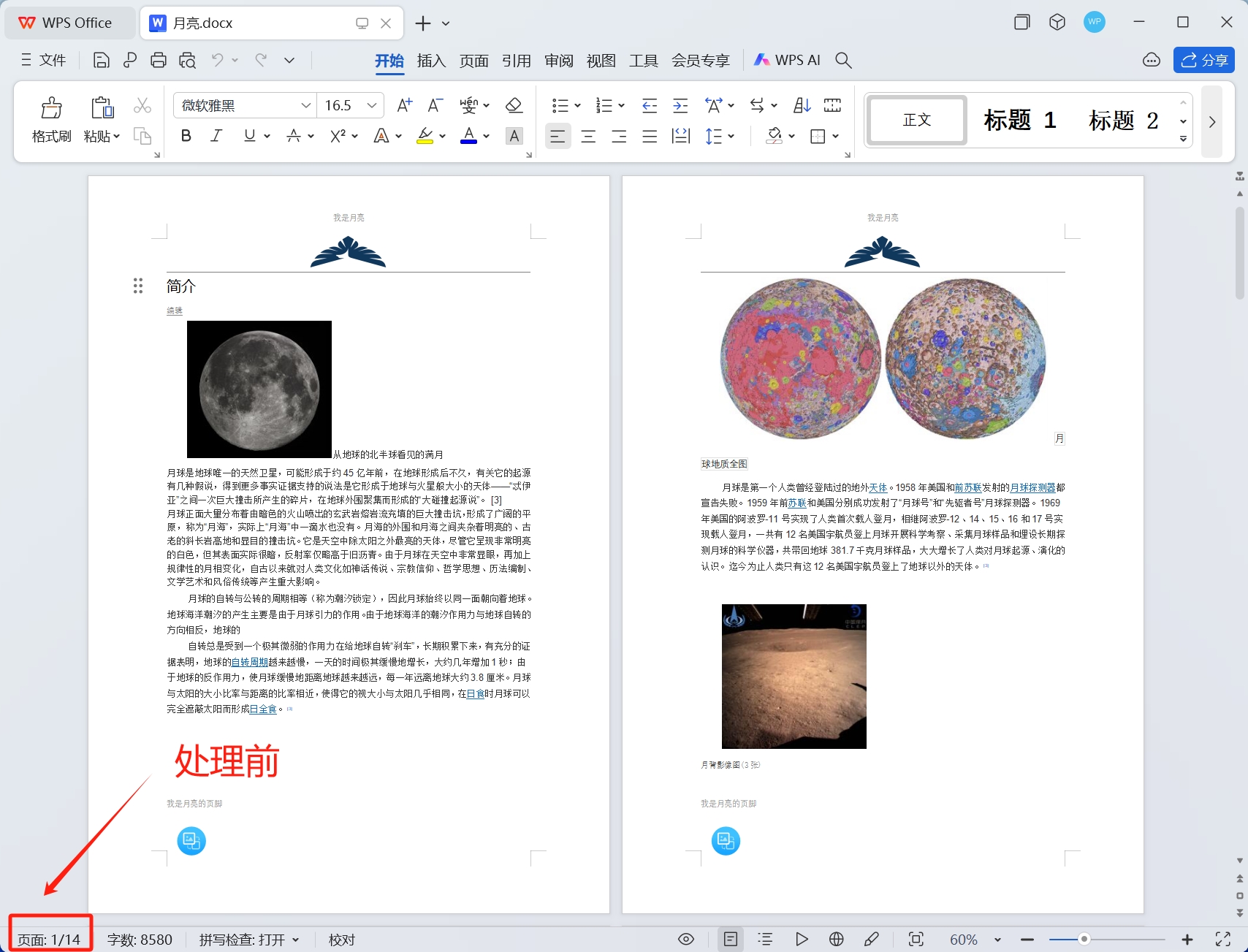
處理後:


操作步驟
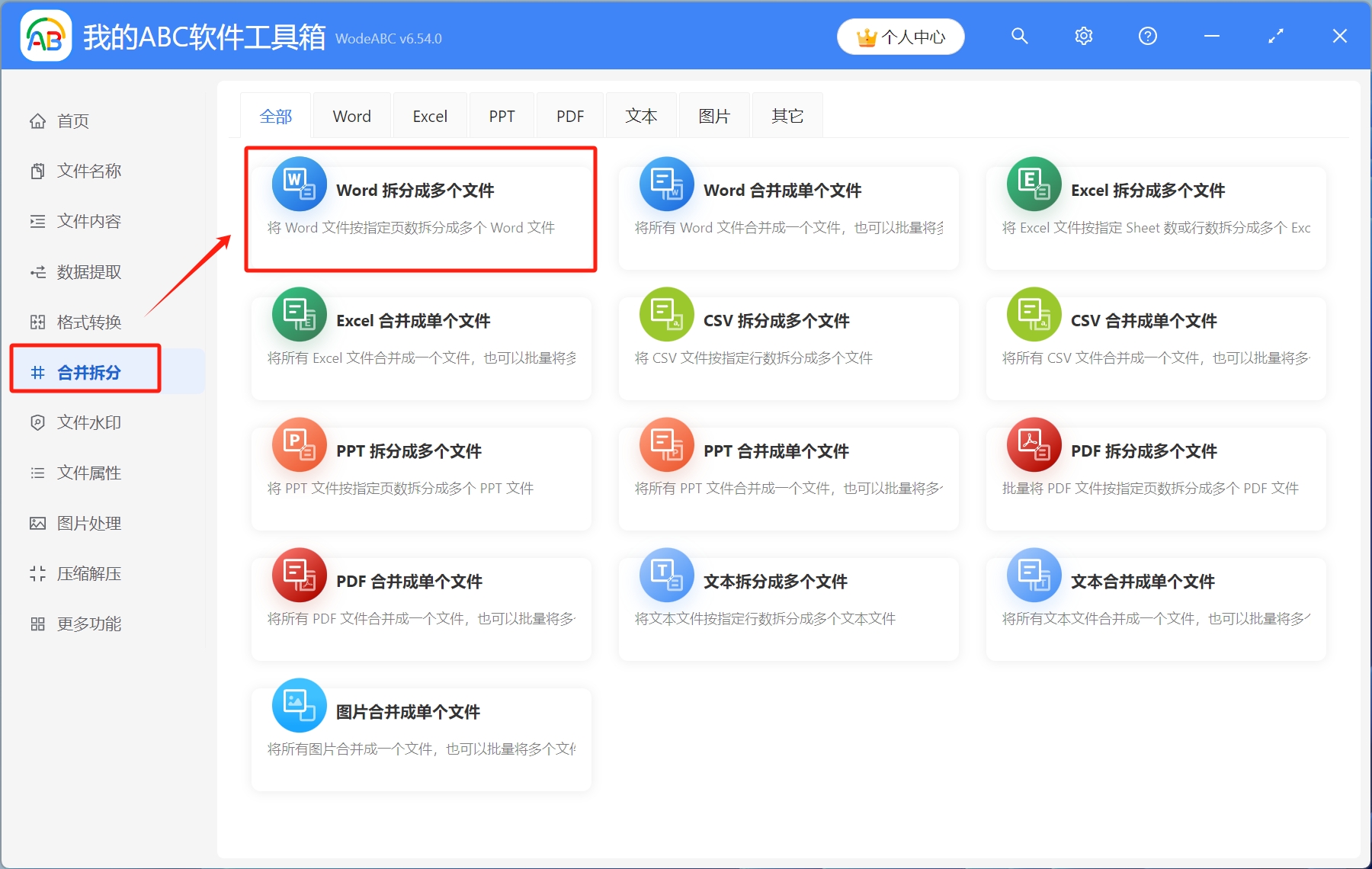
1.打開【我的ABC軟體工具箱】-【合併拆分】-【Word拆分成多個檔案】
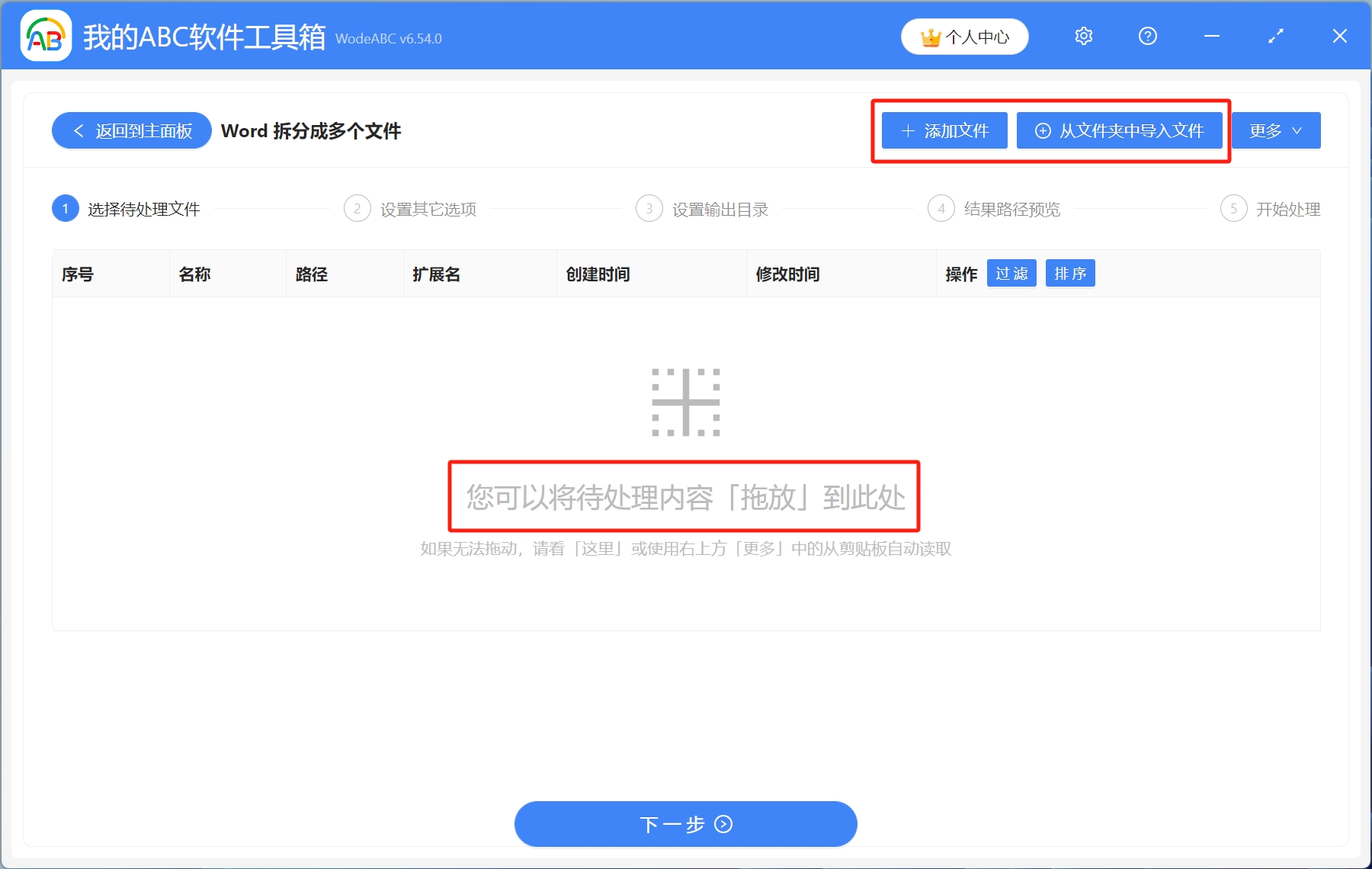
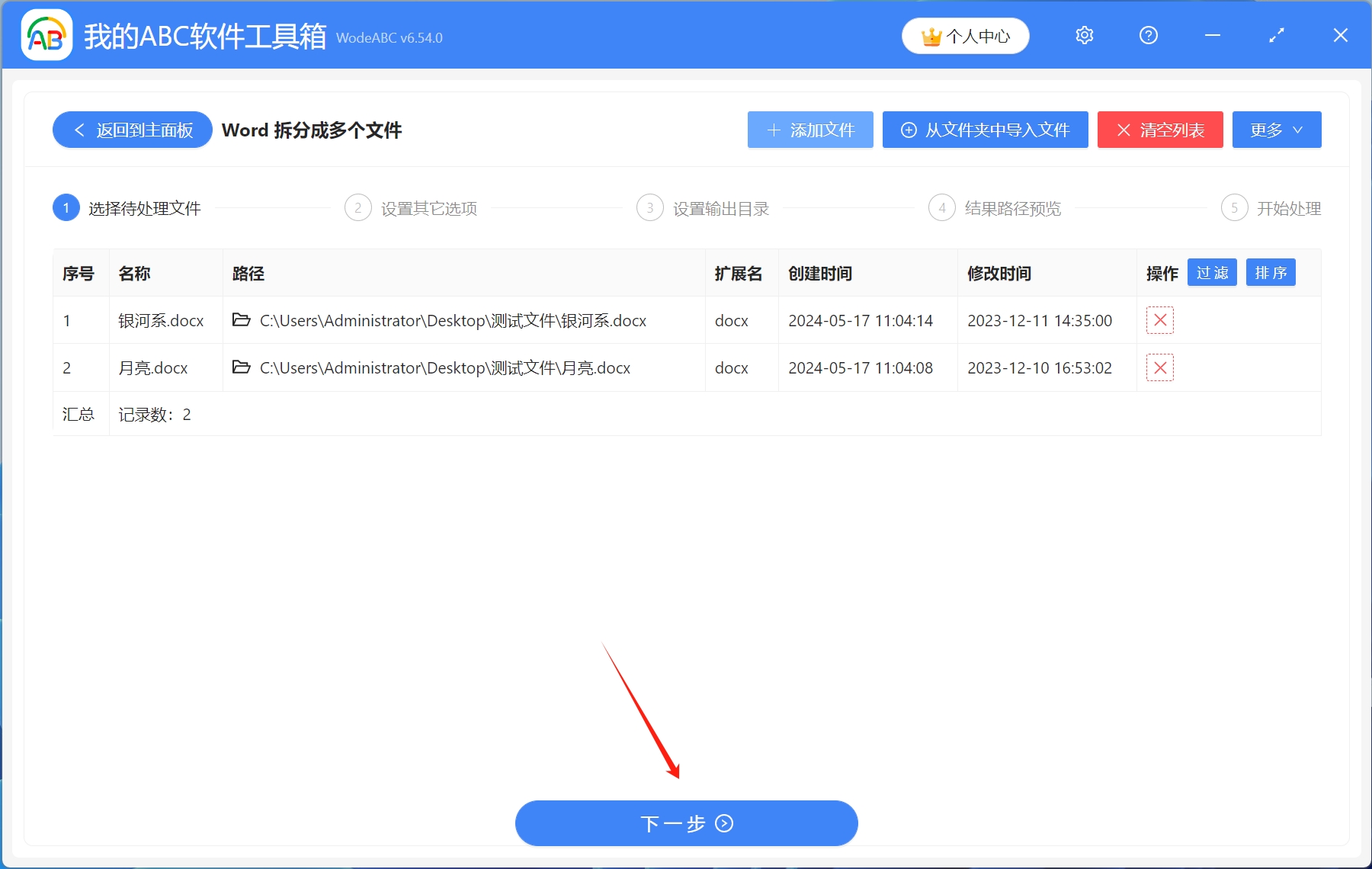
2.選擇待處理檔案。點擊右上角新增檔案,或者從資料夾中匯入檔案,還可以直接將需要處理的檔案拖放到工具箱,新增完成後,點擊下一步
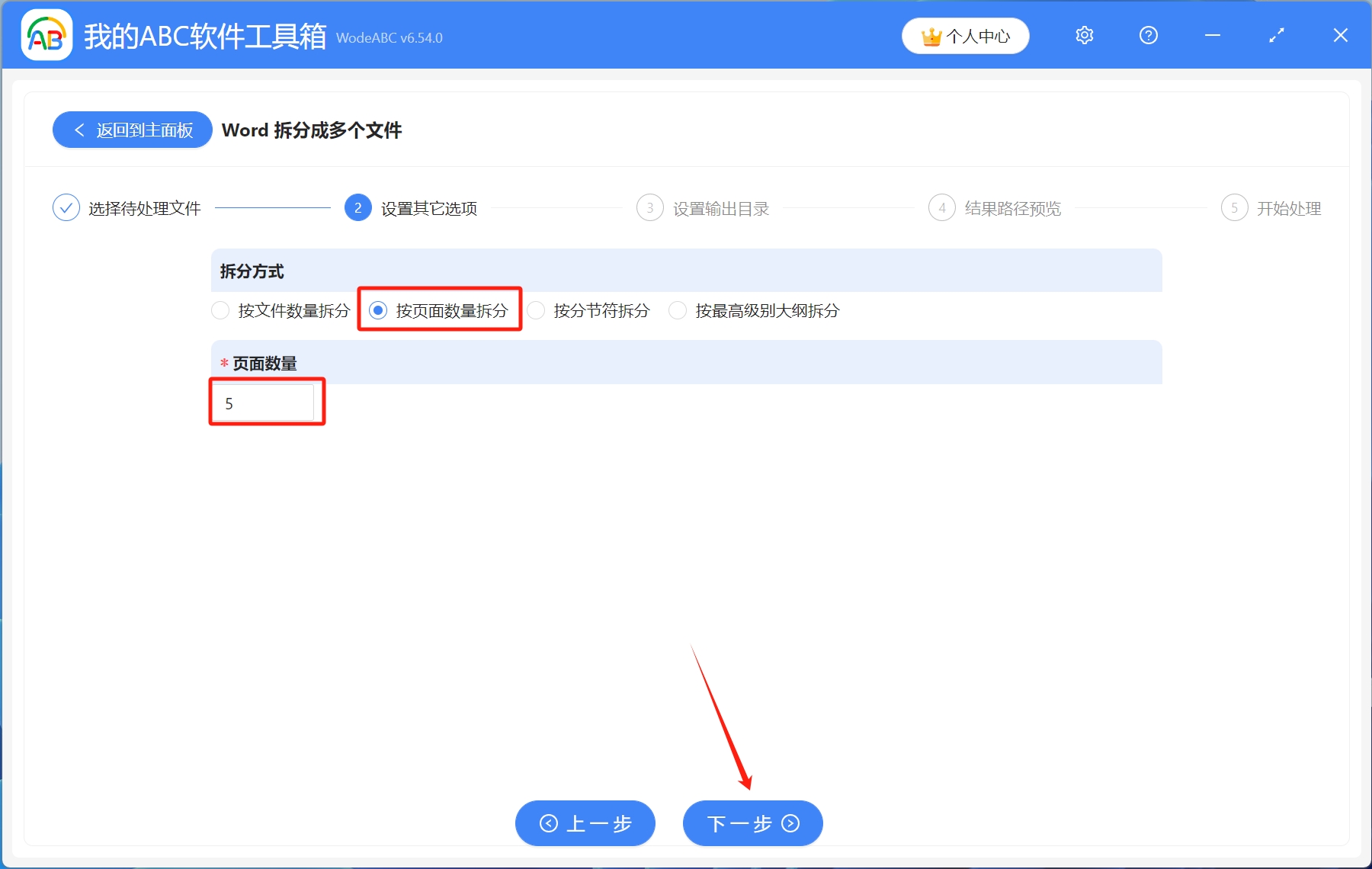
3.設定其他選項。選擇按頁面數量拆分,頁面數量按自己實際需求填寫,設定完成後,點擊下一步
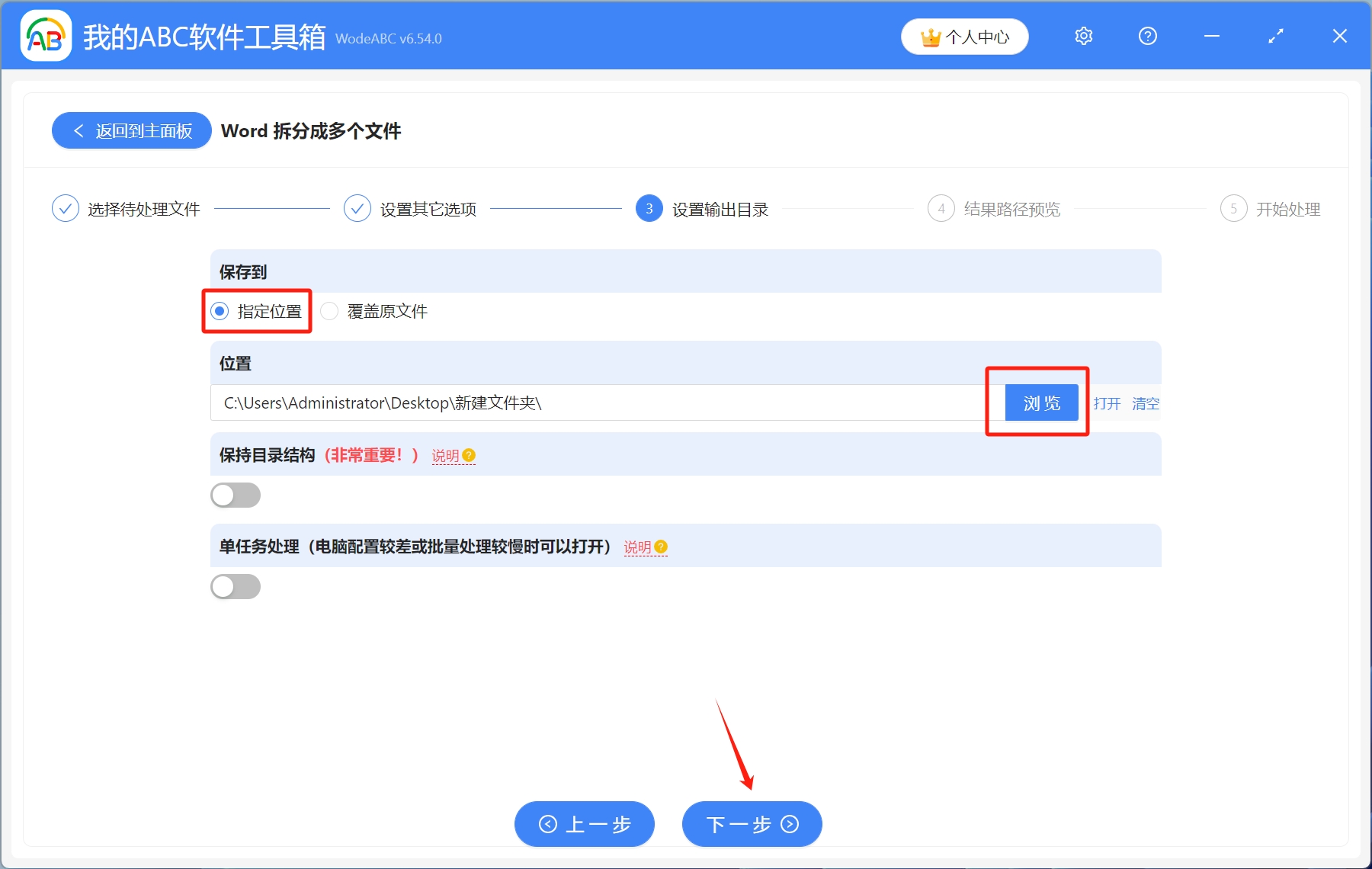
4.設定輸出目錄。選擇儲存到指定位置,瀏覽選擇處理後檔案儲存路徑,設定完成後,點擊下一步
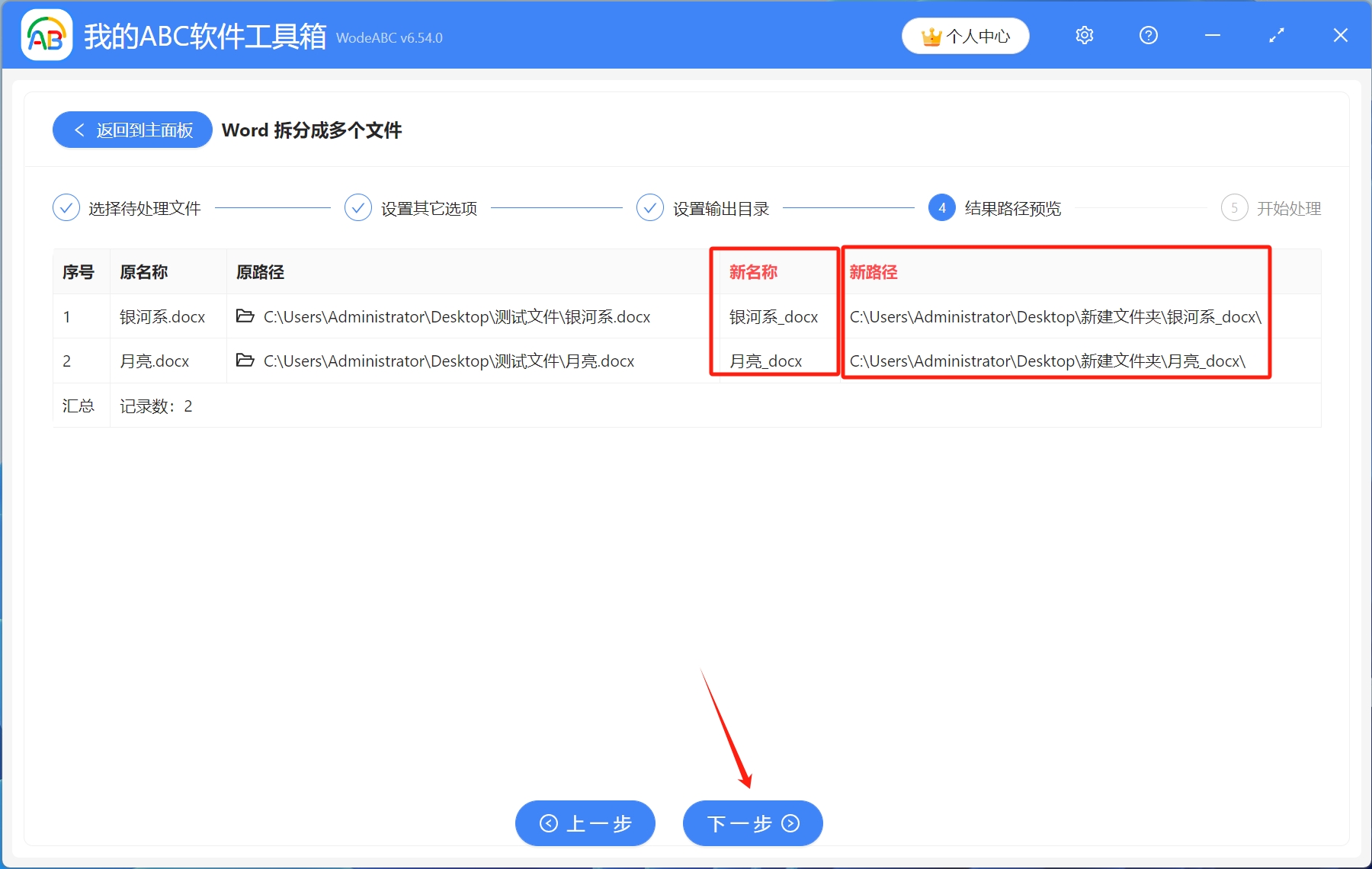
5.結果路徑預覽。檢查一下新名稱、新路徑,確認無誤後,點擊下一步
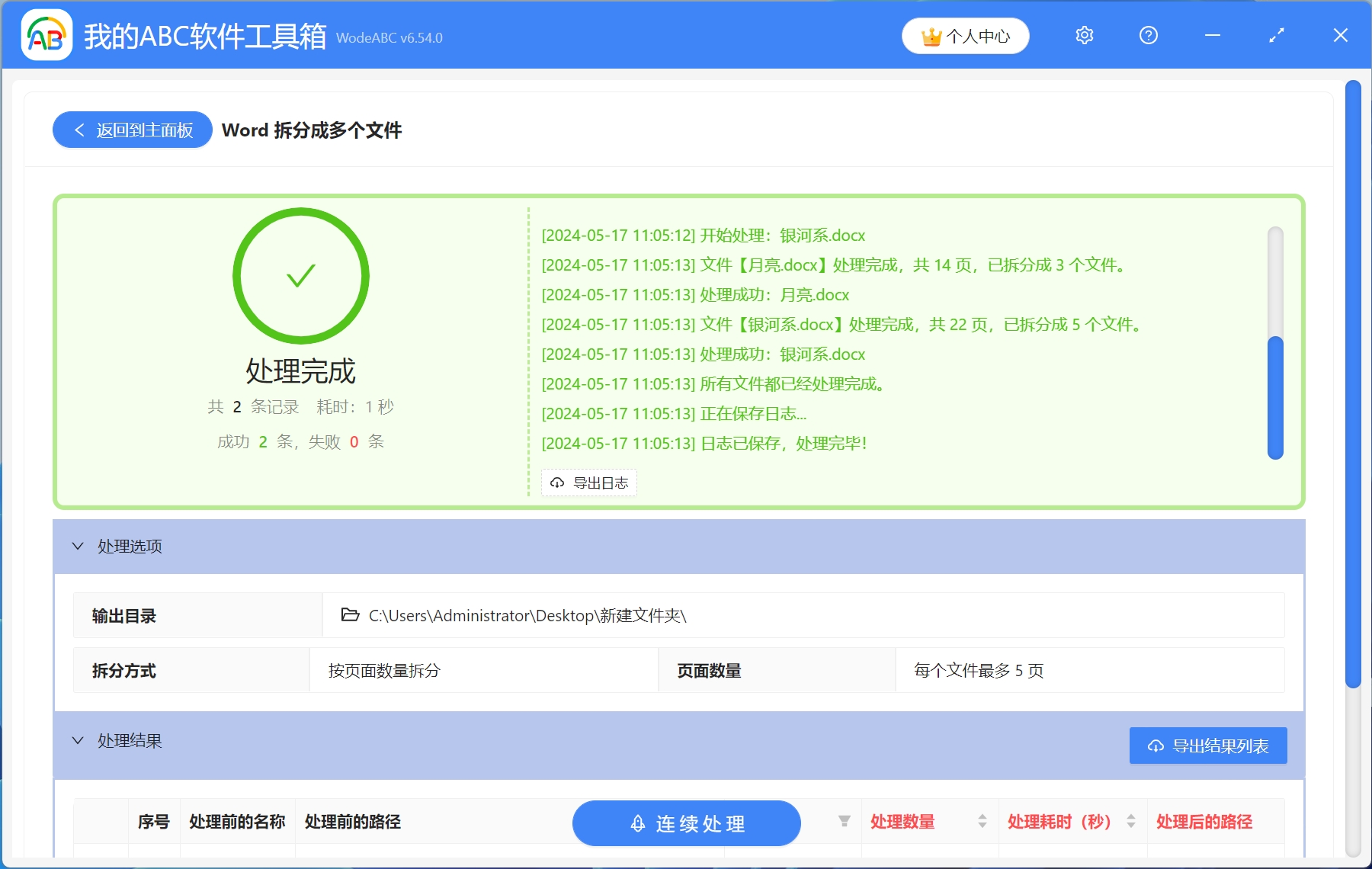
6.開始處理。等待幾秒鐘,處理完成字樣出現,就表示Word檔案已經按頁批量拆分成多個單獨的文檔了
創建時間:2024-05-17 10:16:02
本文相關軟體我的ABC軟體工具箱
內容說明:本文內容依據發佈時的軟體版本整理,介面與功能可能隨版本更新而變化,請以目前軟體的實際表現為準。如發現內容有誤,歡迎回饋。