把Word文件按每一頁生成單獨的文件有什麼辦法?
翻譯:简体中文繁體中文,更新時間:2025-09-15 08:39:23
在日常辦公與學習中,我們經常需要面對大量的word辦公文件,已經完全都離不開Word文檔了,像是docx、docm、doc等各種格式類型的Word,都承載著大量的文字信息,是包含多章節、多內容的綜合性文檔類型。有時候需要處理大型Word文檔,但這類文檔由於體積巨大,在共享、協作或歸檔的時候就變得不好操作,此時如果可以把一個文檔按頁拆分為多個獨立文件就好了。
對於第一次需要使用該功能的人群可能會是一頭霧水,不知道從哪下手,也不知道有什麼操作辦法可以實現,所以本文將給大家介紹幾種操作可行的辦法,並系統分析在哪些典型場景下需要進行文檔拆分, 幫助各位根據實際需求選擇最適合自己的解決方案~希望總有一款辦法可以幫助到你!
在什麼情況下需要將一整個word文檔拆分成多個?
在某些特定情況下,將一個完整的Word文檔按頁拆分成多個獨立的小文檔,不僅是一種技術操作,更是一種提升工作效率和資訊管理能力的策略。有以下幾個實際的工作場景我們可能會用到:
- 教學講義分發:在實際授課時,需要將每一節課的內容單獨發送給學生。
- 學生作業提交或者員工分工協作項目,可以實現內容的精準分離。
- 合約或標書需要拆分分段處理,發送給對應負責人。
- 文檔歸檔時,部門或項目拆分為獨立檔案,避免資訊混亂。
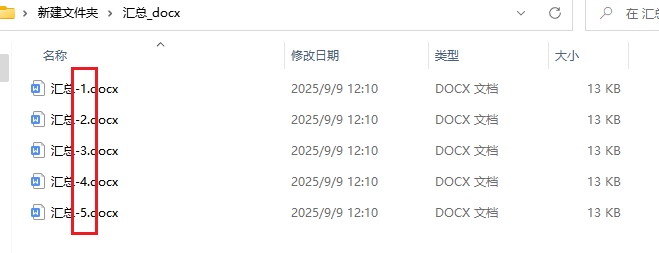
將word按每一頁生成單獨文檔的效果預覽
處理前是一整個多頁的docx檔案:

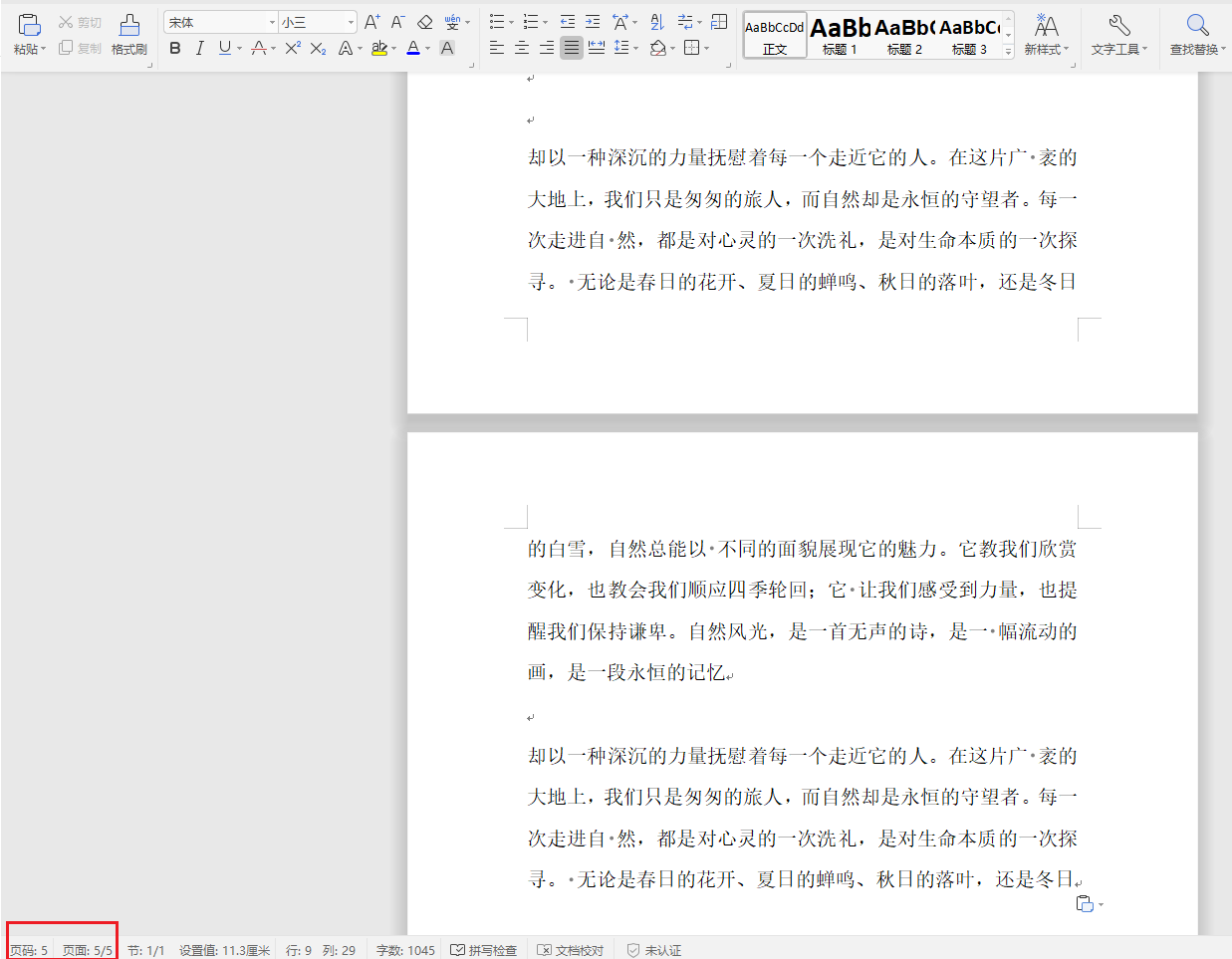
處理後自動按照頁數拆分成多個word文檔,並自動行成一個資料夾:

方法一:使用我的ABC軟體工具箱來拆分word文檔頁
推薦指數:★★★★★
優點:
- 功能整合度高,種類齊全,整合了文檔拆分、合併、格式轉換、浮水印添加、批量重命名等多種辦公常用功能,使用者無需在多個軟體間切換,實現「一站式」操作,提升整體工作效率。
- 處理速度快,無網路依賴,可離線使用。
- 與線上工具不同,直接在電腦上執行,無需將檔案上傳至伺服器,資料隱私與安全性高。
- 支援批量與自動化操作,支援命令列操作或腳本呼叫,完全不需要你自己寫腳本或者程式碼,小白直接就能操作!
- 格式保留更完整,像是Word文檔的原始格式,如樣式、頁首頁尾、目錄、巨集等都可以保留,避免排版錯亂問題。
- 操作頁面佈局簡潔,方便查詢,不需要學習成本。
缺點:
- 需要安裝軟體,佔用記憶體。
- 只能在電腦上運用,手機等行動裝置均不支援。
操作步驟:
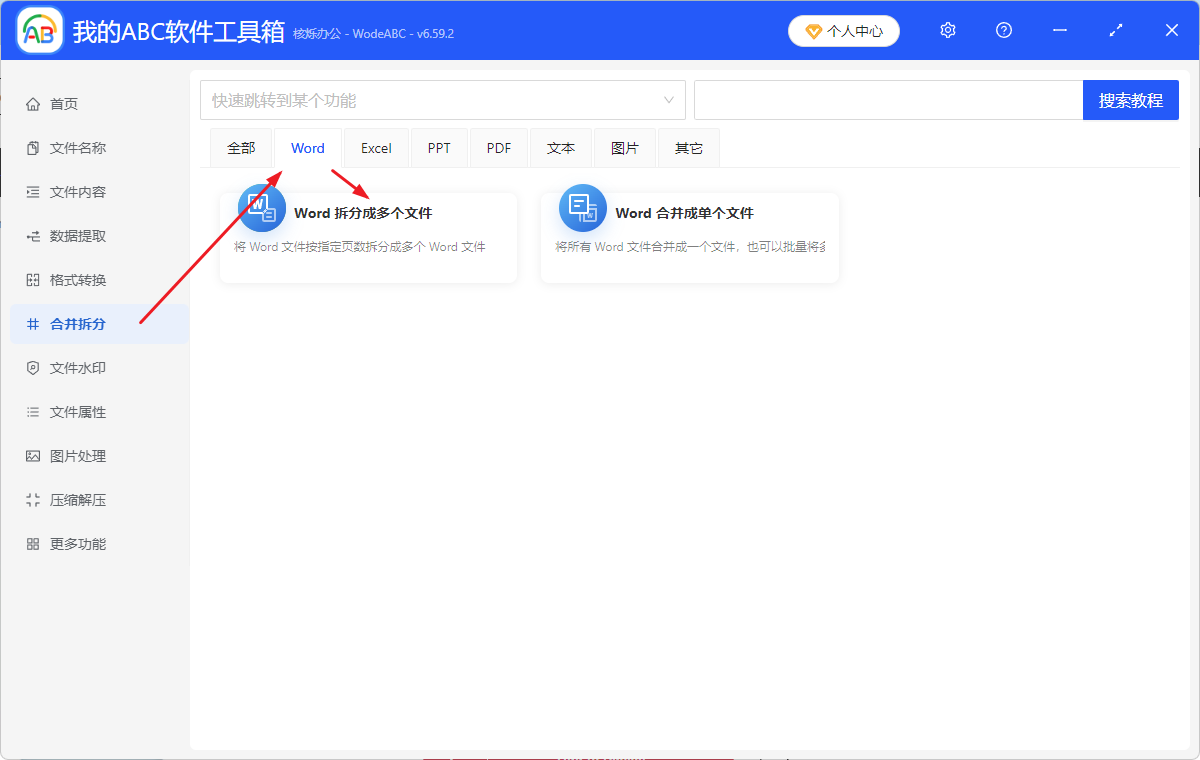
1、開啟【我的ABC軟體工具箱】,頁面找到【合併拆分】,選擇【Word】,找到【Word 拆分成多個檔案】這個功能。
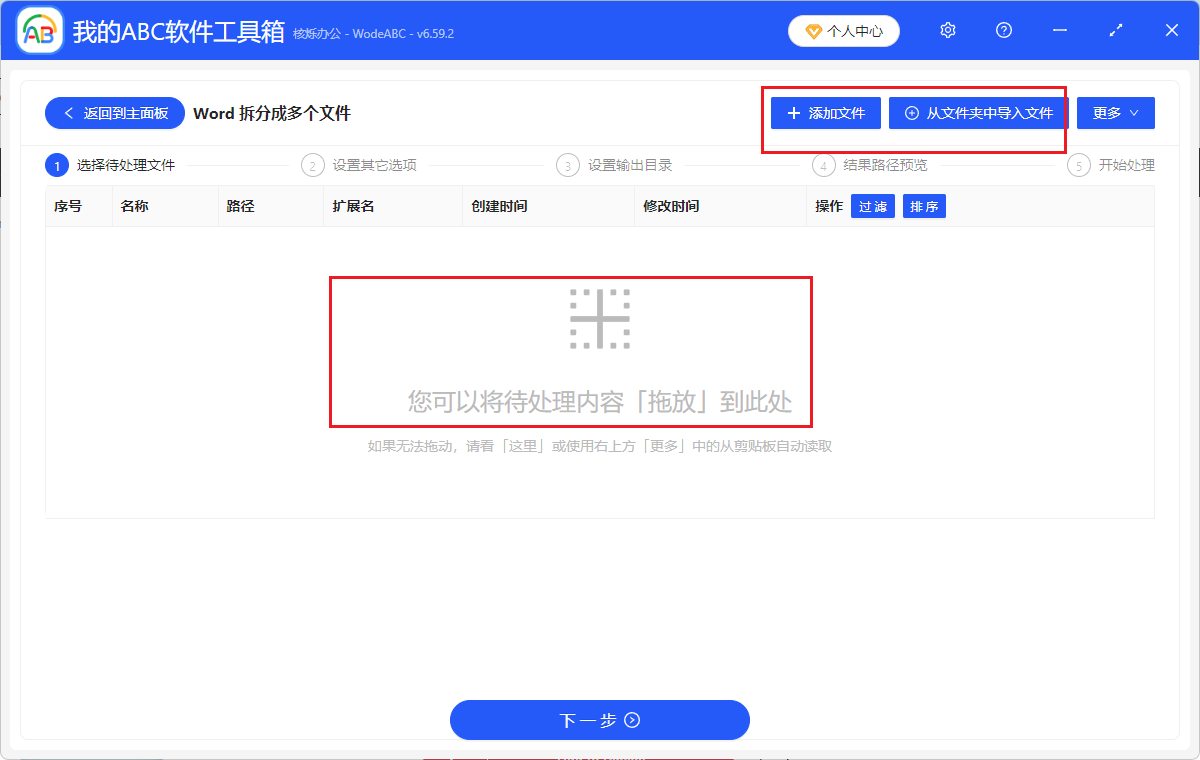
2、添加需要處理的Word文檔,有三種方式可以匯入:直接拖放、添加檔案和從資料夾中批量匯入檔案。
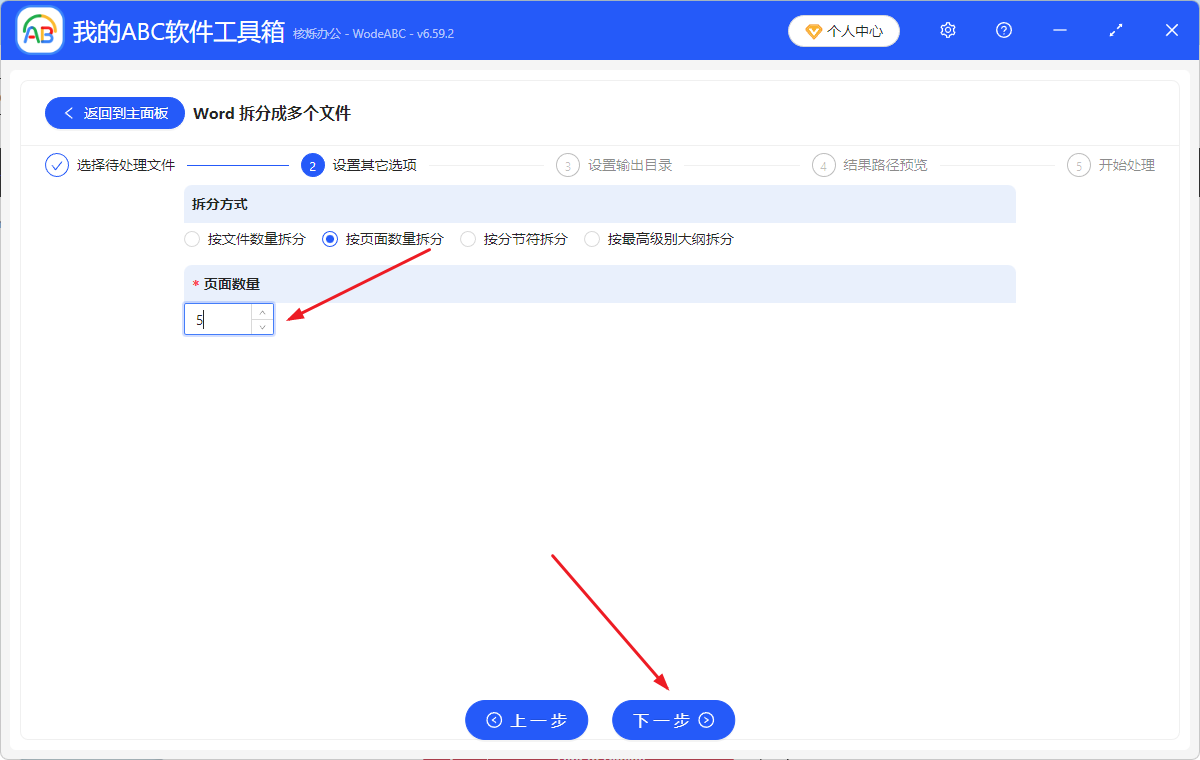
3、進入下一步,在這裡設定拆分方式,選擇【按頁面數量拆分】,可以根據實際需要來設定頁面數量,這裡填寫的數量僅作為示範,設定完成後,點選下一步。
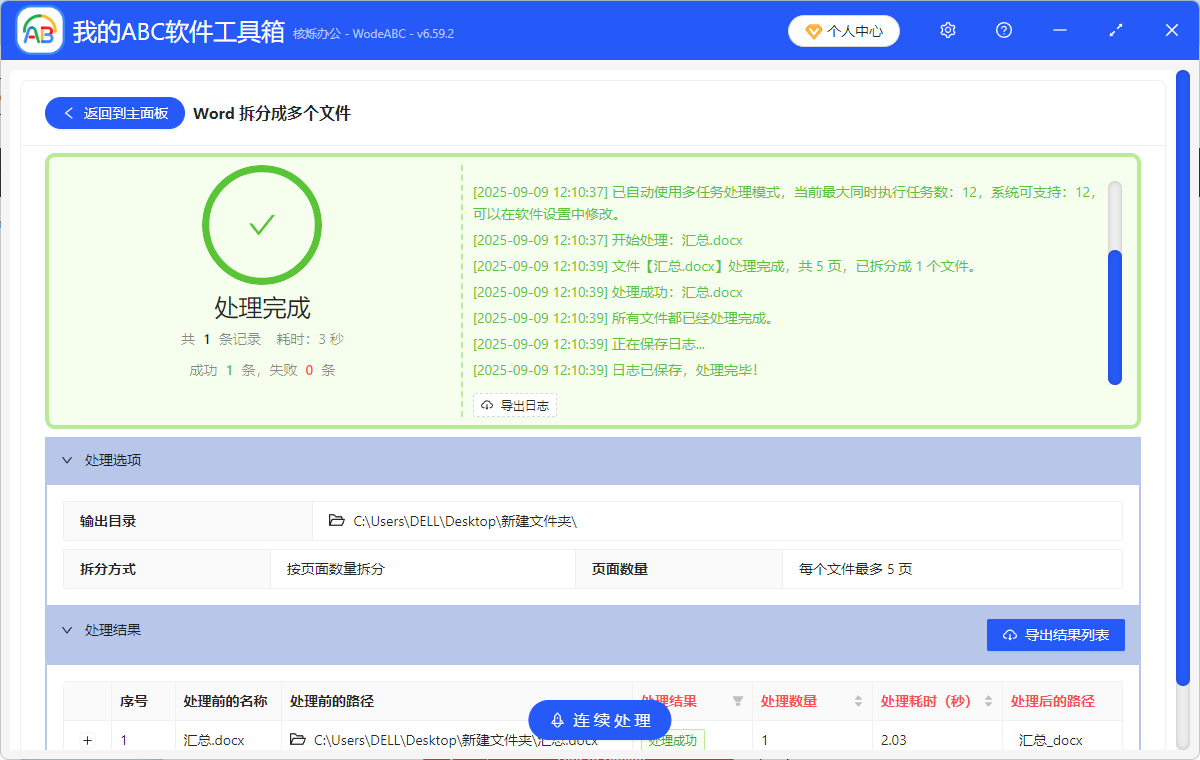
4、選擇拆分後的Word檔案的儲存位置,點選下一步,預覽一下新的名稱和路徑,沒問題的話可以開始最終的處理了。等待幾秒之後,就顯示處理完成字樣啦,我們成功根據頁數拆分了Word文檔!趕緊去試試吧。
方法二:使用DocFly線上拆分工具來拆分word文檔
推薦指數:★★★☆☆
優點:
- 支援直接上傳Word文檔並拆分,無需先轉PDF等其他格式即可完成。
- 操作直觀,頁面適合小白操作。
- 不用安裝軟體,不會佔用記憶體。
缺點:
- 功能較少,僅支援基礎拆分,高階設定都沒有。
- 廣告較多,彈窗誤觸,干擾操作。
- 不太適合大面積文檔的拆分作業。
操作步驟:
1、首先打開網址,進入「PDF Converter」下的「Split」功能之後,添加上你需要拆分的一個word。
2、選擇「Split by page」按鈕,點選「Convert」即可生成多個檔案。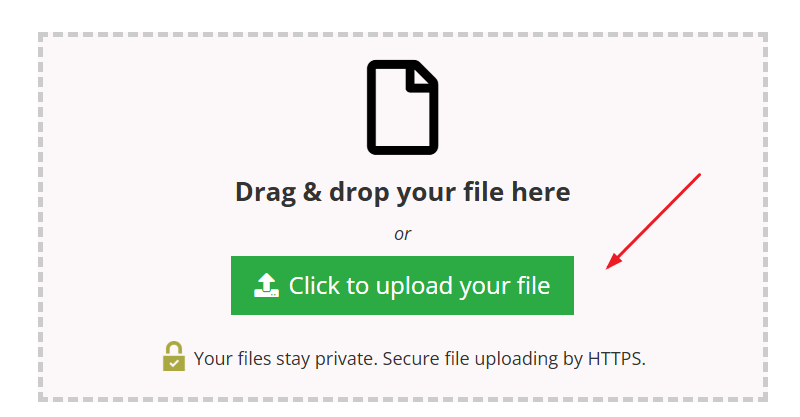
方法三:使用GroupDocs文檔處理工具來拆分word文檔
推薦指數:★★★☆☆
優點:
- 專業級文檔處理工具,支援Word原生拆分,可以保留格式。
- 不需要安裝軟體,基礎操作也不用付費。
缺點:
- 介面複雜且混亂,新手不易上手。
- 不能保證隱私安全,且處理速度依賴於網路跟檔案大小。
- 有廣告彈窗干擾操作。
操作步驟:
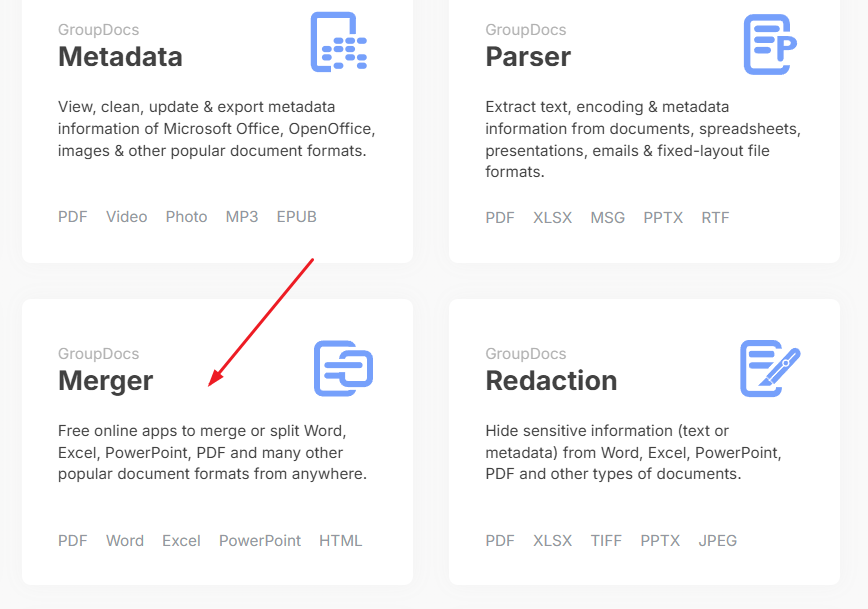
1、首先進入網址,「Merger」工具,選擇「Split」,後添加需要處理的Word檔案。在選擇「Split by pages」,下載拆分結果。

方法四:使用iLovePDF線上工具處理Word文檔的拆分工作
推薦指數:★★☆☆☆
優點:
- 完全免費,不用付費,成本低。
- 支援中文介面,拆分速度快,也支援小批量的處理。
- 不用安裝工具軟體,不會佔用記憶體影響電腦速度。
缺點:
- 伺服器位於海外,國內訪問可能稍慢或者無法訪問。
- 不支援直接拆分Word,需先轉PDF,操作步驟繁瑣。
- 不能保證隱私安全。
操作步驟:
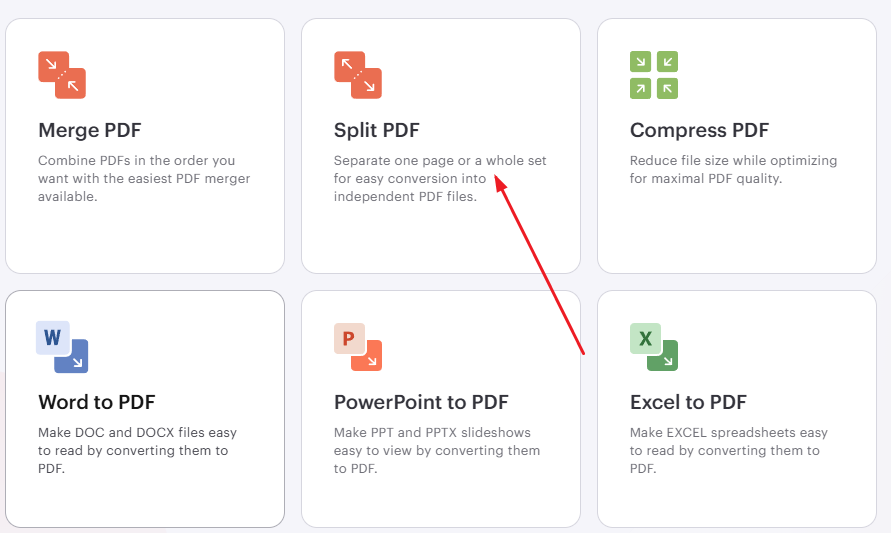
1、進入網站,點選「拆分PDF」。然後添加Word檔案,系統回自動先轉為PDF。
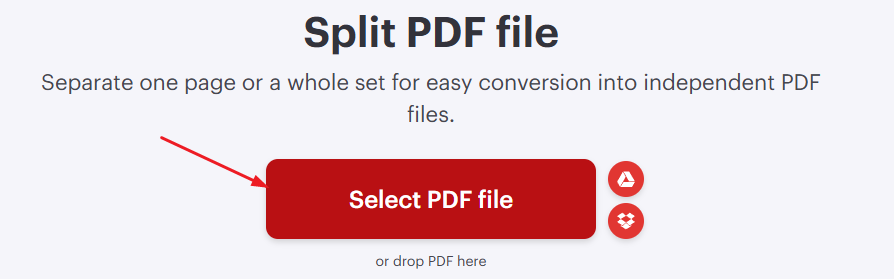
2、選擇「按頁拆分」或指定頁碼範圍,點選「拆分PDF」的操作按鈕。之後下載所有拆分後的PDF,可再轉為Word供應繼續使用。
方法五:使用word本身來進行手動逐頁的拆分
推薦指數:★★☆☆☆
如果以上你覺得不需要,你不想下載或者使用外部連結,你只要進行少量頁面的Word拆分工作就可以啦,那麼你可以試試手動操作。主要有幾個優點:
- 不用安裝額外軟體,操作簡單,人人都會,沒有學習成本。
- 不需要付費,也沒有廣告彈窗,乾淨整潔。
缺點:
- 僅適用於少量內容頁面的操作,批量不可能進行。
- 步驟繁瑣,需要人工,造成疲勞,是工作效率低下,但非常適合進算計使用小白。
- 容易出錯或者無法保留格式,需要逐頁複製。
操作步驟:
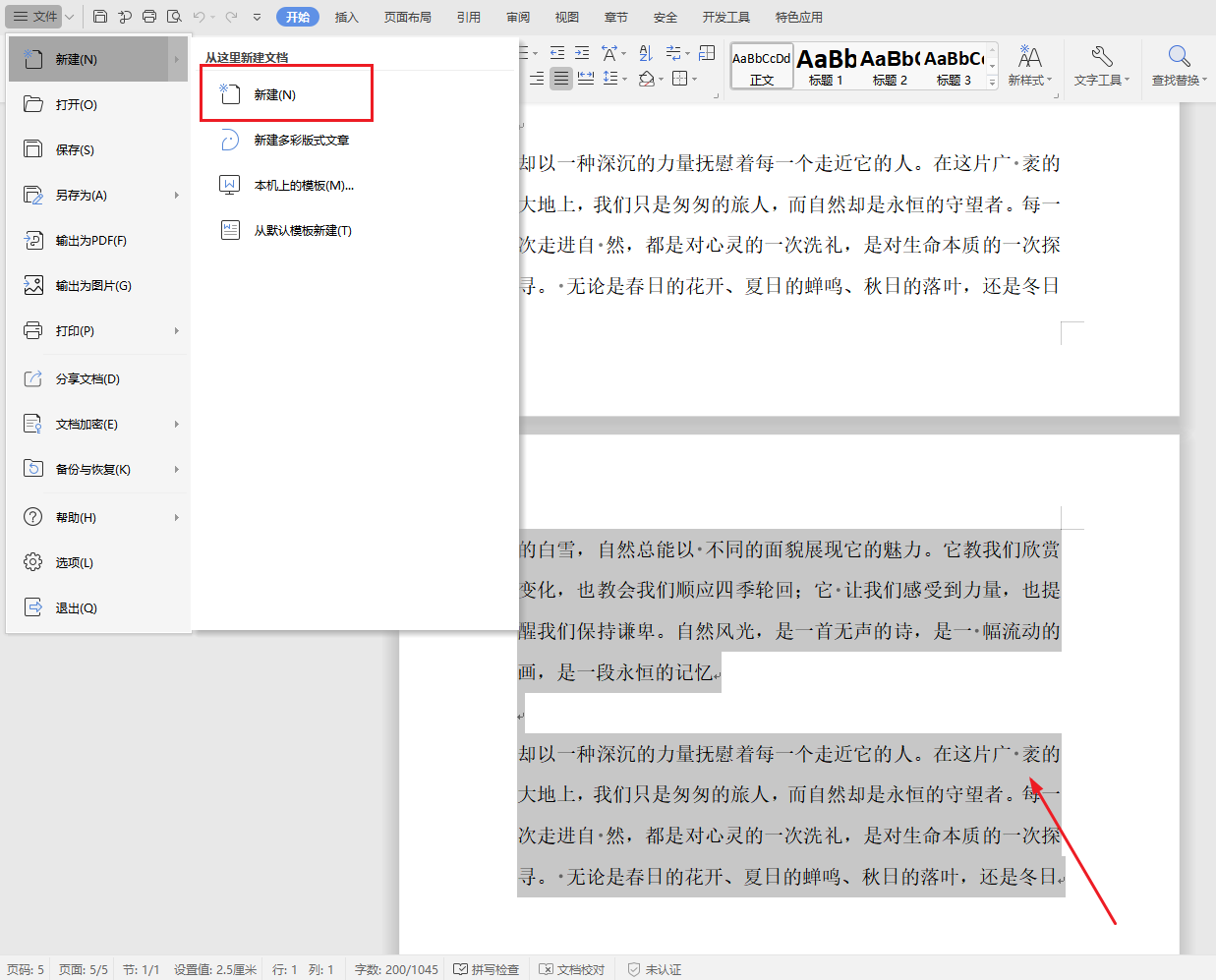
打開一個word文檔,然後選中某一個頁面所有內容,或者ctrl+A一鍵全選,然後ctrl+C一鍵全複製,然後新建word文檔頁面,再把剛才複製的內容ctrl+V一鍵全粘貼,儲存即可!
總結
從上面我們能看出來,只需要幾秒鐘,我們就完成了多個word文檔拆分的工作。不需要我們人工的去機械的操作,也不需要我們自己去寫一些ba腳,使用門檻也非常低,就算你是一個電腦小白,也能夠輕鬆的完成Word文檔按頁拆分處理。不過我們還是可以根據自己需求來選擇哈~方便才是最棒的!那下次大家再碰到需要拆分word文檔需求的時候,是不是就能自己搞定了呢?其實這幾款工具各有各的好處,大多操作簡便、特別適合臨時或者長期處理需求,個人認為啊,第一種辦法,是最高效快捷方便的哦~不妨來試試看吧!
關鍵字:word能按頁拆分成單獨文檔嗎 , 把一整個word拆分成多個docx , word文件批量拆分的辦法