批量將多個 Excel 工作表中的本機圖片連結轉換為圖片形式
翻譯:简体中文繁體中文,更新時間:2025-08-04 11:54:14
內容說明:本文內容依據發佈時的軟體版本整理,介面與功能可能隨版本更新而變化,請以目前軟體的實際表現為準。如發現內容有誤,歡迎回饋。
本文相關軟體核爍文檔批量處理工具
在操作 xls、xlsx 格式檔案時,表格中有著大量本機圖片路徑需要將其轉換成 jpg、png 等格式的圖片以此來方便檢視和預覽。當遇到要保留 Excel 表格中的本機圖片路徑,並且依然將路徑轉換為圖片可視化預覽出來應該怎麼做呢?下面介紹怎麼批次將表格當中的所有本機圖片路徑以覆蓋左邊或右邊儲存格預覽出來並保留檔案路徑。
1、使用場景
保留 Excel 表格儲存格中的本機圖片路徑,並在該圖片路徑對應的左邊或右邊以覆蓋的方式預覽出圖片。
2、效果預覽
處理前:
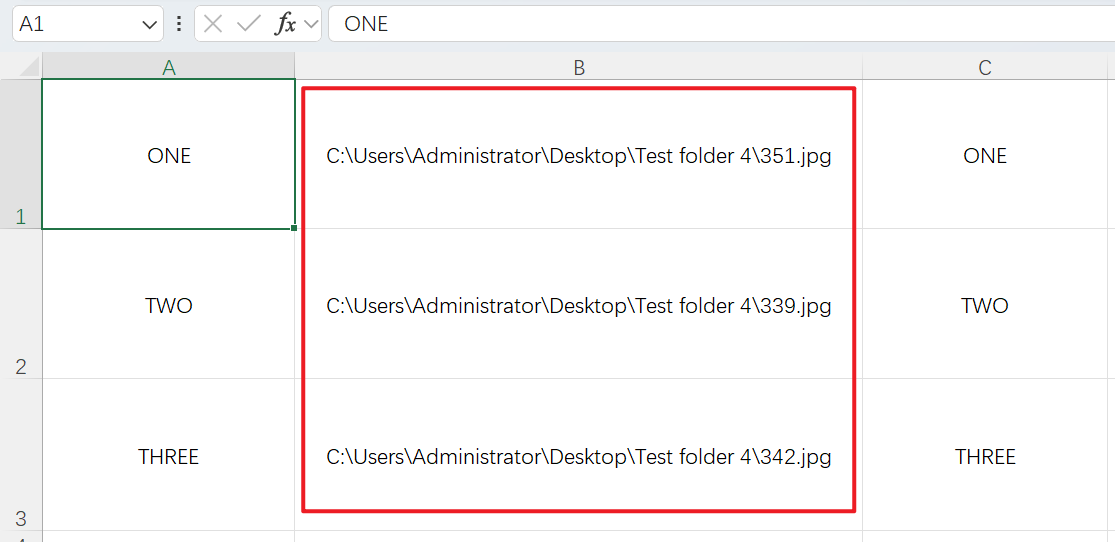
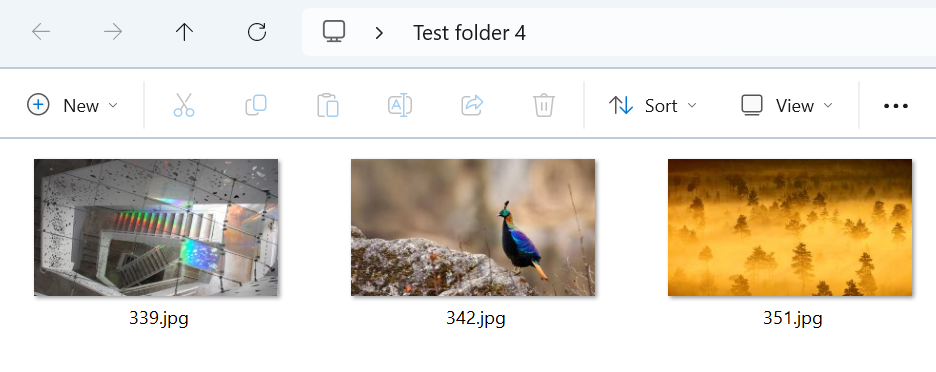
處理後:
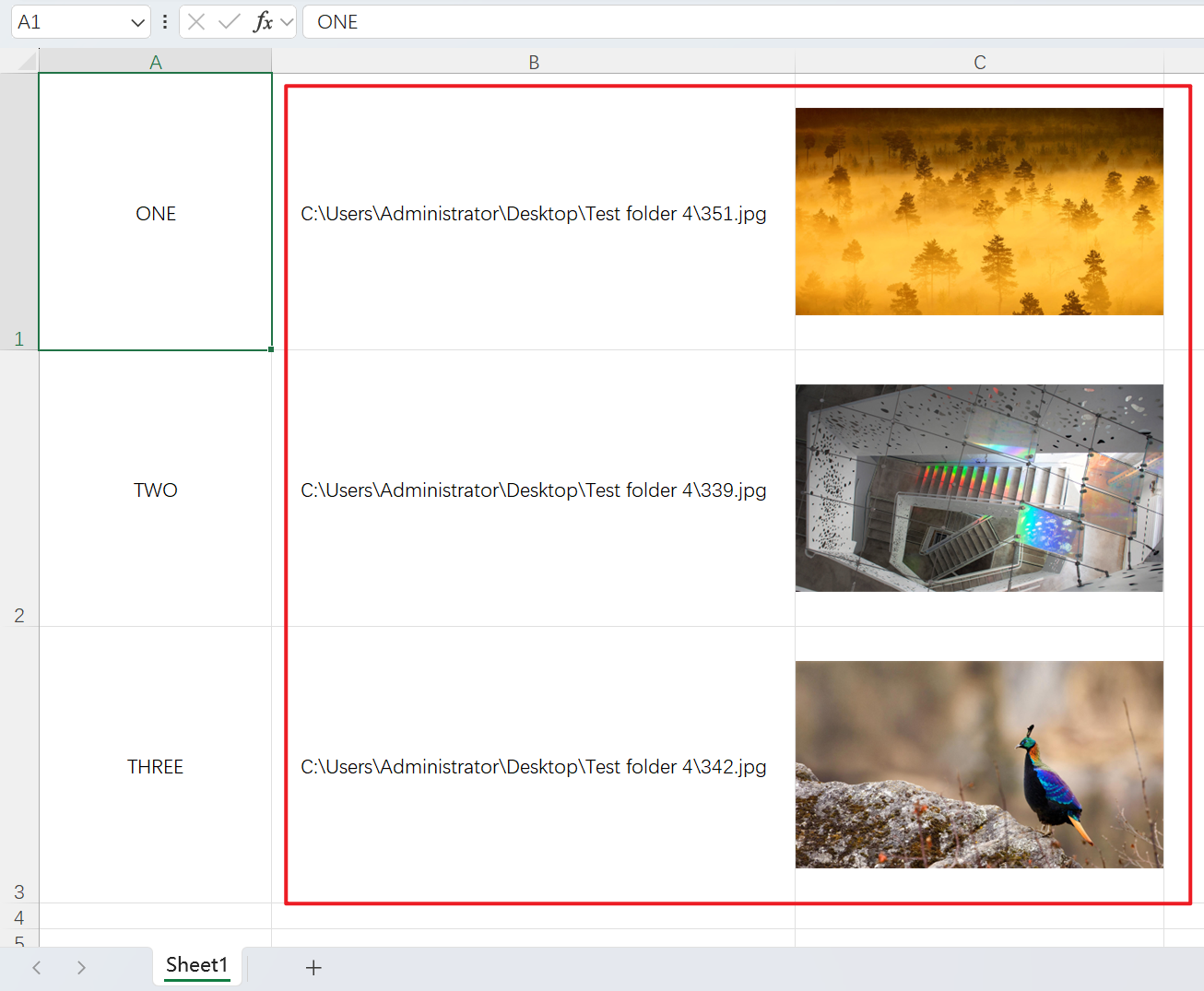
3、操作步驟
打開【核爍文檔批量處理工具】,選擇【Excel 工具】-【Excel 中的圖片位址轉換為圖片】。
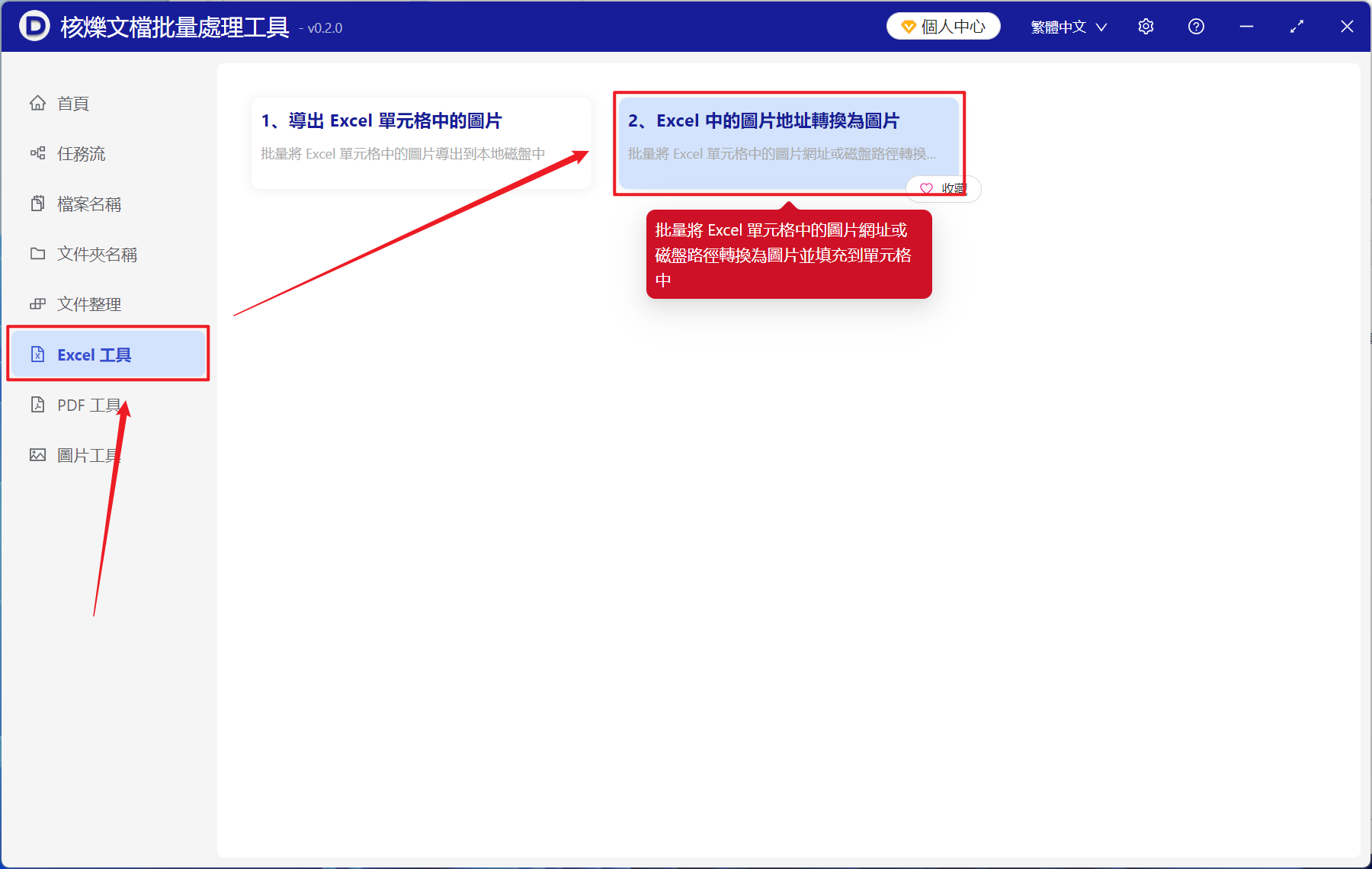
【添加檔案】添加單個或多個本機圖片路徑轉換為圖片的 xlsx 檔案。
【從資料夾中匯入檔案】匯入大量需要本機圖片路徑轉換為圖片 xlsx 檔案的資料夾。
也可以選擇下方直接將檔案拖入。

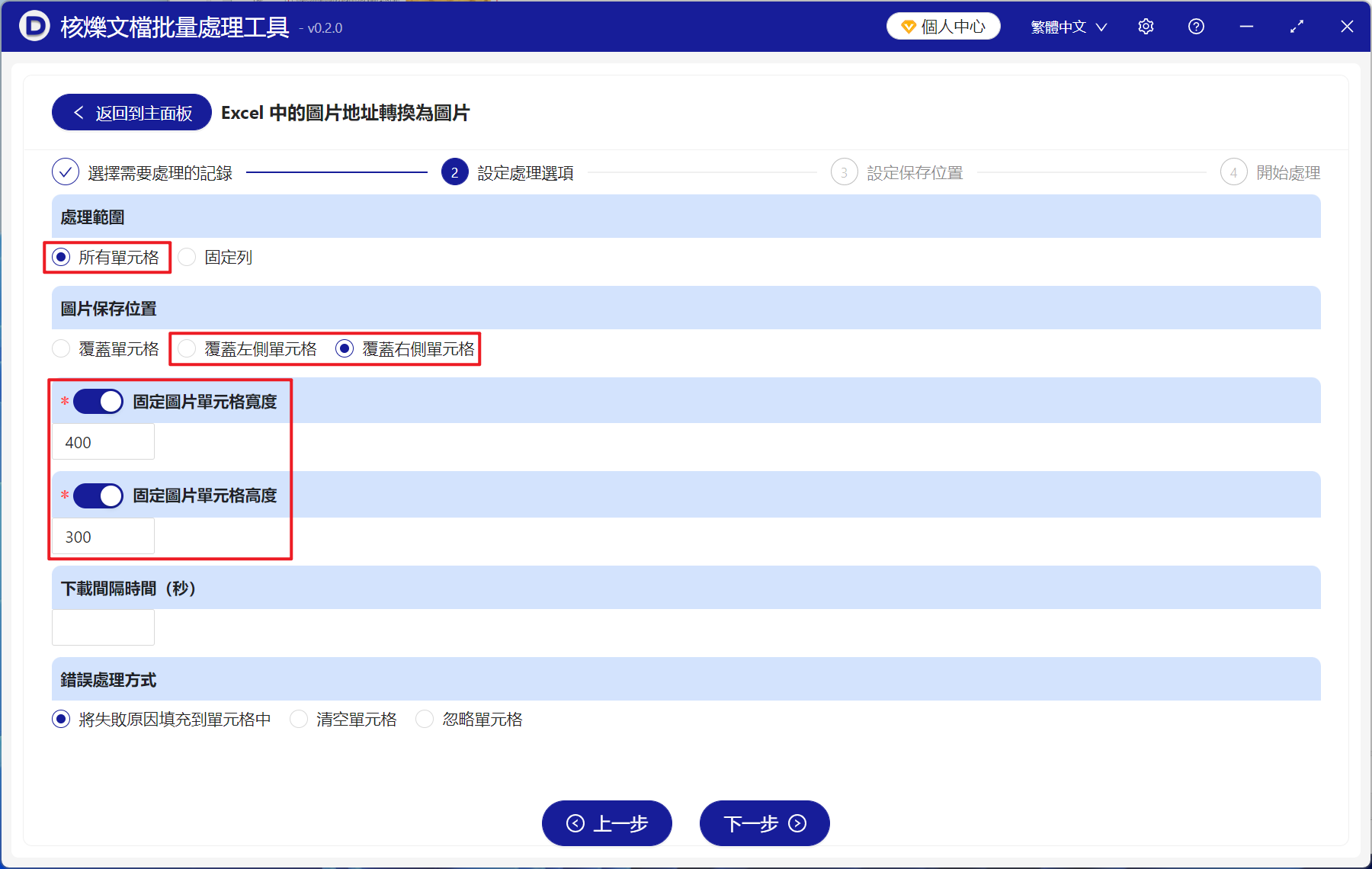
【處理範圍】選擇所有儲存格。
【圖片儲存位置】根據自身需求選擇將本機圖片路徑中的圖片選擇覆蓋至左邊或是右邊。
【固定圖片儲存格寬度和高度】根據需求輸入圖片的寬度和高度。
等待處理完成後,點擊儲存位置檢視轉換完成的二十個 Excel 表格檔案。

創建時間:2025-02-05 16:05:29
本文相關軟體核爍文檔批量處理工具
內容說明:本文內容依據發佈時的軟體版本整理,介面與功能可能隨版本更新而變化,請以目前軟體的實際表現為準。如發現內容有誤,歡迎回饋。
相關文章
怎麼將Excel表格裡的url連結轉成圖片顯示?教你一招批量轉換!幾十個 Excel 工作表中任意一列的連結批量轉換為 jpg 圖片多個xlsx表格如何批量根據圖片地址插入圖片並覆蓋原儲存格Excel 表格本地圖片路徑批量生成圖片預覽的方法,商品表和資料表都適用一百個xlsx、xls表格文件中的本地圖片路徑批量轉化為jpg、png等圖片格式Excel圖片路徑批量轉圖片教學:把儲存格中的本機磁碟路徑一鍵填充為圖片如何把多個 Excel 工作簿中的圖片位址批量填充為圖片並固定大小如何將Excel圖片網址批量生成圖片預覽表?適合SKU清單和商品資料整理Excel網址連結批量轉圖片教學:把表格中的圖片URL直接顯示為商品圖批量把Excel儲存格URL轉為圖片:多檔案處理步驟與注意事項Excel表格中的圖片連結如何批量轉換成圖片?高效方法介紹!如何把Excel圖片URL批量變成儲存格圖片?多檔案xlsx自動轉換方法