Word 文件中的圖片如何批量壓縮最佳化?一招輕鬆搞定!
翻譯:简体中文繁體中文,更新時間:2025-11-19 15:47:49
精心製作的 Word 檔案裡面,往往插入了很多高畫質的圖片,這就導致檔案本身的體積比較大,在傳送附件或者微信的時候消耗時間比較長,甚至很難傳送出去。手動壓縮圖片的速度實在是太慢了,還很容易遺漏出錯。這個時候要如何快速批次壓縮 Word 檔案的圖片同時又不影響畫質呢?下面的文章就來介紹一個方法高效解決!
為什麼需要大量縮小Word文件裡面的圖片體積?
1.方便傳輸和共享:要知道,一個Word文件之所以太大,基本都是因為裡面插入了過多的圖片,特別是那種高清的圖片更占空間,如果想要壓縮文件的體積,就要對裡面的圖片進行壓縮最佳化。這樣無論是透過電子郵件附件傳送,還是其他即時通訊工具儲存,都能大大加快速度,方便共享。
2.提升開啟和處理的速度:在工作中跟客戶對接的時候,要是發了一個體積很大的Word文件,對方開啟的時候也非常吃力,有時候甚至在接收的過程中就會斷開,導致無法順暢溝通。即使是開啟了,在滾動的編輯的時候也可能會導致系統的卡頓,操作起來可以說是非常難受。在給對方之前把裡面的圖片大量壓縮下,能幫助提升操作的流暢度,不僅給人帶來好感,也能讓工作更有效率。
3.節約系統的儲存工作:不管是雲端還是本地的硬碟,都是有一定的檔案儲存上限,要是儲存了大量體積很大的Word文件,運轉起來很容易吃不消,尤其是檔案管理的部門,每天要接收的電子檔案更多,有時候甚至要同時處理成千上百個文件,不把檔案體積縮小的話,很快系統儲存空間就會不夠用。
一次性壓縮多個Word檔案內圖片的効果預覽
處理前:

處理後:

怎麼把多個Word文件裡面的圖片大量壓縮變小?
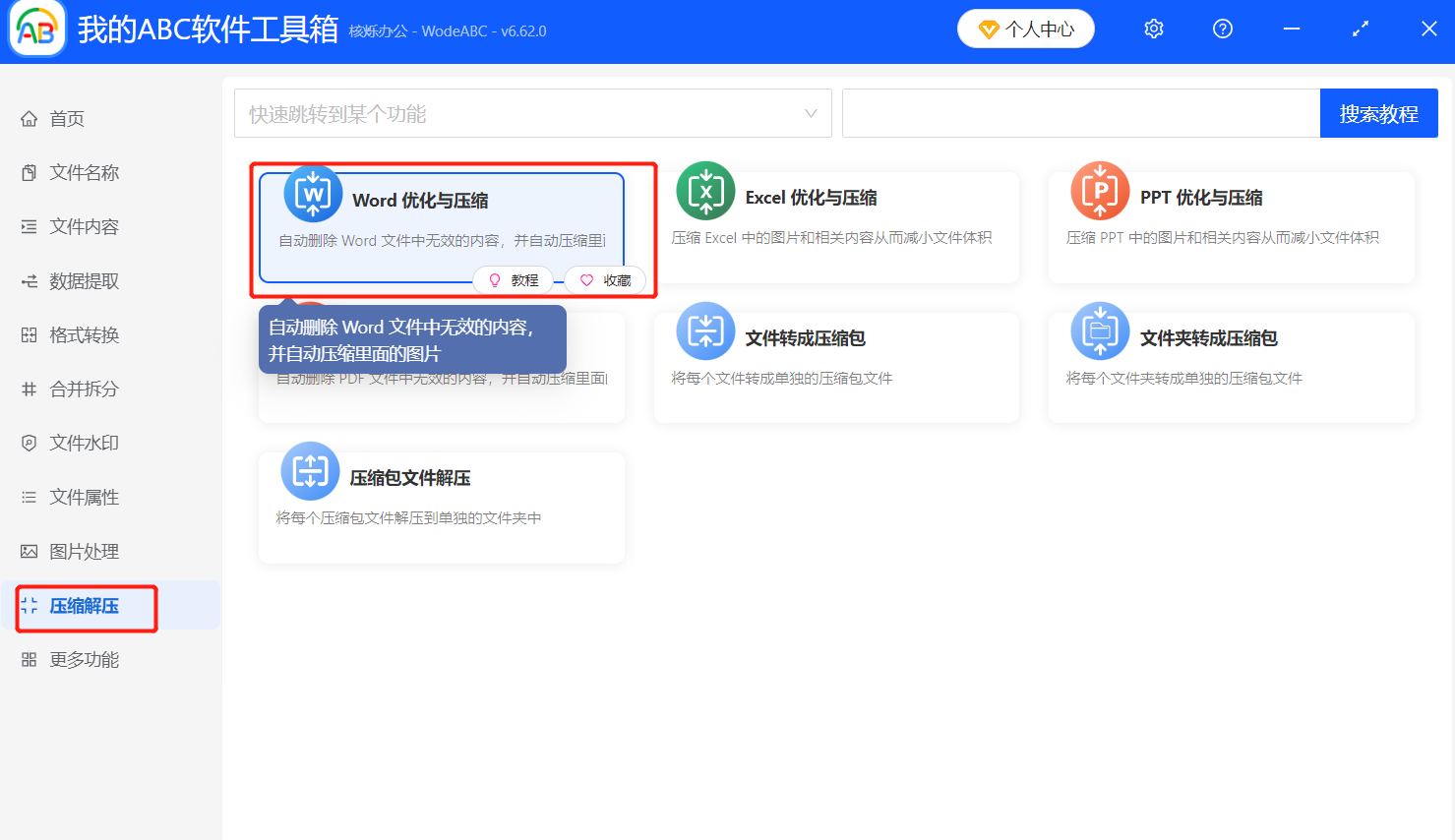
第一步:開啟【我的ABC軟體工具箱】,在左側功能表列裡面找到【壓縮解壓】,進入【Word最佳化與壓縮】,這個功能可以自動刪除Word檔案中無效的內容,也可以自動將裡面的圖片進行壓縮最佳化,縮小檔案體積。
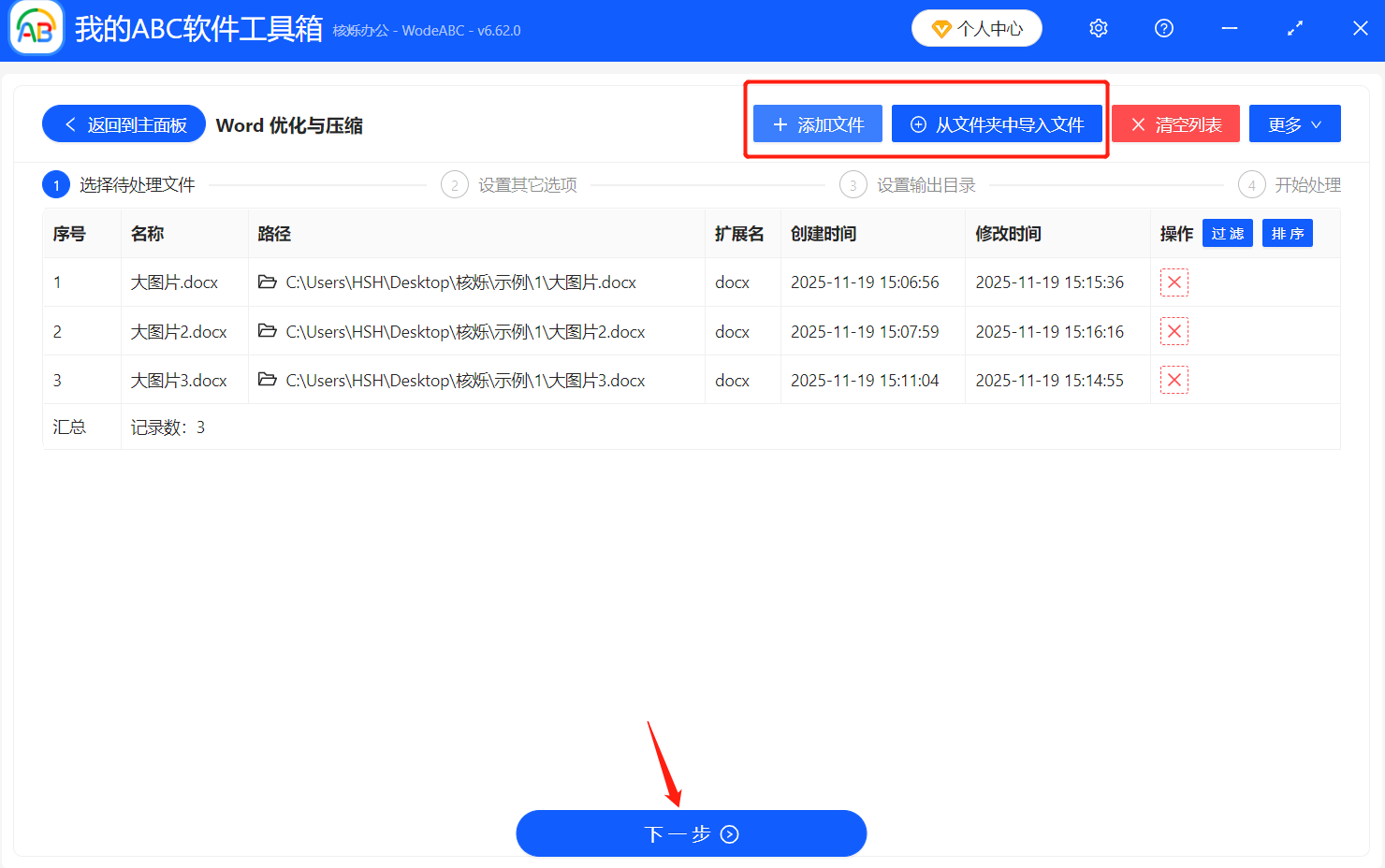
第二步:將需要縮小的文件匯入到操作面板中,可以點選右上角的【新增檔案】或者【從資料夾中匯入檔案】,也支援一鍵將Word文件拖曳到處理框中,按照自己的喜好進行操作即可,然後接著點選【下一步】。
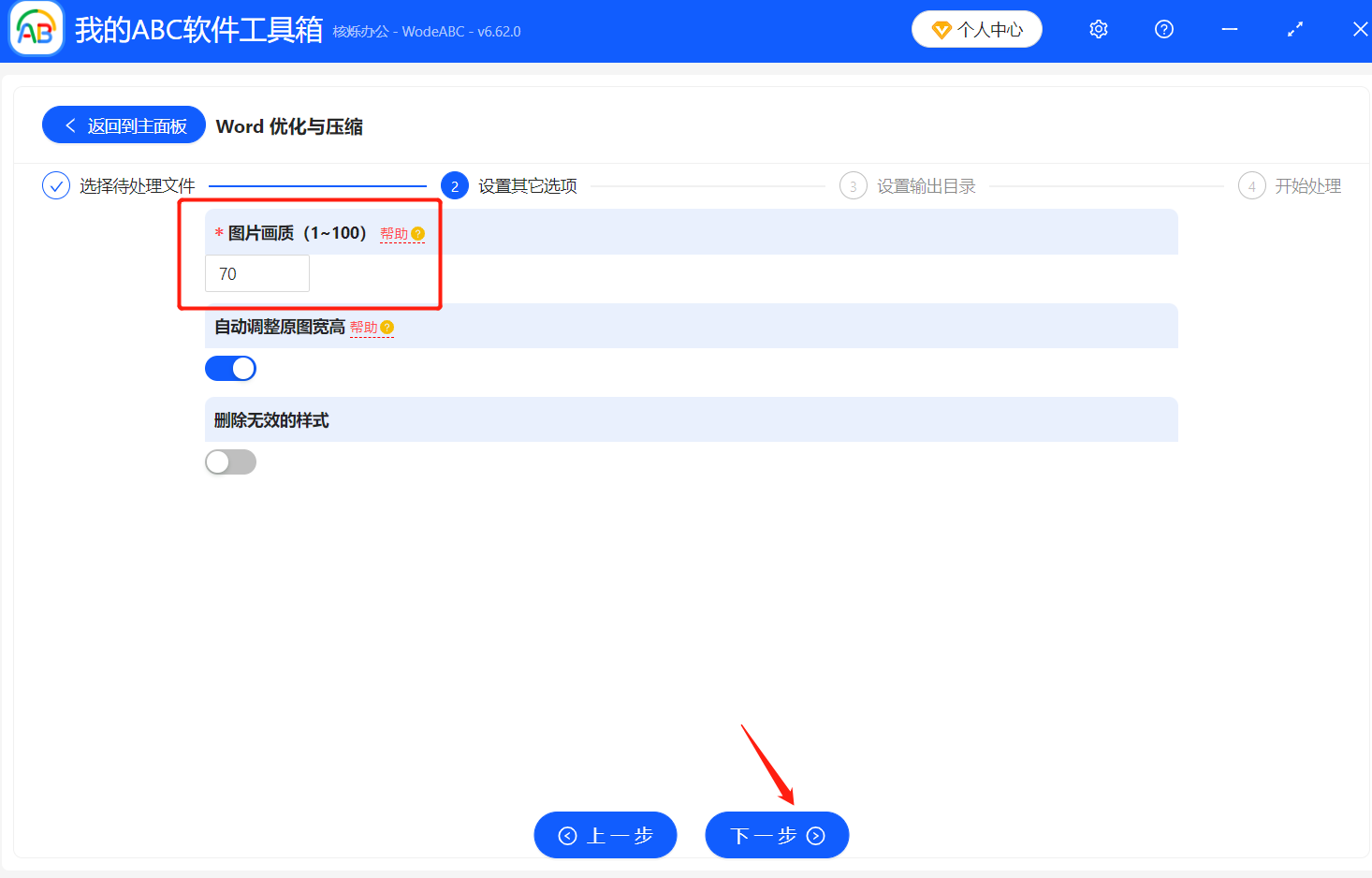
第三步:設定文件中需要壓縮的圖片畫質大小,這裡預設推薦是「70」,是比較合適的調整畫質指標。如果設定太小了的話,容易導致圖片模糊影響解析度,設定太大的話,肉眼上也看不出來沒有必要,當然如果對畫質大小有特定要求數值的話,可以根據自己需求進行設定。
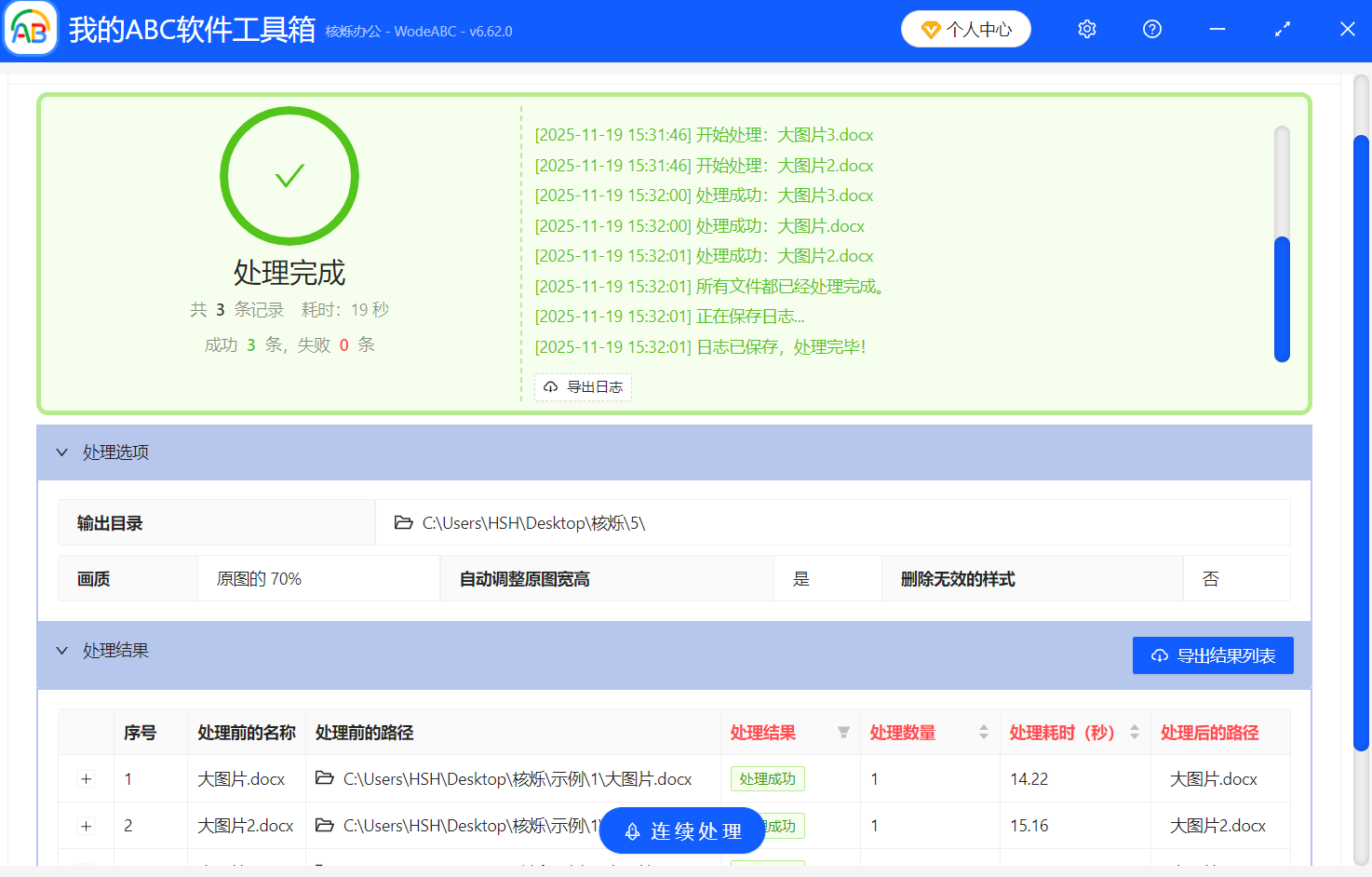
第四步:沒問題之後點選下一步,設定好文件處理完成之後的儲存位置,然後等待螢幕上顯示【處理完成】,就可以到儲存的路徑中檢視已經壓縮好的文件,這個時候Word文件裡面的圖片就已經全部大量壓縮了。
利用工具快速將word文件裡面的圖片進行壓縮,可以將體積很大的檔案一下子就變得輕盈小巧,不管是分享還是儲存都非常方便,大量處理的技能更是大大節約了時間和精力。除了word格式,其他PPT、PDF等常見格式也同樣支援,無論是龐大的學術論文還是工作報告,都能控制檔案大小,讓工作溝通變得更加絲滑。
關鍵字:批量壓縮Word圖片 , 多個Word減小圖片體積 , 批量縮小Word文件