Word 最佳化與壓縮
翻譯:简体中文繁體中文,更新時間:2025-02-12 09:19:58
內容說明:本文內容依據發佈時的軟體版本整理,介面與功能可能隨版本更新而變化,請以目前軟體的實際表現為準。如發現內容有誤,歡迎回饋。
本文相關軟體我的ABC軟體工具箱
當我們的 Word 文件頁數較多並且裡面包含有較多的圖片資源時,會導致文件體積變得非常大,不利於傳輸或者保存,因此需要對 Word 進行最佳化與壓縮處理。今天這個功能可以幫我們完成 Word 最佳化與壓縮,可以支援批量處理,支援常見的 Word 類型文件如 docx、doc 等。
使用場景
當我們有非常多的 Word 文件體積非常的大,需要對 Word 進行批量壓縮以減少 Word 體積的時候,就可以使用這個功能幫我們處理。
操作步驟
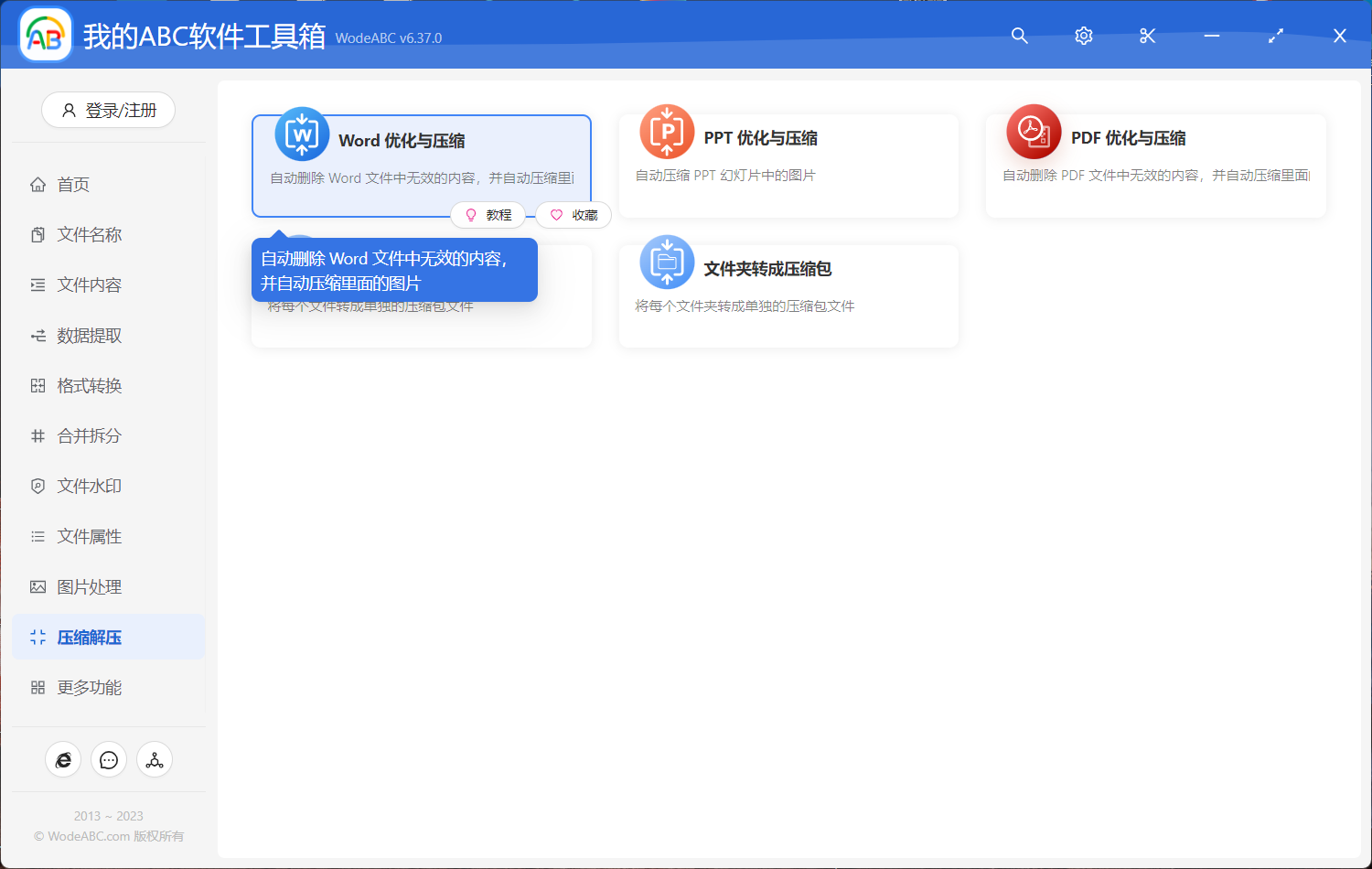
1、左側選擇「壓縮解壓」,右側選擇「Word 最佳化與壓縮」的功能。
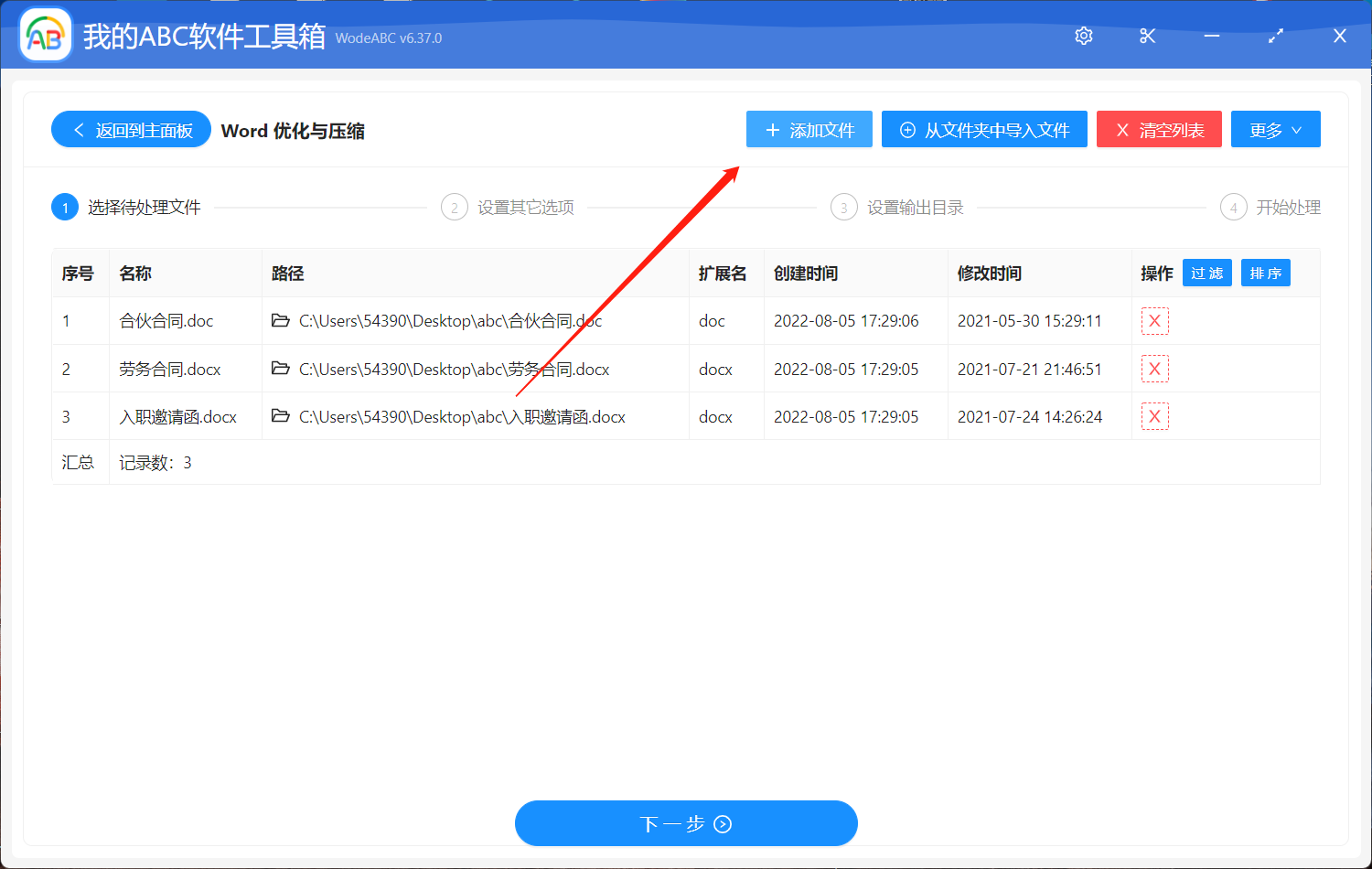
2、選擇需要最佳化與壓縮的 Word 文件。
3、設定壓縮選項。
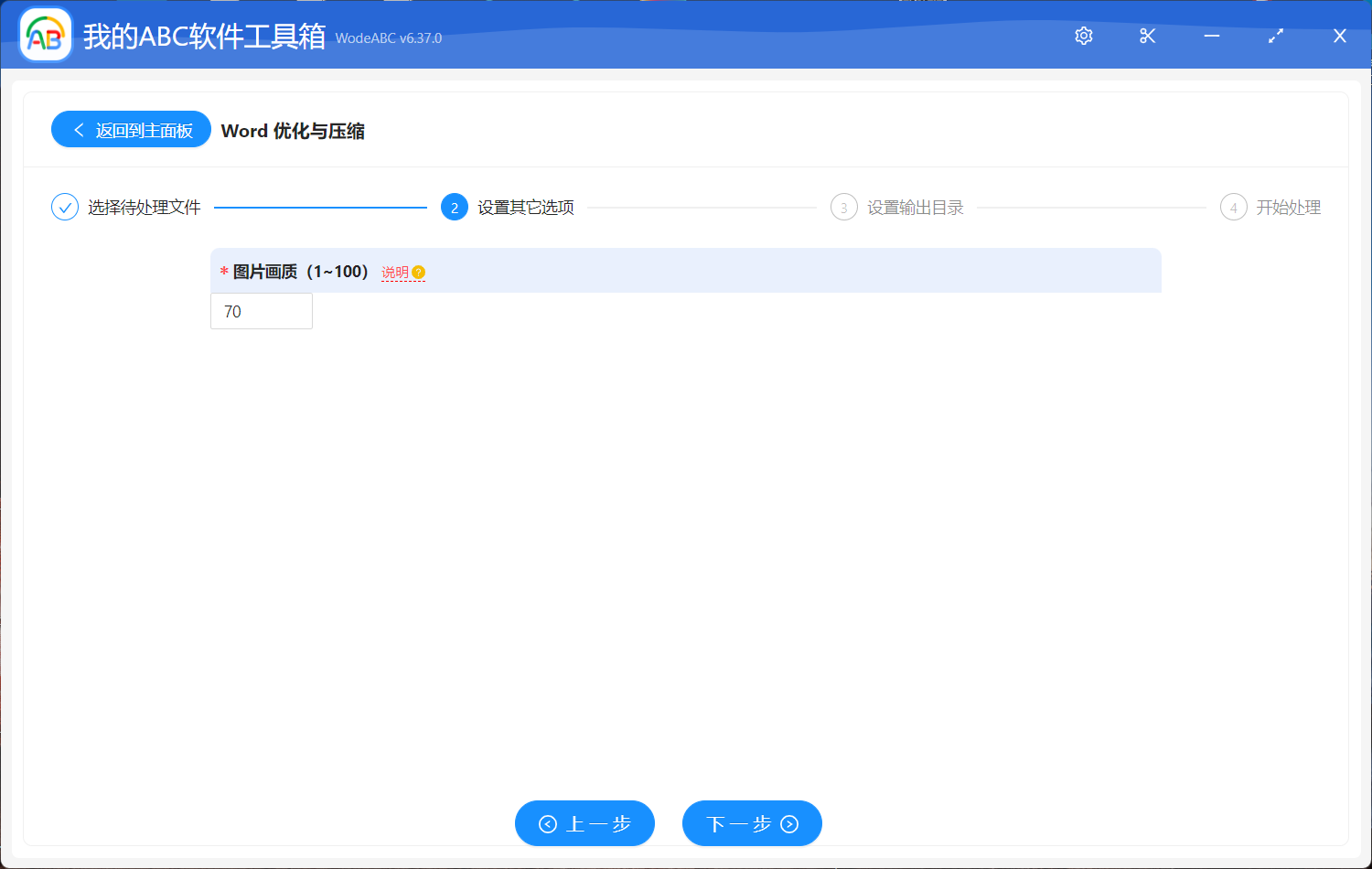
這裡的設定非常簡單,只需要設定壓縮後圖片的畫質就可以了。需要注意的是這裡的值需要根據自己的實際情況填寫,一般來講 70% 比較合適,設定過高時,壓縮效果不明顯,設定過低則會導致圖片很模糊並且充滿色塊。
創建時間:2023-03-12 14:50:35
本文相關軟體我的ABC軟體工具箱
內容說明:本文內容依據發佈時的軟體版本整理,介面與功能可能隨版本更新而變化,請以目前軟體的實際表現為準。如發現內容有誤,歡迎回饋。
相關文章
Word文件太大怎麼大量壓縮使體積變小批次將大型 Word 文件中的圖片進行最佳化壓縮Word檔案太大上傳不了怎麼壓縮變小?試試這3種方法!很多 Word 檔案怎麼批量清除多餘的樣式?Word 文件中的圖片如何批量壓縮最佳化?一招輕鬆搞定!將體積很大的 Word 文件中的圖片進行最佳化壓縮想在檔案名稱後面添加所在資料夾的名稱,如何操作?怎麼批量替換txt記事本檔案中多個關鍵字詞?批次修改多個不同類型文字檔案的副檔名,使其格式統一1000 多個 PDF 文件怎麼將嵌入的完整字型壓縮變小怎樣將多個電子表格 Excel 格式檔案快速批量轉換為 PDF 格式檔案想給word、txt、ppt檔案名稱大量加入後綴符號,怎麼操作?