將 Word 轉換成 Markdown(MD) 格式的檔案,可以怎樣操作
翻譯:简体中文繁體中文,更新時間:2024-04-17 17:34:08
MD,全稱 Markdown,是純文字內容,廣泛用於撰寫文件和筆記。Markdown 對於圖片、圖表等都有支援,當前許多網站都廣泛使用 MD 用於論壇上發表訊息。如果我們專注於文字內容,專心寫作,就可以將 Work 轉換成 Markdown 格式檔案進行編輯。而一般我們只能逐個對 Word 文件進行格式轉換,下面的這個方法,是可以同時將多個 Word 文件變成 Markdown 格式,不用重複進行同樣的操作,實現批量轉換。
使用場景
當我們專注於內容的書寫,不需要複雜的格式時,可以將 Work 文件批量轉變成 MD 格式。同時,還可以將 Work 批量變成 PDF、XPS、SVG、HTML、EPUB、TXT、RTF、XISX 常見格式或者 JPG、PNG、BMP、TIFF 圖片格式。
效果預覽
處理前:

處理後:

操作步驟
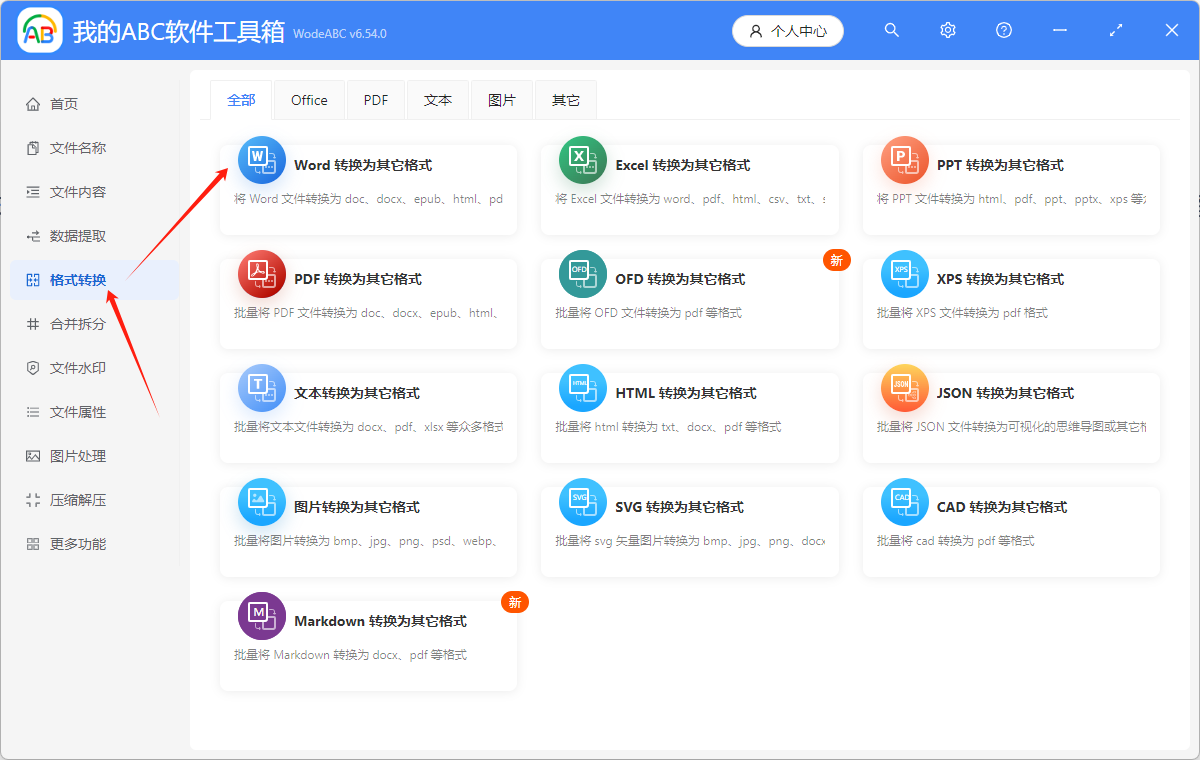
1.打開下面的這個軟體,點選「格式轉換」,選擇「Word 轉換為其它格式」。
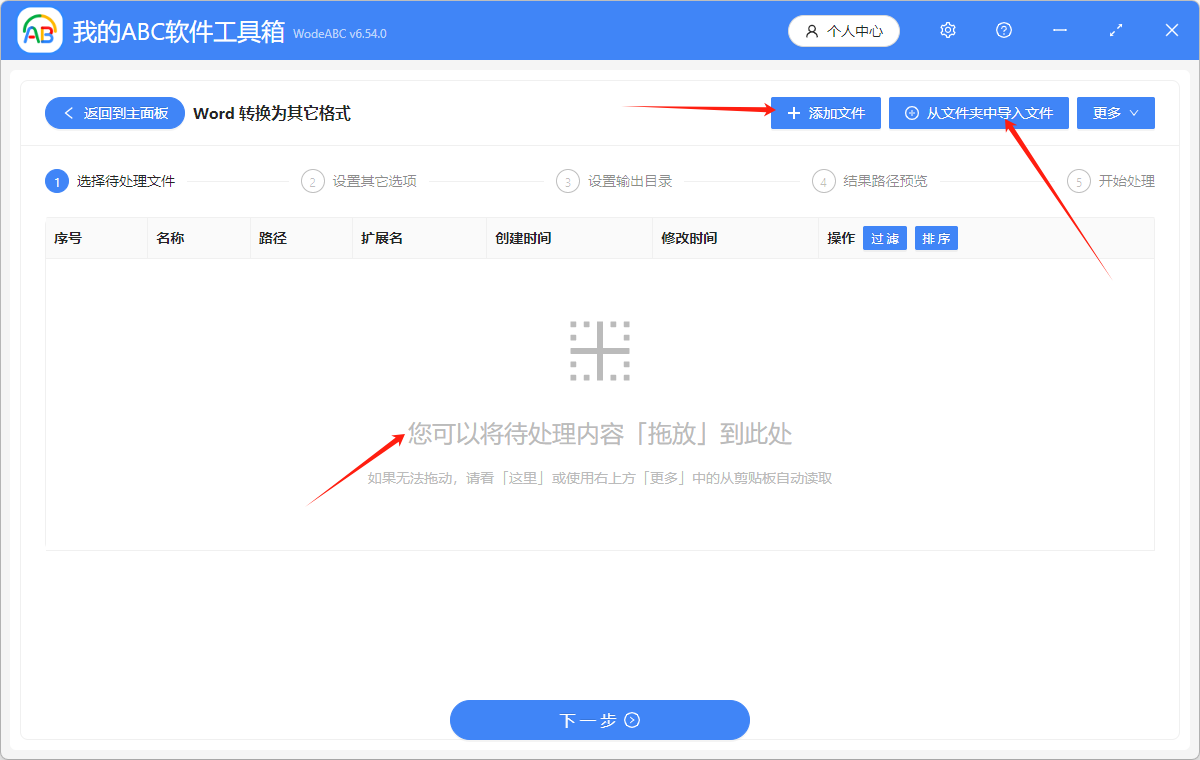
2.點選「新增檔案」,或者「從資料夾中匯入檔案」,或者直接將想要處理的多個 DOCX 檔案拖到軟體中來。這三種方法都可以新增自己想要批量處理的檔案。
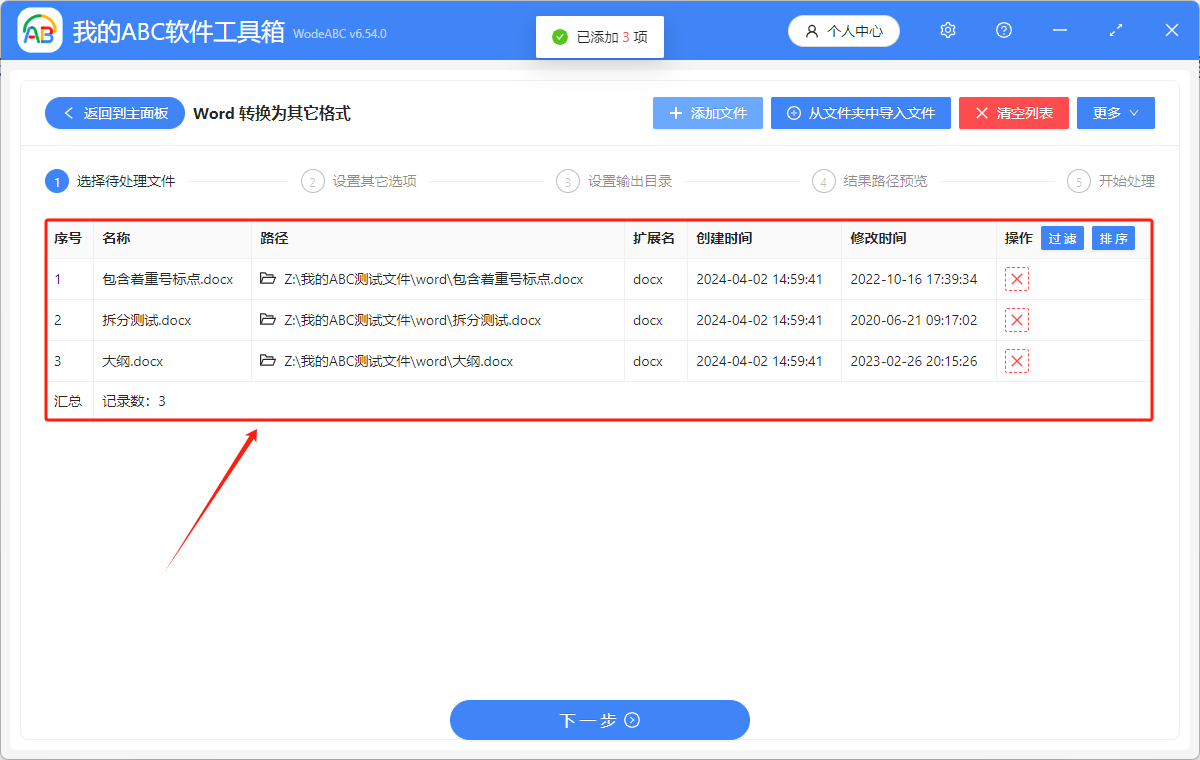
Word 檔案新增成功後,會在下方向箭頭指的地方顯示出來。
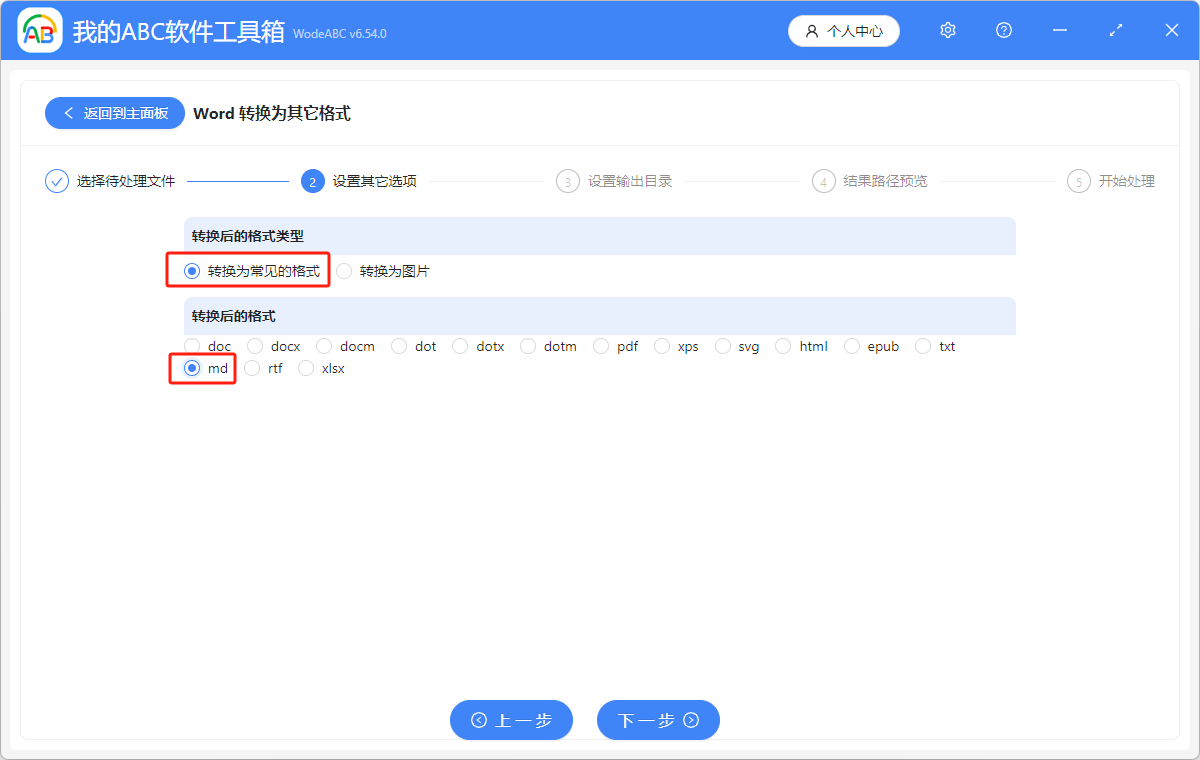
3.選擇「轉換為常見格式」,選擇「md」。
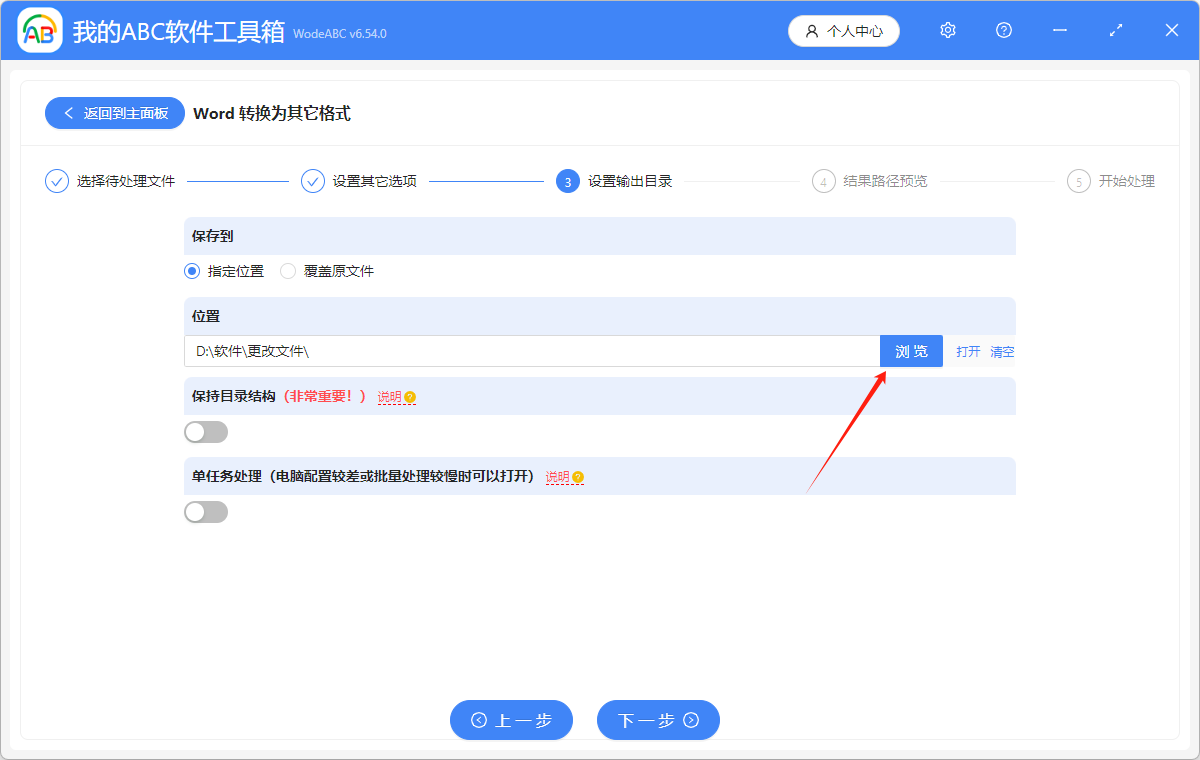
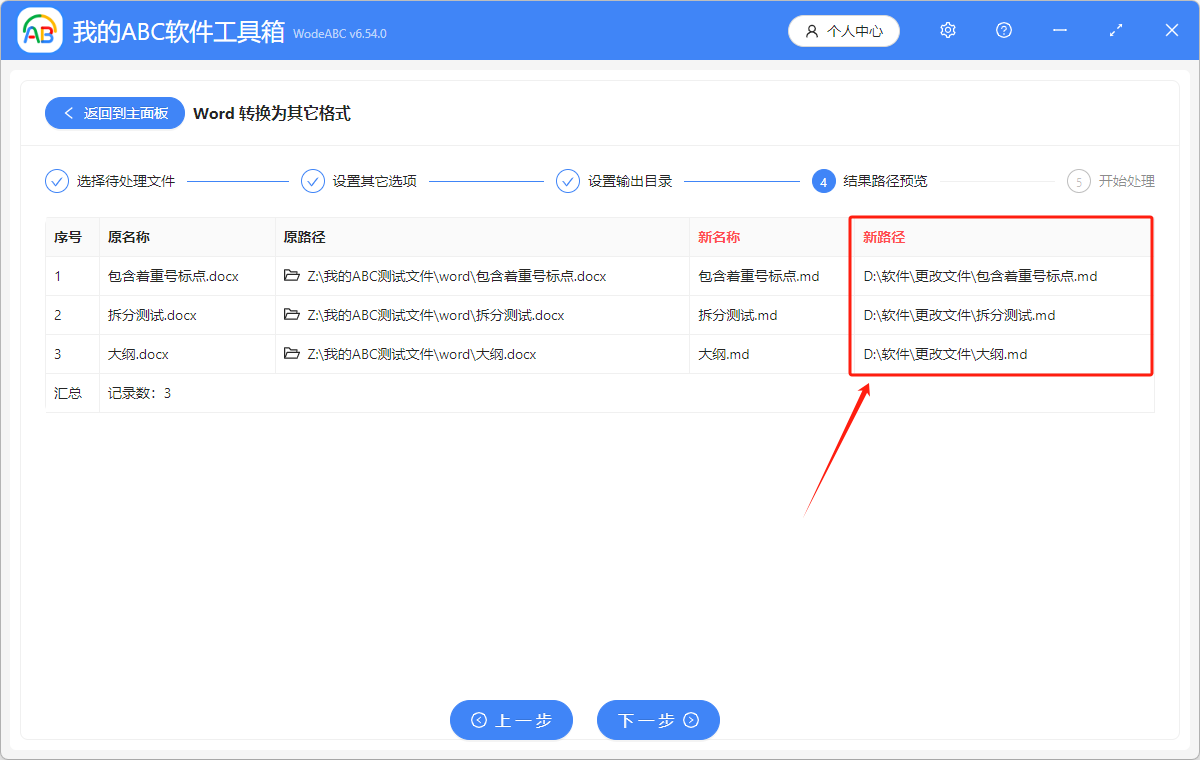
4.點選「瀏覽」,選擇我們更改後的檔案的儲存位置。點選「下一步」,再次確認批量轉換後的 MD 檔案的儲存位置。
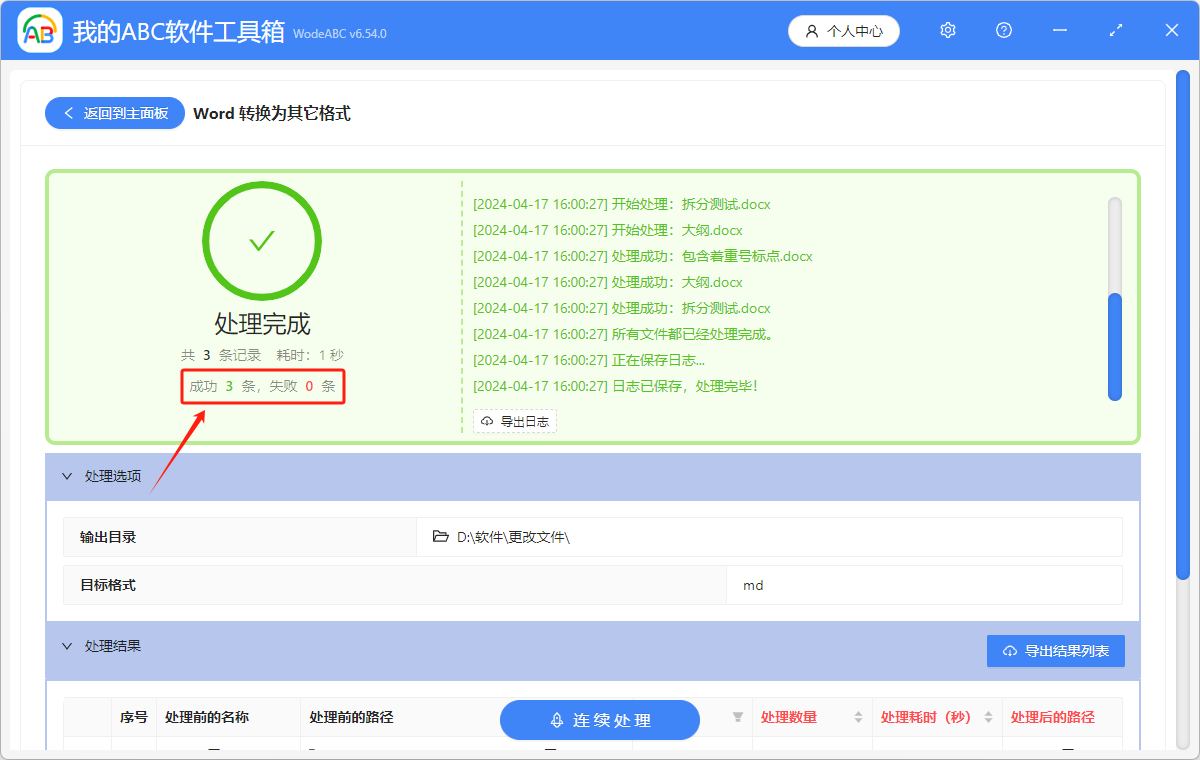
5.顯示「失敗0條」,表示將 Word 文件批量 Markdown 文件格式處理成功了。在處理後的檔案的儲存位置進行檢視就可以了。
這裡展現的只是將 Word 文件批量轉換為 Markdown 文件格式。如果想要將 Work 批量轉換成 Doc、Docm、Dot、Dotx、Dotm、PDF、XPS、SVG、HTML、TXT、RTF、XLSX 常見格式或者批量變成 JPG、PNG、BMP、TIFF 圖片格式,都可以在這個功能中進行操作。